
Gestire un sito web con molti dati, come un negozio online o una directory immobiliare, porta spesso a risultati di ricerca disordinati.
Abbiamo notato che i visitatori faticano a trovare articoli specifici che rientrino nel loro budget o nelle loro tempistiche quando ci sono troppe opzioni.
Senza un modo per restringere questi risultati, i potenziali clienti spesso si frustrano e abbandonano il sito. È come cercare di trovare un libro specifico in una biblioteca non organizzata per genere o autore.
L'aggiunta di filtri a intervallo risolve questo problema consentendo agli utenti di scorrere tra un valore minimo e uno massimo, come prezzo o date. Tuttavia, abbiamo scoperto che la maggior parte delle configurazioni predefinite di WordPress non offre questa funzionalità e aggiungerla di solito richiede una codifica complessa.
In questo articolo, ti mostreremo come creare filtri a intervallo in WordPress.
Perché offrire filtri a intervallo ai tuoi visitatori?
Prima di passare al tutorial, parliamo di come i filtri a intervallo migliorano l'esperienza utente sul tuo sito.
Abbiamo visto che i visitatori che non possono filtrare per prezzo o data spesso abbandonano rapidamente la loro ricerca.
Immagina di entrare in un negozio di scarpe e dover guardare ogni singola paia, indipendentemente dalla tua taglia o dal tuo budget. È esattamente così che si sentono i tuoi visitatori quando devono scorrere prodotti irrilevanti sul tuo sito web.
I filtri a intervallo agiscono come un utile commesso che mostra immediatamente gli articoli che soddisfano criteri specifici.
Abbiamo scoperto che questa piccola aggiunta mantiene i visitatori impegnati molto più a lungo perché vedono esattamente ciò che possono permettersi o di cui hanno bisogno.
Che si tratti di filtrare un intervallo di prezzo di WooCommerce o di selezionare date per una prenotazione, questa funzionalità consente di risparmiare tempo.
Elimina il disordine e aiuta i tuoi clienti a prendere decisioni più velocemente, il che spesso porta a maggiori vendite per te.
Detto questo, vediamo come puoi aggiungere facilmente un filtro a intervallo al tuo sito WordPress.
Aggiungere un filtro a intervallo in WordPress
Il modo più semplice per aggiungere filtri a intervallo al tuo sito WordPress è utilizzare un plugin come WPFilters.

WPFilters è il miglior plugin di filtraggio per WordPress che semplifica l'ordinamento dei contenuti. Puoi usarlo per dare ai visitatori un controllo preciso su ciò che vedono senza scrivere codice.
Funziona perfettamente con i più diffusi plugin eCommerce come WooCommerce e Easy Digital Downloads.
Utilizzando il plugin, puoi creare tutti i tipi di filtri per tag, categorie, campi personalizzati e altri tipi di dati. La parte migliore è che WPFilters offre più campi dati per aggiungere filtri al tuo sito.
Ciò significa che puoi facilmente impostare slider di prezzo, intervalli di date e filtri numerici che hanno un bell'aspetto su qualsiasi dispositivo.
Ecco alcune cose che puoi fare con WPFilters:
- Filtra per prezzo: Consenti ai clienti di impostare un budget minimo e massimo per i loro acquisti.
- Filtra per campi personalizzati: Utilizza dati numerici dai tuoi post per creare slider a intervallo specifici.
- Migliora i risultati di ricerca: Aiuta gli utenti a trovare esattamente ciò di cui hanno bisogno restringendo significativamente le opzioni.
- Personalizza l'aspetto: Visualizza il titolo del filtro, rendilo comprimibile e disponilo orizzontalmente.
Detto questo, vediamo come puoi usare WPFilters per creare un filtro di intervallo sul tuo sito.
Passaggio 1: Installa e Attiva WPFilters
Per prima cosa, dovrai visitare il sito Web di SearchWP e iscriverti per un account WPFilters.
Una volta fatto ciò, dirigiti semplicemente nell'area del tuo account SearchWP e vai alla scheda 'Download'.

Successivamente, puoi fare clic sul pulsante Download WPFilters e salvare i file del plugin sul tuo computer.
Mentre sei nella pagina dei download, ti consigliamo anche di copiare la chiave di licenza, poiché ti servirà per configurare il plugin.
Ora, il passo successivo è caricare i file del plugin WPFilters sul tuo sito WordPress e installare il plugin. Se hai bisogno di aiuto con questo, consulta questa guida su come installare un plugin di WordPress.
Dopo aver attivato il plugin, vedrai la procedura guidata di configurazione di WPFilters. Fai clic sul pulsante 'Inizia' e segui le istruzioni sullo schermo.

Passaggio 2: Aggiungi un elemento filtro di intervallo
Ora che il plugin è attivo, è il momento di creare il tuo primo filtro di intervallo per WordPress.
Per iniziare, vai su WPFilters » Elementi dal dashboard di WordPress e fai semplicemente clic sul pulsante 'Aggiungi nuovo'.

Successivamente, puoi iniziare inserendo un nome per il tuo filtro in alto. Puoi usare un nome specifico che ti aiuti a rimanere organizzato quando ci sono più filtri su un sito.
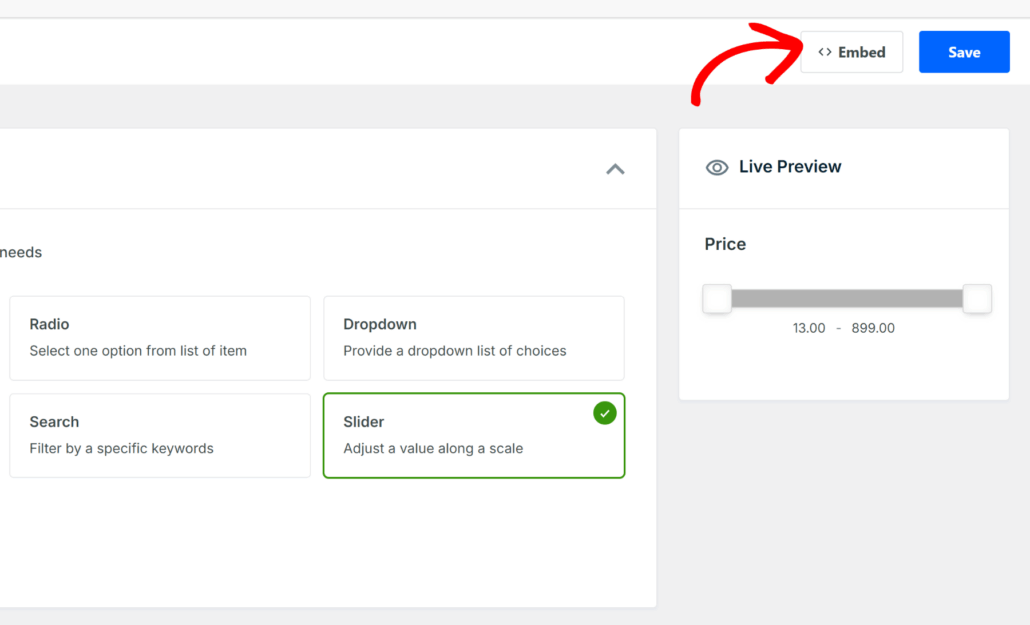
Successivamente, seleziona l'opzione Slider nella sezione Campi filtro. Questo specifico elemento crea la barra scorrevole che i tuoi visitatori utilizzeranno per selezionare i loro valori minimi e massimi.
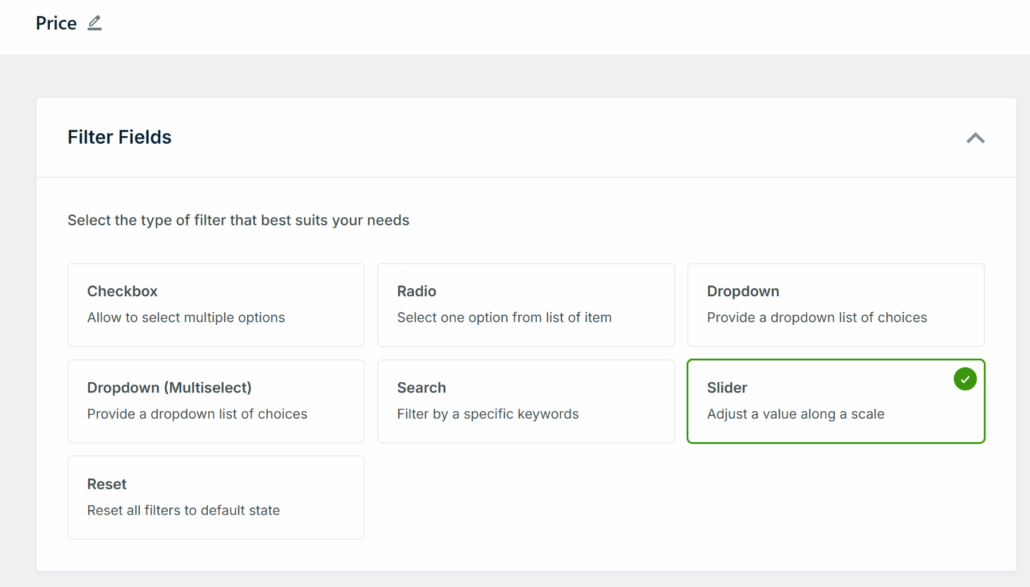
Una volta selezionato il tipo di filtro, scorri verso il basso fino alla sezione Origine dati. Qui puoi scegliere esattamente quali dati determinano i valori dell'intervallo.
Ad esempio, se gestisci un negozio, puoi selezionare Prezzo del prodotto o articoli totali in magazzino come origine.
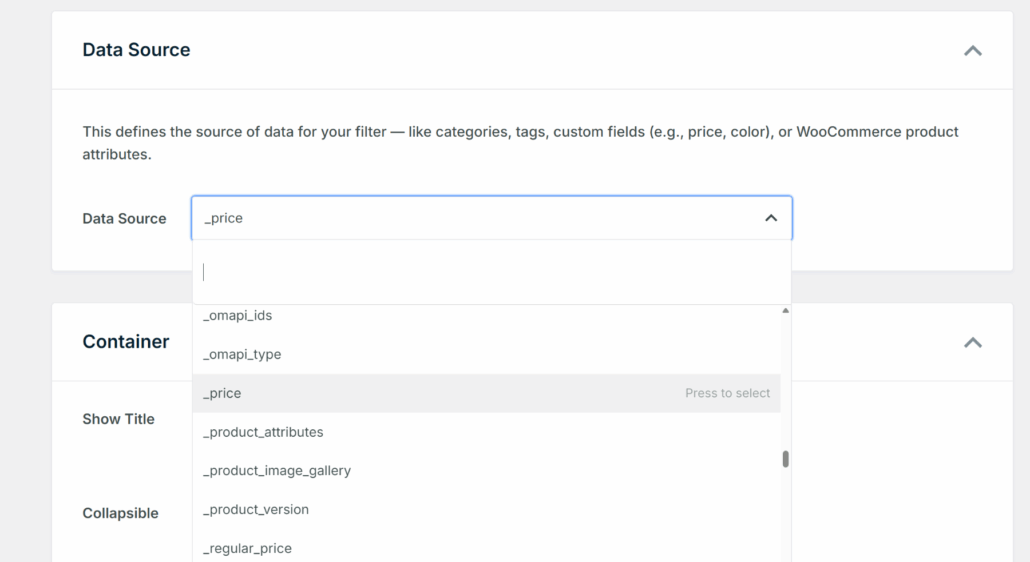
Dopo aver selezionato i tuoi dati, puoi personalizzare l'aspetto dello slider per adattarlo al design del tuo sito.
Scorri semplicemente verso il basso fino alla sezione 'Contenitore' per regolare le impostazioni di visualizzazione. Ad esempio, puoi mostrare un titolo all'etichetta del filtro.
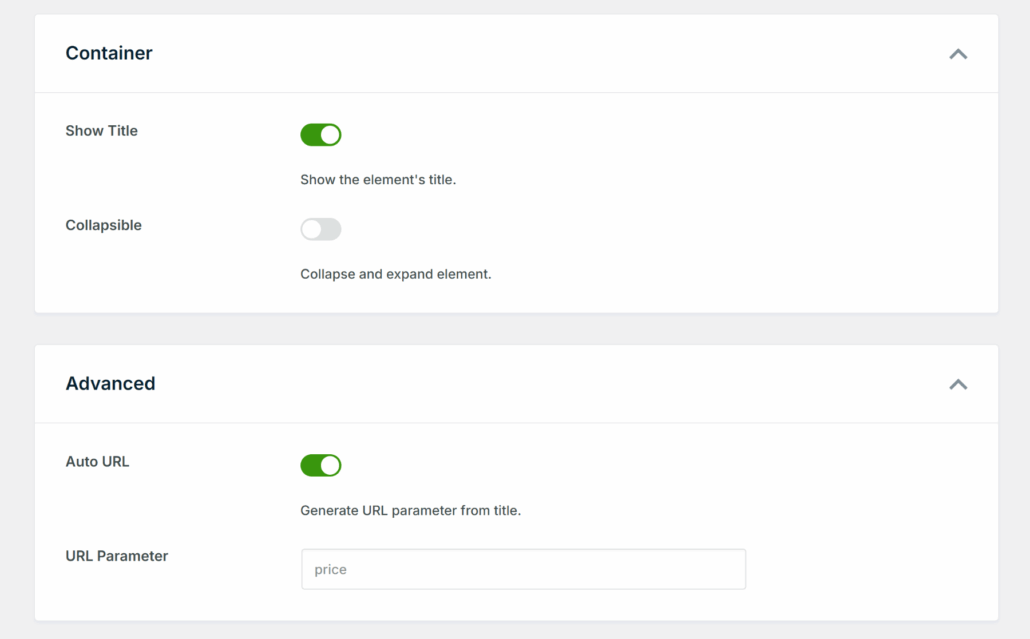
Quando sei soddisfatto dell'aspetto, scorri fino in cima alla pagina.
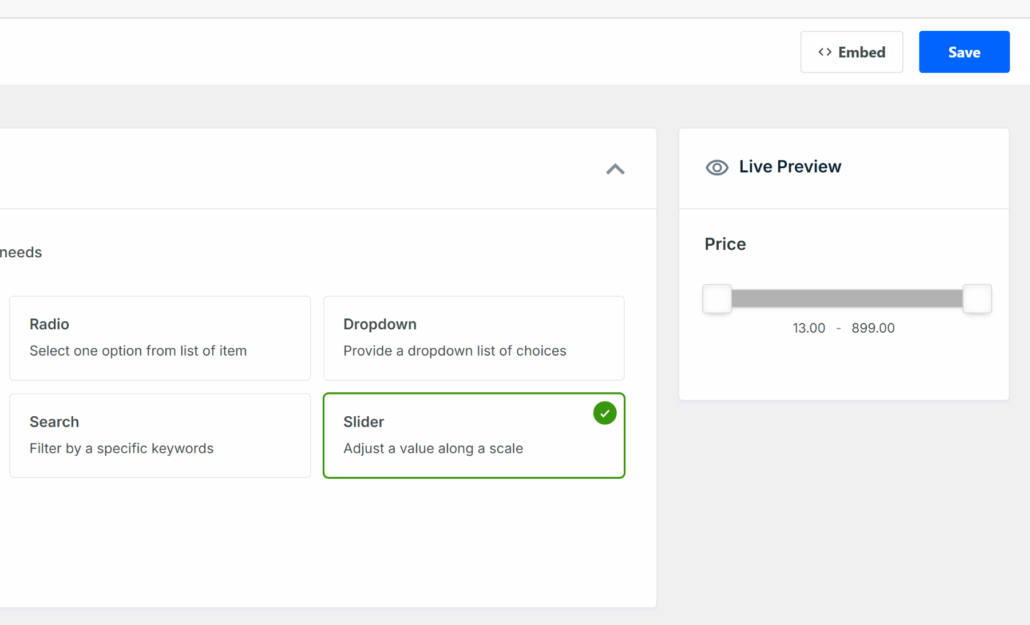
Quindi, fai clic sul pulsante Salva per memorizzare le tue modifiche.
Passaggio 3: Aggiungi il filtro di intervallo al tuo sito
La parte migliore dell'utilizzo di WPFilters è che puoi incorporare i tuoi filtri ovunque sul tuo sito con facilità.
Per iniziare, fai semplicemente clic sul pulsante 'Incorpora' nella pagina Elemento.
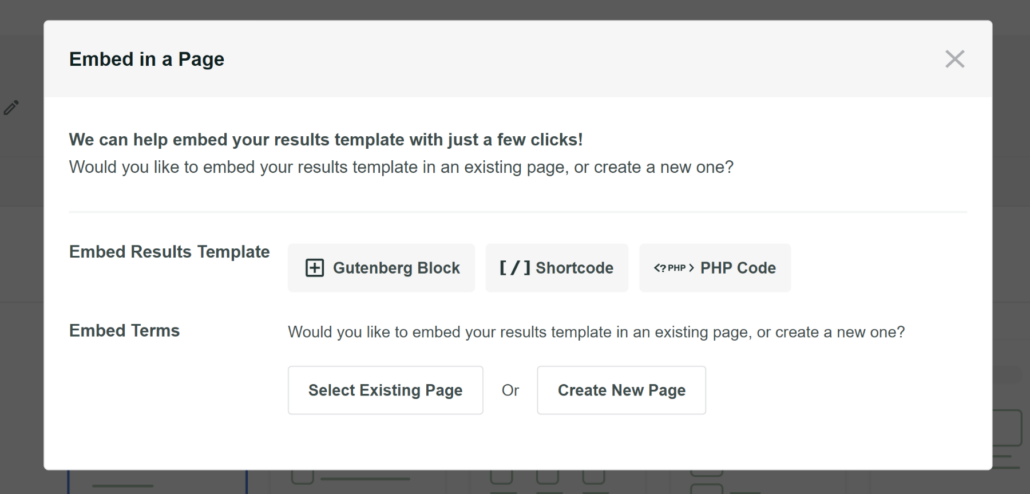
Successivamente, vedrai una finestra popup con diverse opzioni.
Puoi scegliere tra il blocco Gutenberg, uno shortcode o codice PHP se sei uno sviluppatore.
Oltre a ciò, puoi anche aggiungere manualmente il blocco Gutenberg di WPFilters alla barra laterale e ad altre aree del tuo sito Web.
Per questo tutorial, aggiungeremo il filtro di intervallo alla barra laterale del tuo sito demo WooCommerce.
Per fare ciò, vai semplicemente su Aspetto » Widget dal tuo dashboard di WordPress. Tieni presente che questo passaggio potrebbe differire a seconda del tema WordPress che stai utilizzando.
Successivamente, scorri verso il basso fino alla sezione della barra laterale e fai clic sul segno '+' per aggiungere il blocco widget Elemento WPFilters.

Ora, dovrai selezionare il filtro intervallo che hai creato dal pannello delle impostazioni sulla destra.
Fai semplicemente clic sul menu a discesa ‘Seleziona Elemento’ e scegli il tuo filtro.
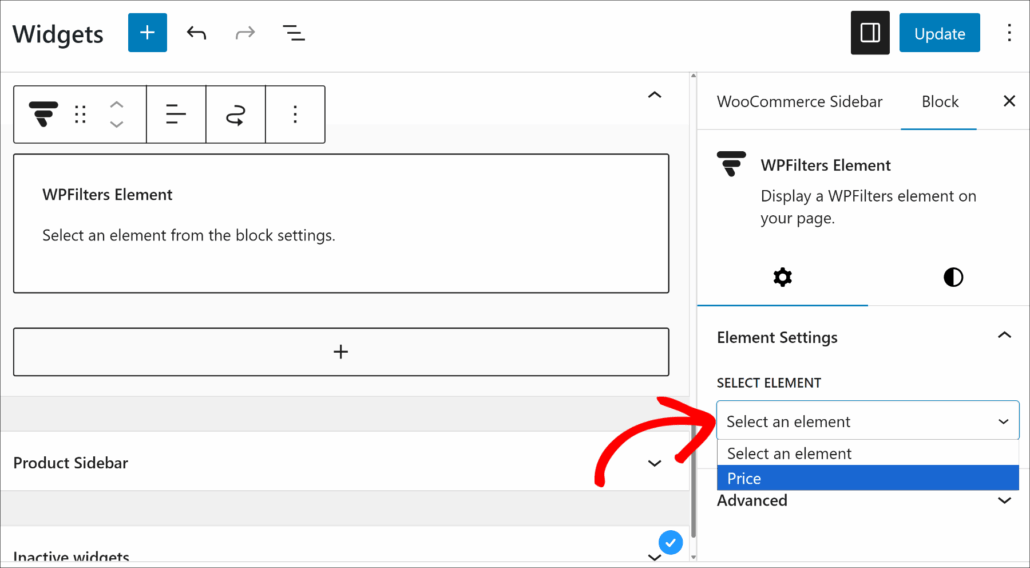
Una volta terminato, fai clic sul pulsante Aggiorna in alto.
Da qui, puoi visitare il tuo sito web per vedere il filtro intervallo in azione.
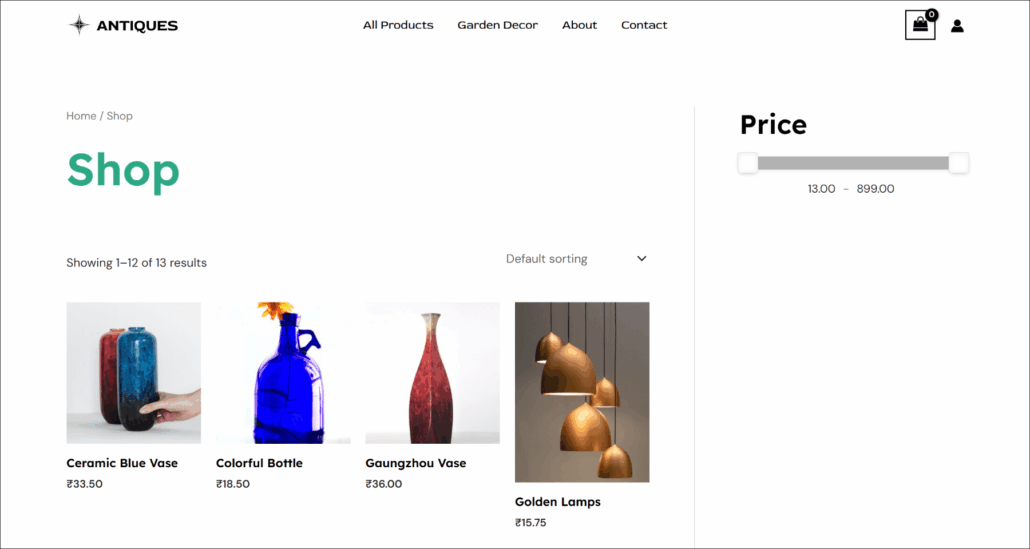
Scorrendo il cursore, i tuoi visitatori possono filtrare i prodotti in base ai prezzi.
FAQ sulla Creazione di Filtri Intervallo in WordPress
Ecco alcune domande comuni che riceviamo sulla configurazione dei filtri intervallo in WordPress.
1. Che tipi di dati posso filtrare con un cursore intervallo?
Puoi filtrare quasi tutti i dati numerici. Usiamo spesso cursori intervallo per prezzi di prodotti, date di prenotazione o misurazioni come peso e dimensioni sui siti di directory.
2. Funziona con i prodotti WooCommerce?
Sì, si integra perfettamente con WooCommerce. Abbiamo scoperto che l'aggiunta di un cursore intervallo di prezzo aiuta i clienti a trovare prodotti convenienti molto più velocemente, il che può aumentare i tassi di conversione.
3. Posso aggiungere più filtri intervallo a una pagina?
Assolutamente. Puoi impilare filtri per consentire agli utenti di ordinare per prezzo e valutazione utente contemporaneamente. Ciò crea un'esperienza di ricerca molto precisa per i tuoi visitatori.
Speriamo che questo articolo ti abbia aiutato a imparare come creare filtri intervallo in WordPress. Potresti anche voler consultare le nostre guide su come filtrare i prodotti WooCommerce per tag e come filtrare i prodotti WooCommerce per categoria.
Pronto ad aggiungere potenti filtri al tuo negozio online? Puoi iniziare qui con WPFilters.