
Gestire un negozio WooCommerce con molti prodotti può rendere difficile per i clienti trovare esattamente ciò di cui hanno bisogno.
Ad esempio, immagina che i tuoi visitatori arrivino sulla pagina del negozio, scorrano decine di prodotti e se ne vadano senza acquistare nulla semplicemente perché non sono riusciti a trovare l'articolo giusto abbastanza velocemente.
La soluzione migliore è aggiungere un filtro a casella di ricerca direttamente alla pagina del tuo negozio. Questo consente agli acquirenti di digitare una parola chiave e filtrare istantaneamente l'elenco dei prodotti direttamente sulla pagina del negozio, senza essere reindirizzati a una pagina di risultati separata.
In questo articolo, ti mostreremo come aggiungere un filtro a casella di ricerca a un elenco di prodotti WooCommerce.
Perché aggiungere un filtro a casella di ricerca al tuo negozio WooCommerce?
Per impostazione predefinita, WooCommerce non include un modo per i clienti di cercare e filtrare i prodotti direttamente sulla pagina del negozio.
La ricerca integrata di WordPress invia i visitatori a una pagina di risultati di ricerca separata. Ciò interrompe l'esperienza di acquisto e allontana i clienti dal tuo negozio.
Un filtro a casella di ricerca risolve questo problema consentendo ai clienti di digitare una parola chiave e far restringere l'elenco dei prodotti in tempo reale, proprio dove si trovano. Non c'è ricaricamento della pagina né reindirizzamento.
Pensa a un negozio di abbigliamento con 300 prodotti. Senza un filtro, un cliente che cerca una "felpa nera" deve scorrere ogni articolo per trovarla. Con un filtro a casella di ricerca, digita la parola chiave e vede solo i prodotti pertinenti in pochi secondi.
Ciò mantiene gli acquirenti concentrati, riduce la frustrazione e rende più facile trovare e acquistare prodotti. Per i proprietari di negozi, ciò significa solitamente tassi di conversione più elevati e meno sessioni abbandonate.
Detto questo, vediamo come puoi aggiungerlo al tuo negozio senza scrivere codice.
Come mostrare un filtro a casella di ricerca a WooCommerce
Il modo più semplice per aggiungere un filtro a casella di ricerca al tuo elenco di prodotti WooCommerce è utilizzare un plugin come WPFilters.

WPFilters è il miglior plugin di filtraggio per WordPress che ti consente di aggiungere filtri in stile Amazon al tuo negozio WooCommerce senza scrivere una sola riga di codice.
È costruito dallo stesso team dietro SearchWP, quindi sappiamo che funziona in modo affidabile e gestisce i tuoi dati di prodotto in modo efficiente.
Con WPFilters, puoi creare una casella di ricerca dedicata che filtra il tuo elenco di prodotti in tempo reale. Puoi anche abbinarla ad altri filtri come cursori di prezzo, caselle di controllo delle categorie o filtri per tag per offrire ai clienti il pieno controllo sulla loro esperienza di acquisto.
Alcune delle cose che puoi fare con WPFilters:
- Aggiungi una casella di ricerca per parole chiave che filtra i prodotti istantaneamente mentre i clienti digitano
- Crea cursori di intervallo di prezzo, caselle di controllo delle categorie e filtri per tag
- Visualizza i filtri utilizzando il blocco Gutenberg, lo shortcode o il codice PHP
- Personalizza le impostazioni di aspetto come la visualizzazione di un titolo o la sua resa comprimibile
Ora, vediamo come puoi usare WPFilters per aggiungere un filtro a casella di ricerca al tuo negozio WooCommerce.
Passaggio 1: Installa e Attiva WPFilters
Per prima cosa, dovrai visitare il sito Web di SearchWP e iscriverti per un account WPFilters.
Una volta che hai un account, vai alla scheda Download nella tua dashboard.

Qui, fai clic sul pulsante Download WPFilters per salvare il file ZIP del plugin sul tuo computer. Ti consigliamo inoltre di copiare la chiave di licenza da questa pagina, poiché ti servirà a breve.
Successivamente, devi caricare il file del plugin sul tuo sito WordPress e installarlo. Se non sei sicuro di come fare, consulta questa guida su come installare un plugin di WordPress.
Dopo aver attivato il plugin, apparirà la procedura guidata di configurazione. Fai clic sul pulsante ‘Inizia’ e segui le istruzioni sullo schermo per completare la configurazione.

Passaggio 2: Crea un nuovo elemento filtro di ricerca
Ora che il plugin è attivo, è il momento di creare il tuo filtro di ricerca.
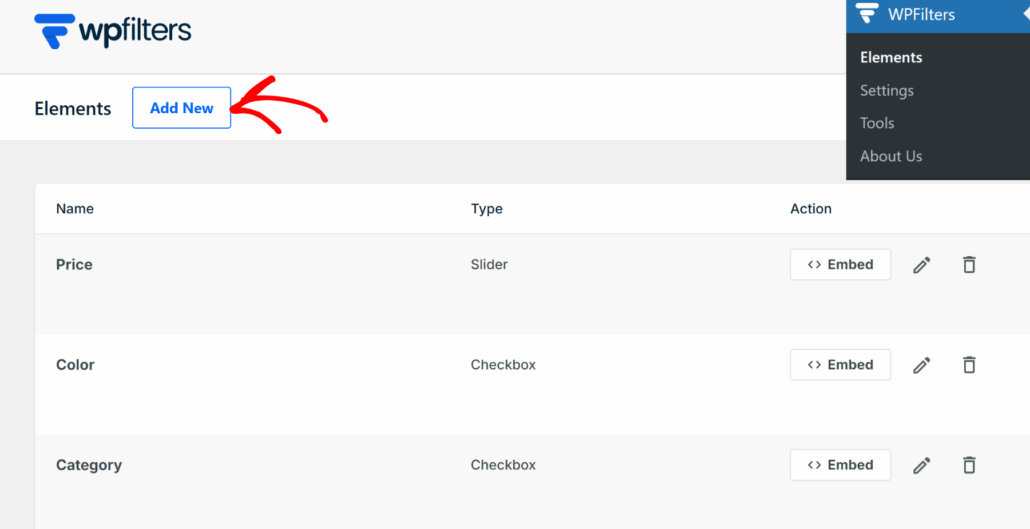
Per iniziare, naviga semplicemente su WPFilters » Elementi dalla tua bacheca di WordPress.
Quindi, fai clic sul pulsante Aggiungi nuovo per creare un elemento filtro vuoto.
Dai un nome al tuo filtro nella parte superiore della pagina. Qualcosa come “Filtro di ricerca prodotti o ricerca per parole chiave” funziona bene.
Successivamente, guarda la sezione Tipo di campo e seleziona l'opzione Ricerca.
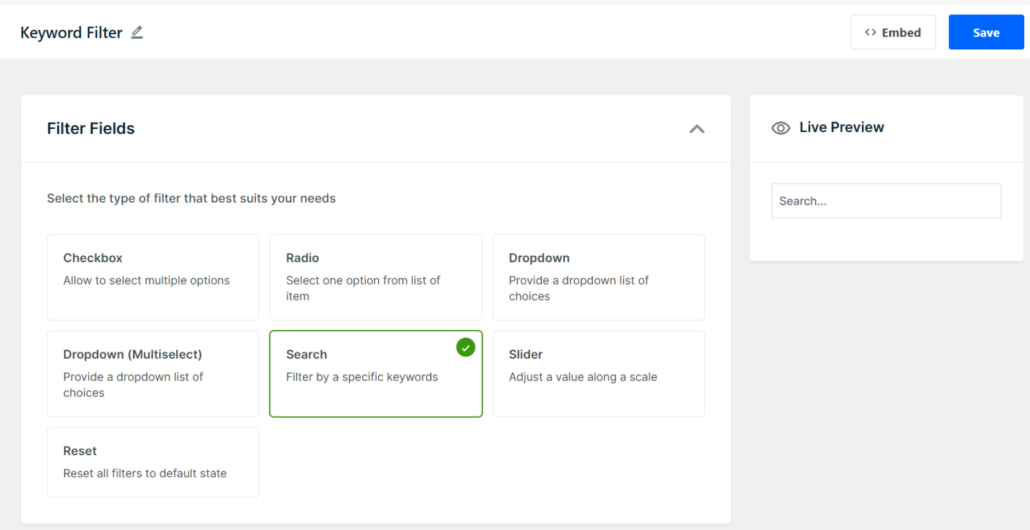
Questo crea una casella di immissione di testo dal vivo in cui i clienti possono digitare per filtrare l'elenco dei prodotti. Fai clic sul pulsante Salva nell'angolo in alto a destra.
Ora vedrai un'anteprima della casella di ricerca apparire nel pannello a destra.
Passaggio 3: Personalizza le impostazioni della casella di ricerca
Successivamente, puoi personalizzare l'aspetto e il comportamento della casella di ricerca per i tuoi visitatori.
Scorri verso il basso fino alla sezione Contenitore. Qui, puoi attivare l'opzione Mostra titolo per visualizzare un'etichetta sopra la casella di ricerca.
Puoi anche abilitare l'opzione Collapsibile se desideri che i visitatori possano nascondere il filtro.
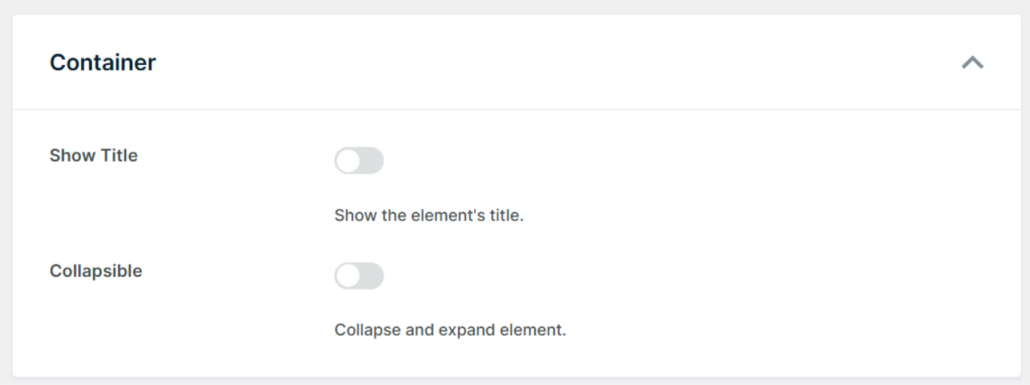
Una volta soddisfatto delle impostazioni, scorri verso l'alto e fai clic sul pulsante Salva.
Passaggio 4: Aggiungi il filtro di ricerca al tuo negozio WooCommerce
Con il tuo filtro di ricerca pronto, l'ultimo passaggio è posizionarlo dove i clienti possano trovarlo e utilizzarlo.
WPFilters ti offre alcuni modi diversi per farlo.
Per iniziare, fai clic sul pulsante Incorpora nell'angolo in alto a destra della pagina dell'elemento.
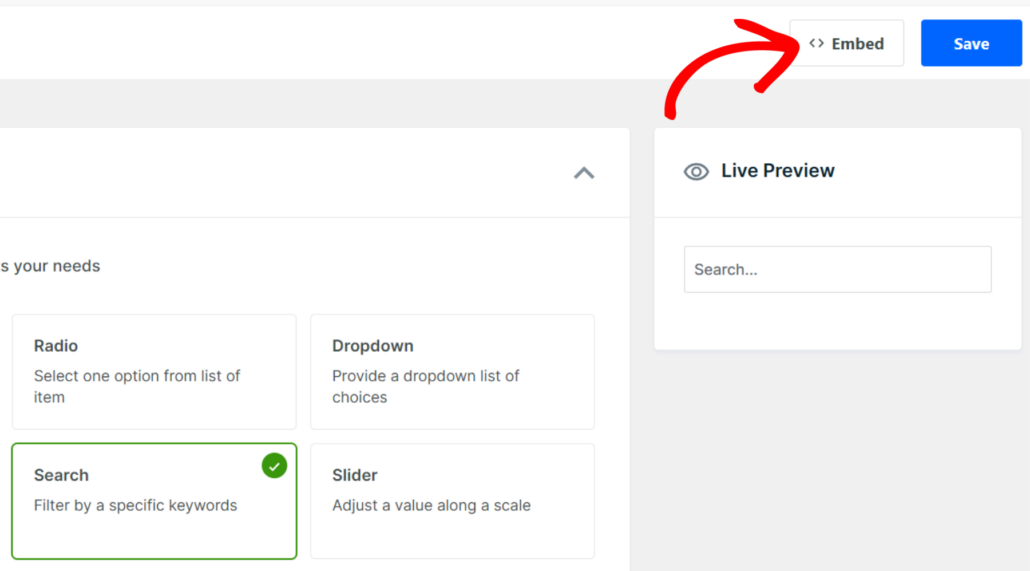
Apparirà una finestra popup con diverse opzioni di incorporamento.
Queste includono un blocco Gutenberg, uno shortcode o uno snippet PHP per sviluppatori.

Inoltre, puoi anche scegliere se selezionare una pagina esistente o crearne una nuova.
Un'altra opzione popolare è posizionare la casella di ricerca nella barra laterale della tua pagina negozio. Ciò mantiene il filtro visibile in ogni momento mentre i clienti scorrono i prodotti.
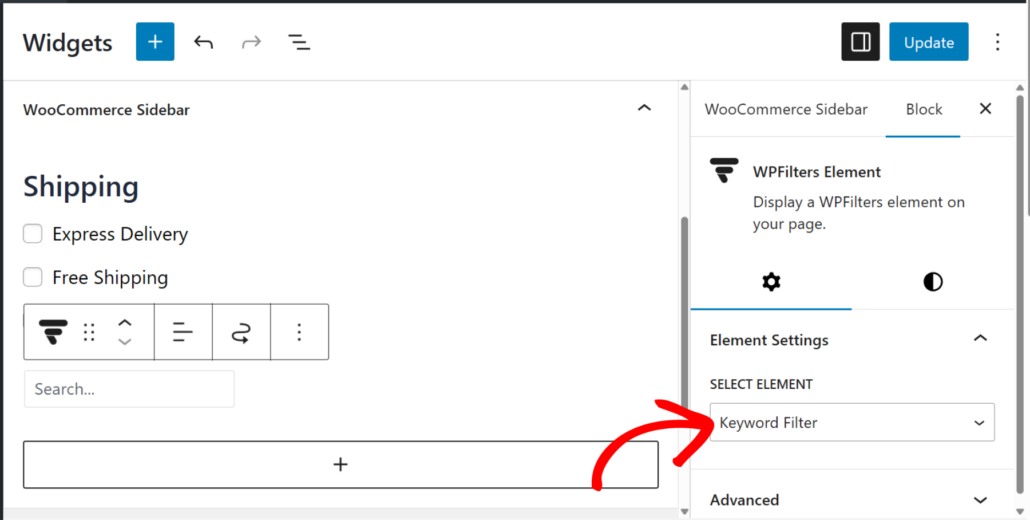
Per fare ciò, vai su Aspetto » Widget dalla tua bacheca di WordPress. Nota che questo passaggio potrebbe apparire diverso a seconda del tuo tema WordPress.
Trova l'area della barra laterale utilizzata dalla tua pagina negozio e fai clic sul pulsante + per aggiungere un nuovo blocco. Cerca il widget Elemento WPFilters.

Una volta aggiunto, seleziona il tuo filtro di ricerca per parole chiave dal menu a discesa Impostazioni Elemento WPFilters nel pannello Impostazioni.
Fai clic sul pulsante Aggiorna quando hai finito.
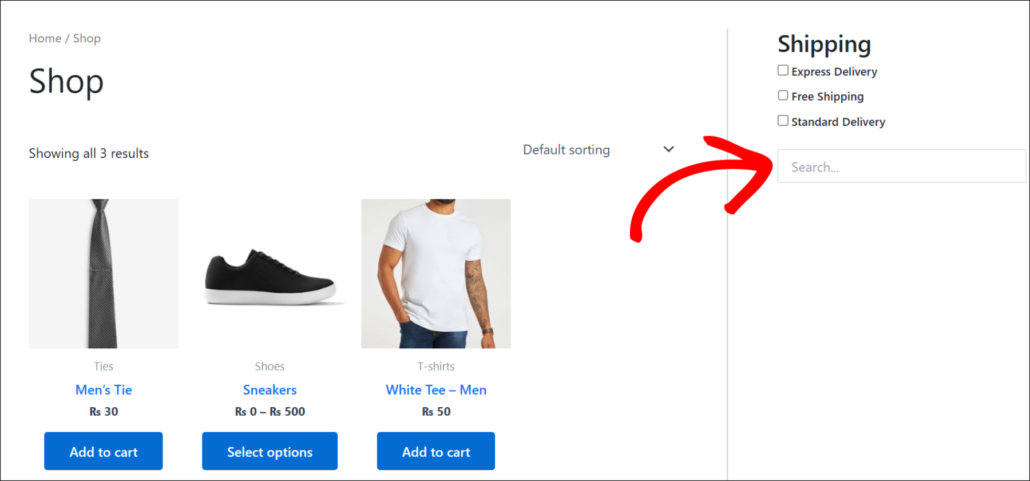
Ora, visita la tua pagina negozio WooCommerce per vedere il filtro della casella di ricerca in azione.
Quando un cliente digita una parola chiave nella casella, l'elenco dei prodotti si filtrerà in tempo reale per mostrare solo gli articoli corrispondenti.
Domande frequenti sull'aggiunta di un filtro a casella di ricerca a WooCommerce
1. Funziona con i prodotti variabili?
Sì, funziona. WPFilters funziona con tutti i tipi di prodotto standard di WooCommerce, inclusi prodotti semplici, variabili e raggruppati. La casella di ricerca corrisponderà al titolo e alla descrizione del prodotto indipendentemente dal tipo di prodotto.
2. Posso combinarlo con altri filtri come prezzo o categoria?
Assolutamente. Puoi creare più elementi di filtro e posizionarli insieme nella barra laterale o sopra la griglia dei prodotti. Ad esempio, puoi affiancare la casella di ricerca con un filtro a casella di controllo per categoria e un cursore per intervallo di prezzo in modo che i clienti possano restringere i risultati da più angolazioni contemporaneamente.
3. Ho bisogno di SearchWP installato per usare WPFilters?
No, WPFilters funziona come un plugin autonomo. SearchWP e WPFilters sono prodotti separati realizzati dallo stesso team, quindi si integrano bene insieme, ma nessuno dei due richiede l'altro per funzionare.
Speriamo che questo articolo ti abbia aiutato a capire come aggiungere un filtro a casella di ricerca al tuo elenco di prodotti WooCommerce. Potresti anche voler consultare le nostre guide su come filtrare per tassonomie multiple in WordPress e come aggiungere la ricerca con completamento automatico live a WordPress.
Pronto a offrire ai tuoi clienti un modo più veloce per trovare i prodotti? Puoi iniziare con WPFilters qui.