
Se stai usando BetterDocs sul tuo sito WordPress per creare documentazione e knowledge base, allora sai che viene fornito con la sua funzione di ricerca.
Ora, questa funzione di ricerca va bene per trovare documenti e articoli di base che hai creato in BetterDocs.
Tuttavia, mancano funzionalità avanzate come lo stemming delle parole chiave, l'impostazione di regole di sinonimi o l'inclusione di campi personalizzati e tassonomie nel processo di ricerca.
È qui che SearchWP può aiutarti. Migliora la ricerca di BetterDocs e offre funzionalità più avanzate.
In questa guida, ti mostreremo come creare una ricerca intelligente di BetterDocs in WordPress.
Perché creare una ricerca intelligente di BetterDocs in WordPress?
Quando aggiungi documentazione tramite BetterDocs o crei una knowledge base, puoi utilizzare la sua funzione di ricerca integrata per trovare contenuti.
Tuttavia, il problema con la funzione di ricerca di BetterDocs è che è piuttosto limitata. Non ottieni opzioni di ricerca avanzate per migliorare l'esperienza di ricerca complessiva.
Ad esempio, non include campi personalizzati, categorie o tag durante l'esecuzione di una ricerca. Allo stesso modo, non offre funzionalità come l'impostazione di sinonimi o lo stemming delle parole chiave.
Abbiamo visto questo problema causare vere sfide aziendali poiché i clienti si frustrano quando non riescono a trovare gli articoli giusti per il supporto. O rinunciano del tutto o contattano il supporto, il che aumenta inutilmente il tuo carico di lavoro.
Creando una ricerca intelligente di BetterDocs, puoi creare un'esperienza di ricerca migliore che mantiene le persone sul tuo sito invece di inviare email frustrate alla tua casella di posta.
Detto questo, vediamo come puoi facilmente includere i contenuti di BetterDocs nel processo di ricerca sul tuo sito.
Crea una ricerca intelligente di BetterDocs in WordPress
Il modo migliore per creare una ricerca intelligente di BetterDocs in WordPress è utilizzare SearchWP.

È il plugin di ricerca per WordPress più potente che ti dà il controllo completo su come funziona la ricerca sul tuo sito.
Ciò che rende diverso SearchWP è che non cerca solo nei tuoi post e pagine normali. Migliora la ricerca di BetterDocs offrendo funzionalità avanzate, come l'inclusione di campi personalizzati e tassonomie nella ricerca.
SearchWP ti consente inoltre di creare un'esperienza di ricerca unificata in cui i visitatori possono trovare risposte dalla tua documentazione, dai post del blog e dalle pagine, tutto in un unico posto. Ciò significa che non ci saranno più clienti frustrati che non riescono a trovare gli articoli di aiuto che hai già scritto.
Oltre a rendere la ricerca di BetterDocs più potente, SearchWP ti consente anche di:
- Visualizza risultati di ricerca live: aggiungi suggerimenti di ricerca istantanei che appaiono mentre i visitatori digitano, rendendo ancora più facile trovare rapidamente la documentazione.
- Traccia le ricerche di documentazione: vedi esattamente quali argomenti di aiuto le persone stanno cercando, in modo da poter identificare le lacune nei contenuti della tua knowledge base.
- Personalizza l'ordine dei risultati di ricerca: Dai priorità ai tuoi articoli di documentazione più importanti in modo che appaiano per primi nei risultati di ricerca.
- Escludi Contenuti Obsoleti: Tieni vecchie o bozze di documentazione fuori dai risultati di ricerca con pochi clic.
Passaggio 1: Installa e Attiva il Plugin SearchWP
Innanzitutto, devi ottenere la tua copia di SearchWP visitando il loro sito web e creando un nuovo account.
Dopo l'acquisto, vai al tuo account SearchWP e nella scheda 'Download'. Da qui, fai semplicemente clic sul pulsante Scarica SearchWP per ottenere il file ZIP del plugin.

Dovresti anche copiare la tua chiave di licenza SearchWP dalla stessa scheda, poiché ti servirà per attivare il plugin a breve.
Una volta terminato il download, dovrai caricare il file ZIP di SearchWP sul tuo sito WordPress e installare il plugin.
Se hai bisogno di aiuto con questo, consulta questa guida su come installare un plugin di WordPress.
Dopo l'attivazione, vedrai la procedura guidata di configurazione di SearchWP. Fai semplicemente clic sul pulsante 'Avvia procedura guidata' e segui le istruzioni per completare l'impostazione.

Ora sei pronto per configurare SearchWP specificamente per l'integrazione con BetterDocs.
Passaggio 2: Installa l'Estensione di Integrazione BetterDocs
Dovrai prima installare l'estensione BetterDocs in SearchWP. Per iniziare, dovrai andare su SearchWP » Estensioni dalla dashboard di WordPress.
Da qui, puoi navigare fino a 'Integrazione BetterDocs' e fare clic sul pulsante Installa.
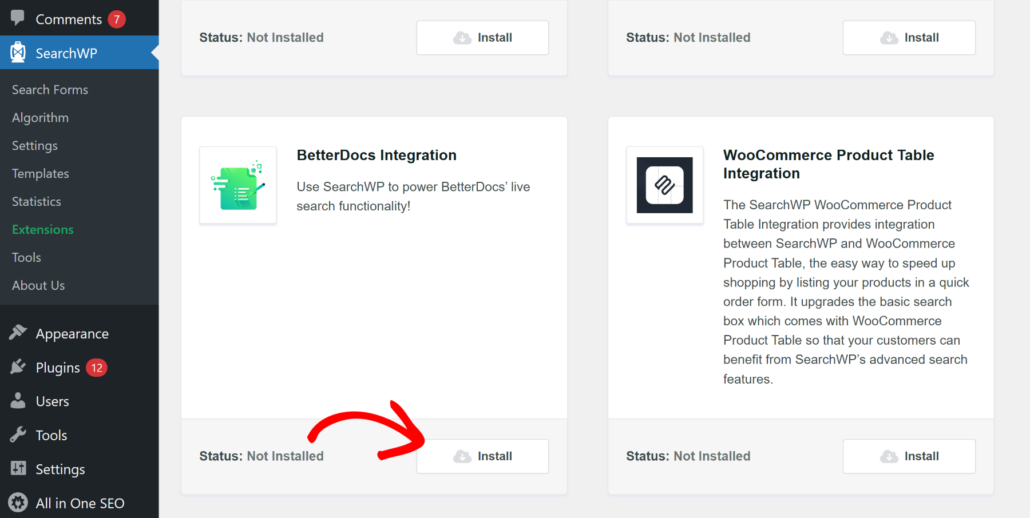
L'estensione verrà quindi installata e attivata automaticamente sul tuo sito.
Passaggio 3: Modifica il Motore di Ricerca Predefinito per Includere i Documenti BetterDocs
Successivamente, puoi modificare i motori di ricerca in SearchWP. Pensa a un motore di ricerca come a un insieme di regole che dice al plugin cosa cercare e come mostrare i risultati.
La parte migliore è che puoi creare più motori di ricerca o personalizzare il motore predefinito sul tuo sito utilizzando SearchWP.
Qui puoi vedere che c'è solo il motore di ricerca Predefinito, che puoi usare per gestire come funziona la ricerca sull'intero sito.
Per iniziare, dovrai andare su SearchWP » Algoritmo dalla tua dashboard di WordPress e fare clic sul pulsante 'Fonti e Impostazioni'.

Ora si aprirà una nuova finestra dove potrai selezionare le Fonti per il tuo nuovo motore. Vedrai che includerà già Post, Pagine e Media.
Da qui, assicurati che la fonte Docs sia selezionata come fonte.
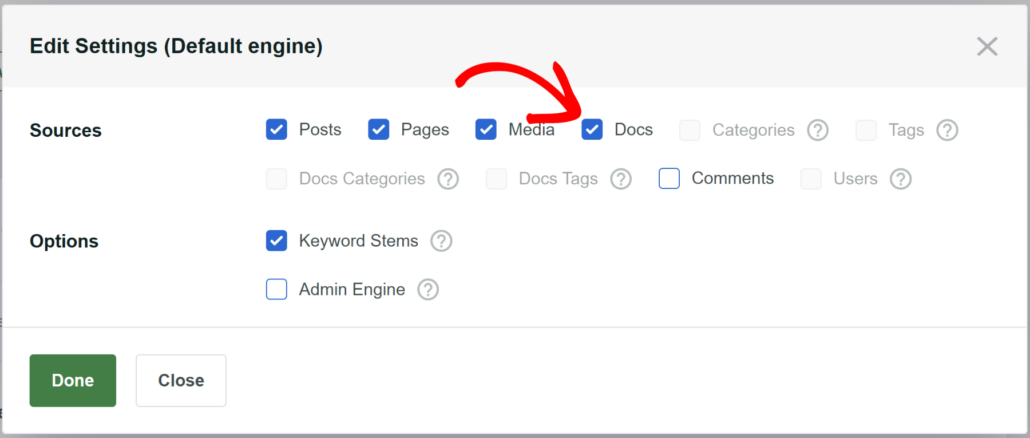
Successivamente, puoi fare clic sul pulsante Fatto.
Dopo di che, scorri semplicemente verso il basso fino alla sezione Docs e fai clic sul pulsante Aggiungi/Rimuovi Attributi.
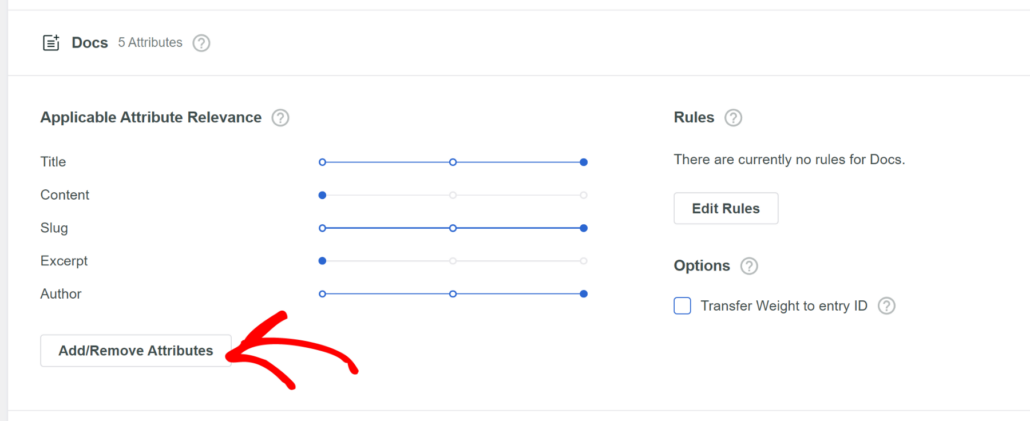
Qui puoi selezionare diversi attributi da includere nel processo di ricerca. Per impostazione predefinita, SearchWP includerà titolo, contenuto, slug, estratto e autore.
Tuttavia, puoi anche includere campi personalizzati o qualsiasi categoria e tag. Fai semplicemente clic sul menu a discesa Campi Personalizzati o Tassonomie per aggiungerli.
Ad esempio, supponiamo che tu abbia aggiunto tag e categorie per organizzare i tuoi documenti. Usando SearchWP, puoi renderli ricercabili e fornire risultati più accurati.
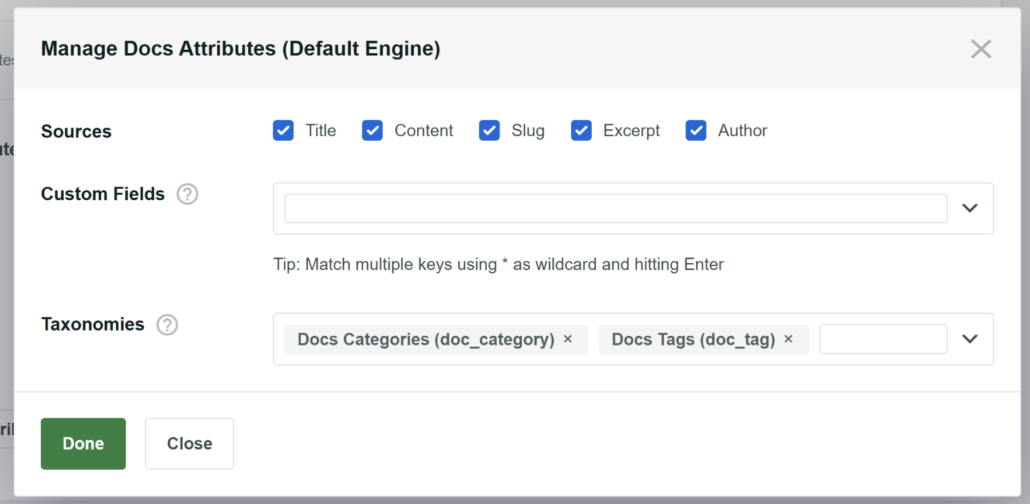
Fai semplicemente clic sul pulsante 'Fatto' quando hai finito.
Successivamente, puoi fare clic sul pulsante Salva in alto per memorizzare le tue modifiche.

Passaggio 4: Imposta le Regole dei Sinonimi
Una volta configurato il motore di ricerca in SearchWP, puoi anche impostare una regola dei sinonimi.
Il motore predefinito di BetterDocs non offre questa funzionalità e non è possibile cercare parole con significato simile. Di conseguenza, non troveranno il documento giusto e finiranno per abbandonare il tuo sito.
È qui che SearchWP si rivela utile. Offre una potente funzionalità di regole per sinonimi che ti consente di aggiungere termini di ricerca e i loro sinonimi.
Per iniziare, puoi accedere a SearchWP » Algoritmo dal dashboard di WordPress e quindi passare alla scheda 'Regole globali'.
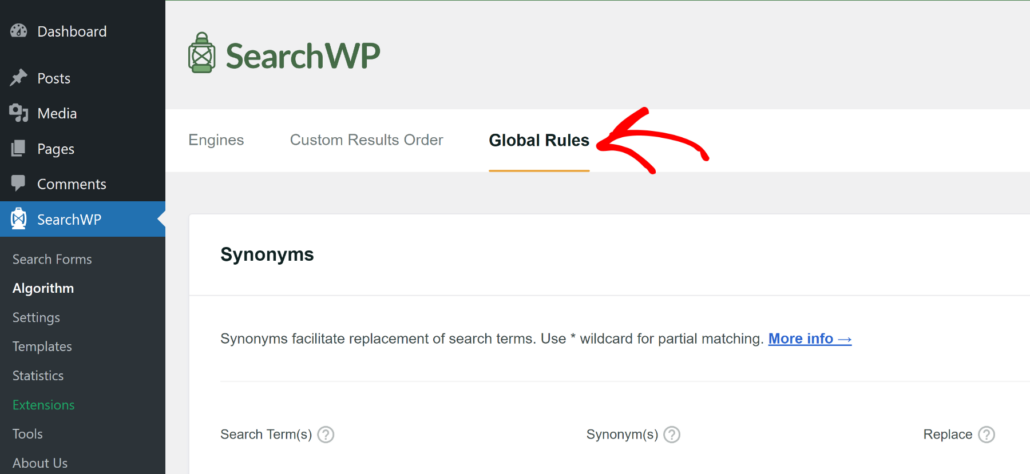
Da qui, dovrai fare clic sul pulsante 'Aggiungi nuovo' nella sezione Sinonimi.
Successivamente, inserisci i 'Termini di ricerca' e i loro rispettivi Sinonimi.
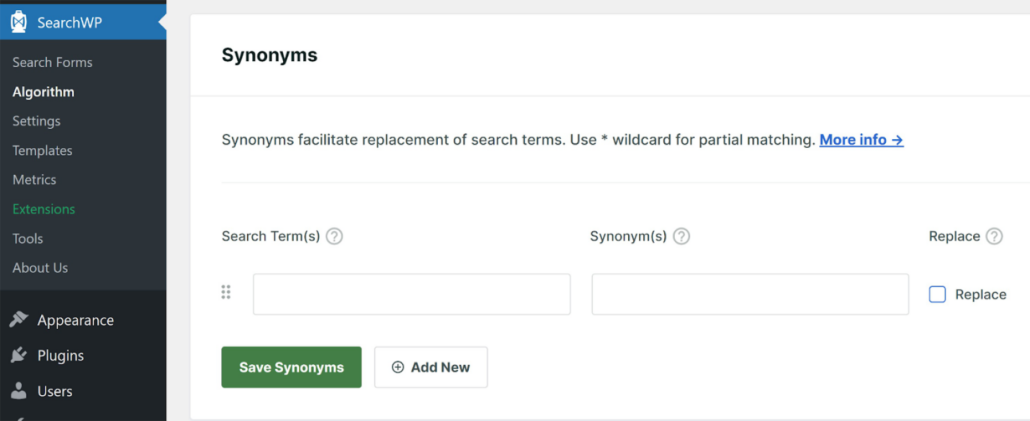
Tieni presente che SearchWP funziona solo con parole singole, come 'password' o 'supporto', e non con frasi o periodi. Quindi, quando imposti una regola, assicurati solo di utilizzare termini di ricerca specifici.
Una volta inserita la ricerca e il sinonimo, fai semplicemente clic sul pulsante Salva sinonimi.
Passaggio 5: Prova la ricerca BetterDocs sul tuo sito
Ora puoi semplicemente visitare il tuo sito e accedere all'area documentazione creata utilizzando BetterDocs.
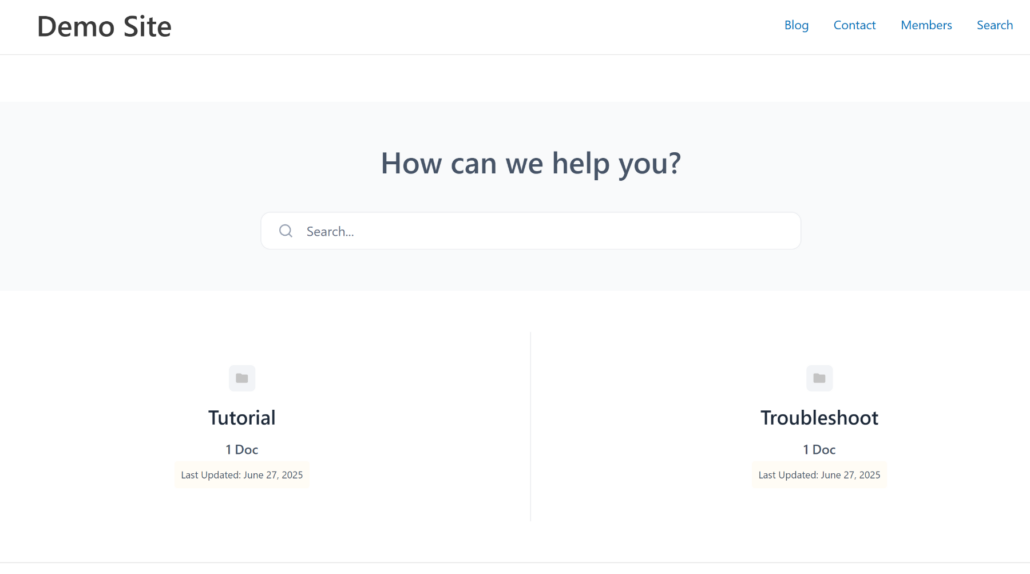
Da qui, puoi fare clic sulla barra di ricerca e inserire una parola chiave o una frase per cercare un documento.
Ad esempio, abbiamo una categoria chiamata 'Password' sul nostro sito demo e abbiamo aggiunto un articolo su 'Come reimpostare la password' a questa categoria.
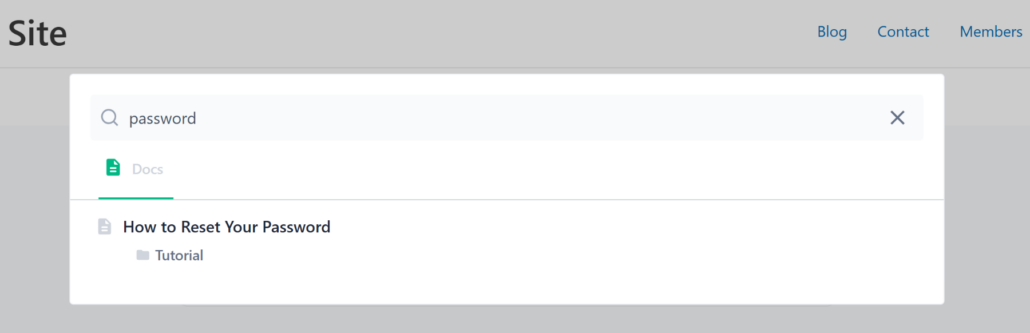
Quando abbiamo cercato la categoria nella ricerca BetterDocs, è apparso l'articolo corretto.
Ciò dimostra che l'integrazione di SearchWP funziona senza problemi con BetterDocs.
FAQ sulla ricerca intelligente di BetterDocs
Ecco alcune domande comuni che gli utenti hanno sulla creazione di una ricerca intelligente di BetterDocs in WordPress:
1. Quali sono i limiti della funzionalità di ricerca predefinita di BetterDocs?
La ricerca predefinita di BetterDocs è limitata perché non include funzionalità avanzate come lo stemming delle parole chiave, l'impostazione di regole per sinonimi o l'incorporazione di campi personalizzati e tassonomie.
2. Perché una ricerca intelligente di BetterDocs è importante per il mio sito?
Una ricerca intelligente di BetterDocs migliora l'esperienza di ricerca sul tuo sito aiutando i visitatori a trovare la documentazione pertinente più facilmente. Ciò riduce la frustrazione, diminuisce la probabilità che i visitatori contattino inutilmente il supporto e li mantiene coinvolti sul tuo sito.
3. In che modo SearchWP aiuta a gestire i risultati della ricerca?
SearchWP consente la personalizzazione dei risultati della ricerca dando priorità alla documentazione importante, escludendo contenuti obsoleti e monitorando i termini di ricerca degli utenti per identificare le lacune nei contenuti.
Speriamo che questo articolo ti abbia aiutato a imparare come creare una ricerca intelligente di BetterDocs in WordPress. Potresti anche voler consultare la nostra guida su come rendere ricercabili i file di MS Office in WordPress e come escludere documenti dai risultati di ricerca in WordPress.
Pronto a creare un'esperienza di ricerca WordPress migliore e più personalizzata? Inizia oggi stesso con SearchWP!