


Immagina questo: un visitatore arriva sul tuo sito, digita una domanda nella barra di ricerca e preme Invio. Aspetta che la pagina si ricarichi. Scorre un semplice elenco di risultati. Poi se ne va.
Abbiamo visto questo schema ripetersi su innumerevoli siti, e la cosa frustrante è che la maggior parte dei proprietari di siti non sa che sta succedendo.
Il problema non è che manchi il tuo contenuto. Il problema è che WordPress non ha una ricerca live integrata.
Ogni modulo di ricerca predefinito funziona allo stesso modo: il visitatore invia una query, WordPress ricarica la pagina e i risultati appaiono. È proprio in quel ricaricamento che perdi le persone.
La buona notizia è che puoi aggiungere la ricerca live a WordPress gratuitamente, senza chiavi API, senza un account cloud e senza toccare una singola riga di codice.
In questo articolo, ti mostreremo come aggiungere la ricerca live a WordPress gratuitamente.
Cos'è la Ricerca Live in WordPress?
La ricerca live, chiamata anche ricerca AJAX o ricerca mentre digiti, mostra i risultati in un menu a discesa sotto il modulo di ricerca mentre il visitatore digita.
Niente tasto Invio, niente ricaricamento della pagina, niente attese. I risultati si aggiornano a ogni pressione di tasto.
Ad esempio, digita semplicemente "con" in una barra abilitata alla ricerca live e vedrai immediatamente apparire opzioni come "Contattaci", "Guida al Content Marketing" e "Sedia Contour" sotto l'input in tempo reale.
Per i visitatori, l'esperienza è familiare perché è così che funziona la ricerca su Google, YouTube e la maggior parte dei siti web moderni. Quando il tuo sito offre lo stesso feedback istantaneo, i visitatori sono più propensi a continuare la ricerca invece di abbandonare.
Perché il tuo sito WordPress ha bisogno della Ricerca Live
Aggiungere una ricerca live al tuo sito web non significa solo stare al passo con le tendenze tecnologiche.
Ecco alcuni modi in cui la ricerca live ti consente di servire meglio i tuoi clienti e ti aiuta a rimanere un passo avanti rispetto ai tuoi concorrenti:
- Risultati rapidi: Gli utenti vedono i risultati istantaneamente mentre digitano, accelerando significativamente il processo di ricerca. Ciò consente loro di scoprire se hai ciò che stanno cercando. Rispettando il loro tempo, stai valorizzando i tuoi clienti.
- Tassi di rimbalzo ridotti: Risultati rapidi e pertinenti mantengono gli utenti coinvolti e interessati. Questo coinvolgimento riduce la probabilità che abbandonino il tuo sito per frustrazione, diminuendo così i tassi di rimbalzo del tuo sito.
- Conversioni Aumentate: Ricerche più veloci aiutano gli utenti a prendere decisioni più rapidamente. Questa velocità può portare a tassi di conversione più elevati, poiché gli utenti sono più propensi a completare acquisti o iscrizioni senza esitazione.
- Accessibilità migliorata: La ricerca live è particolarmente utile per gli utenti che potrebbero non ricordare i termini esatti o l'ortografia corretta di ciò che stanno cercando senza la query completa. Rendendo più facile e veloce per loro trovare gli articoli desiderati.
- Esperienza utente migliorata: La ricerca live trasforma l'esperienza di ricerca fornendo un percorso interattivo e reattivo. Questo approccio moderno rende il tuo sito web più dinamico e facile da usare.
- Gli Strumenti a Pagamento Creano Costi e Complessità Inutili: Abbiamo lavorato con molti proprietari di siti che hanno esaminato servizi come Algolia o ElasticPress e si sono allontanati perché la configurazione dell'API, i prezzi basati sull'uso e l'archiviazione esterna dei dati sembravano eccessivi per le loro esigenze. I tuoi dati dovrebbero rimanere sul tuo server.
Pronto a risolvere questo problema? Vediamo come.
Come aggiungere la ricerca live a WordPress gratuitamente
Una volta deciso di aggiungere la ricerca live al tuo sito web, il resto è facile! Tutto ciò che devi fare è utilizzare il plugin gratuito SearchWP Live Ajax Search.
È un potente plugin di ricerca per WordPress che rende il complesso compito di aggiungere la ricerca live a WordPress molto facile e adatto ai principianti.
Chiunque può aggiungere la ricerca live al proprio sito web WordPress utilizzando il plugin Live Ajax Search con pochi clic; non è richiesta alcuna conoscenza di codifica.
Vediamo come aggiungere la ricerca live a WordPress gratuitamente, passo dopo passo.
Passaggio 1: Installa il plugin SearchWP Live Ajax Search
Per iniziare, vai su Plugin » Aggiungi Nuovo Plugin dalla tua bacheca di WordPress.
Da qui, digita “SearchWP Live Ajax Search” nel campo di ricerca e trova il plugin di SearchWP.
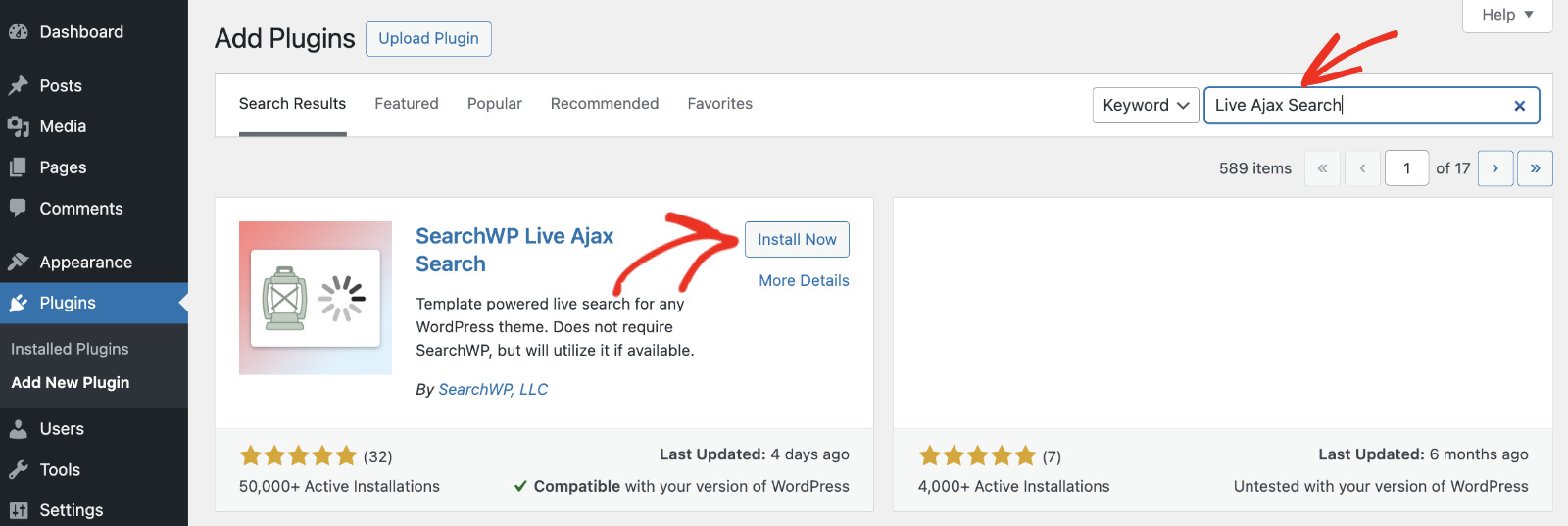
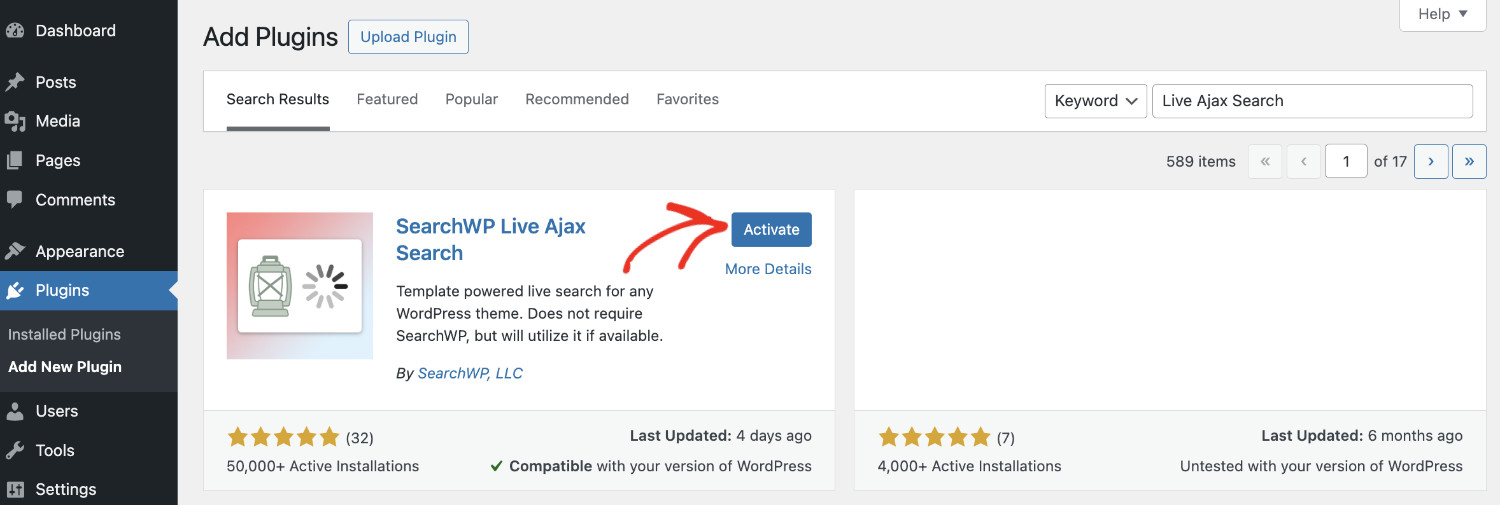
Procedi e fai clic su Installa ora, quindi fai clic su Attiva una volta completata l'installazione.
Non sei sicuro di come installare un plugin? Dai un'occhiata a questa guida per principianti su come installare un plugin di WordPress.
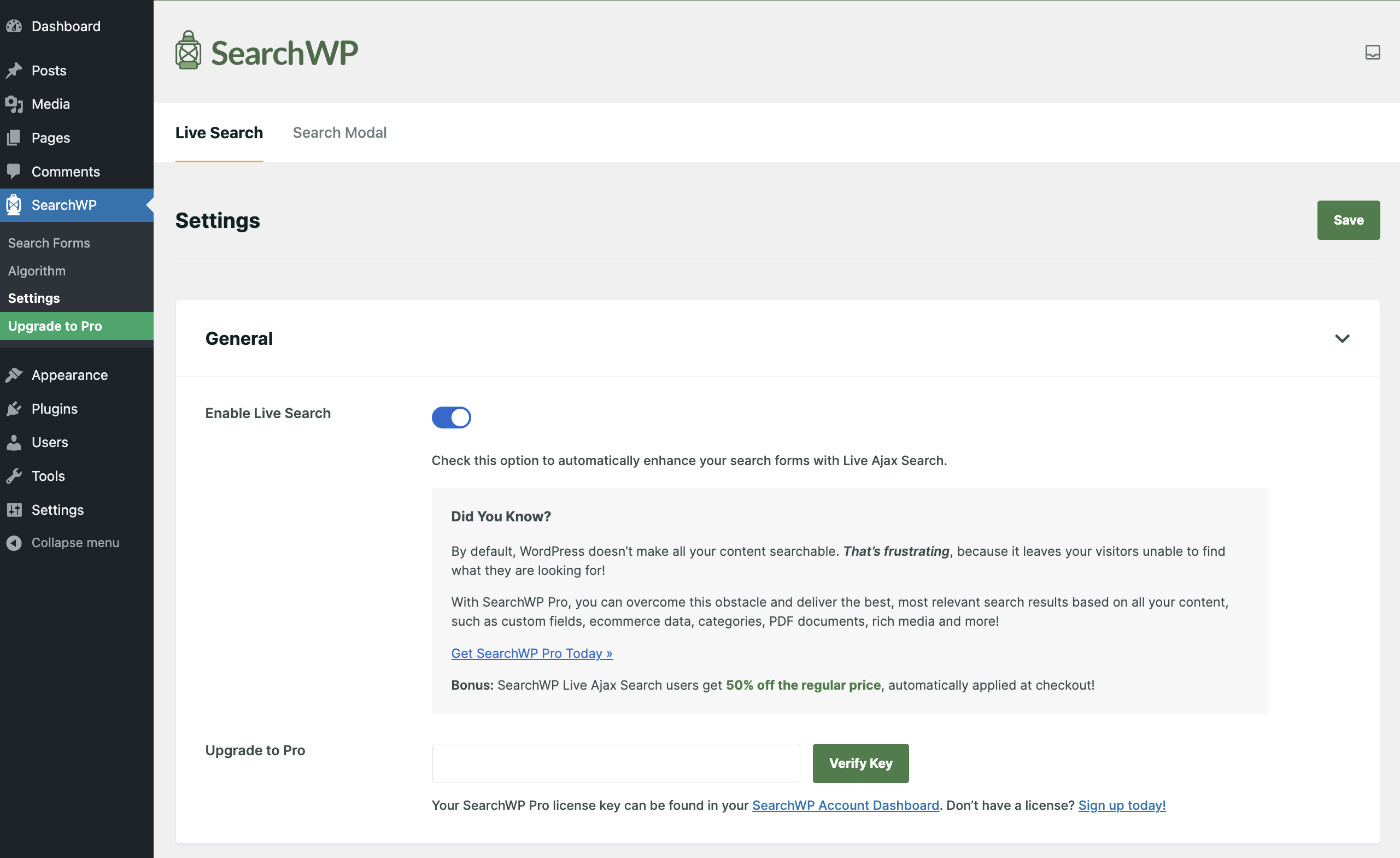
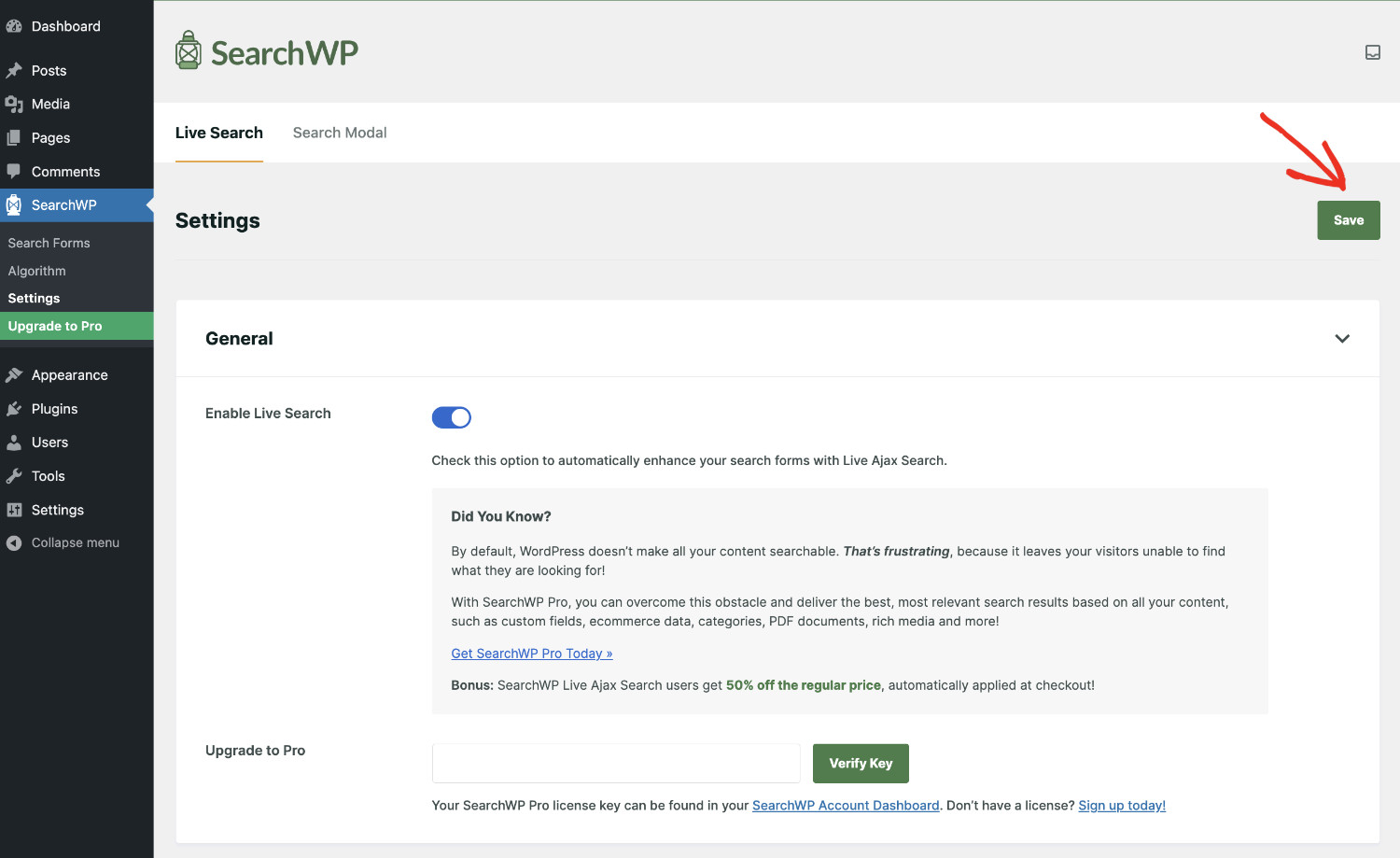
Una volta che il plugin è attivo, vedrai la pagina delle impostazioni.
Noterai che l'interruttore Abilita ricerca live sarà attivo per impostazione predefinita.
Passaggio 2: Creazione di un modulo di ricerca
Successivamente, è ora di creare il tuo primo modulo di ricerca live.
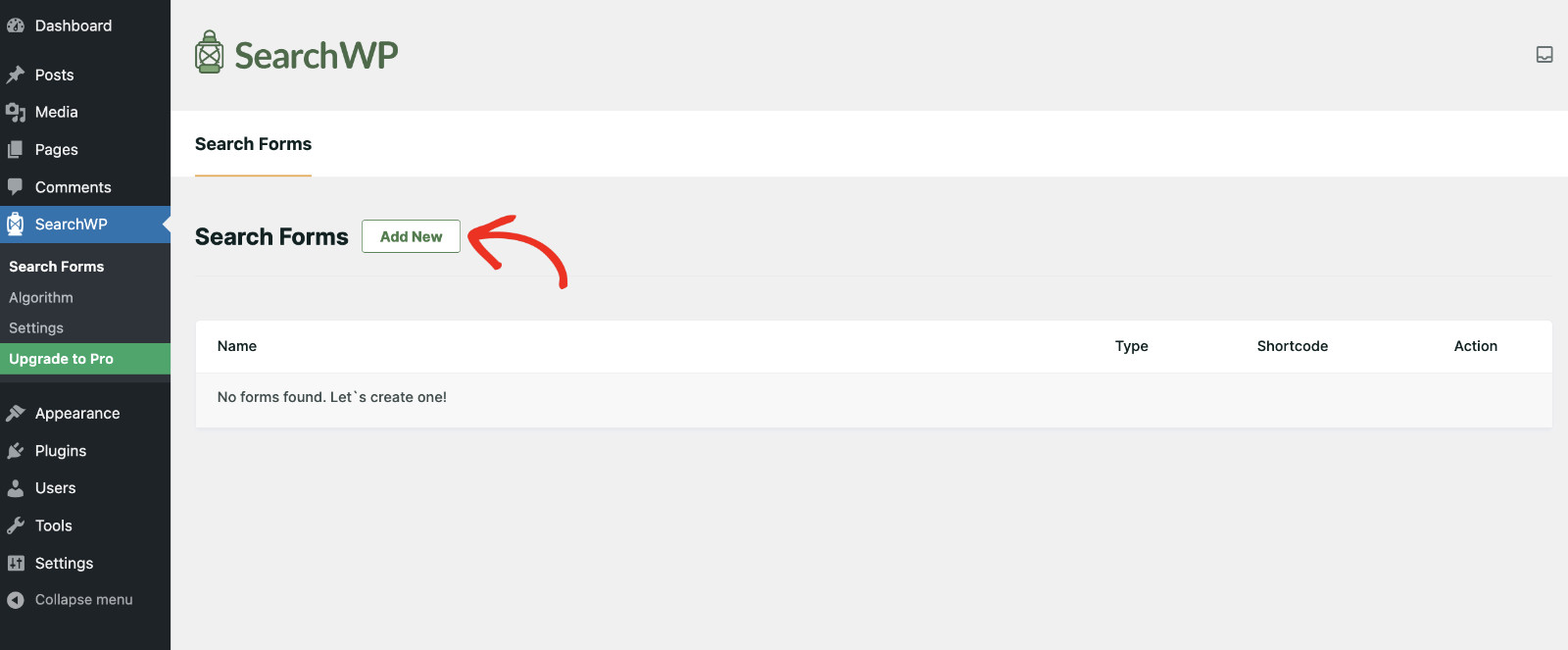
Per iniziare, puoi andare su SearchWP » Moduli di ricerca dalla dashboard di WordPress.
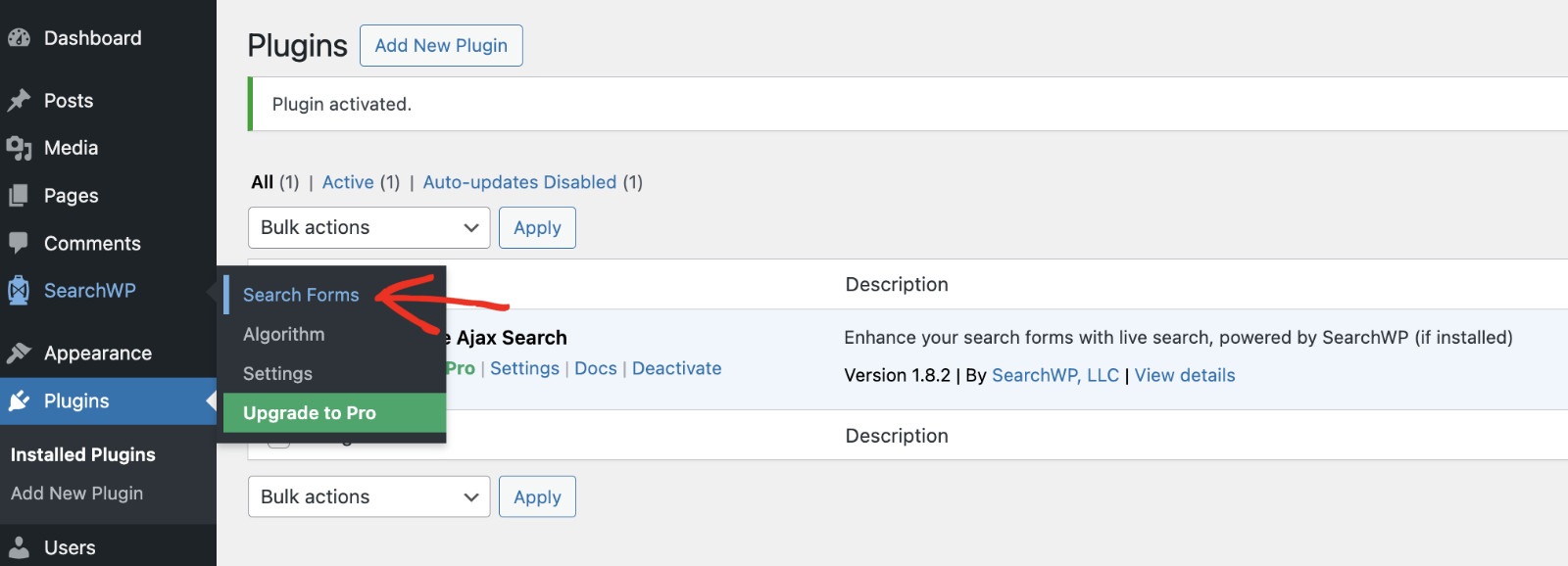
Qui, puoi aggiungere nuovi moduli o selezionare moduli esistenti.
Per iniziare, fai clic su Aggiungi nuovo per creare il tuo primo modulo di ricerca live.
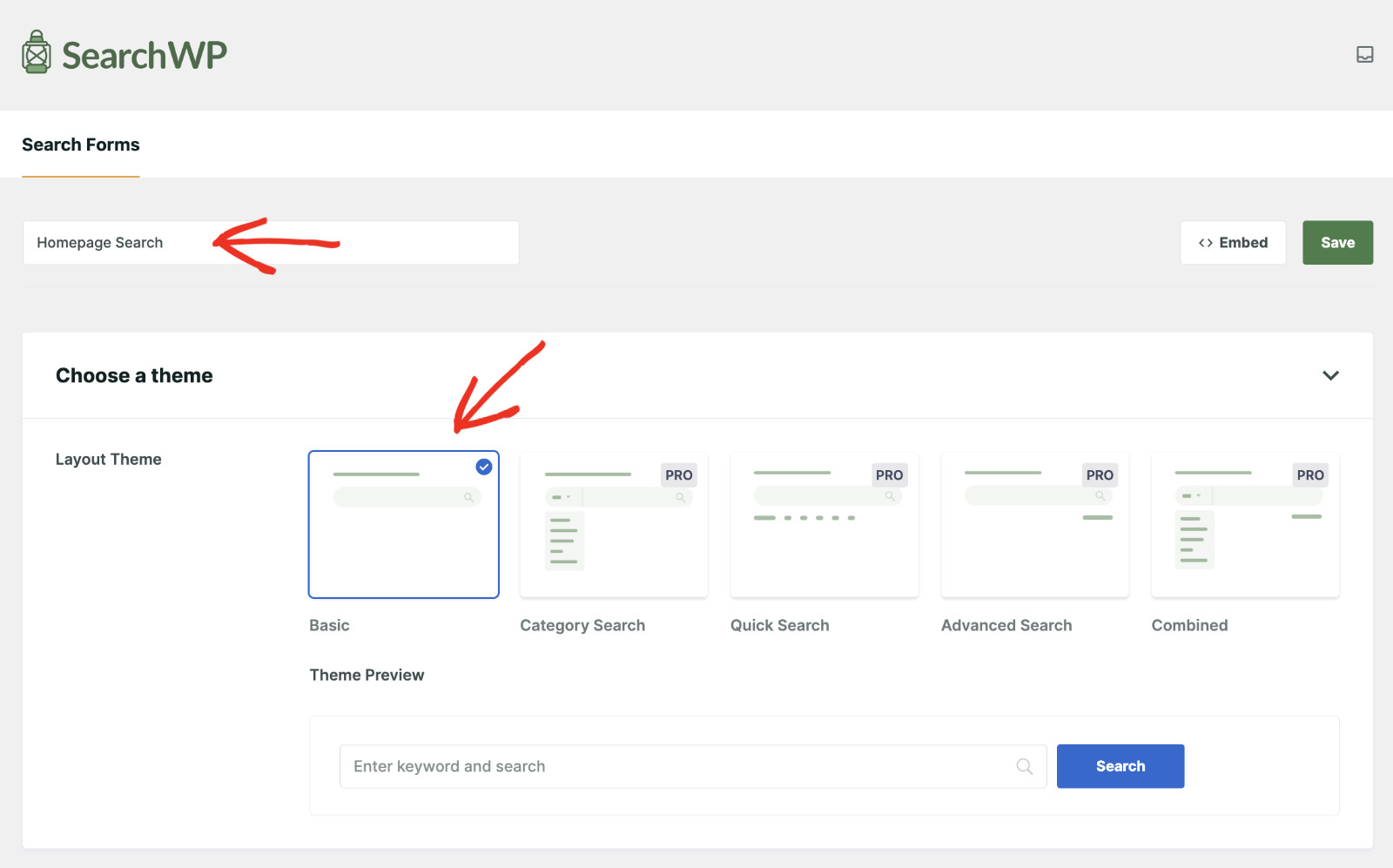
Dopodiché, dai un nome appropriato al tuo modulo di ricerca. In questo caso, chiamiamolo “Ricerca Homepage”.
Quindi, puoi scegliere un tema per il tuo modulo di ricerca tra i temi di layout predefiniti.
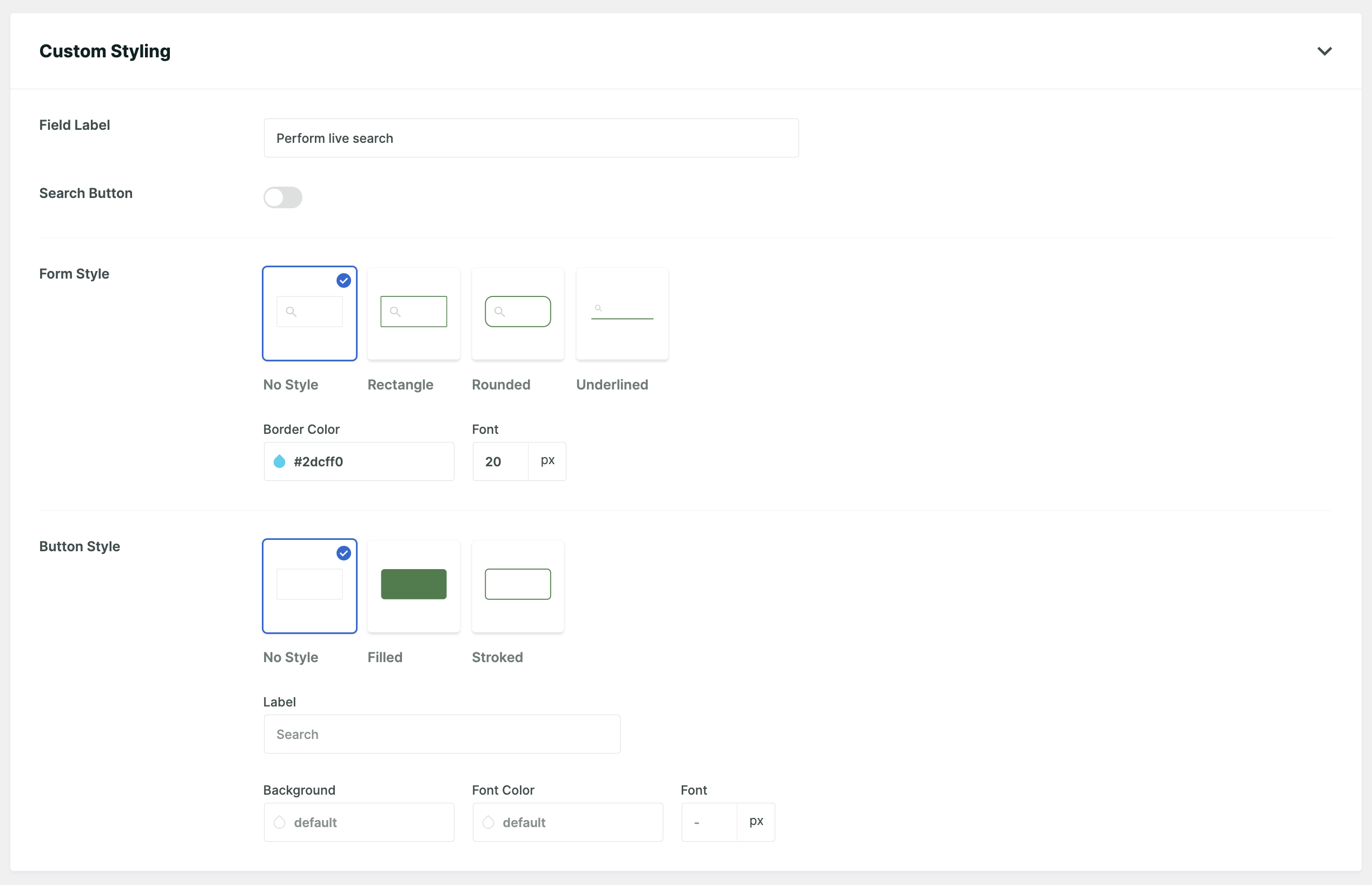
Dopo aver selezionato un layout, puoi modificare ulteriormente il modulo.
Personalizza semplicemente lo stile del modulo di ricerca per adattarlo all'estetica del tuo sito. Puoi modificare tutto, dai colori alle dimensioni dei caratteri.
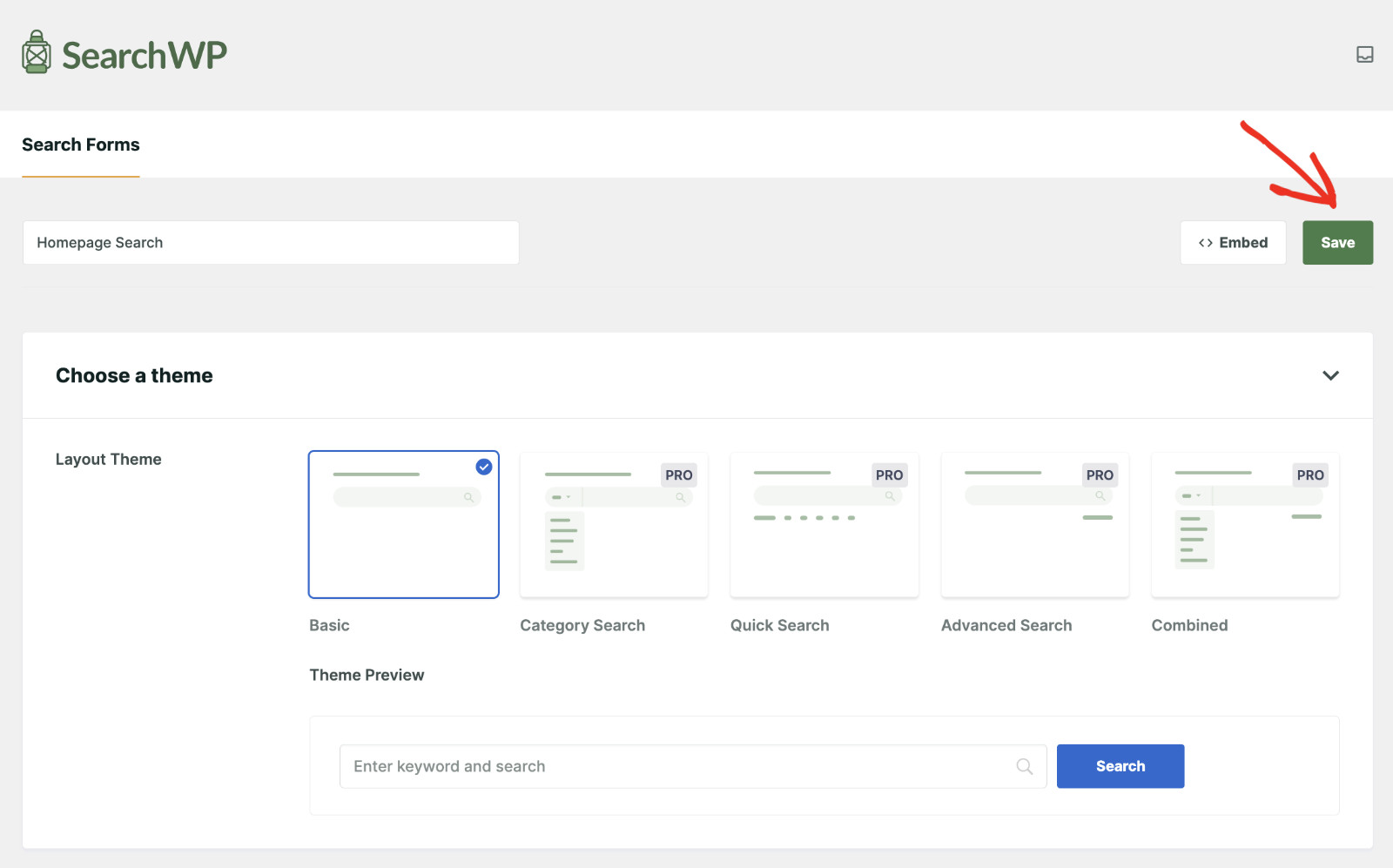
Al termine, fai clic su Salva per completare la creazione del tuo modulo di ricerca live.
Ecco fatto, il tuo modulo di ricerca è pronto.
Vedi la nostra guida su come aggiungere una casella di ricerca a una pagina WordPress per una guida completa.
Passaggio 3: Personalizzazione dell'aspetto dei risultati di ricerca
Puoi anche personalizzare l'aspetto dei risultati di ricerca per assicurarti che appaiano come desideri.
Per fare ciò, naviga semplicemente su SearchWP » Impostazioni dalla dashboard di WordPress.
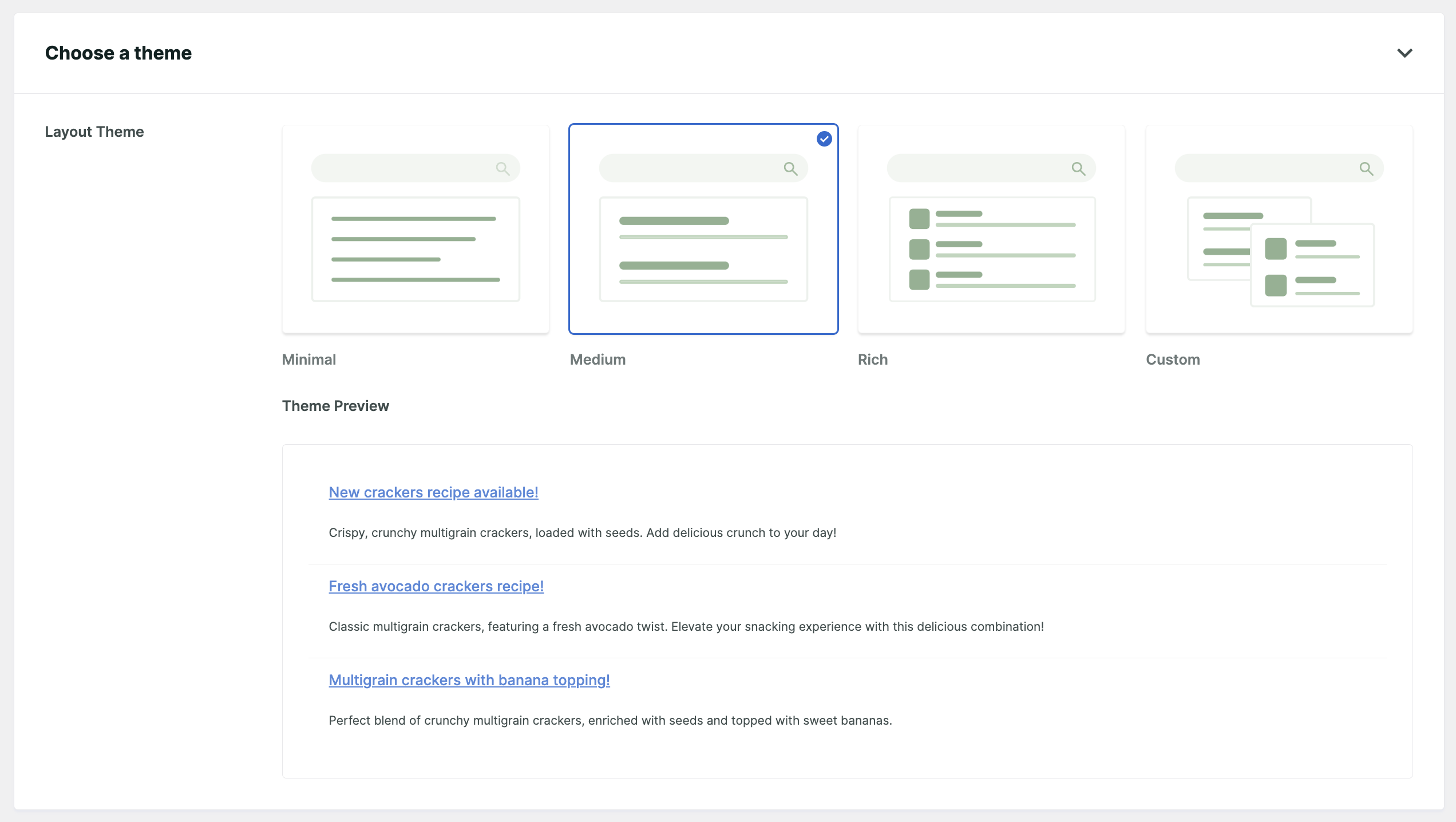
Successivamente, puoi scorrere verso il basso per scegliere un tema.
SearchWP offre 4 temi di layout predefiniti per l'aspetto dei risultati.
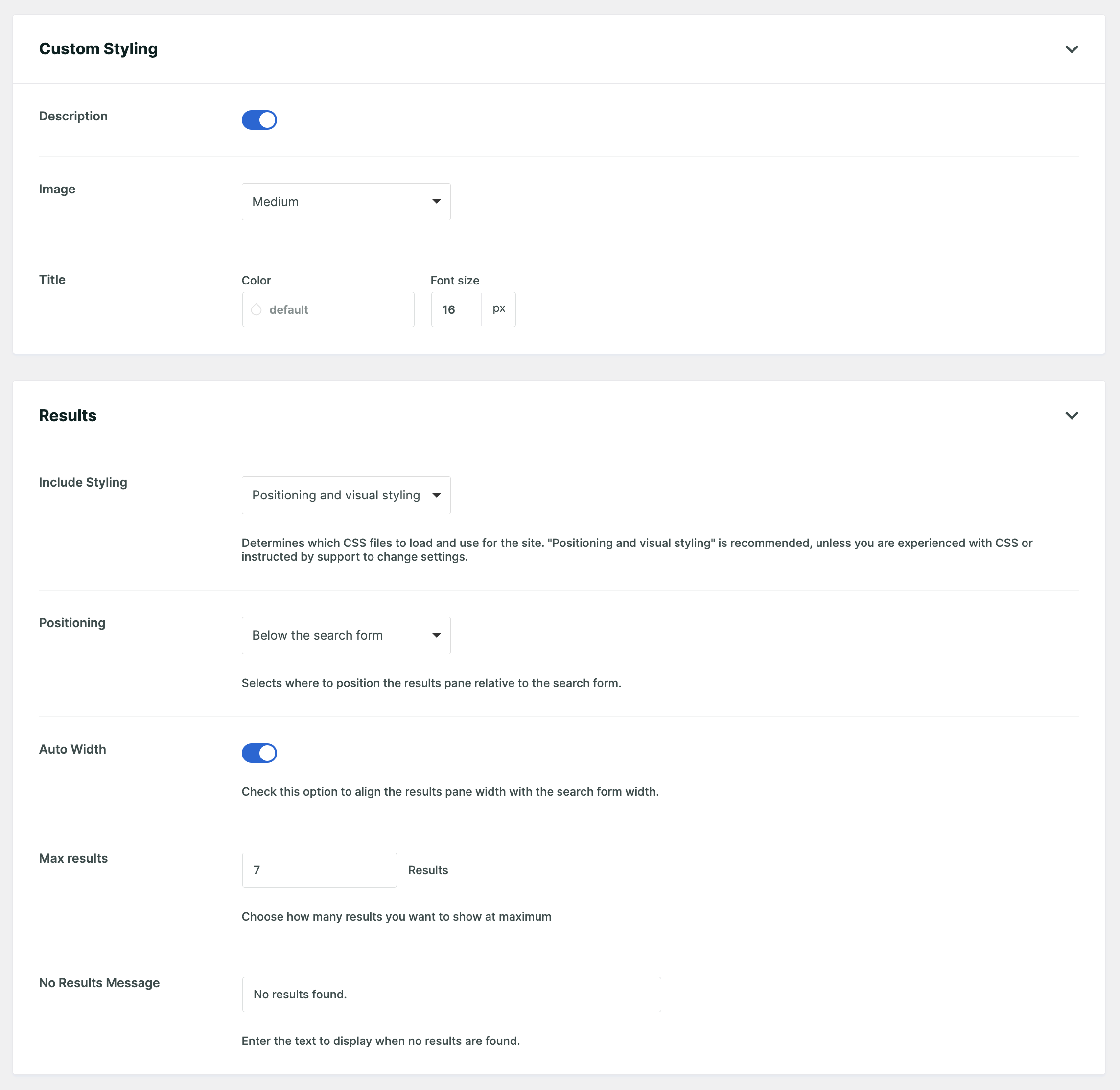
Successivamente, puoi scorrere verso il basso fino alla sezione Risultati.
Qui, puoi impostare la posizione del riquadro dei risultati rispetto al modulo di ricerca, regolare il numero di risultati visualizzati per pagina, impostare il numero minimo di caratteri prima che la ricerca live venga attivata e personalizzare il messaggio che i visitatori vedono quando non vengono trovati risultati.
La sezione Stile personalizzato sopra controlla lo stile visivo di ciascun risultato: dimensione dell'immagine, colore del titolo e (se WooCommerce o EDD sono attivi) stile del prezzo e aggiunta al carrello.
Al termine, scorri semplicemente verso l'alto.
Quindi fai clic su “Salva” per applicare le modifiche.
Passaggio 4: Visualizzazione del modulo di ricerca
Ora che hai creato il tuo primo modulo di ricerca live e personalizzato l'aspetto dei risultati. Il passo successivo è visualizzarlo sul tuo sito web.
Ci sono diversi modi per aggiungere moduli di ricerca al tuo sito web. Vediamo come aggiungere un modulo di ricerca live a WordPress utilizzando il blocco Gutenberg.
Per fare ciò, modifica la pagina in cui desideri mostrare il modulo di ricerca.
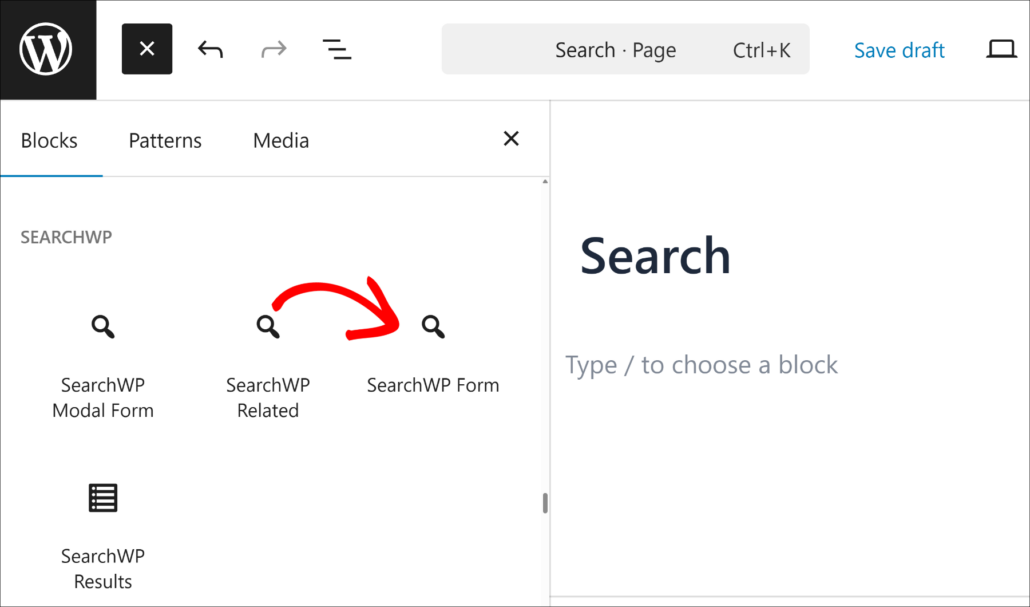
Quindi, trova la posizione desiderata e fai clic sul pulsante + Aggiungi blocco. Dopodiché, cerca il blocco "Modulo SearchWP" e selezionalo.
Successivamente, dovrai scegliere il modulo che hai creato per mostrarlo in questa posizione dal menu a discesa “Seleziona un modulo”.
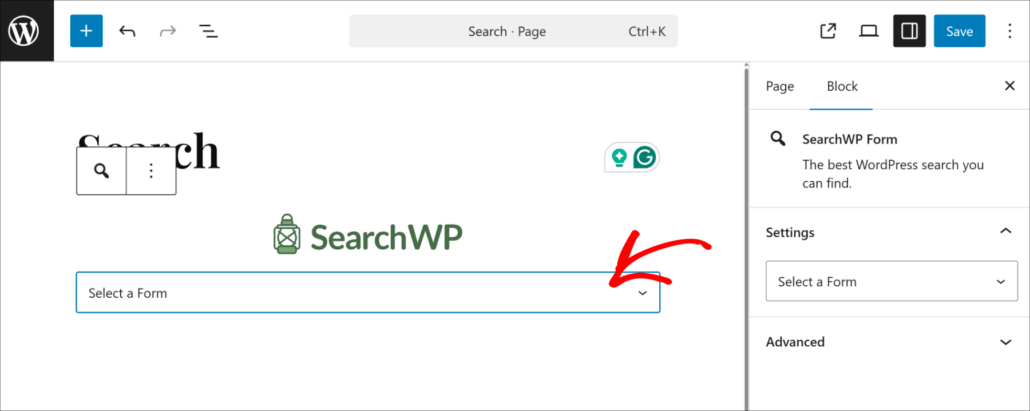
Al termine, fai semplicemente clic sul pulsante Salva o Aggiorna e rendi il modulo di ricerca live disponibile per i tuoi visitatori.
Ora confermiamo che tutto funzioni. Per farlo, puoi visitare il front-end del tuo sito e fare clic su qualsiasi modulo di ricerca.
Inizia a digitare una query parziale e osserva il menu a discesa dei risultati apparire sotto il campo di immissione mentre digiti. Dovresti vedere i titoli dei post e delle pagine aggiornarsi in tempo reale con ogni carattere che aggiungi.
Ecco il modulo di ricerca live in azione!

Quando esegui l'aggiornamento a SearchWP, puoi creare più motori di ricerca che mostrano contenuti diversi e assegnare un motore diverso a ciascun modulo di ricerca sul tuo sito.
Bonus: Potenzia la tua ricerca live con SearchWP
SearchWP Live Ajax Search utilizza la query di ricerca nativa di WordPress, che corrisponde a titoli di post, estratti e contenuti.
Se un visitatore cerca un SKU di prodotto, un valore di campo personalizzato o contenuti all'interno di un PDF, il plugin gratuito non lo troverà.
È qui che entra in gioco il plugin completo SearchWP.
L'installazione di SearchWP aggiorna i risultati della ricerca live a un motore di rilevanza personalizzato che cerca campi personalizzati, attributi di prodotti WooCommerce, tag, categorie, PDF e altro.
I siti che eseguono WooCommerce possono aggiungere l'estensione WooCommerce per cercare anche attributi di prodotti e SKU.
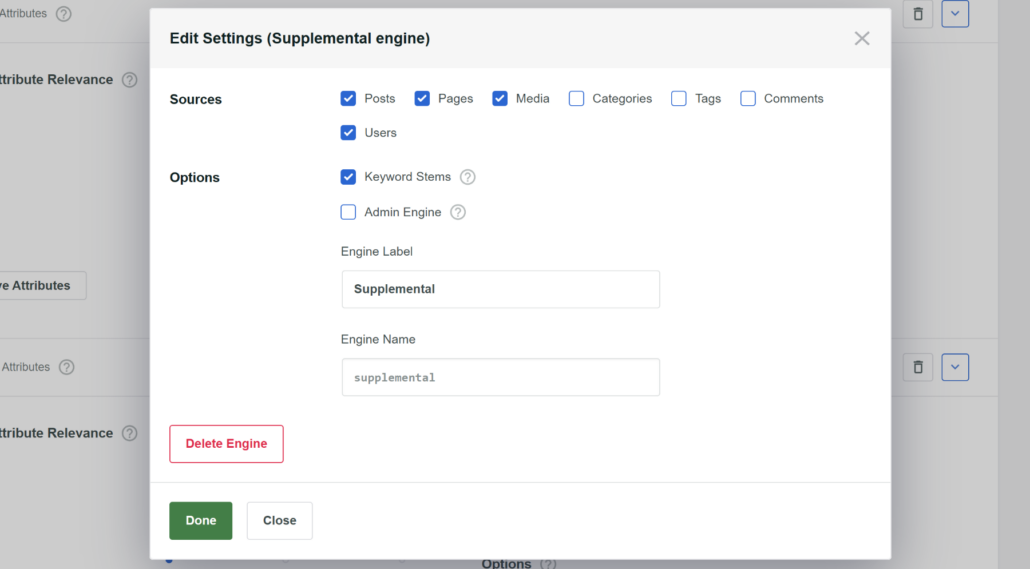
Per la guida completa all'aggiornamento, consulta la nostra guida su come aggiungere la ricerca autocomplete live a WordPress.
FAQ sulla ricerca live in WordPress
1. La ricerca live rallenta il mio sito WordPress?
SearchWP Live Ajax Search utilizza richieste AJAX leggere che sono debounced, il che significa che vengono attivate solo dopo che il visitatore mette in pausa la digitazione per un breve momento. Ogni richiesta recupera solo i risultati della ricerca, non un'intera pagina. Sulla maggior parte dei siti WordPress, il carico aggiunto dalla ricerca live è trascurabile rispetto al ricaricamento di un'intera pagina, e l'esperienza sembra più veloce per i visitatori anche se è ancora coinvolta una richiesta al server.
2. La ricerca live funzionerà con il mio tema WordPress esistente?
Sì. Dai nostri test, funziona con Elementor, Divi, Astra, Kadence, GeneratePress e la maggior parte degli altri temi e page builder popolari subito dopo l'installazione. Non sono necessarie modifiche al tema.
3. Posso mostrare i prodotti WooCommerce nel menu a discesa della ricerca live?
Sì. Quando WooCommerce è attivo sul tuo sito, SearchWP Live Ajax Search lo rileva automaticamente. Per una configurazione completa della ricerca WooCommerce, consulta la nostra guida su come aggiungere un widget di ricerca WooCommerce personalizzato.
4. Qual è la differenza tra il plugin gratuito e SearchWP?
SearchWP Live Ajax Search è gratuito e fornisce menu a discesa di ricerca live basati sulla query di ricerca nativa di WordPress, che corrisponde a titoli e contenuti dei post. Il plugin a pagamento SearchWP aggiorna quei risultati a un motore di rilevanza personalizzato che cerca anche campi personalizzati, tassonomie e documenti PDF a livello Standard. L'aggiunta dell'estensione WooCommerce (Pro e versioni successive) estende la ricerca agli attributi dei prodotti e agli SKU di WooCommerce.
5. Come aggiungo una barra di ricerca live all'intestazione o al menu del mio WordPress?
Aggiungi un widget modulo di ricerca a un'area widget che appare nell'intestazione, oppure inserisci un blocco modulo di ricerca nel tuo modello di intestazione utilizzando l'editor a blocchi. Una volta che un modulo di ricerca è presente in qualsiasi punto della pagina, SearchWP Live Ajax Search lo migliora automaticamente con un menu a discesa live, senza alcuna configurazione aggiuntiva necessaria.
Fatto! Hai aggiunto la ricerca live al tuo sito WordPress gratuitamente, senza chiavi API, account cloud o codice. I visitatori possono ora ottenere risultati istantanei da qualsiasi modulo di ricerca sul tuo sito nel momento in cui iniziano a digitare.
Speriamo che questo articolo ti abbia aiutato a imparare come aggiungere la ricerca live a WordPress gratuitamente. Potresti anche voler consultare le nostre guide su come creare moduli di ricerca avanzati in WordPress e come personalizzare la pagina dei risultati di ricerca di WordPress.
Pronto a portare la tua ricerca live oltre? Puoi iniziare con SearchWP qui.