
Se gestisci un sito web con un blog che ha molti contenuti o un negozio online con molti prodotti, allora è molto importante offrire un'ottima esperienza di ricerca ai tuoi visitatori.
Quando gli utenti possono trovare facilmente informazioni e prodotti di valore sul tuo sito, è probabile che trascorrano più tempo a leggere articoli e ad acquistare articoli. Di conseguenza, aumenterai il coinvolgimento e le conversioni.
Purtroppo, la ricerca predefinita di WordPress è piuttosto limitata. È lenta e non sempre fornisce risultati pertinenti. Ma puoi migliorare l'esperienza di ricerca del tuo sito modificando le impostazioni di ricerca predefinite.
In questo post, ti mostreremo come modificare le impostazioni di ricerca predefinite del tuo sito WordPress. Puoi farlo seguendo 3 semplici passaggi.
Perché modificare la ricerca predefinita di WordPress?
La ricerca predefinita di WordPress potrebbe essere sufficiente per alcuni siti web, anche se è limitata.
Ma se hai un sito di grandi dimensioni con molti contenuti o un sito eCommerce con migliaia di prodotti, allora potresti dover personalizzare le tue impostazioni di ricerca.
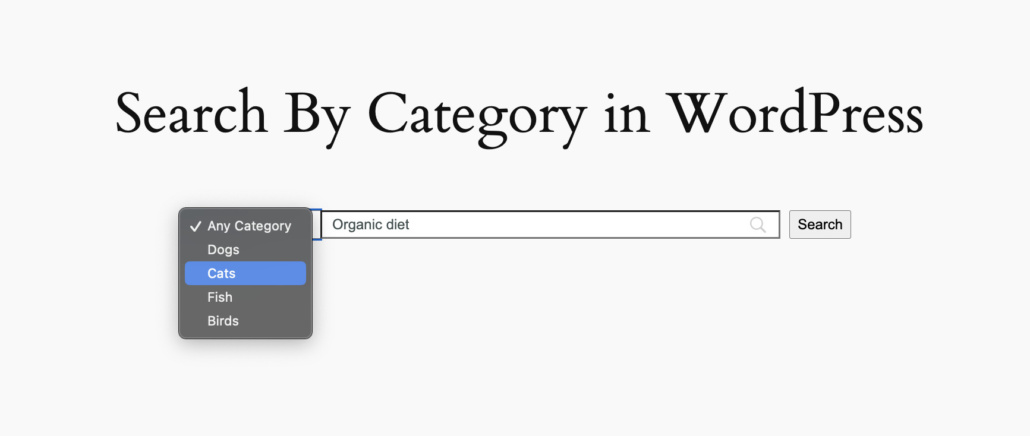
Ad esempio, potresti voler consentire agli utenti di cercare per categoria sul tuo sito, in questo modo:
Personalizzare la funzione di ricerca in WordPress ti aiuta a:
- Rendere più veloce la ricerca sul tuo sito: Man mano che i contenuti del tuo sito aumentano, la ricerca predefinita inizia a rallentare. Questo può influire negativamente sulla tua esperienza utente.
- Controllare l'aspetto dei risultati di ricerca del tuo sito: Puoi controllare come il tuo sito cerca i risultati. Ad esempio, potresti voler limitare la ricerca dei prodotti WooCommerce al solo titolo o persino aggiungere la ricerca per tag al tuo sito.
- Aggiungere funzionalità extra alla ricerca del tuo sito: Puoi migliorare l'esperienza di ricerca includendo campi personalizzati, commenti e contenuti di documenti PDF.
- Rendere più efficiente la ricerca sul sito: Le modifiche alla tua ricerca predefinita possono aiutarti a correggere errori comuni della ricerca WordPress come la mancata visualizzazione della casella di ricerca e rendere la ricerca complessiva più efficiente.
- Ottenere statistiche di ricerca: La ricerca predefinita in WordPress non fornisce dati su ciò che le persone cercano. Ma con il plugin giusto, puoi ottenere statistiche di ricerca e ottenere informazioni sul comportamento dei tuoi utenti.
Puoi modificare le tue impostazioni di ricerca predefinite aggiungendo codice al tuo sito o utilizzando un plugin WordPress. L'uso di un plugin è molto semplice e ti farà risparmiare molto tempo.
Detto questo, ti mostriamo come modificare le impostazioni di ricerca predefinite in WordPress.
Come modificare le impostazioni di ricerca predefinite di WordPress
Il modo più semplice e veloce per modificare le impostazioni di ricerca predefinite di WordPress è utilizzare un plugin WordPress chiamato SearchWP. Il plugin ti aiuta a personalizzare la tua ricerca WordPress senza scrivere codice.

Essendo il miglior plugin di ricerca WordPress, SearchWP ti offre un grande controllo sulla ricerca del tuo sito. Con lo strumento, puoi aggiungere tantissime funzionalità di ricerca al tuo sito. Rende la ricerca sul tuo sito più veloce e fornisce anche risultati di ricerca più pertinenti.
Ecco alcune delle funzionalità più importanti che potrai apprezzare:
- Cerca Tutto sul Tuo Sito: Il tuo sito non restituisce i risultati di ricerca che ti aspetti? SearchWP migliora la ricerca del tuo sito. Con il plugin, il tuo sito cercherà ora nei commenti, nelle recensioni, nelle tassonomie e persino nei campi personalizzati.
- Ricerca Avanzata Prodotti eCommerce: Lo strumento si integra perfettamente anche con WooCommerce, Easy Digital Downloads e BigCommerce. Quindi, se possiedi un negozio eCommerce, i visitatori del tuo sito potranno ora trovare i tuoi prodotti più velocemente. SearchWP include i tuoi prodotti utilizzando attributi come tag, categorie, SKU, classi di spedizione e altri dettagli nel processo di ricerca.
- Statistiche sulla Ricerca del Sito: Un modo per migliorare la tua attività è prendere decisioni basate sui dati. SearchWP tiene traccia delle ricerche del tuo sito e ti mostra cosa cercano i tuoi utenti. Puoi utilizzare queste informazioni per soddisfare meglio le loro esigenze.
SearchWP offre ancora molte altre funzionalità. Il bello è che una volta installato il plugin, puoi apportare molte modifiche alle impostazioni di ricerca. E non hai bisogno di alcuna esperienza pregressa per farlo.
Ti mostreremo i 3 semplici passaggi da seguire per farlo.
Passaggio 1: Installa e attiva SearchWP
Puoi iniziare visitando il sito web di SearchWP e registrandoti per un account.
Dopo esserti abbonato a un piano tariffario e aver creato un nuovo account, il passo successivo è scaricare i file del plugin.
Puoi trovare il plugin accedendo all'area del tuo account SearchWP. Vai semplicemente alla scheda 'Download' e fai clic sul pulsante 'Scarica SearchWP'.

Ora, è il momento di accedere alla tua area di amministrazione di WordPress e caricare SearchWP sul tuo sito.
Hai bisogno di aiuto per farlo? Puoi seguire questa guida su come installare un plugin di WordPress.
Successivamente, vedrai la schermata di benvenuto e la procedura guidata di configurazione di SearchWP. Fai clic sul pulsante ‘Avvia procedura guidata’ e segui le istruzioni a schermo.

Hai ora configurato completamente il plugin SearchWP, il passo successivo è personalizzare il motore di ricerca del tuo sito.
Passaggio 2: Configura il tuo motore di ricerca
Vuoi cambiare le impostazioni di ricerca predefinite? Puoi impostare un nuovo motore di ricerca o modificare il motore predefinito in WordPress.
La cosa interessante di SearchWP è che supporta più motori di ricerca su 1 sito. In questo modo, i tuoi utenti possono cercare cose in modi diversi in diverse posizioni del sito.
Innanzitutto, dovrai andare su SearchWP » Algoritmo dalla dashboard di WordPress
Successivamente, puoi fare clic sul pulsante ‘Fonti e Impostazioni’.

Ora vedrai una nuova finestra con le fonti predefinite per il motore di ricerca, che includono post, pagine e media.
Puoi semplicemente selezionare quali origini SearchWP dovrebbe considerare quando trova contenuti o prodotti sul tuo sito. Ad esempio, se vuoi limitare la ricerca a tipi di post specifici, allora puoi scegliere solo ‘Post’ come origine.

Al termine, fai semplicemente clic sul pulsante 'Fatto'.
Successivamente, puoi aggiungere diversi attributi a ciascuna fonte nel motore di ricerca. Gli attributi sono i campi che vuoi cercare per una data fonte, come titolo, contenuto, estratto, slug, campi personalizzati, tassonomia e autore.
Fai semplicemente clic sul pulsante ‘Aggiungi/Rimuovi attributi’ per continuare.

Successivamente, vedrai aprirsi una nuova finestra popup in cui puoi gestire gli attributi di ricerca.
Qui, puoi aggiungere campi personalizzati e tassonomie come attributi. Ad esempio, supponiamo che tu abbia un campo personalizzato ACF per ‘Tempo di lettura’ che vorresti includere quando cerchi post del blog.
Allo stesso modo, se hai diverse categorie e tag sul tuo sito, puoi anche renderli ricercabili selezionandoli dal menu a discesa ‘Taxonomies’.
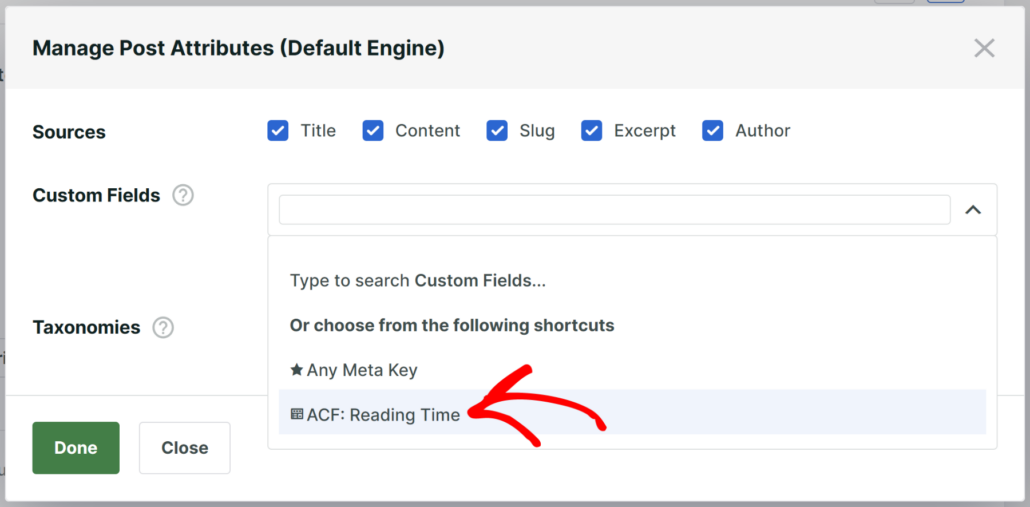
Fai clic sul pulsante ‘Done’ quando hai finito.
Successivamente, puoi modificare i pesi assegnati a ciascun attributo per diversi tipi di post spostando il cursore.

Infine, puoi anche aggiungere regole extra alla tua ricerca personalizzata di WordPress.
Ad esempio, supponiamo che tu non voglia che gli utenti trovino contenuti vecchi e obsoleti. Puoi semplicemente impostare una condizione per mostrare le voci dopo una data specifica.
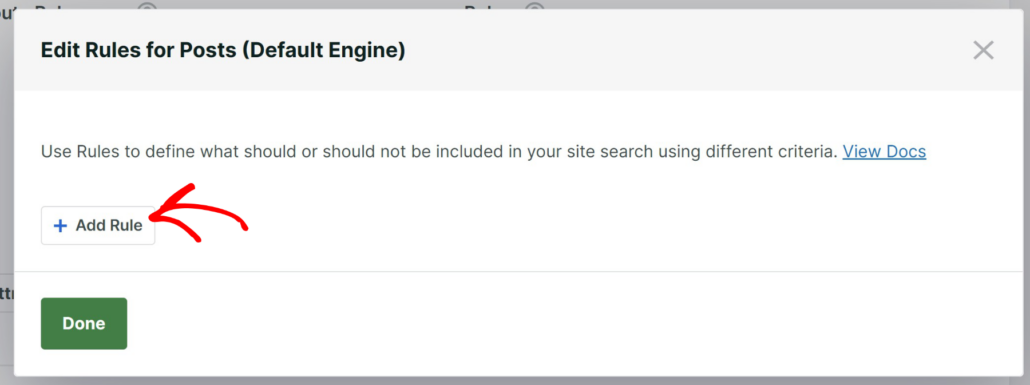
Per fare ciò, fai semplicemente clic sul pulsante Modifica Regole.

Successivamente, si aprirà una nuova finestra popup in cui potrai modificare le regole.
Fai clic sul pulsante ‘Aggiungi regola’.
Successivamente, puoi inserire le condizioni per la tua nuova regola.
Ad esempio, dovrai selezionare se mostrare o escludere voci per post pubblicati prima di una certa data, visualizzare risultati da categorie specifiche o inserire ID di post per filtrare i contenuti.
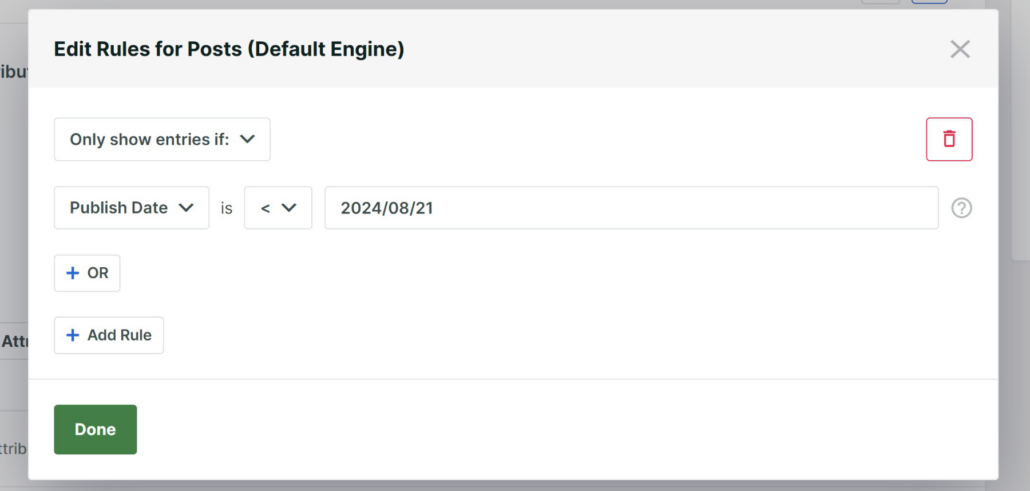
Fai semplicemente clic sul pulsante ‘Fatto’ dopo aver inserito le regole. I tuoi visitatori vedranno ora i risultati della ricerca basati sulle regole di logica condizionale che hai impostato.
Successivamente, dovrai fare clic sul pulsante Salva per memorizzare le modifiche al motore di ricerca predefinito, e quindi fare clic sul pulsante ‘Ricostruisci indice’.

SearchWP inizierà automaticamente a costruire un nuovo indice di ricerca per il tuo sito.
Congratulazioni! Hai modificato con successo le impostazioni di ricerca predefinite di WordPress.
Ci sono alcune opzioni aggiuntive offerte da SearchWP per ottimizzare il tuo motore di ricerca.
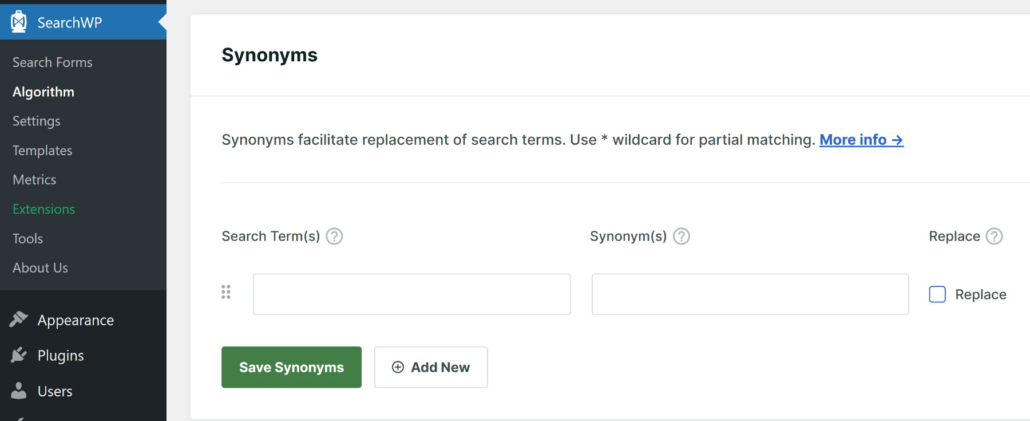
Ad esempio, se passi alla scheda ‘Regole globali’ nella pagina Algoritmo, puoi aggiungere sinonimi e stopwords.
L’aggiunta di sinonimi aiuterà gli utenti a trovare contenuti pertinenti quando inseriscono termini di ricerca relativi agli argomenti del tuo sito. Fai semplicemente clic sul pulsante ‘Aggiungi nuovo’ e quindi inserisci i termini di ricerca e i loro sinonimi. Al termine, fai semplicemente clic sul pulsante ‘Salva sinonimi’.
Se scorri verso il basso fino alla sezione ‘Stopwords’, puoi aggiungere parole comuni che non sono utili durante la ricerca e non hanno un significato significativo nell’identificazione del contenuto. Queste includono parole come è, il, un, uno, in, a, e se.
Ora, SearchWP avrà già una libreria di diverse stopwords che ignorerà durante l’esecuzione di una ricerca. Tuttavia, puoi aggiungere altre stopwords per migliorare la tua esperienza di ricerca.
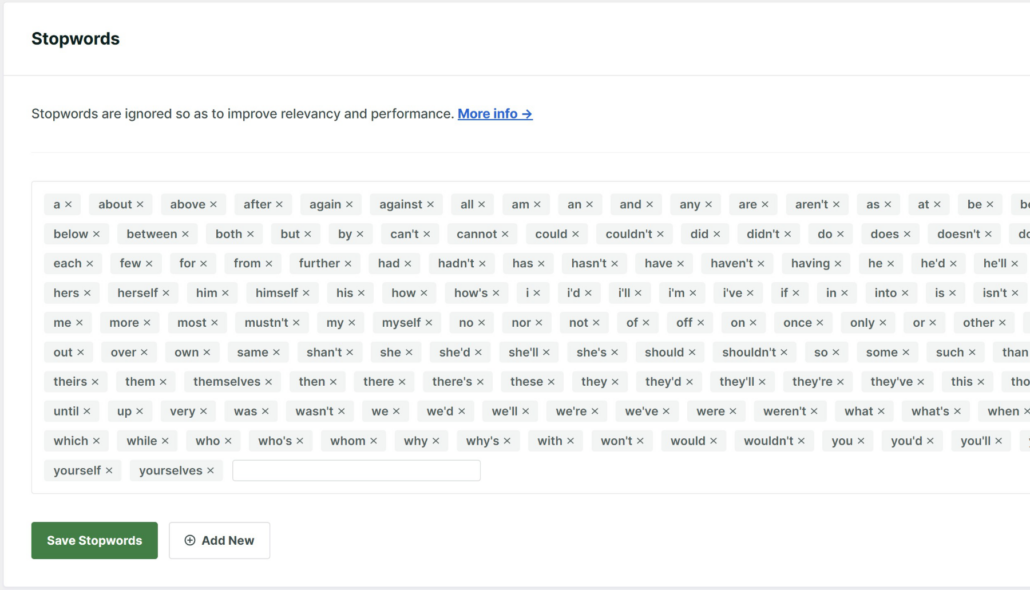
Al termine, fai semplicemente clic sul pulsante ‘Salva stopwords’.
L’ultimo passaggio è assicurarsi che la ricerca del tuo sito funzioni come desideri sul front-end.
Passaggio 3: Testa le tue nuove impostazioni
Per testare le tue nuove modifiche, puoi visitare il tuo sito web e digitare un termine di ricerca nella barra di ricerca e fare clic su Cerca.
Da qui, puoi confermare se i risultati della ricerca riflettono le tue nuove modifiche alle impostazioni di ricerca predefinite di WordPress.
Ad esempio, WordPress potrebbe mostrare ancora post pubblicati prima della data specifica che abbiamo impostato. In questo caso, torna alle impostazioni del motore di ricerca per assicurarti di aver salvato correttamente tutte le tue impostazioni.

Cosa fare dopo…
Ora che sai come cambiare facilmente le impostazioni di ricerca predefinite in WordPress, puoi fare un passo in più e migliorare l’esperienza di ricerca per i tuoi visitatori.
Ecco alcune guide utili che ti aiuteranno a migliorare la ricerca di WordPress:
- Come aggiungere filtri alla ricerca di WordPress
- Come escludere pagine o post dai risultati di ricerca del sito
- Come creare un modulo di ricerca personalizzato in WordPress
- Come aggiungere la ricerca live a WordPress gratuitamente
- Come Evidenziare i Termini di Ricerca in WordPress (Senza Codice)
Speriamo che questo articolo ti abbia aiutato a capire come cambiare le impostazioni di ricerca predefinite di WordPress. Potresti anche voler consultare la nostra guida su come visualizzare le metriche di ricerca in WordPress e come rendere ricercabili i documenti dei prodotti WooCommerce.
Pronto a creare un’esperienza di ricerca WordPress migliore e più personalizzata? Inizia oggi stesso con SearchWP!