
La pagina dei risultati di ricerca sul tuo sito WordPress determina se i visitatori trovano ciò di cui hanno bisogno o se se ne vanno frustrati.
Quando qualcuno digita una query nella barra di ricerca, ha in mente un obiettivo specifico. Vuole risposte, prodotti o informazioni che soddisfino le sue esigenze. La pagina dei risultati di ricerca è dove soddisfi o deludi questa aspettativa.
La maggior parte dei siti WordPress utilizza il modello predefinito della pagina dei risultati di ricerca fornito dal tema. Questi modelli sono, nella migliore delle ipotesi, essenziali. Mostrano collegamenti di testo semplici senza immagini, limitati e privi di attrattiva visiva.
In questo articolo, ti mostreremo come ottimizzare la pagina dei risultati di ricerca di WordPress utilizzando SearchWP.
Perché ottimizzare la pagina dei risultati di ricerca di WordPress per il tuo sito web?
Proprio come un pescatore preferisce uno stagno ben fornito dove può pescare velocemente rispetto al vasto e opprimente oceano, i visitatori del sito web apprezzano una pagina di ricerca ben ottimizzata.
Li guida in modo efficiente verso ciò che stanno cercando, piuttosto che farli setacciare un oceano di contenuti irrilevanti.
La ricerca predefinita di WordPress ha i suoi limiti. È goffa e spesso restituisce risultati irrilevanti o nessun risultato. È anche lenta e influisce sulla velocità del tuo sito web, specialmente durante l'uso intensivo.
Inoltre, il motore predefinito di WordPress non può gestire tipi di post personalizzati, prodotti eCommerce, contenuti di documenti o tassonomie.
Pertanto, ottimizzare la pagina dei risultati di ricerca di WordPress sul tuo sito web è essenziale.
Se non presenta informazioni pertinenti in modo organizzato, i tuoi visitatori potrebbero lasciare il tuo sito delusi, riducendo l'interazione e la soddisfazione. Di conseguenza, danneggiando la tua attività nel processo.
Vediamo come puoi ottimizzare facilmente la tua pagina dei risultati di ricerca.
Come configurare la pagina dei risultati di ricerca di WordPress
Per superare i limiti della ricerca predefinita di WordPress, devi utilizzare SearchWP, il miglior plugin di ricerca per WordPress.

Viene fornito con modelli di risultati di ricerca che ti consentono di creare pagine di risultati belle e personalizzate senza toccare alcun codice.
E oltre 50.000 proprietari di siti WordPress utilizzano SearchWP per offrire esperienze di ricerca migliori ai propri visitatori.
Ecco alcune altre cose che puoi fare con SearchWP:
- Personalizza le origini di ricerca: Scegli esattamente quali tipi di contenuto appaiono nei risultati di ricerca, dai post e pagine ai tipi di post personalizzati e ai prodotti WooCommerce.
- Mettere tutto in grado di essere cercato: Includi campi personalizzati, contenuti PDF, tassonomie e altri dati che WordPress normalmente ignora.
- Traccia le ricerche dei visitatori: Vedi cosa cercano le persone sul tuo sito in modo da poter identificare le lacune nei contenuti e migliorare le tue offerte.
- Abilita la ricerca live: Mostra risultati istantanei mentre i visitatori digitano, rendendo più veloce la ricerca di contenuti.
- Ricerca vocale: Abilita l'opzione di ricerca vocale e consenti agli utenti di pronunciare le loro query di ricerca.
Ora, diamo un'occhiata ai passaggi che puoi seguire per ottimizzare la tua pagina dei risultati di ricerca.
Passaggio 1: Configurazione di SearchWP
Per prima cosa, puoi ottenere la tua copia del plugin SearchWP per WordPress scegliendo il pacchetto che fa più per te.
Successivamente, puoi scaricare il file zip del plugin dalla scheda Download della pagina del tuo account.

Da qui, fai clic sul pulsante Download SearchWP e salva il file ZIP del plugin sul tuo computer.
Ti consigliamo inoltre di copiare la chiave di licenza da questa pagina, poiché ti servirà durante il processo di configurazione.
Ora dovrai caricare il plugin SearchWP sul tuo sito WordPress. Se hai bisogno di aiuto in questo passaggio, consulta questa guida su come installare un plugin di WordPress.
Dopo aver attivato il plugin, vedrai la schermata di benvenuto di SearchWP con una procedura guidata di configurazione. Fai clic sul pulsante 'Avvia procedura guidata' e segui le istruzioni sullo schermo per completare la configurazione iniziale.

Una volta che il plugin è attivo e pronto, puoi procedere a personalizzare il motore di ricerca per includere diverse origini nel processo di ricerca.
SearchWP indicizza il tuo sito web in background e sostituisce la ricerca predefinita di WordPress con il suo potente motore.
Per iniziare, vai su SearchWP » Algoritmo dalla dashboard di WordPress. Qui puoi modificare il motore predefinito o aggiungerne uno nuovo.
Il plugin ti consente inoltre di includere più origini insieme a Post, Pagine e Media. Ad esempio, puoi aggiungere altre origini come Prodotti, Documenti e Annunci.
Oltre a ciò, puoi anche includere campi personalizzati, tag e categorie per ogni origine come attributi e regolare i pesi.

Per saperne di più, puoi consultare la nostra guida su come modificare le impostazioni di ricerca predefinite del tuo sito WordPress.
Passaggio 2: Creazione di un modulo di ricerca per il tuo sito WordPress
La pagina dei risultati di ricerca dipende dal modulo di ricerca, poiché appare solo dopo che qualcuno ha effettuato una ricerca.
Quindi, devi creare un modulo di ricerca per procedere. Con SearchWP, è facilissimo, poiché puoi andare su SearchWP » Moduli di ricerca dal pannello di amministrazione e quindi fare clic su Aggiungi nuovo.
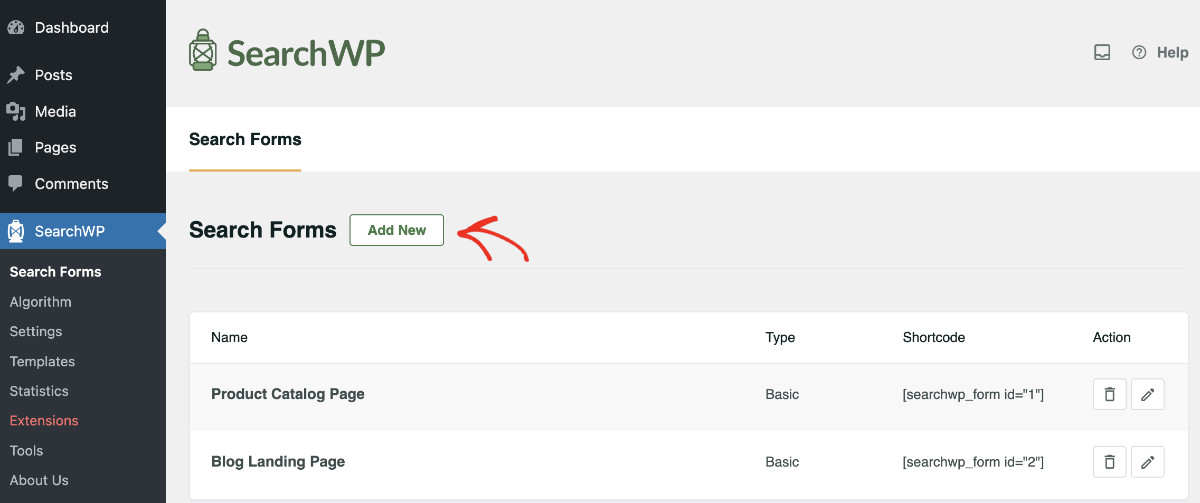
Successivamente, puoi dare al modulo un nome appropriato e modificare la configurazione per adattarla alle tue esigenze.
Qui puoi definire quale motore utilizzerà questo modulo di ricerca, poiché SearchWP ti consente di impostare più motori per servire contenuti diversi.
Ad esempio, useremo il motore predefinito per questo tutorial.

Ora arriva la parte più critica: devi selezionare SearchWP come Pagina Risultati per prendere il controllo e ottimizzare la pagina dei risultati di ricerca di WordPress.
Fai semplicemente clic sul menu a discesa 'Pagina Risultati' e seleziona SearchWP.
Una volta fatto, puoi fare clic su 'Salva' nell'angolo in alto a destra dopo aver configurato il Modulo di ricerca.
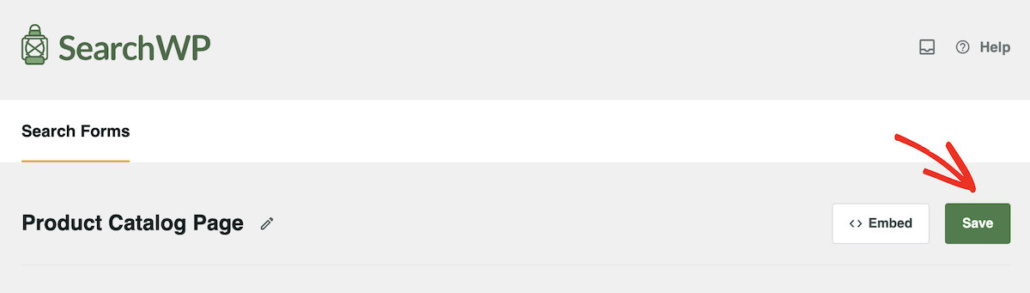
Passaggio 3: Personalizza la tua pagina dei risultati di ricerca
Successivamente, puoi anche personalizzare la pagina dei risultati di ricerca utilizzando il modello di risultati di SearchWP.
Per farlo, vai alla dashboard di WordPress e vai su SearchWP » Modelli. Da qui puoi aggiungere un nuovo modello di risultati o modificare il modello predefinito.
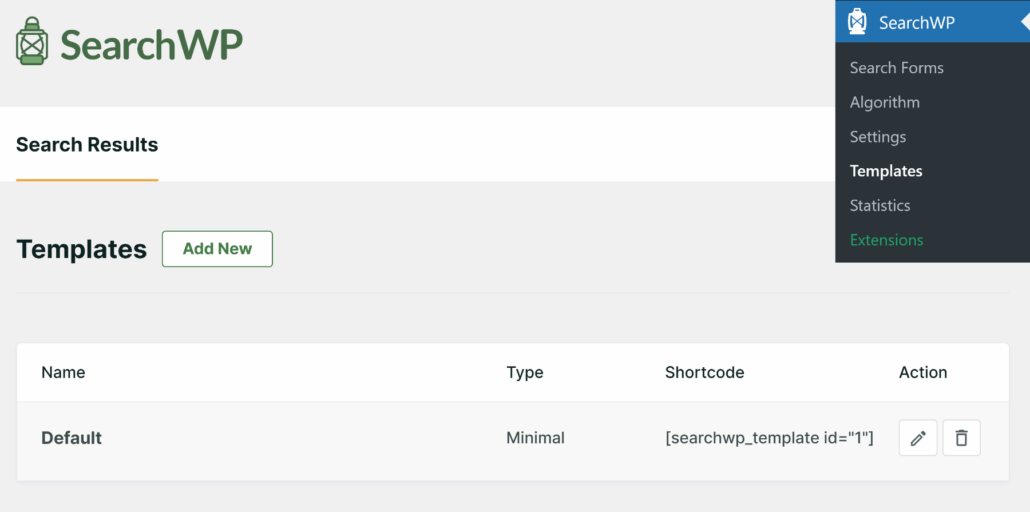
Dopodiché, puoi scegliere tra 6 layout di tema predefiniti. Puoi vedere l'anteprima subito sotto.
Tieni presente che l'aspetto finale potrebbe variare a seconda del tema WordPress che stai utilizzando.
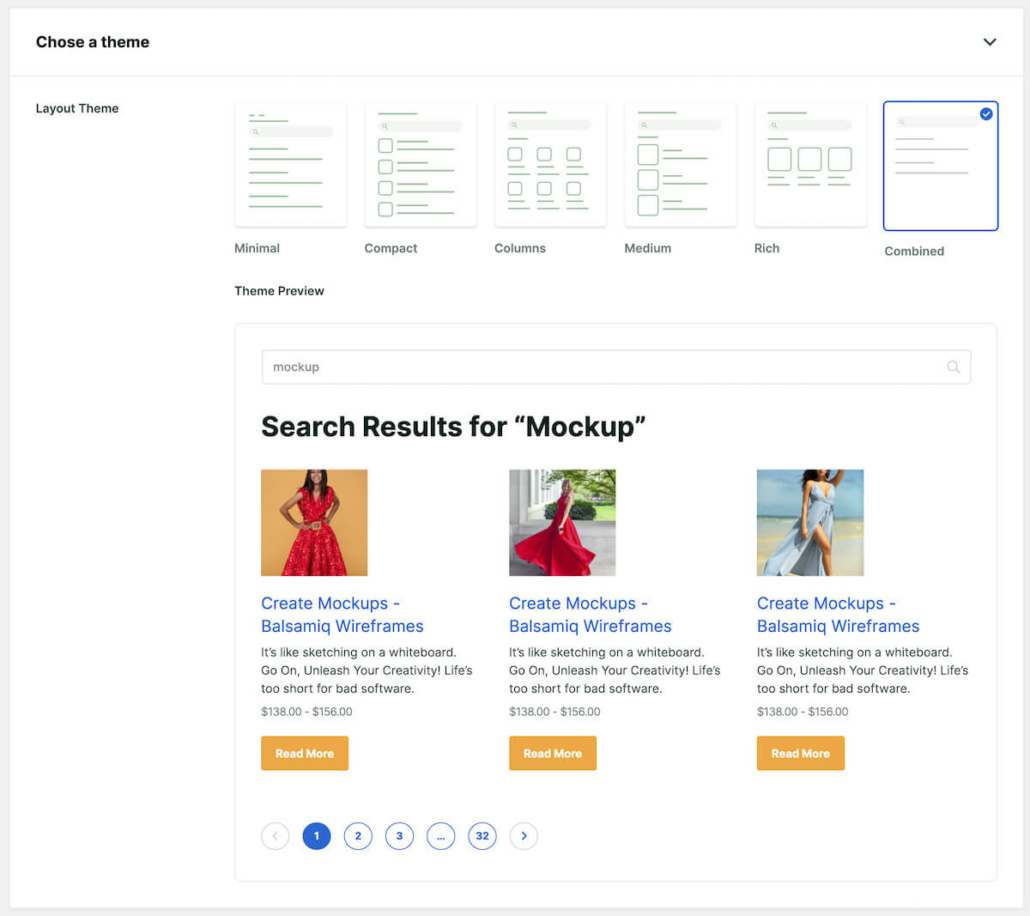
SearchWP ti offre anche maggiori opzioni per personalizzare la pagina dei risultati.
Per maggiori dettagli, puoi seguire la nostra guida su come personalizzare la pagina dei risultati di ricerca di WordPress.
Ottimizza la pagina dei risultati di ricerca di WordPress
È necessario ottimizzare la pagina dei risultati di ricerca di WordPress per migliorare l'esperienza utente e aumentare l'interazione sul tuo sito web. Esploriamo diverse strategie comprovate per aiutarti a raggiungere questo obiettivo, tutte facilmente realizzabili utilizzando le funzionalità avanzate di SearchWP.
Implementa la ricerca live per risultati istantanei
Una delle caratteristiche chiave che rende la ricerca di Google facile da usare è la sua capacità di eseguire ricerche live.
Se riesci a implementare qualcosa di simile che mostra i risultati in tempo reale, migliorerà significativamente l'esperienza utente sul tuo sito WordPress.
Attivando la ricerca Ajax, i risultati della ricerca si aggiorneranno dinamicamente mentre l'utente digita la sua query, fornendo un feedback istantaneo senza ricaricare la pagina.

Questo non solo rende il processo di ricerca più veloce, ma anche più interattivo e coinvolgente, incoraggiando i visitatori a esplorare ulteriormente il tuo sito.
Segui questa guida passo passo per imparare come aggiungere la ricerca live con completamento automatico in WordPress con SearchWP.
Prendi il controllo dell'ordine dei risultati di ricerca
Personalizzare l'ordine dei risultati di ricerca ti consente di dare priorità ai contenuti più pertinenti o di valore per il tuo pubblico.
Ordinando strategicamente i risultati di ricerca, puoi indirizzare i visitatori verso i contenuti desiderati, i materiali promozionali o le pagine importanti, migliorando la reperibilità dei contenuti chiave sul tuo sito WordPress.

Ecco una guida dettagliata su come dare priorità a specifici risultati di ricerca in WordPress utilizzando SearchWP.
Escludi contenuti irrilevanti
Rimuovere contenuti irrilevanti e mostrare solo i risultati pertinenti è fondamentale per mantenere la qualità della ricerca del tuo sito WordPress.
Filtrando i contenuti che non contribuiscono all'intento di ricerca dell'utente, puoi semplificare il processo di ricerca, rendendo più facile per gli utenti trovare le informazioni di cui hanno bisogno.
Scopri come migliorare l'accuratezza e l'utilità dei risultati di ricerca escludendo determinate pagine o tipi di contenuto dalla ricerca del sito utilizzando SearchWP.
Mostra contenuti correlati
Visualizzare contenuti correlati accanto ai risultati di ricerca può migliorare significativamente l'esperienza utente, offrendo agli utenti risorse aggiuntive pertinenti ai loro interessi.
Ciò non solo aumenta l'interazione, ma offre anche l'opportunità di mostrare una gamma più ampia di contenuti, portando potenzialmente a un aumento delle visualizzazioni di pagina e a visite più lunghe sul sito.
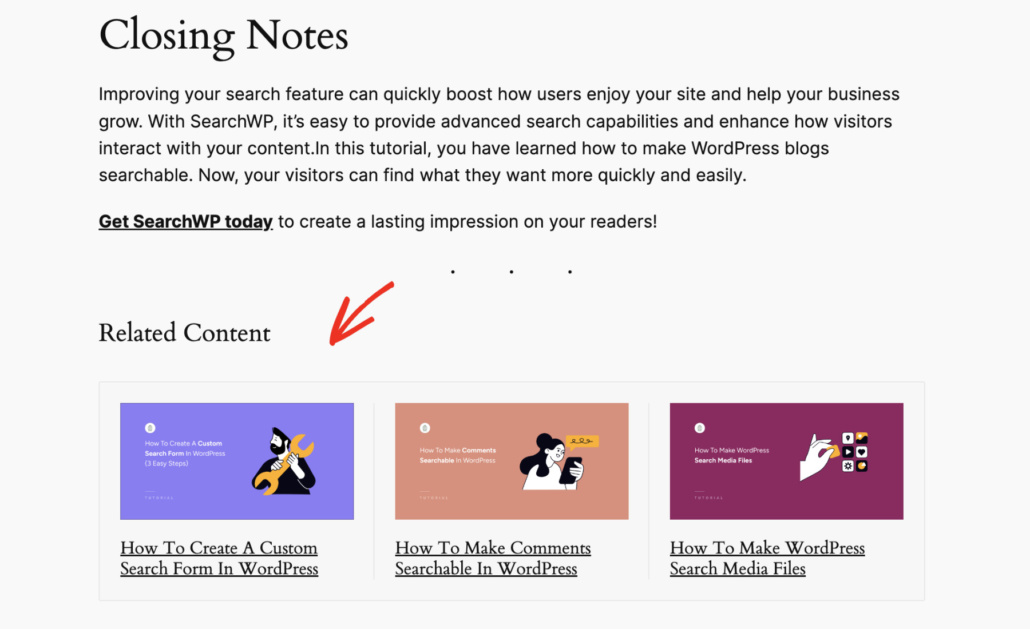
Scopri di più seguendo la nostra guida su come mostrare contenuti correlati in WordPress.
Mentre la pagina dei risultati di ricerca predefinita di WordPress offre il minimo indispensabile, è ben lontana dal fornire un'esperienza di ricerca ottimale per i tuoi utenti.
I tuoi visitatori meritano una pagina dei risultati di ricerca adeguata che li aiuti a trovare ciò che cercano istantaneamente e senza interruzioni.
Sviluppa una pagina dei risultati di ricerca che non solo mantenga l'interesse dei visitatori, ma amplifichi anche il coinvolgimento, aumenti le metriche chiave di performance del tuo sito web e, a sua volta, migliori la tua attività.
Speriamo che questo articolo ti abbia aiutato a imparare come ottimizzare la pagina dei risultati di ricerca di WordPress. Potresti anche voler consultare la nostra guida su come filtrare i marchi sul tuo negozio WooCommerce e come personalizzare la ricerca dei prodotti WooCommerce.
Ottieni SearchWP oggi stesso per ottimizzare completamente la pagina dei risultati di ricerca di WordPress del tuo sito web.