
Vuoi cambiare l'URL di ricerca predefinito in WordPress?
Quando gli utenti eseguono una ricerca, WordPress genera un URL simile a questo: http://example.com/?s=termine-di-ricerca.
Molti proprietari di siti web preferiscono cambiare il formato perché è difficile da leggere.
Puoi migliorare la leggibilità dell'URL di ricerca del tuo sito web cambiando lo slug predefinito con qualcosa di più pulito, come http://example.com/search/termine-di-ricerca.
Pertanto, in questo articolo, ti mostreremo come cambiare in sicurezza l'URL di ricerca predefinito in WordPress.
Punti chiave:
- L'URL di ricerca predefinito di WordPress è difficile da leggere e non è user-friendly.
- Avere un URL più pulito aiuta i motori di ricerca a comprendere meglio il tuo sito e a classificare i tuoi contenuti in modo appropriato.
- Puoi cambiare in sicurezza lo slug dell'URL di ricerca predefinito senza modificare i file principali utilizzando WPCode.
Perché cambiare l'URL di ricerca predefinito in WordPress?
Per impostazione predefinita, WordPress utilizza una struttura di URL user-friendly per la maggior parte delle pagine e dei post. Ad esempio, le pagine potrebbero apparire così:
http://example.com/post-url/http://example.com/2018/03/post-url/http://example.com/category/post-url/
Questi URL sono puliti, facili da capire e forniscono informazioni utili sia ai visitatori del tuo sito che ai motori di ricerca.
Tuttavia, quando un utente esegue una ricerca sul tuo sito web, WordPress fornisce il risultato su una pagina con un formato URL complesso:
http://example.com/?s=search-term.
Come puoi vedere, il “?s=” nell'URL può confondere sia gli utenti che i motori di ricerca. Ecco alcuni motivi per cui cambiare questo slug dell'URL di ricerca predefinito può essere vantaggioso:
- Vantaggi SEO: Secondo alcuni esperti, i motori di ricerca come Google preferiscono URL puliti perché forniscono un contesto migliore per una pagina. Ad esempio, un URL come
http://example.com/search/scarpeè più SEO-friendly dihttp://example.com/?s=scarpe. Uno slug di ricerca pulito aiuta i motori di ricerca a indicizzare e classificare le tue pagine in modo più efficace. - Migliore Esperienza Utente: Gli URL chiari e leggibili sono più facili da ricordare e navigare per gli utenti. Un URL come
http://example.com/search/migliori-laptopè più professionale e user-friendly del predefinito ?s=migliori-laptop. - Coerenza del Marchio: Gli URL puliti mantengono l'immagine del tuo marchio curata. URL disordinati possono sminuire la professionalità del tuo sito, mentre uno slug di ricerca pulito rafforza la qualità e l'affidabilità del tuo marchio.
Ad esempio, immagina che un cliente stia cercando "smartphone" su un negozio online, se l'URL della pagina dei risultati di ricerca è http://example.com/search/smartphone, diventa facile per lui ricordare e condividere l'URL con amici e familiari.
Come cambiare l'URL di ricerca predefinito in WordPress
Per cambiare l'URL di ricerca predefinito in WordPress, dobbiamo aggiungere codice personalizzato alla codebase del tuo sito web. Ci sono diversi modi per farlo.
Puoi aggiungere codice al tuo sito web utilizzando un plugin separato o FTP. Sebbene uno sia più sicuro dell'altro, ti mostreremo entrambi in questo tutorial. Tuttavia, segui uno dei seguenti metodi.
Metodo 1: Come modificare l'URL di ricerca predefinito in WordPress utilizzando WPCode (Consigliato)
Il modo più semplice e sicuro per aggiungere codice al tuo sito è utilizzare snippet di codice personalizzati.
Gli snippet di codice sono pezzi di codice brevi e riutilizzabili che puoi aggiungere al tuo sito web per personalizzarne la funzionalità o introdurre nuove funzionalità, il tutto senza modificare il tuo tema, i plugin o i file principali di WordPress.
Ora, il modo migliore per aggiungere snippet di codice al tuo sito web è utilizzare WPCode. È il plugin di gestione del codice più popolare per WordPress. Inserisce codice nel tuo sito web senza modificare il codice effettivo.
Utilizzando WPCode, chiunque, dai principianti agli esperti, può facilmente aggiungere, modificare e gestire snippet di codice su WordPress con la sua interfaccia user-friendly. Per non parlare del fatto che è completamente gratuito!
Ecco alcuni vantaggi chiave dell'utilizzo di WPCode:
- Libreria di snippet curata: WPCode fornisce una vasta libreria di snippet pre-approvati, attentamente verificati dal team di WPCode, in modo da poter migliorare facilmente la funzionalità del tuo sito senza bisogno di plugin aggiuntivi.
- Opzioni di inserimento personalizzate: WPCode ti dà il pieno controllo sul posizionamento degli snippet. Puoi scegliere esattamente dove appare il codice, sia dopo un certo numero di parole in un post o su una pagina specifica.
- Logica condizionale avanzata: La logica condizionale intelligente di WPCode ti consente di impostare regole precise su quando e dove applicare gli snippet in base a fattori come ruoli utente, tipi di post o termini di tassonomia.
- Supporta più tipi di codice: Sia che tu abbia bisogno di aggiungere snippet HTML, PHP, JavaScript, CSS o anche di testo, WPCode ti copre. Gli snippet possono essere inseriti tramite shortcode o automaticamente.
- Gestione degli errori integrata: Se si verifica un problema, la modalità sicura di WPCode ti consente di accedere al tuo sito per correzioni rapide. I log degli errori sono disponibili per aiutarti a diagnosticare e risolvere eventuali problemi.
Per aggiungere snippet di codice al tuo sito che cambieranno l'URL di ricerca predefinito in WordPress, installa WPCode. Puoi configurarlo come qualsiasi altro plugin di WordPress.
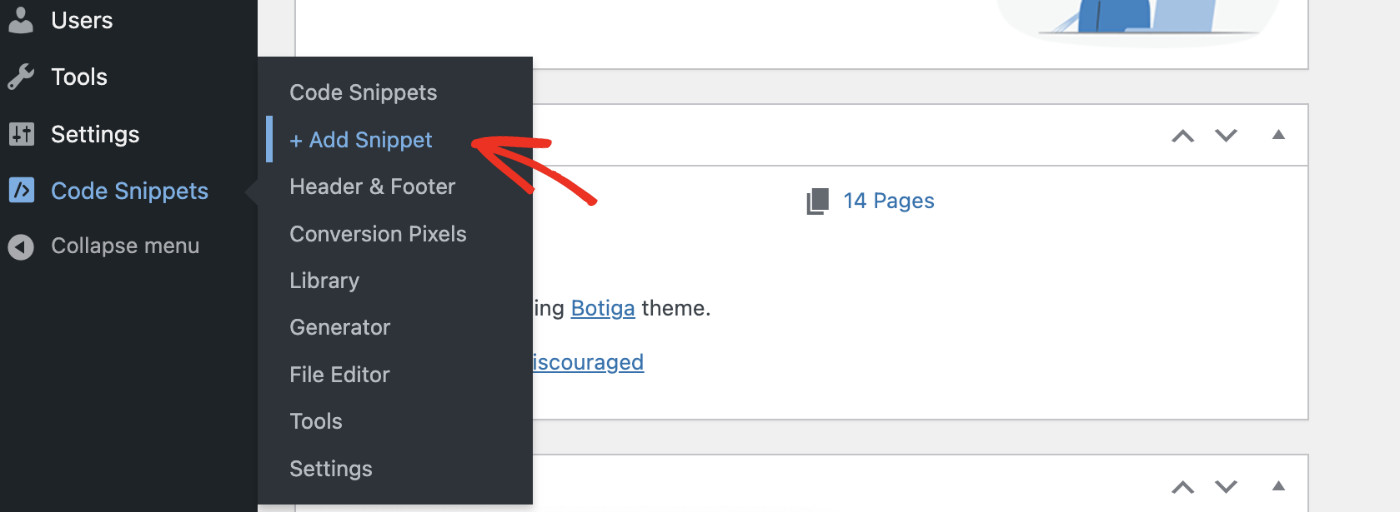
Se la tua installazione ha successo, vedrai una nuova voce di menu chiamata Code Snippets apparire nella barra laterale sinistra. Ora, vai su Code Snippets > Add New.
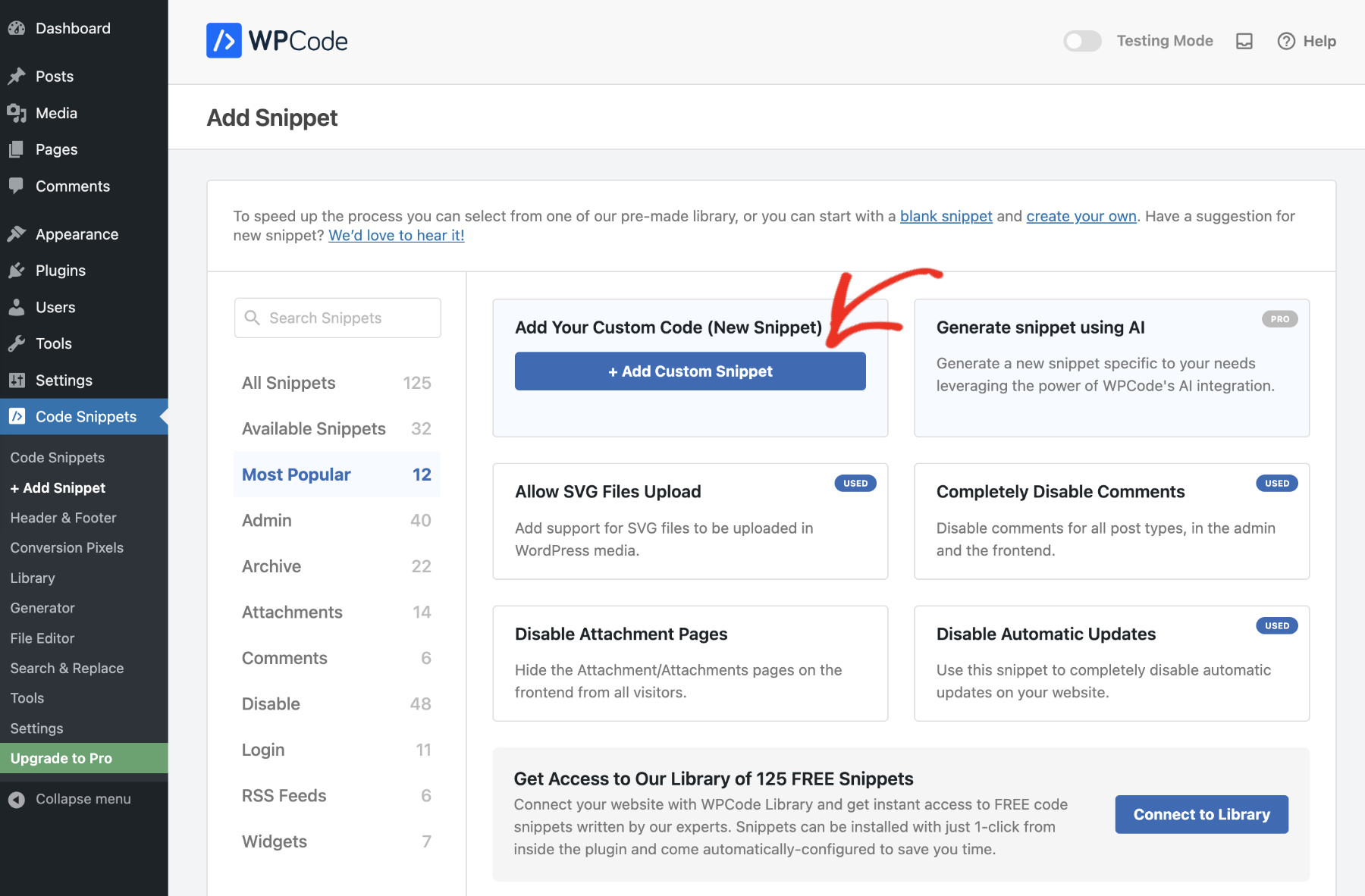
In questa pagina, vedrai vari snippet di codice. Ognuno di questi può essere utilizzato per aggiungere una particolare funzionalità al tuo sito web. Poiché aggiungeremo codice personalizzato, passa il mouse sopra la scheda "Add Your Custom Code" e fai clic sul pulsante "Add Custom Snippet".
Ora, dai al tuo snippet un nome appropriato e scegli il tipo di codice come "PHP Snippet". Quindi, incolla il seguente codice. Puoi cambiare la parola chiave da "/search/" a qualsiasi altra cosa preferisci.
function custom_search_url_rewrite() {
    if ( is_search() && ! empty( $_GET['s'] ) ) {
        wp_redirect( home_url( "/search/" ) . urlencode( get_query_var( 's' ) ) );
        exit();
    }
}
add_action( 'template_redirect', 'custom_search_url_rewrite' );
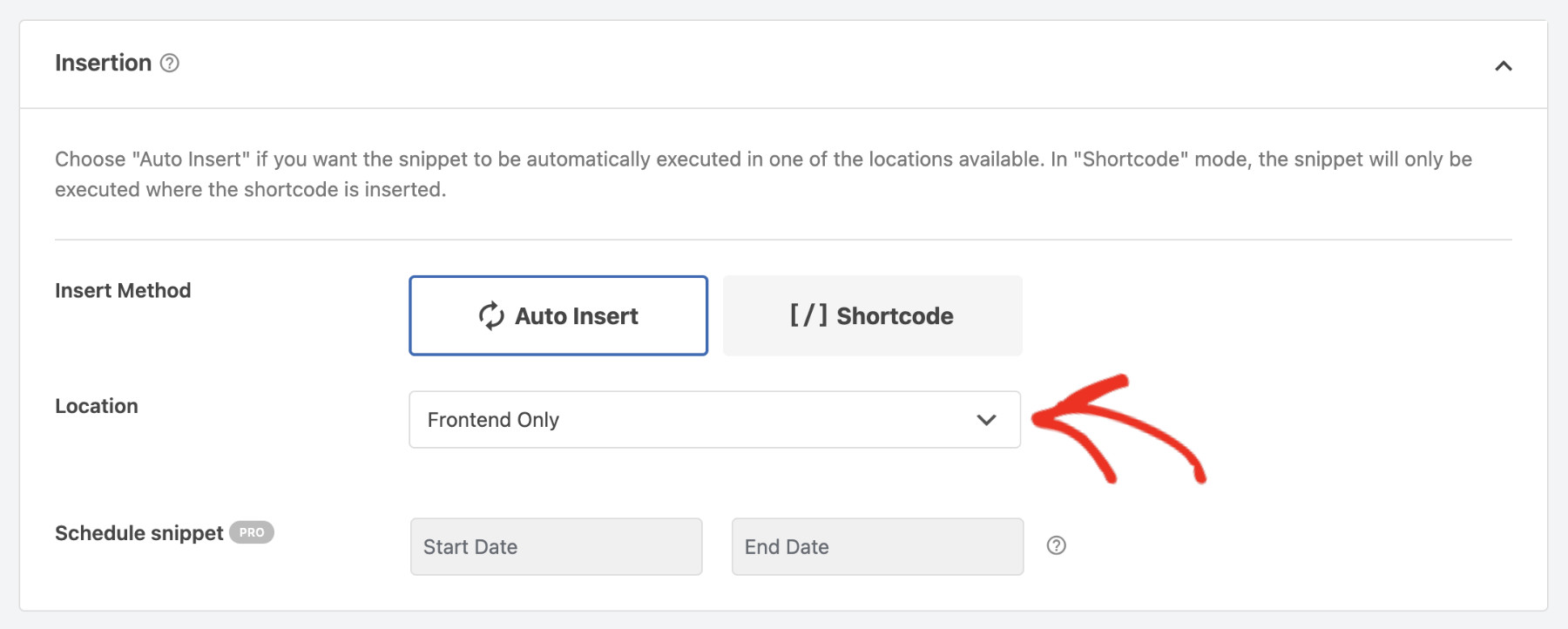
Poiché modificheremo solo l'URL visibile ai visitatori, carichiamo questo snippet solo sul frontend. Per farlo, nella sezione Inserimento, scegli "Inserimento automatico" come Metodo di inserimento e "Frontend" come Posizione.
Siamo quasi pronti. Attiva lo snippet attivando l'interruttore seguente e facendo clic su "Salva snippet" per metterlo in azione.
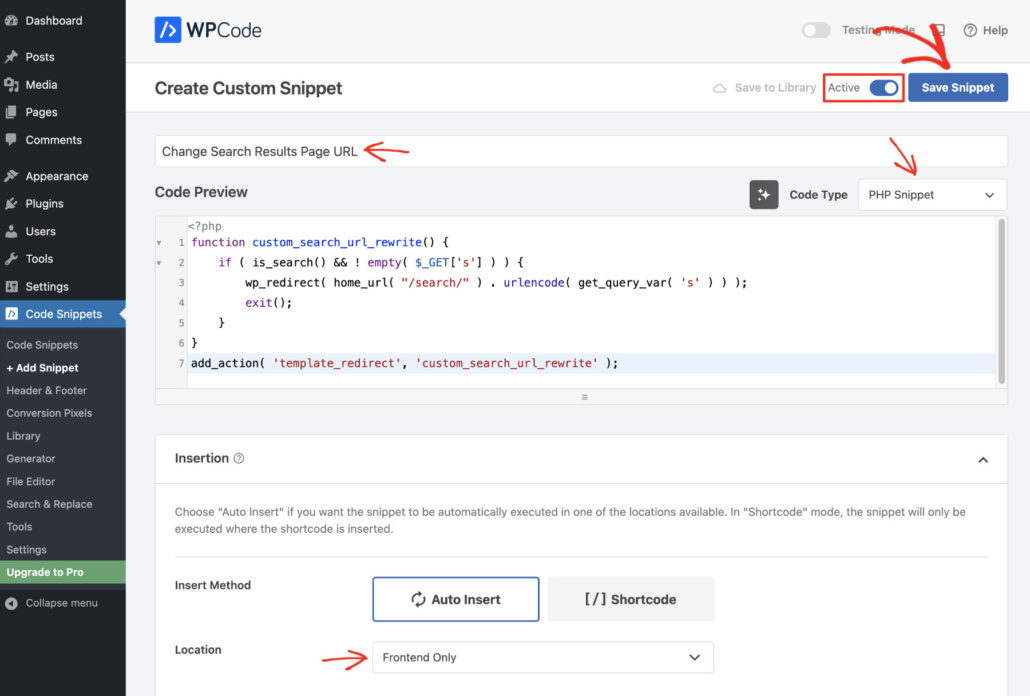
Fatto. Hai aggiunto correttamente gli snippet di codice per modificare l'URL di ricerca predefinito in WordPress.
Metodo 2: Come modificare l'URL di ricerca predefinito in WordPress tramite FTP
Un altro modo per modificare l'URL di ricerca predefinito in WordPress è modificare il file .htaccess del tuo sito e aggiungere il codice responsabile della modifica dell'URL.
Tuttavia, questo approccio è più complicato e non è consigliato ai principianti. Raccomandiamo solo agli utenti esperti che hanno già utilizzato FTP di seguire questo percorso. Questo metodo offre un maggiore controllo e non richiede plugin aggiuntivi.
Per aggiungere codice al tuo file .htaccess tramite FTP, avrai bisogno di un client FTP come FileZilla per connetterti al server del tuo sito web. In alternativa, puoi utilizzare altri client come WinSCP, Cyberduck o Transmit, a seconda delle tue preferenze.
Utilizza le credenziali fornite dal tuo provider di hosting per accedere al tuo server.
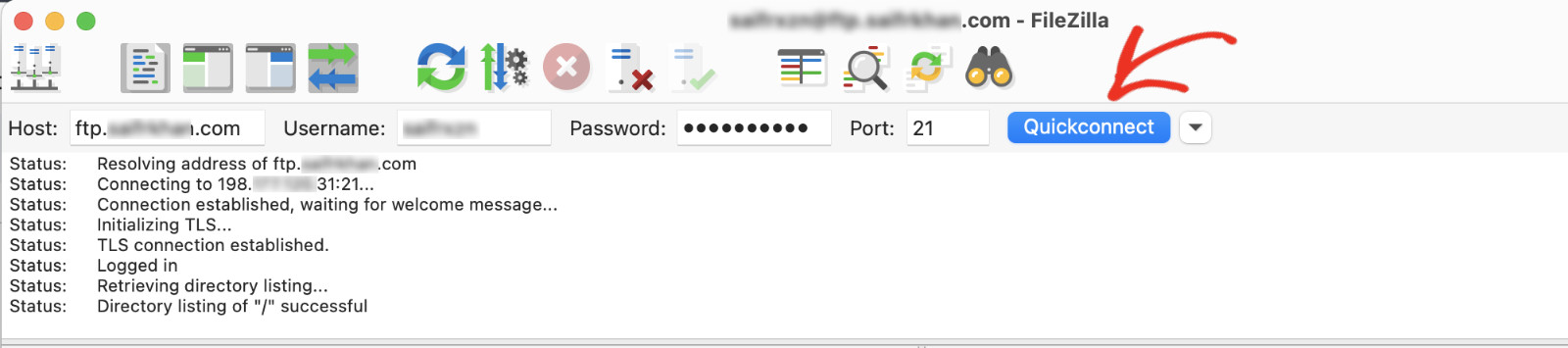
Una volta connesso al tuo server, individua e apri la cartella public_html, dove troverai il file .htaccess.
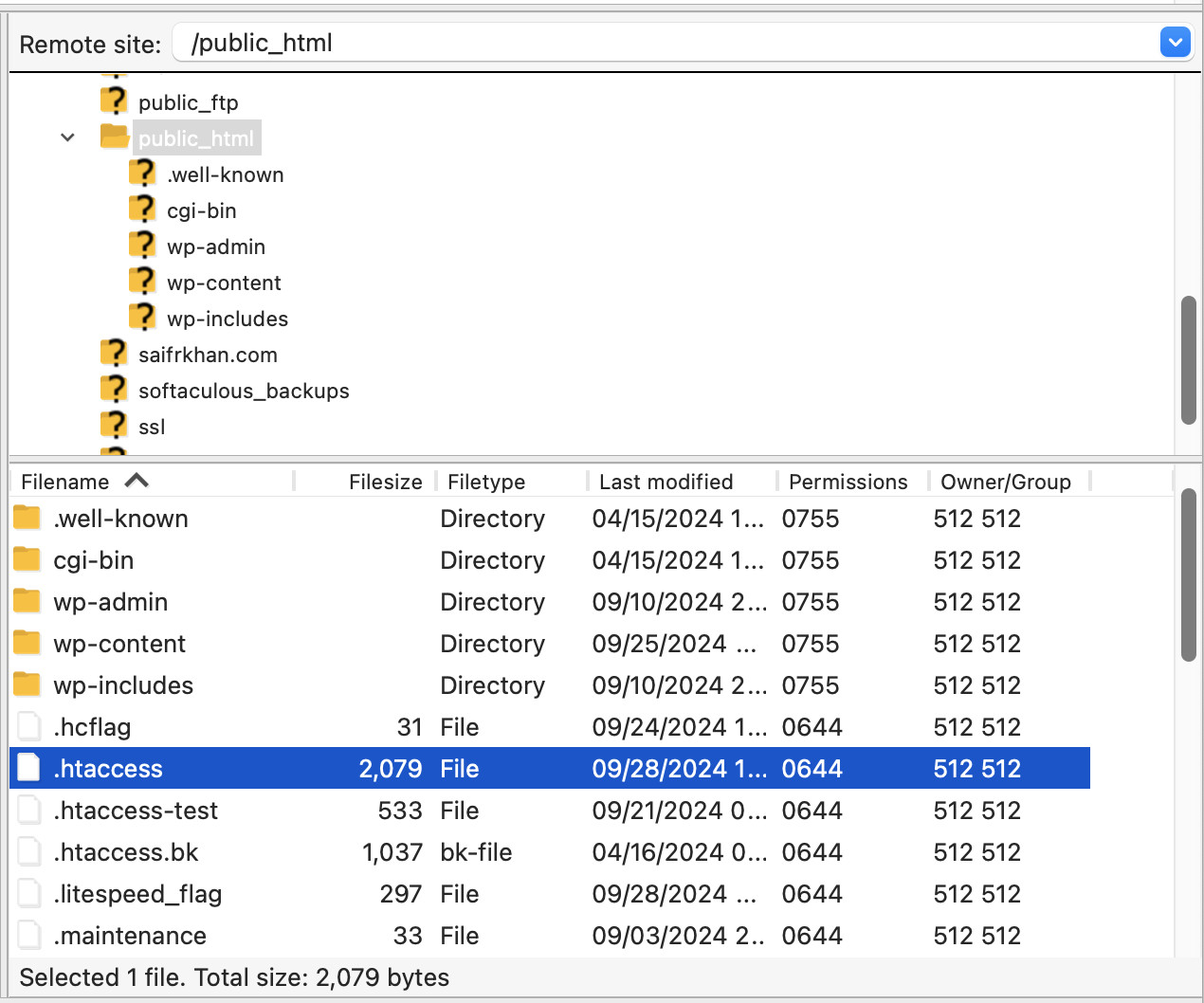
Ora, scarica il file .htaccess sul tuo computer. Prima di apportare qualsiasi modifica, è buona norma conservare un backup del file originale nel caso qualcosa vada storto; puoi usarlo per annullare gli errori.
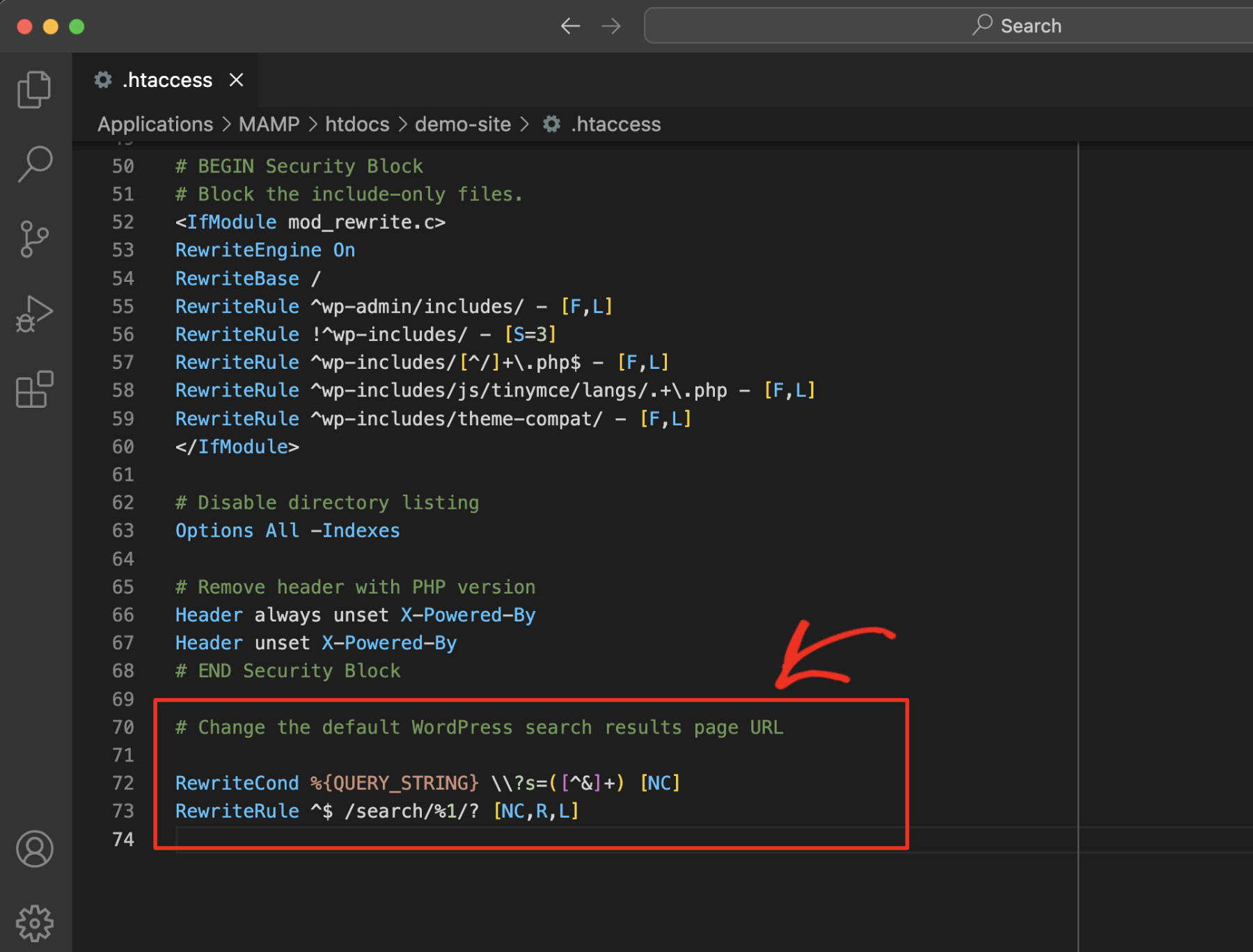
Successivamente, apri il file .htaccess in un editor di testo come Notepad++ o Sublime Text e inserisci il seguente codice in fondo al file:
# Change the default WordPress search results page URL

RewriteCond %{QUERY_STRING} \\?s=([^&]+) [NC]
RewriteRule ^$ /search/%1/? [NC,R,L]
Ecco come appare:
Dopo aver aggiunto il codice, salva il file e caricalo nuovamente nella cartella public_html tramite FTP, sostituendo il file .htaccess corrente. In FileZilla, puoi farlo semplicemente trascinando e rilasciando il file aggiornato nella finestra.
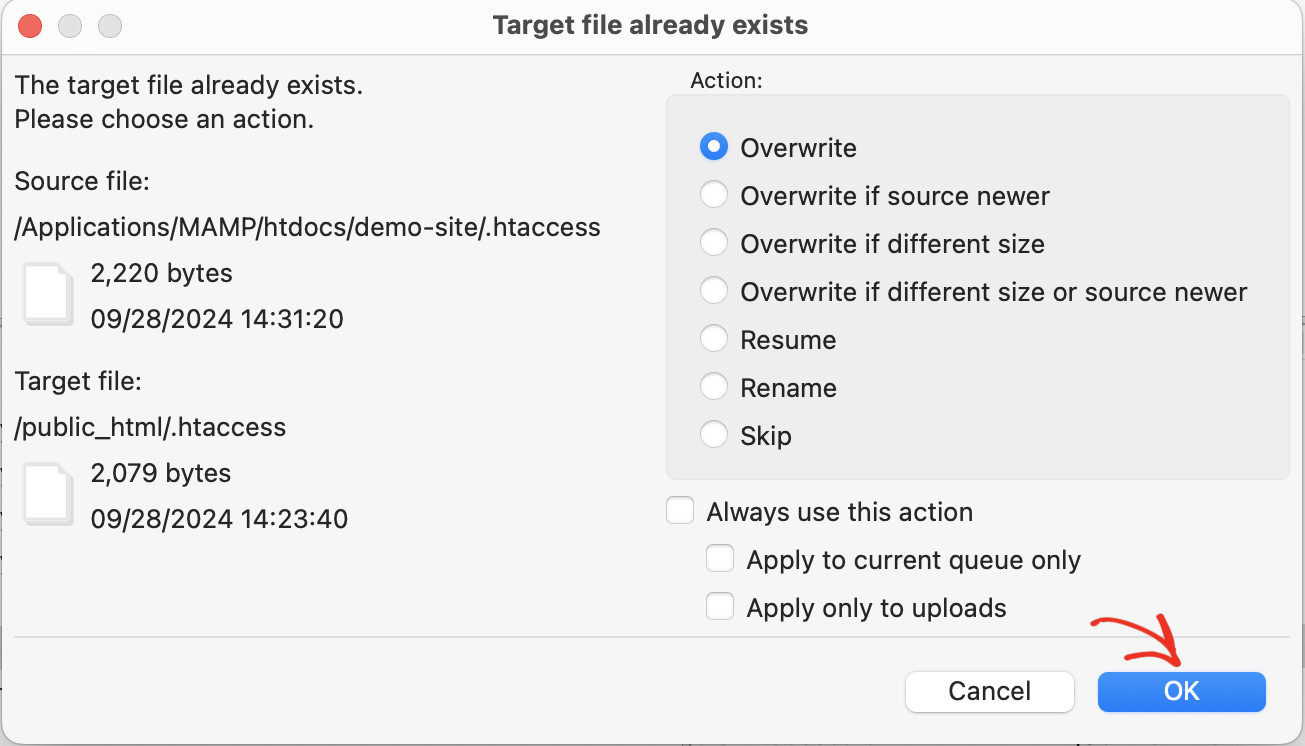
Fatto! Hai modificato correttamente il tuo file .htaccess per cambiare l'URL di ricerca predefinito di WordPress.
Vedi l'URL modificato in azione
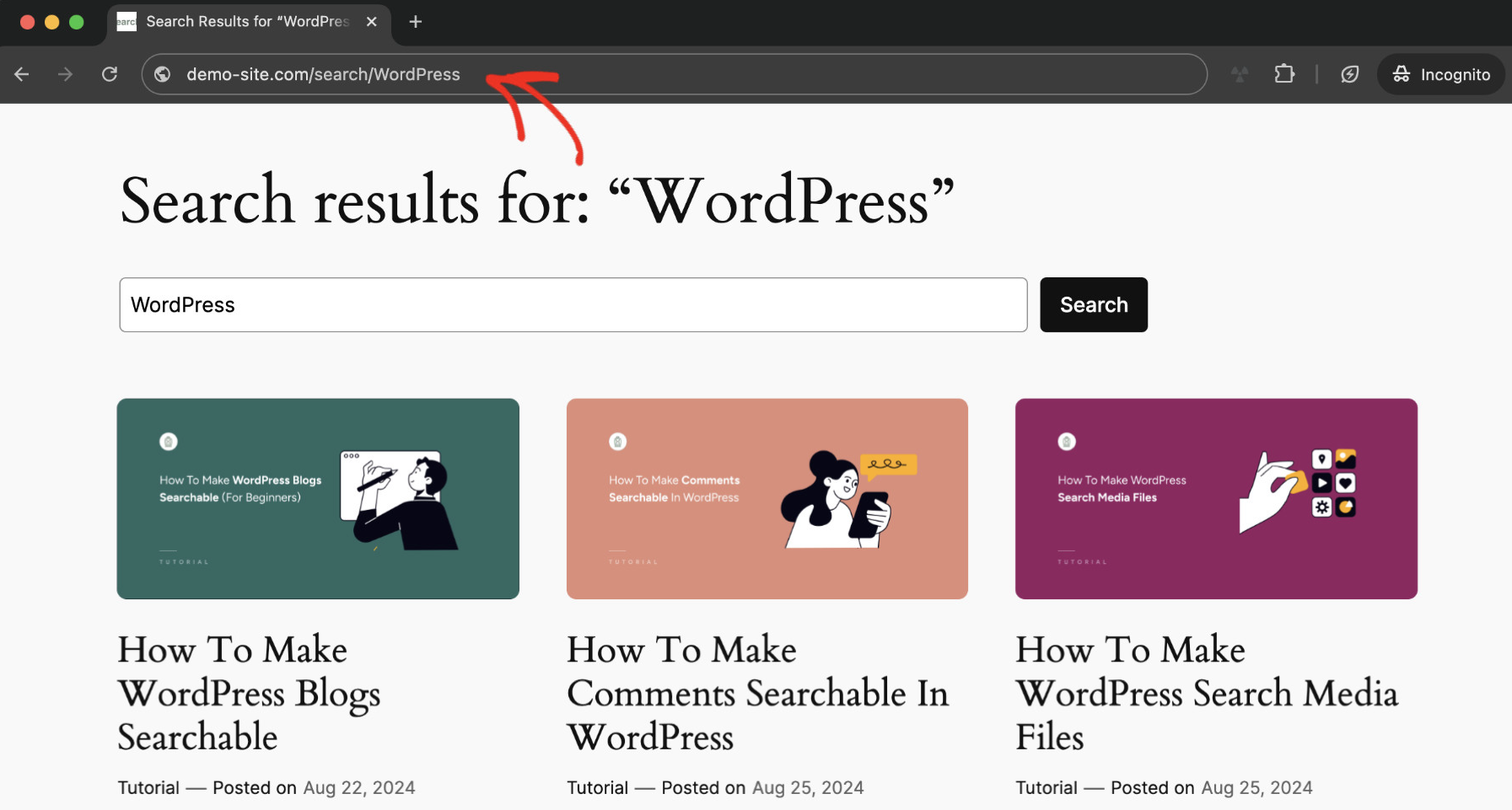
Ora che hai aggiunto correttamente il codice per modificare l'URL di ricerca predefinito per il tuo sito WordPress, è il momento di vedere se tutto funziona come previsto. Per farlo, visita il frontend del tuo sito ed effettua una ricerca. Dovresti vedere quanto segue:
E adesso?
Ora che hai uno slug URL di ricerca più pulito, è il momento di pensare a migliorare ulteriormente la tua funzionalità di ricerca. La ricerca predefinita di WordPress è funzionale, ma è piuttosto limitata.
Puoi migliorare significativamente la ricerca del tuo sito web utilizzando SearchWP. È il plugin di ricerca WordPress più potente che ti consente di personalizzare il motore di ricerca del tuo sito, aiutando gli utenti a trovare i contenuti più pertinenti più velocemente. Alcune caratteristiche eccezionali di SearchWP includono:
- Algoritmi di ricerca personalizzati: Puoi creare regole di ricerca su misura per promuovere tipi specifici di contenuti (come post, pagine o prodotti) che contano di più per il tuo pubblico.
- Radicalizzazione delle parole chiave: Migliora i risultati di ricerca includendo risultati per termini correlati. Ad esempio, la ricerca di "correre" può mostrare risultati per "corsa" o "corridore".
- Ricerca per categoria o tag: Questa funzionalità consente agli utenti di restringere i risultati di ricerca per categoria o tag, rendendo più facile trovare ciò che stanno cercando.
- Potenzia la ricerca prodotti per WooCommerce: Se gestisci un sito di e-commerce, SearchWP può migliorare drasticamente la ricerca dei tuoi prodotti, aiutando i clienti a trovare esattamente ciò di cui hanno bisogno con meno clic.
Conclusione
Speriamo che tu sia riuscito a cambiare l'URL di ricerca predefinito in WordPress seguendo questo tutorial. Questa modifica, semplice ma potente, migliora l'usabilità del tuo sito e potenzia significativamente la SEO.
E, se vuoi migliorare la funzionalità di ricerca del tuo sito, ottieni SearchWP per il tuo sito web per migliorare significativamente l'esperienza utente e potenziare la tua attività!