
Vuoi sapere come far cercare i prodotti WooCommerce a Divi?
È un problema che ogni proprietario di un negozio WooCommerce che utilizza Divi come page builder principale deve risolvere se vuole avere successo online.
In questo tutorial, ti mostreremo come abilitare la ricerca per i prodotti WooCommerce sul tuo sito Divi in pochi semplici passaggi.
Iniziamo!
Perché far cercare i prodotti WooCommerce a Divi
Il motore di ricerca predefinito di WordPress è piuttosto debole e non è la scelta migliore se stai cercando di offrire ai tuoi clienti un'esperienza utente positiva.
Ad esempio, non:
- considera gli attributi del prodotto durante una ricerca
- consente ai tuoi clienti di cercare per tag di prodotto
- presta attenzione alla categoria del prodotto
- cerca corrispondenze parziali se non ci sono quelle esatte
- raccoglie dati sull'attività di ricerca dei tuoi visitatori
- e molti altri...
Lo stesso vale per i moduli di ricerca Divi, poiché Divi è un plugin page builder che utilizza lo stesso motore di ricerca predefinito di WordPress.
Fortunatamente, c'è un modo per rendere la ricerca sul tuo sito WooCommerce molto più intelligente e aiutare i tuoi visitatori a trovare più velocemente il prodotto che stanno cercando.
Vediamo come puoi farlo in pochi clic, senza bisogno di competenze di codifica o tecniche.
Come far cercare i prodotti WooCommerce a Divi
Il modo più semplice e veloce per far cercare i prodotti WooCommerce a Divi è utilizzare SearchWP.

SearchWP è un plugin potente e facile da usare per i principianti, con molte funzionalità per aiutarti a migliorare la tua ricerca WordPress.
Ti consente non solo di rendere ricercabili i prodotti WooCommerce, ma anche di personalizzare completamente la tua ricerca per le esigenze della tua attività.
Ad esempio, puoi limitare la tua ricerca, abilitare la ricerca per tag di prodotto, dare priorità a prodotti specifici nei risultati di ricerca e molto altro.
Oltre 30.000 proprietari di siti web WordPress utilizzano SearchWP per offrire ai propri visitatori i risultati di ricerca più pertinenti.
Ecco alcune altre funzionalità di questo plugin che lo rendono così popolare:
- Risultati di ricerca live. Offri ai tuoi clienti i risultati di ricerca in modalità live per aiutarli a trovare più velocemente ciò che cercano e aumentare le tue vendite.
- Analisi dell'attività di ricerca. Ottieni report dettagliati sul comportamento di ricerca dei tuoi visitatori per vedere quali termini di ricerca inseriscono, quali risultati di ricerca sono più popolari e altro ancora.
- Moduli di ricerca personalizzati. Aggiungi più motori di ricerca personalizzati e collegali a singoli moduli di ricerca in tutto il tuo sito.
- Controllo sui risultati di ricerca. Modifica l'ordine dei risultati di ricerca sul tuo sito come desideri per promuovere pagine specifiche e ottenere più visualizzazioni di pagina.
Detto questo, parliamo di come puoi usare SearchWP per far cercare i prodotti WooCommerce a Divi.
Passaggio 1: Installa e attiva SearchWP
La prima cosa che devi fare è ottenere la tua copia di SearchWP.
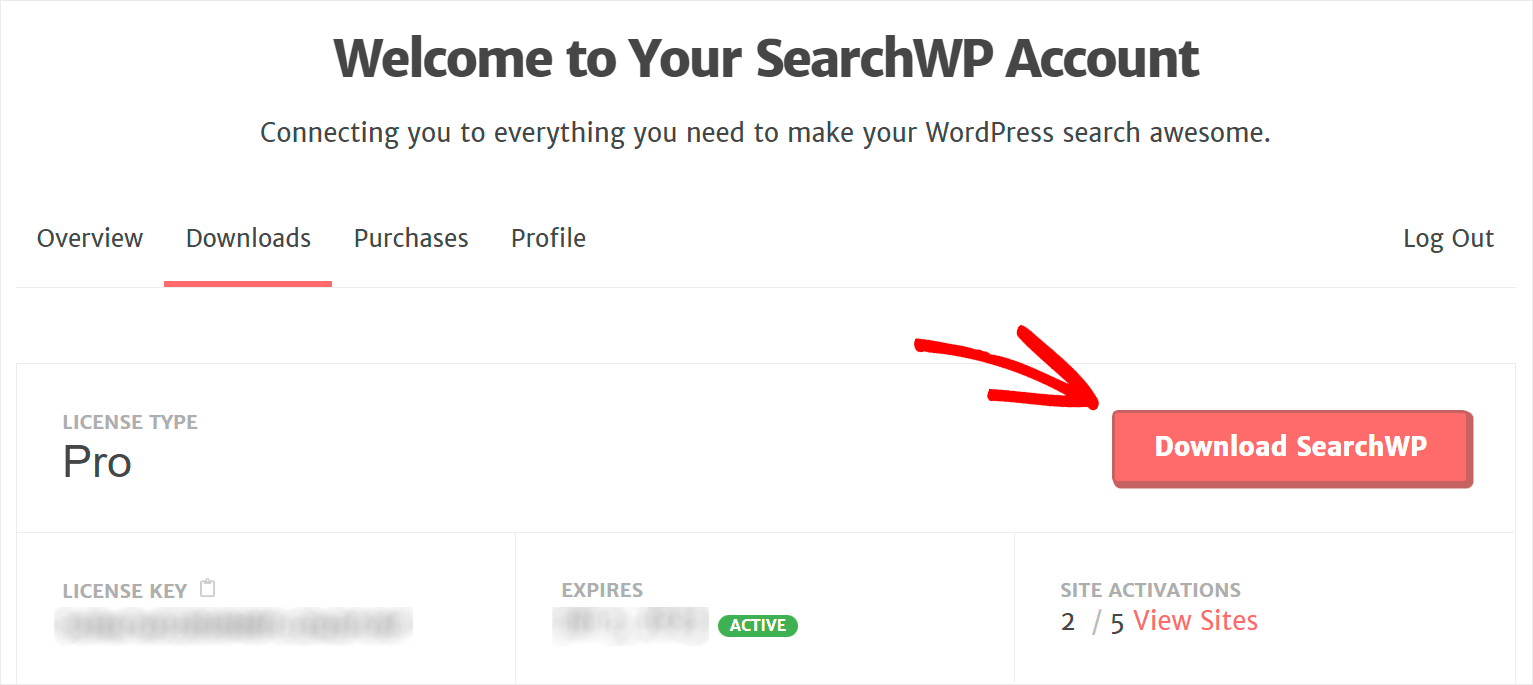
Una volta ottenuta la tua copia del plugin, vai al tuo account SearchWP e dirigiti alla scheda Download.

Quindi, premi il pulsante Scarica SearchWP e scarica il file ZIP del plugin sul tuo computer.
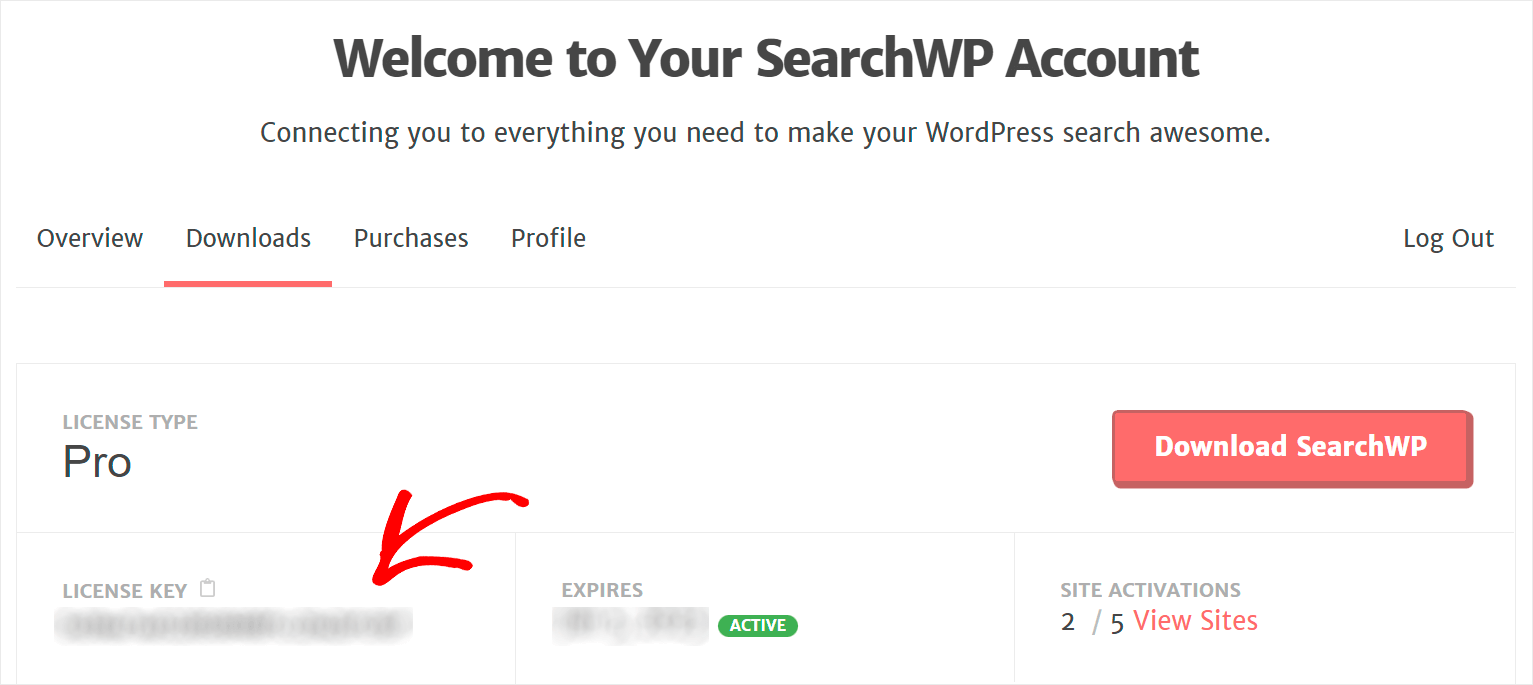
Dopo aver scaricato, copia la chiave di licenza del plugin nella stessa scheda.
Successivamente, dovrai caricare il file ZIP di SearchWP sul tuo sito e installare il plugin. Dai un'occhiata a questo tutorial dettagliato su come installare un plugin di WordPress se hai bisogno di aiuto.
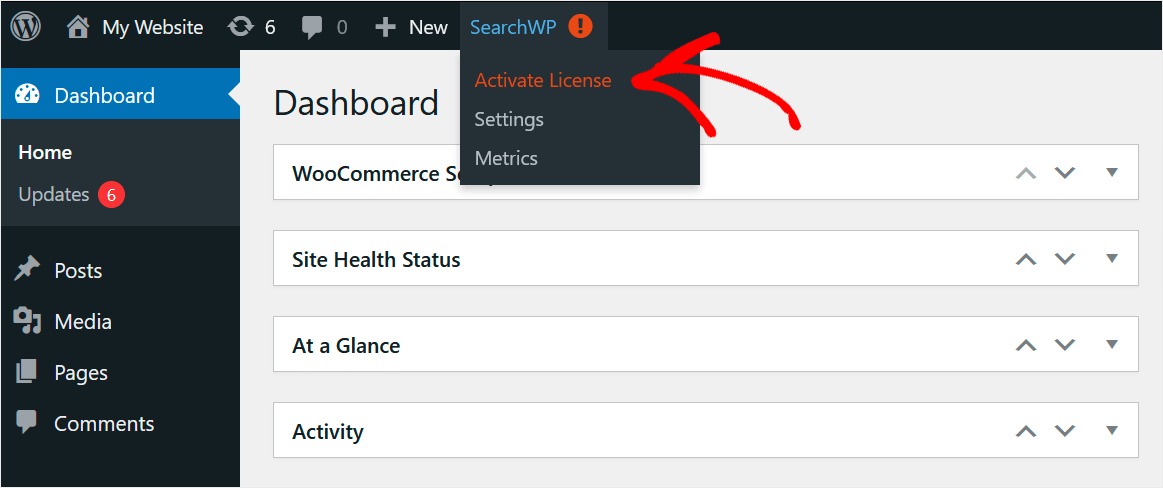
Dopo aver installato il plugin, dovrai attivare la tua copia con la chiave di licenza.
Per farlo, naviga nella dashboard di WordPress e fai clic su Attiva licenza sotto il pulsante SearchWP nel pannello in alto.
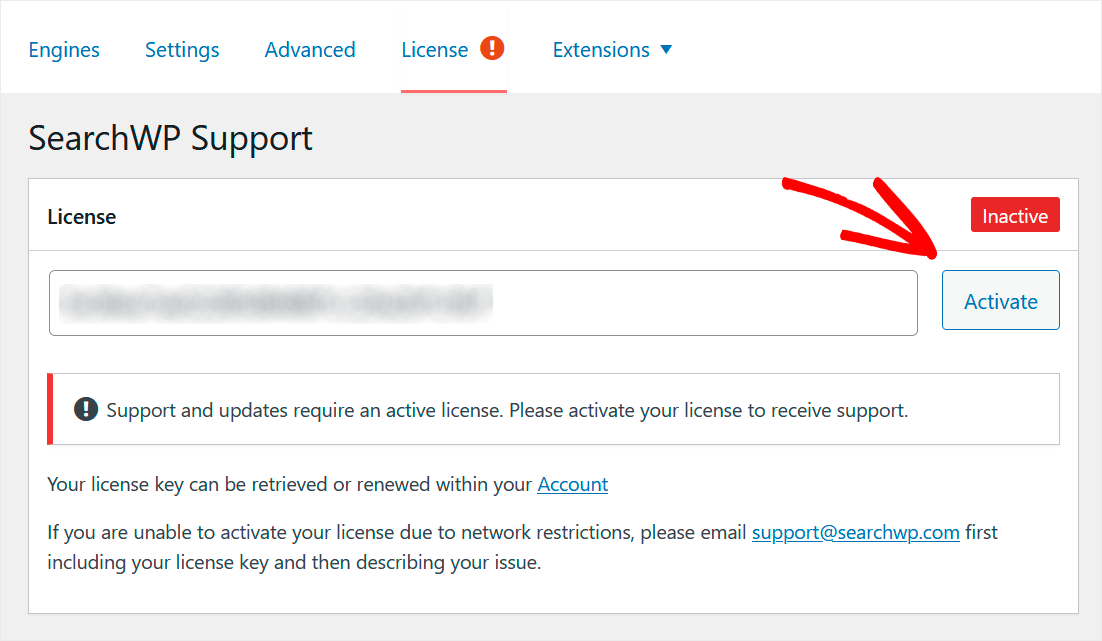
Successivamente, incolla la tua chiave di licenza SearchWP nel campo Licenza e fai clic su Attiva.
Dopo aver attivato la licenza, il passo successivo è installare l'estensione WooCommerce Integration.
Passaggio 2: Installa l'Estensione WooCommerce Integration
Utilizzando questa estensione, puoi integrare perfettamente SearchWP con WooCommerce e ottenere il controllo completo sulla ricerca dei tuoi prodotti.
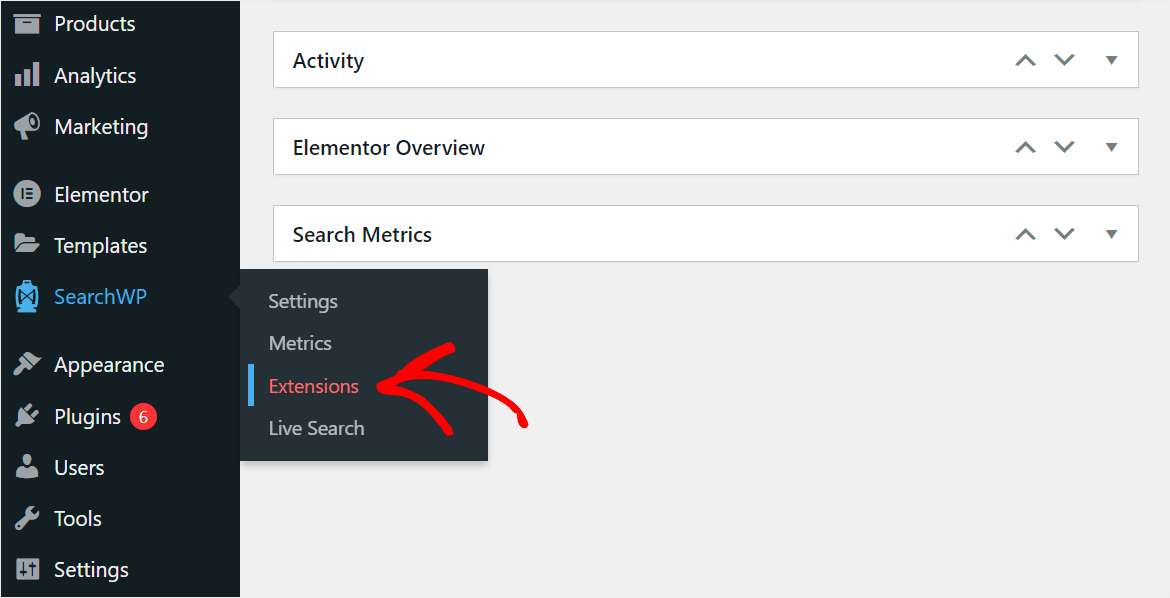
Per installarla, vai su SearchWP » Estensioni nel pannello di sinistra della tua dashboard di WordPress.
Quindi, trova l'estensione WooCommerce Integration e fai clic su Installa.
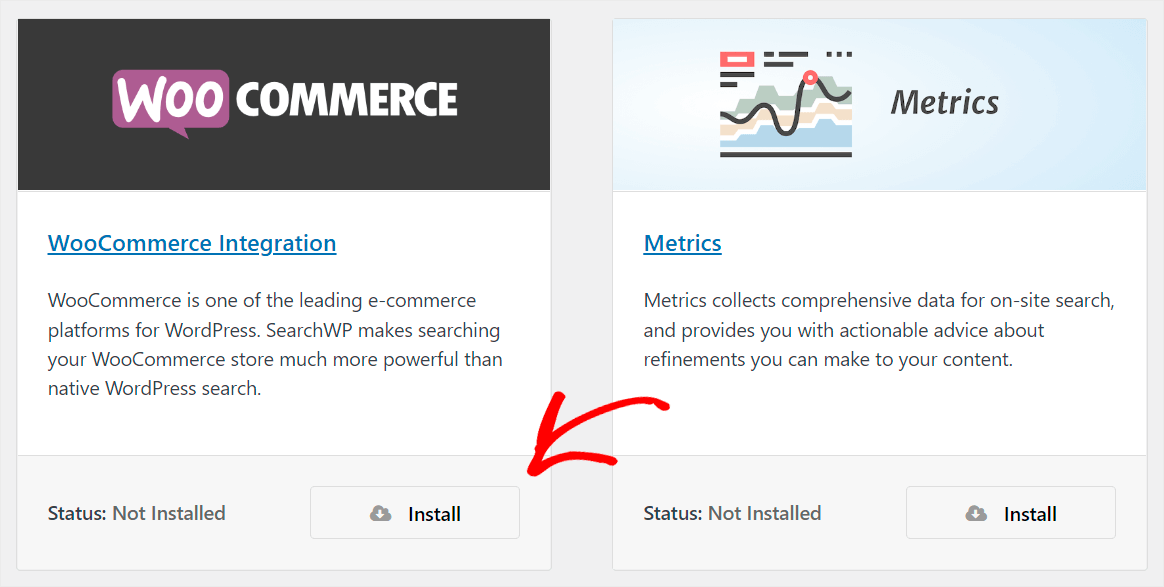
Dopo aver installato e attivato l'estensione, sei pronto per iniziare a far cercare a Divi i prodotti WooCommerce.
Passaggio 3: Personalizza le origini di ricerca del tuo motore di ricerca
Per farlo, prima, fai clic sul pulsante SearchWP nel pannello di sinistra della tua dashboard.
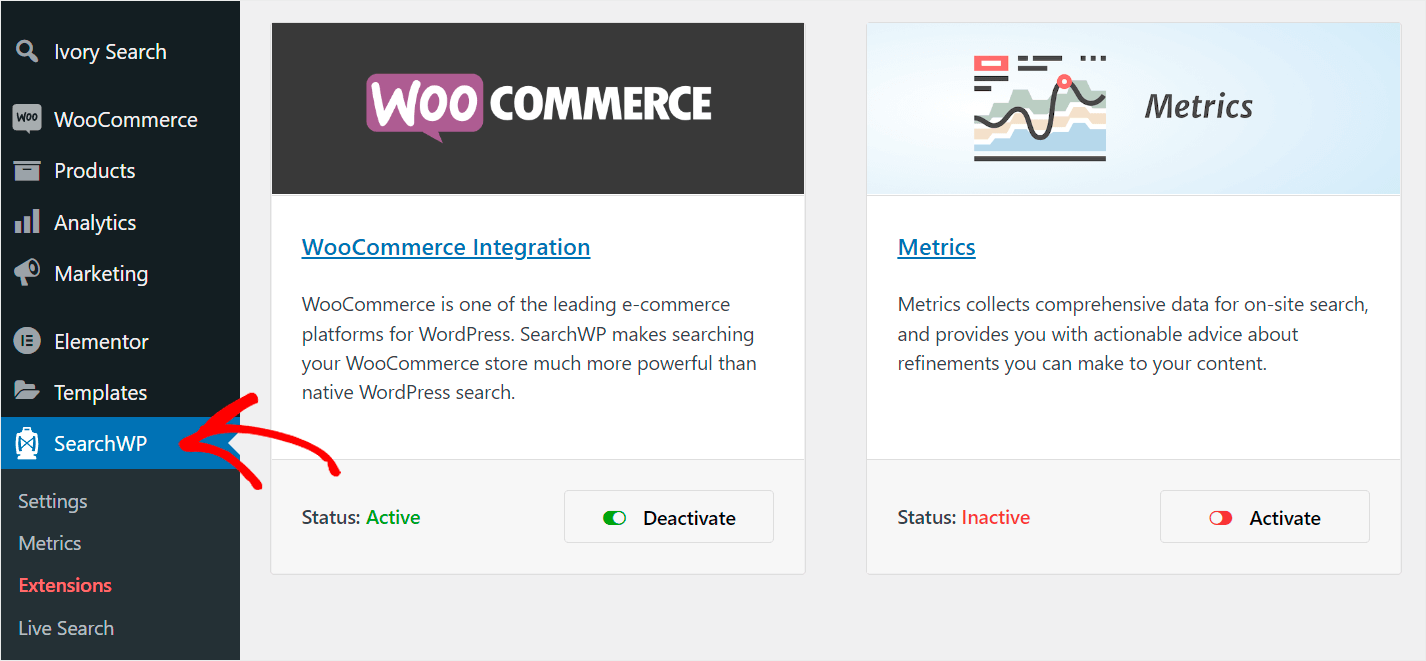
Dopodiché, arriverai alla scheda Motori nelle impostazioni di SearchWP, dove puoi gestire e personalizzare i tuoi motori di ricerca.
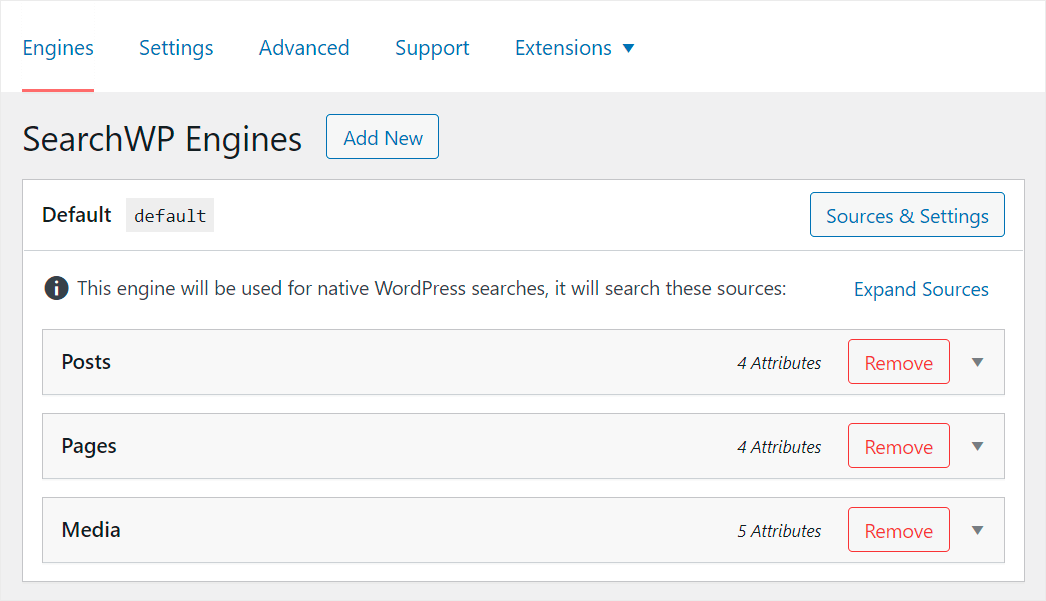
Un motore di ricerca è un insieme di impostazioni e regole che WordPress segue durante l'esecuzione delle ricerche sul tuo sito.
Con SearchWP, puoi personalizzarlo completamente per soddisfare le esigenze della tua attività, inclusa la ricerca di prodotti WooCommerce da parte di Divi.
Inoltre, puoi anche nascondere prodotti specifici dai risultati di ricerca, abilitare la ricerca per SKU di prodotto, far cercare a WordPress corrispondenze particolari e molto altro.
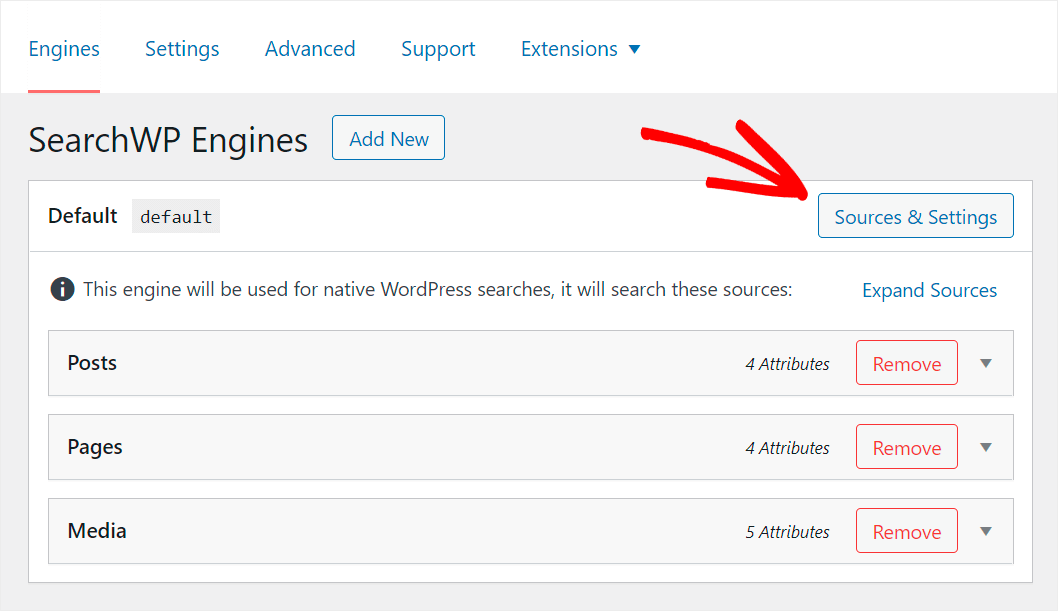
Per rendere i prodotti WooCommerce ricercabili sul tuo sito Divi, dovrai renderli una fonte di ricerca attiva.
Per farlo, fai clic sul pulsante Origini e impostazioni.
Quindi, seleziona la casella di controllo accanto all'origine Prodotti per attivarla e premi Fatto per salvare le modifiche.
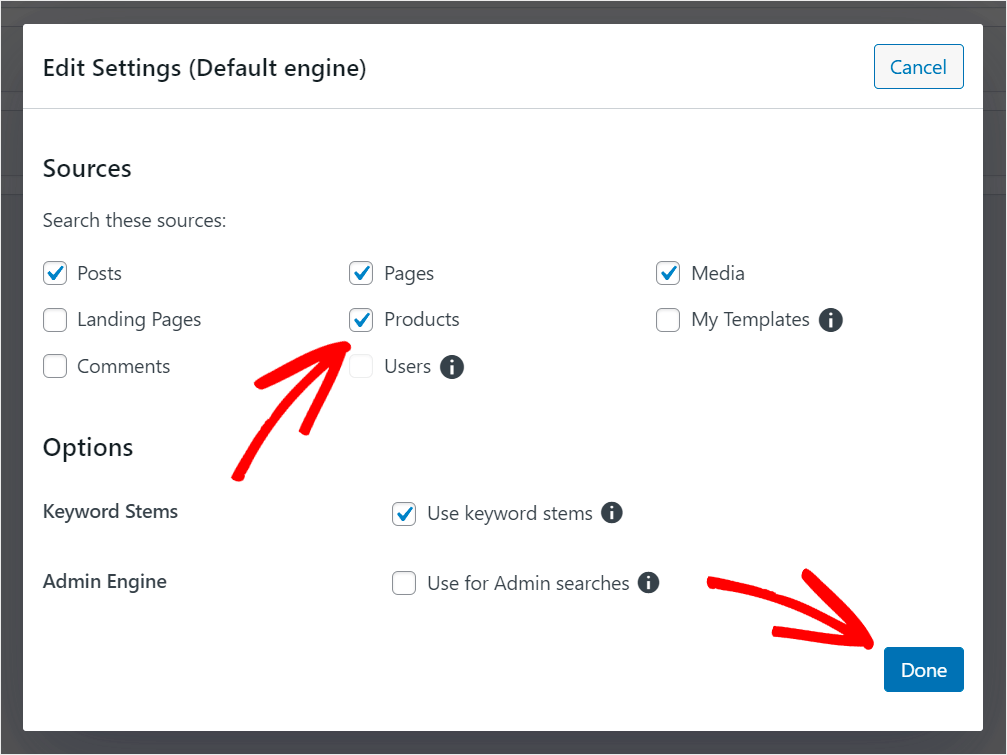
Ora il tuo sito Divi cercherà i prodotti WooCommerce.
Rendiamo ricercabili anche gli attributi dei prodotti WooCommerce come tag, categorie e campi personalizzati per aumentarne la reperibilità sul tuo sito.
Per iniziare, premi il pulsante Aggiungi/Rimuovi attributi nella sezione dell'origine di ricerca Prodotti.
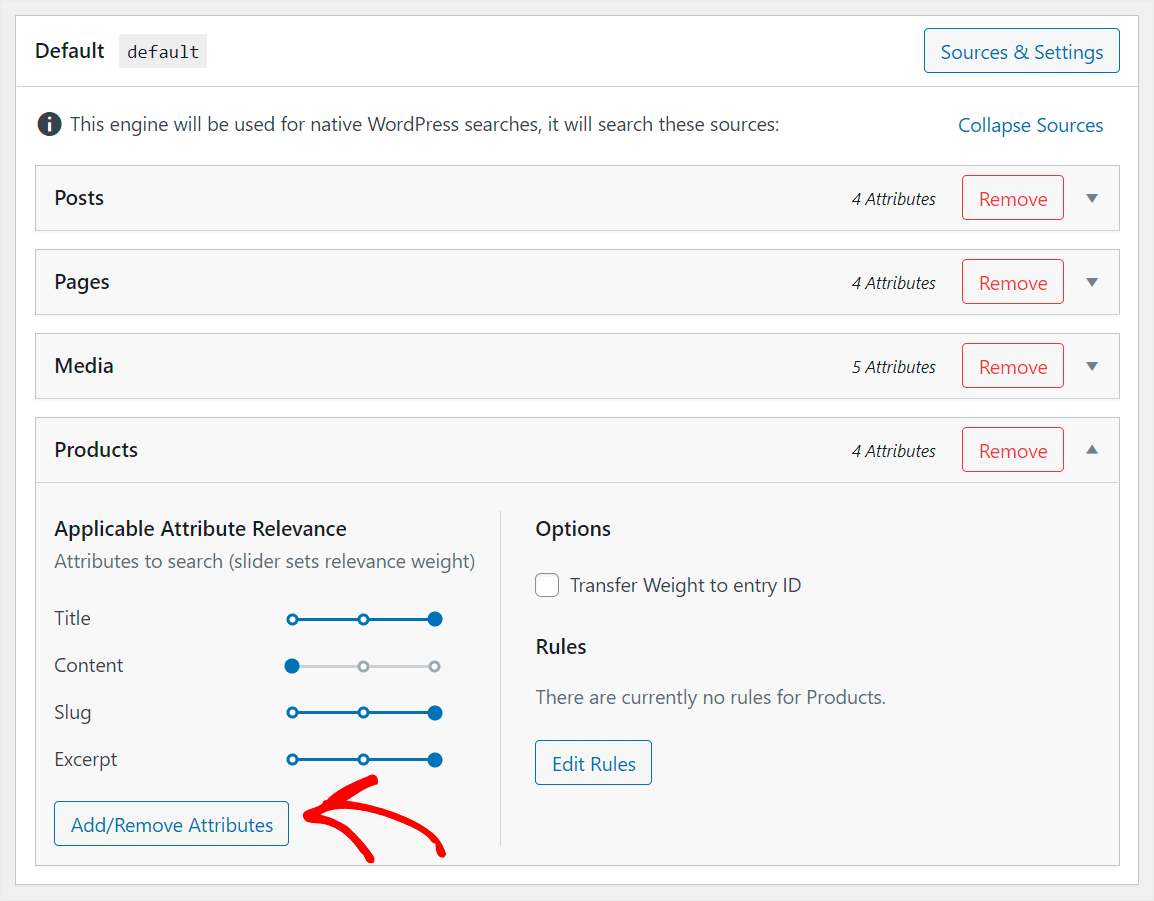
Quindi, fai clic sul campo Campi personalizzati.
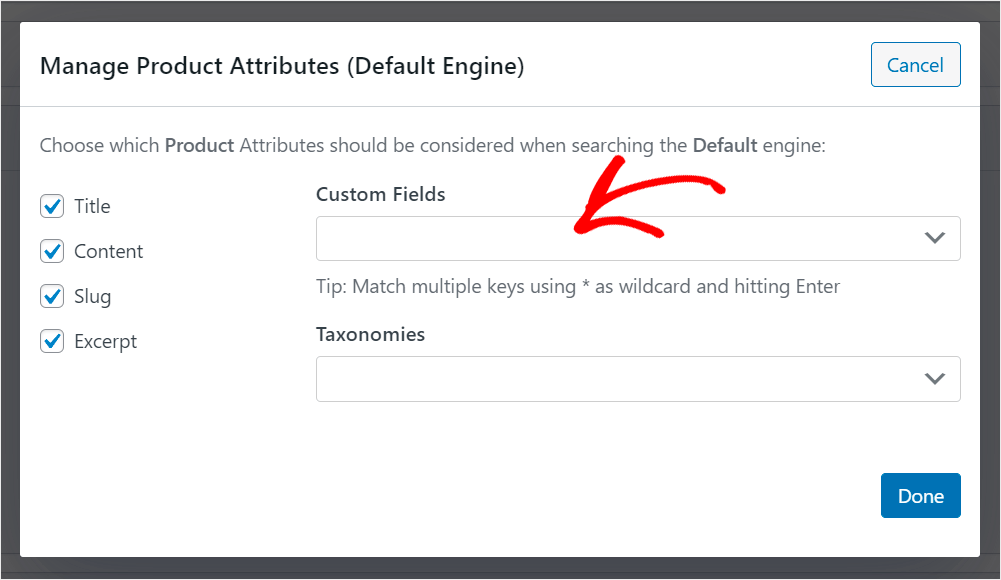
Successivamente, scegli l'opzione Qualsiasi chiave meta dal menu a discesa.

Questa è una scorciatoia di SearchWP che ti consente di rendere automaticamente ricercabile il contenuto di qualsiasi campo personalizzato presente sul tuo sito.
Il passo successivo è abilitare la ricerca per tag e categorie di prodotti.
Per farlo, fai clic sul campo Tassonomie e scegli due opzioni: Tag prodotto e Categorie prodotto.
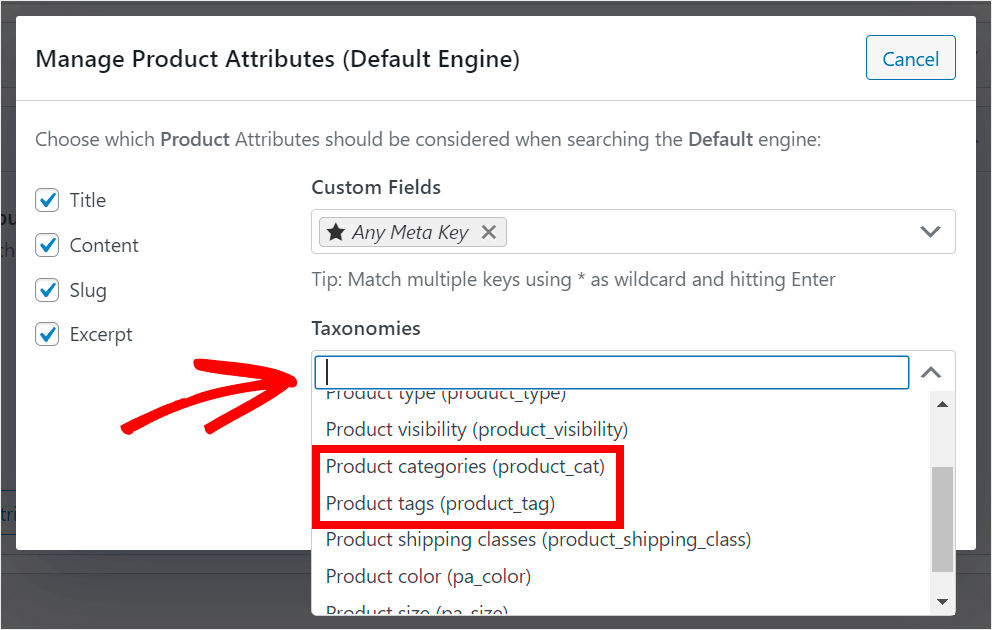
Al termine della gestione degli attributi dei prodotti ricercabili, premi Fatto per salvare le modifiche apportate alla origine di ricerca Prodotti.

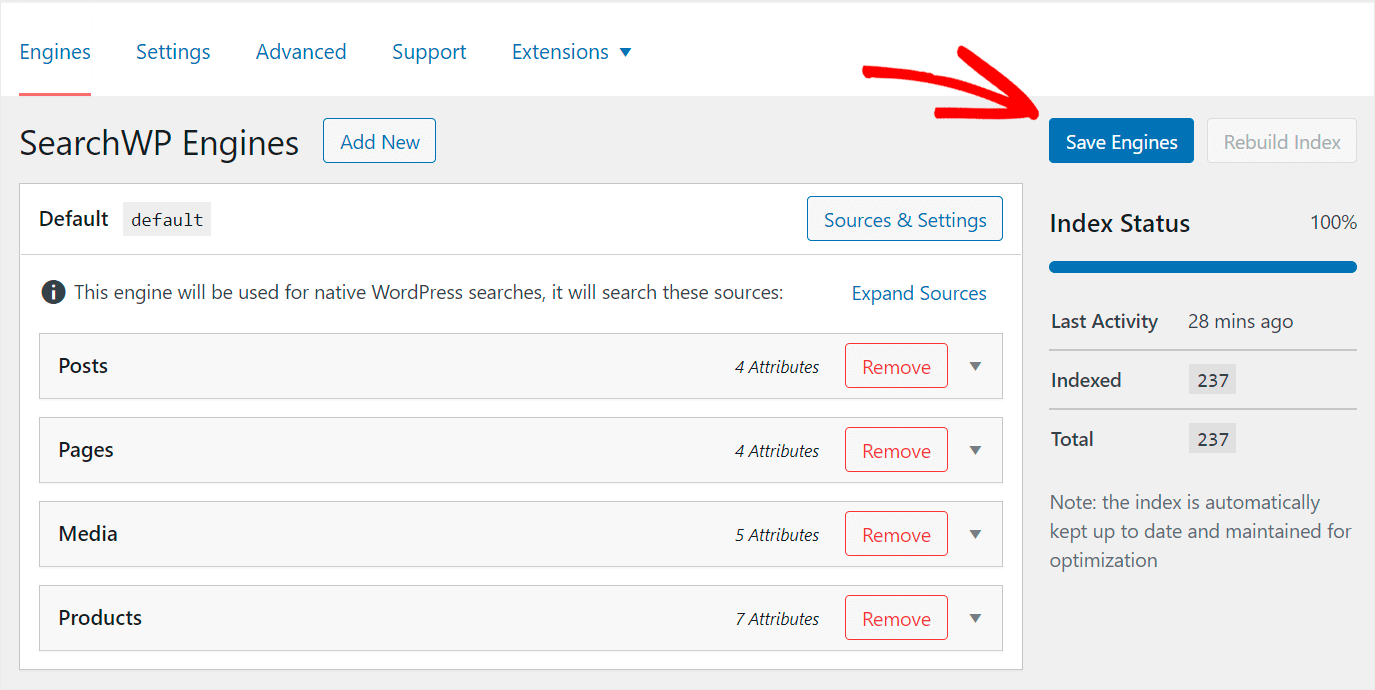
Il passo finale è salvare il tuo motore di ricerca personalizzato. Puoi farlo premendo il pulsante Salva Motori nell'angolo in alto a destra.
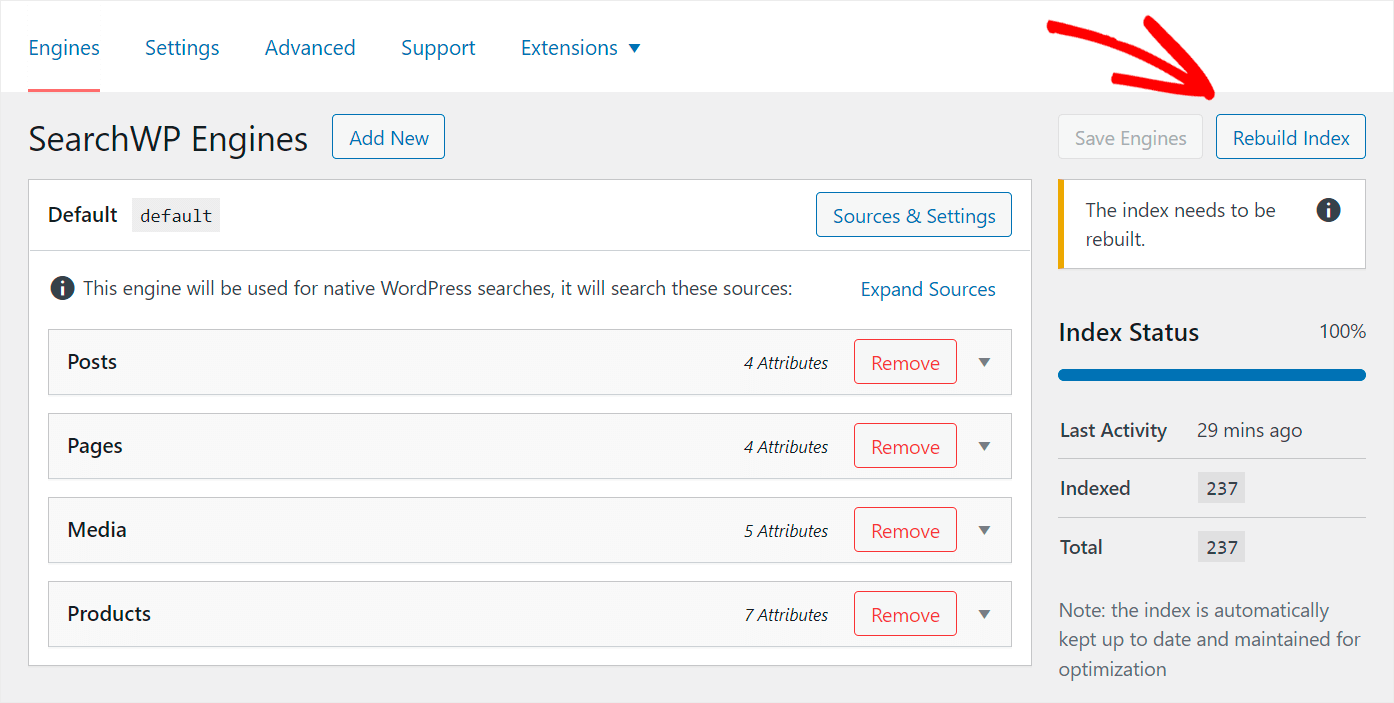
Quindi, fai clic sul pulsante Ricostruisci Indice per far sì che WordPress reindicizzi i tuoi prodotti WooCommerce e controlli quali attributi hanno.
Ecco fatto. La ricerca WooCommerce di Divi è diventata molto più intelligente e ora i tuoi clienti possono trovare i prodotti giusti più facilmente.
Creiamo una nuova pagina di ricerca Divi e aggiungiamoci la tua barra di ricerca potenziata.
Passaggio 4: Aggiungi il Widget di Ricerca alla Pagina Divi
Per iniziare, naviga su Pagine » Aggiungi Nuova nella tua bacheca WordPress.
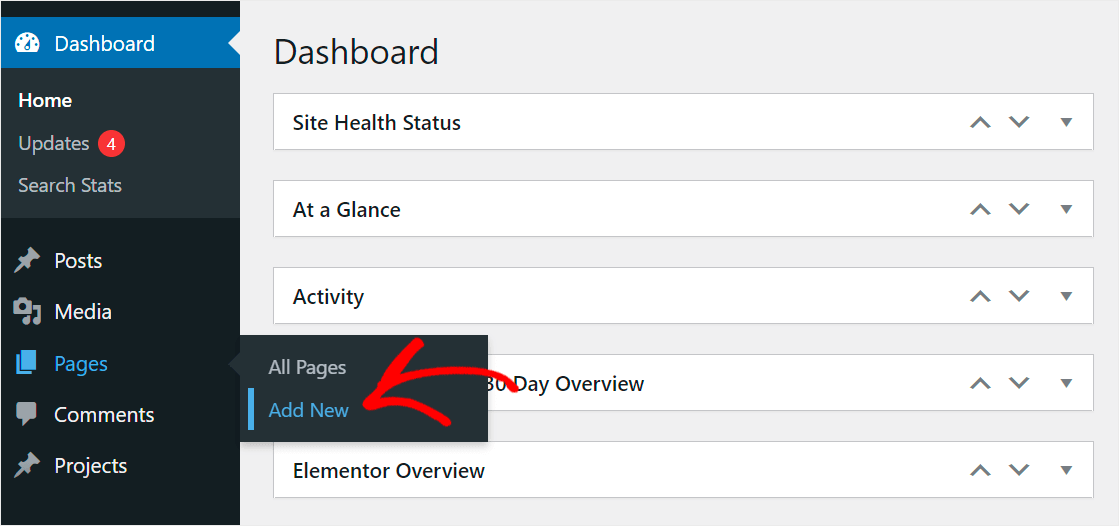
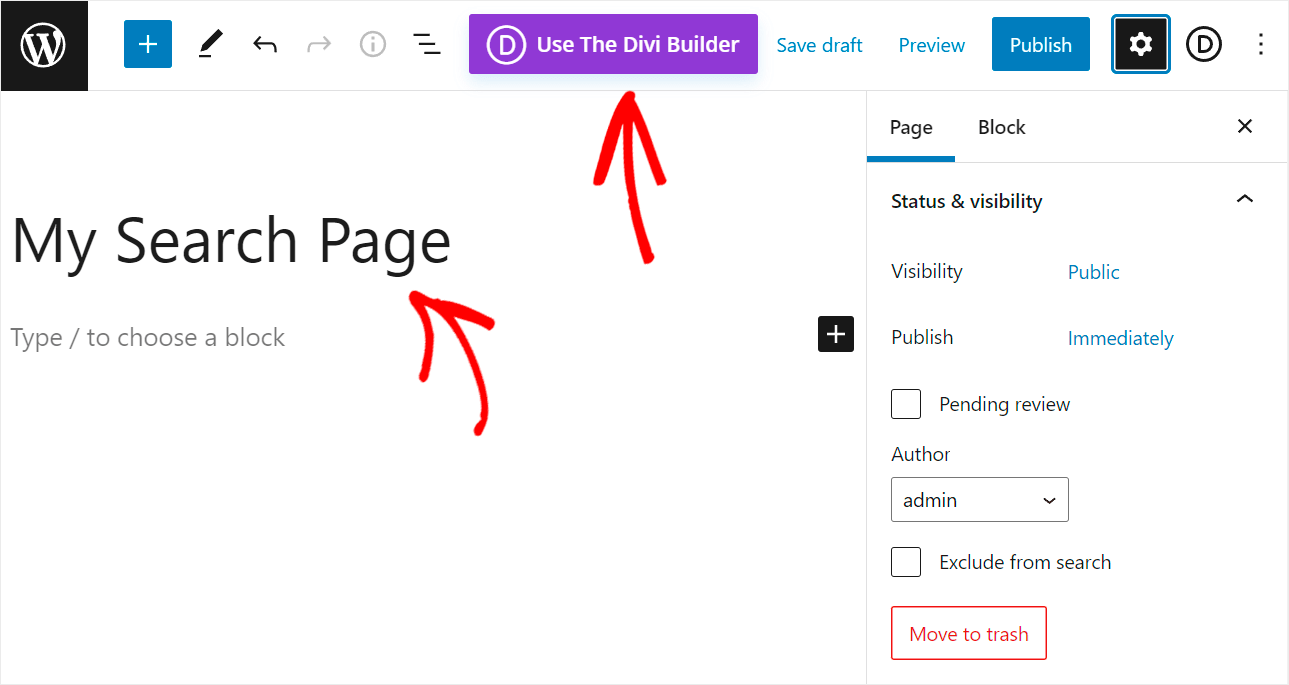
Aggiungi un titolo alla tua pagina e premi il pulsante Usa il Divi Builder per aprirlo nell'editor Divi.
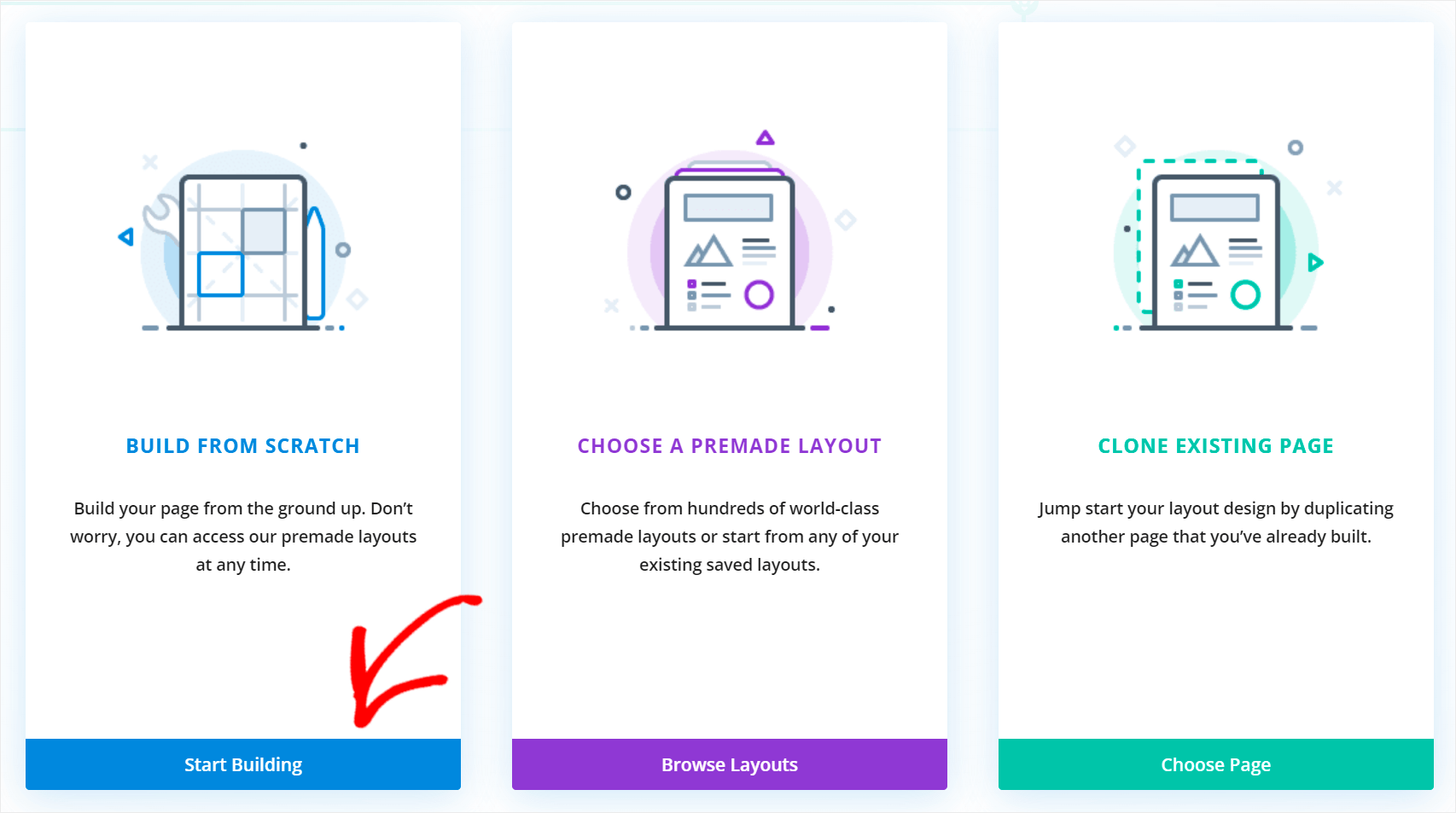
Successivamente, fai clic su Inizia a Costruire nella sezione Costruisci da Zero.
Una volta nell'editor Divi, seleziona il layout della prima riga della tua pagina. Ad esempio, sceglieremo il primo layout.

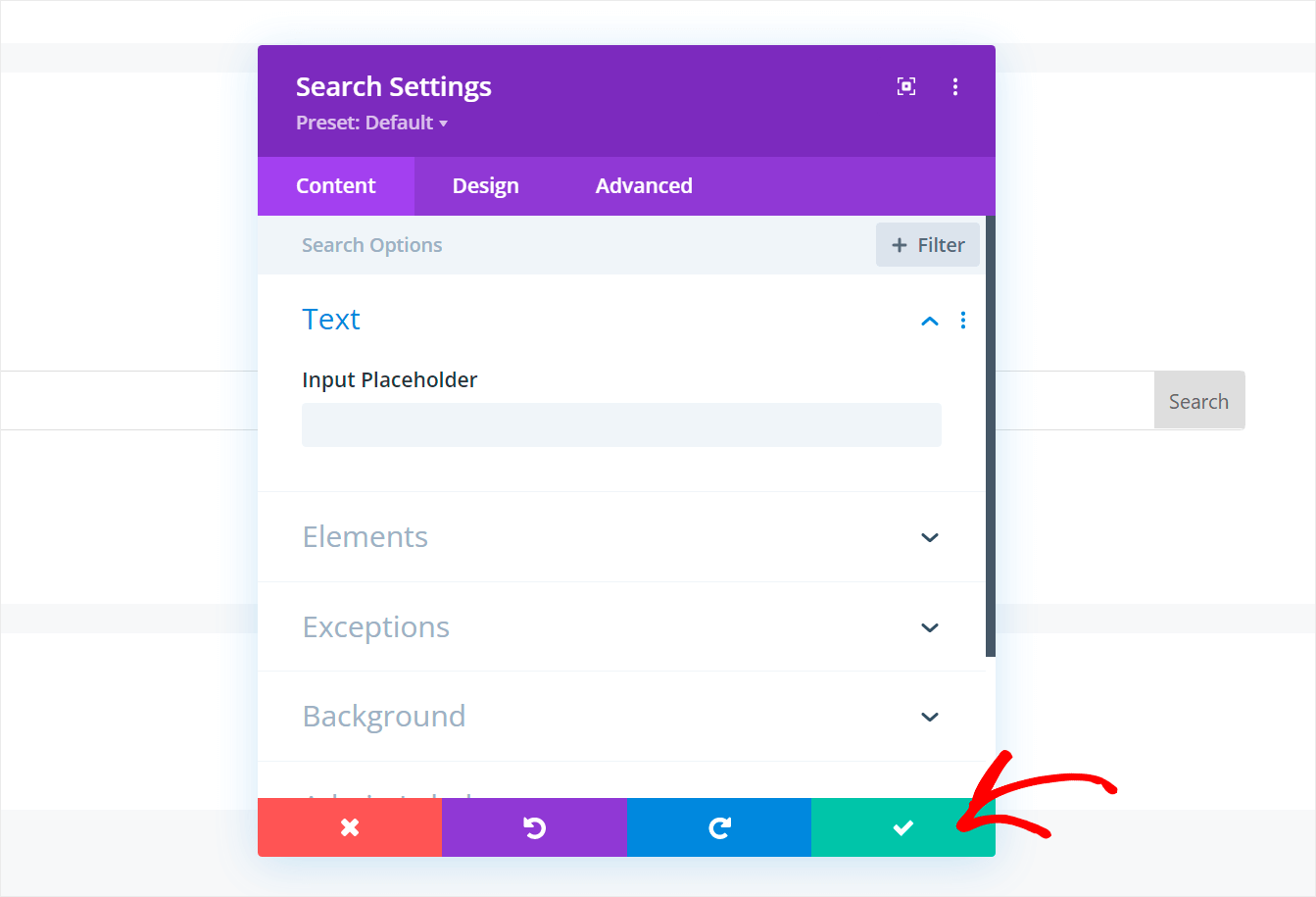
Dopo di che, puoi scegliere il modulo che desideri aggiungere alla tua pagina. Cerca il modulo Ricerca e fai clic su di esso.

Quindi, premi il pulsante con la spunta verde per salvare il tuo nuovo modulo.
Una volta soddisfatto dell'aspetto della tua pagina di ricerca, fai clic sull'icona con i tre puntini in fondo al tuo editor Divi.

Quindi, premi il pulsante Salva nell'angolo in basso a destra dell'editor Divi per salvare la tua pagina.

Dopo aver salvato la pagina, l'ultimo passaggio è testare la tua nuova ricerca Divi.
Passaggio 5: Prova la Tua Nuova Ricerca Divi
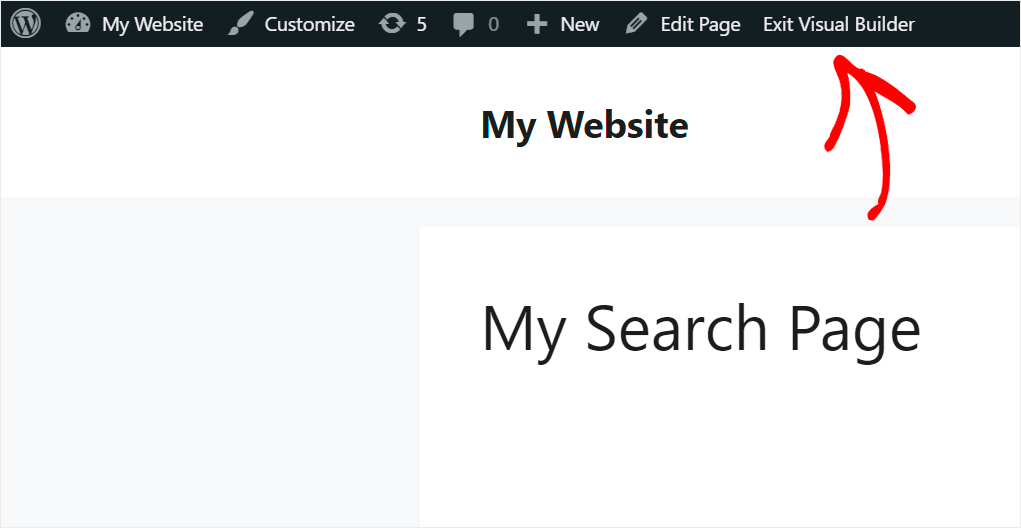
Per iniziare, fai clic sul pulsante Esci dal Visual Builder in cima all'Editor Divi per andare alla tua pagina.
Successivamente, cerca alcuni prodotti WooCommerce che hai nel tuo negozio. Ad esempio, cercheremo Cappotto Elegante.

Come puoi vedere, abbiamo trovato il prodotto utilizzando il nostro nuovo modulo di ricerca Divi, poiché ora cerca i prodotti WooCommerce.
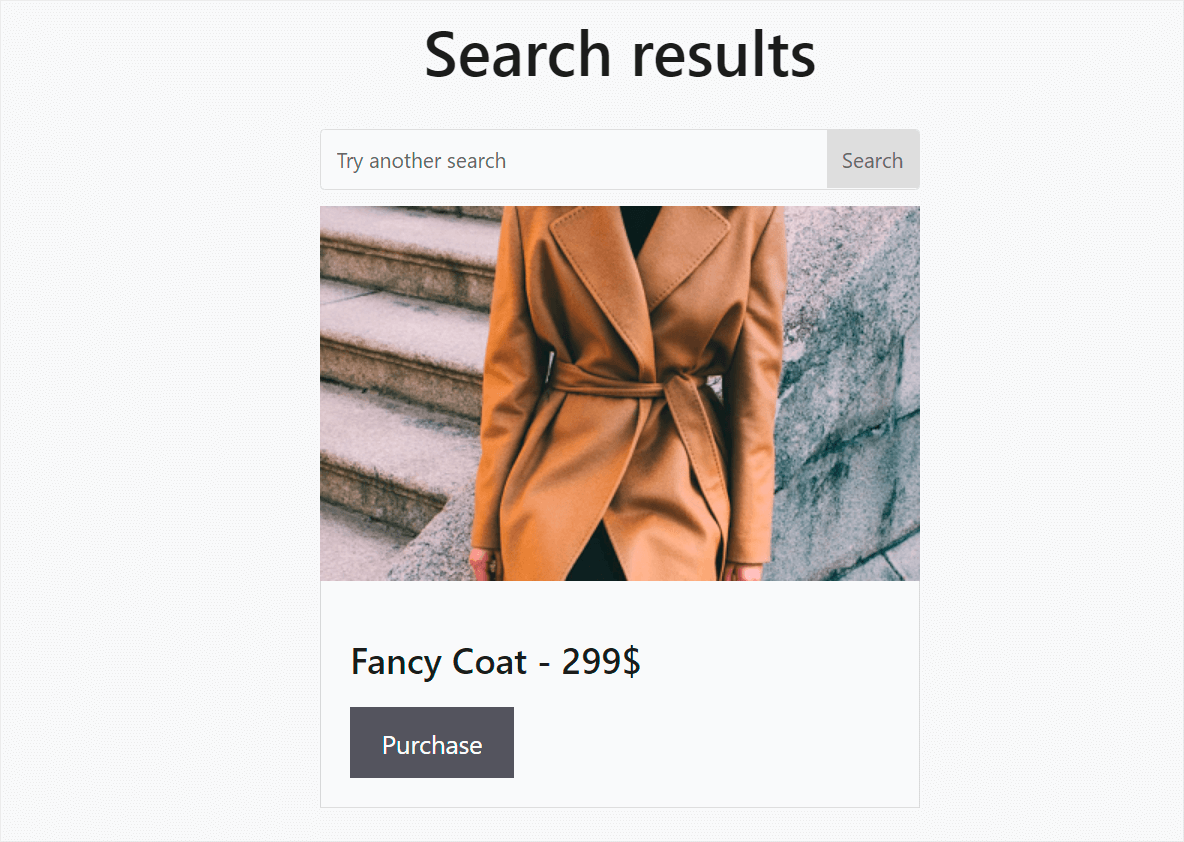
Proviamo anche a trovare un prodotto per categoria, poiché la nostra ricerca Divi, potenziata con SearchWP, è diventata molto più intelligente.
Ad esempio, cercheremo prodotti inseriti nella categoria Cappelli.

Puoi vedere che ci sono solo prodotti della categoria Cappelli, il che significa che abbiamo reso con successo ricercabili gli attributi dei prodotti WooCommerce.

Da questa guida, hai imparato come far cercare i prodotti WooCommerce a Divi.
Ti permetterà di creare bellissime pagine e temi per il tuo negozio WooCommerce utilizzando Divi senza perdere clienti.
Pronto a potenziare la ricerca sul tuo sito Divi? Puoi iniziare con SearchWP qui.
La tua ricerca Divi ha smesso di funzionare? Dai un'occhiata al nostro tutorial dettagliato su come risolvere il problema della ricerca Divi non funzionante in pochi semplici passaggi.
Cerchi un modo per creare una bellissima pagina di ricerca utilizzando Divi? Segui la nostra guida su come creare un modello di pagina dei risultati di ricerca Divi.