
Vuoi sapere come creare una ricerca prodotti in WooCommerce?
Aiuterà i tuoi visitatori a trovare più velocemente i prodotti che cercano, migliorerà la loro esperienza utente e aumenterà i tuoi profitti.
In questa guida, ti mostreremo come creare una ricerca prodotti intelligente sul tuo sito in pochi semplici passaggi, senza bisogno di codice.
Iniziamo!
Perché Creare una Ricerca Prodotti in WooCommerce?
Il motore di ricerca predefinito di WordPress non fa differenza tra i prodotti WooCommerce e i normali post e pagine.
Rende più difficile per i tuoi clienti trovare i prodotti che cercavano, poiché ottengono molti risultati di ricerca ridondanti.
Inoltre, WordPress ignora completamente gli attributi dei prodotti WooCommerce durante l'esecuzione di una ricerca.
Per questo motivo, i tuoi clienti non possono cercare prodotti per opzioni di colore, taglia, SKU e altro.
Fortunatamente, puoi risolvere facilmente entrambi questi problemi creando una ricerca prodotti. Ti aiuterà a:
- Pulire i risultati della ricerca. Limita la ricerca sul tuo sito ai prodotti WooCommerce in modo che nulla distragga i tuoi clienti dallo shopping.
- Abilitare la ricerca per attributi prodotto. Rendi ricercabili gli attributi prodotto sul tuo sito per facilitare ai tuoi clienti la ricerca dei prodotti desiderati.
- Aumentare le tue vendite. Più è facile per i visitatori trovare il prodotto giusto nel tuo negozio, più vendite farai.
- Costruire una base di clienti fedeli. I clienti soddisfatti che hanno avuto un'esperienza utente positiva navigando nel tuo negozio sono più propensi a tornare.
- Migliorare la SEO del tuo sito. Quando i visitatori trascorrono molto tempo sul tuo sito, è un buon segnale per Google che vale la pena posizionarsi più in alto nei risultati di ricerca.
Dopo aver compreso perché la ricerca prodotti di WooCommerce è essenziale, vediamo come puoi aggiungerla al tuo sito.
Come creare una ricerca intelligente dei prodotti WooCommerce
Il modo più semplice per creare una ricerca prodotti WooCommerce sul tuo sito è utilizzare un plugin come SearchWP.

Questo è il plugin di ricerca WordPress più potente e facile da usare, di cui si fidano oltre 50.000 proprietari di siti web in tutto il mondo.
SearchWP ha un'integrazione perfetta con WooCommerce, che ti consente di personalizzare completamente la ricerca prodotti WooCommerce per soddisfare le tue esigenze.
Ad esempio, puoi abilitare la ricerca per SKU prodotto, rendere ricercabili gli attributi prodotto, aggiungere la ricerca per categorie WooCommerce e molto altro.
Ecco alcune altre funzionalità di SearchWP che miglioreranno la tua ricerca e ti aiuteranno a far crescere la tua attività:
- Escludi prodotti specifici dalla ricerca: Nascondi i prodotti ridondanti dai risultati di ricerca per pulirli e aiutare i tuoi clienti a trovare più velocemente ciò che cercano.
- Tieni traccia delle ricerche dei tuoi clienti: Scopri quali ricerche effettuano i clienti sul tuo sito per trovare nuove idee di prodotto e soddisfare le loro esigenze.
- Personalizza la tua pagina dei risultati di ricerca: Modifica l'aspetto della tua pagina dei risultati di ricerca per promuovere i tuoi prodotti, raccogliere email o qualsiasi altra cosa.
- Aggiungi moduli di ricerca multipli al tuo sito: Posiziona moduli di ricerca aggiuntivi sul tuo sito per incoraggiare i clienti a utilizzarli e scoprire altri tuoi prodotti.
Detto questo, vediamo come puoi usare SearchWP per migliorare la ricerca dei prodotti WooCommerce sul tuo sito.
Passaggio 1: Installa e attiva SearchWP
Per iniziare, puoi visitare il sito web e ottenere la tua copia di SearchWP.
Una volta fatto, dovrai accedere al tuo account SearchWP e navigare alla scheda Download.

Successivamente, premi il pulsante Scarica SearchWP per iniziare a scaricare il file ZIP del plugin sul tuo computer.
Dopo aver scaricato, dovresti anche copiare la chiave di licenza nell'angolo in basso a sinistra sulla stessa pagina.
Ora il passo successivo è caricare il file ZIP che hai scaricato sul tuo sito e installare SearchWP. Se hai bisogno di aiuto, puoi consultare questo tutorial dettagliato passo dopo passo su come installare un plugin WordPress.
Una volta installato e attivato SearchWP, vedrai la procedura guidata di configurazione. Fai semplicemente clic sul pulsante 'Avvia procedura guidata di onboarding' e segui le istruzioni sullo schermo.

Dopo aver installato e attivato SearchWP sul tuo sito, il passo successivo è installare l'estensione di integrazione WooCommerce.
Passaggio 2: Installa l'estensione di integrazione SearchWP WooCommerce
L'estensione garantisce un'integrazione perfetta dei plugin SearchWP e WooCommerce, permettendoti di rendere la ricerca dei prodotti molto più intelligente.
Inoltre, se stai utilizzando il modulo di ricerca di WooCommerce, l'estensione aiuta a visualizzare i risultati utilizzando il motore di ricerca di SearchWP.
Per installarla, puoi navigare su SearchWP » Estensioni dalla tua bacheca di WordPress. Quindi, trova l'estensione WooCommerce Integration e fai clic sul pulsante Installa.

Dopo aver installato e attivato l'estensione, sei pronto per iniziare a configurare il tuo motore di ricerca.
Passaggio 3: Configura il tuo motore di ricerca personalizzato
Un motore di ricerca include un insieme di regole e condizioni su cui SearchWP fa affidamento durante l'esecuzione di una ricerca.
Con SearchWP, puoi personalizzarli completamente per soddisfare le tue esigenze e cambiare il modo in cui la ricerca funziona sul tuo sito.
Ad esempio, puoi gestire le origini di ricerca, escludere pagine o categorie specifiche dalla ricerca, regolare i pesi di rilevanza degli attributi e molto altro.
La parte migliore è che SearchWP ti consente di aggiungere motori di ricerca multipli e collegarli a singoli moduli di ricerca in tutto il tuo sito. In questo modo, puoi creare moduli di ricerca completamente personalizzati con un set unico di regole e condizioni.
Al momento, esiste solo il motore di ricerca Predefinito, che SearchWP crea automaticamente dopo l'installazione. Puoi aggiungere anche nuovi motori, ma per questo tutorial personalizzeremo il motore predefinito.
Limita la ricerca ai prodotti WooCommerce
Innanzitutto, dovrai visitare la pagina SearchWP » Algoritmo dalla tua bacheca di WordPress.
Da qui, puoi fare clic sul pulsante Origini e Impostazioni e vedere quali origini includerà il motore di ricerca nativo durante la ricerca.

Noterai che il motore di ricerca Predefinito avrà 3 origini di ricerca: Articoli, Pagine e Media.
Per creare una ricerca intelligente dei prodotti, puoi limitare la ricerca ai prodotti WooCommerce come origine.
Deseleziona tutte le altre origini di ricerca tranne Prodotti, in modo che i clienti possano vedere solo i nostri prodotti tra i risultati di ricerca.

Al termine della personalizzazione delle origini di ricerca, premi Fatto per salvare le modifiche.
Rendi ricercabili i nuovi attributi del prodotto
Puoi anche rimuovere completamente gli attributi da un'origine di ricerca o aggiungerne di nuovi.
Per iniziare, scorri verso il basso fino alla sezione Origine Prodotti e premi il pulsante Aggiungi/Rimuovi Attributi.

Per impostazione predefinita, SearchWP utilizzerà il titolo, il contenuto, lo slug, l'estratto e l'autore come attributi per un'origine.
Se desideri rimuovere attributi predefiniti, deseleziona semplicemente le caselle.
Per aggiungere nuovi attributi, puoi fare clic sul campo Campi personalizzati o Tassonomie, a seconda di cosa desideri aggiungere. Quindi, inizia a digitare il nome di un attributo che desideri rendere ricercabile finché non appare il menu a discesa degli attributi disponibili.
Ad esempio, puoi aggiungere _sku per rendere ricercabili gli SKU dei prodotti sul tuo sito.
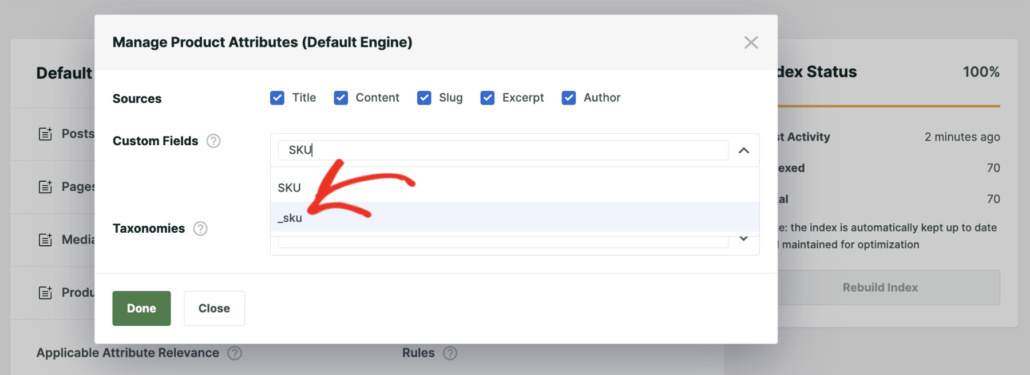
Esiste anche un modo per rendere rapidamente ricercabili altri attributi del prodotto, come colore, prezzo, taglia, ecc.
Lascia che i tuoi clienti cerchino per tag di prodotto
Puoi anche consentire ai nostri clienti di cercare per tag di prodotto.
Innanzitutto, puoi fare clic sul campo Tassonomie.
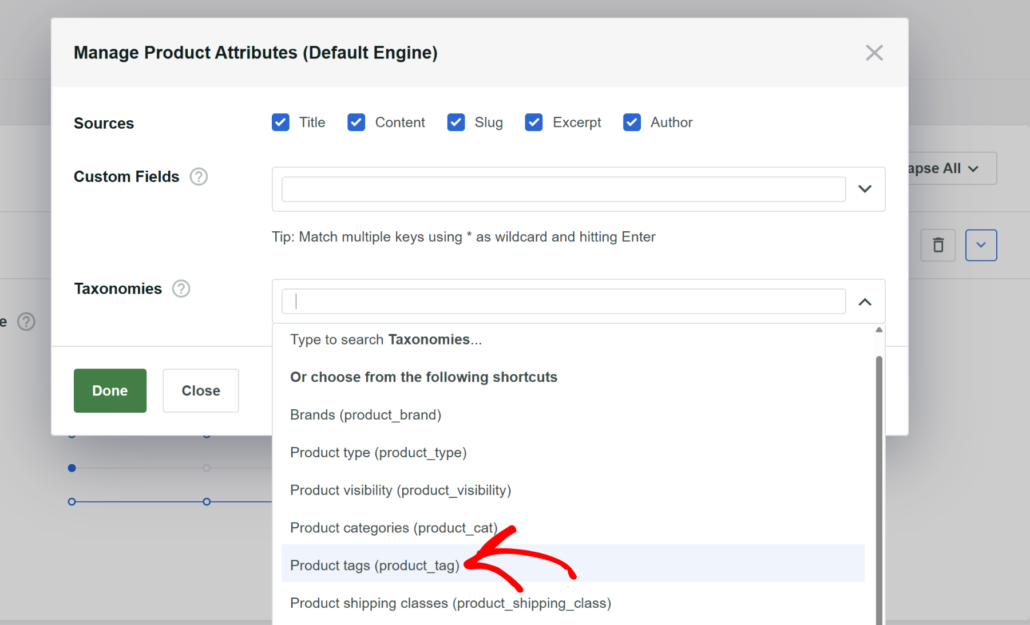
Quindi, trova l'opzione Tag prodotto e fai clic su di essa per aggiungere i tag come attributo.
Al termine della gestione degli attributi del tuo motore di ricerca, fai clic su Fatto per salvare le modifiche apportate.
Gestisci le categorie WooCommerce che desideri appaiano nella ricerca
Oltre ai tag, SearchWP ti consente anche di aggiungere categorie di prodotti al processo di ricerca.
Ciò consente agli utenti di trovare intere categorie invece di cercare un singolo prodotto.
Puoi farlo aggiungendo le Categorie prodotto nella sezione Tassonomie durante la gestione degli attributi.

Al termine, fai clic sul pulsante 'Fatto'.
Oltre a ciò, puoi anche escludere alcune categorie di prodotti WooCommerce dalla ricerca sul nostro sito.
Per iniziare, premi il pulsante Modifica regole.
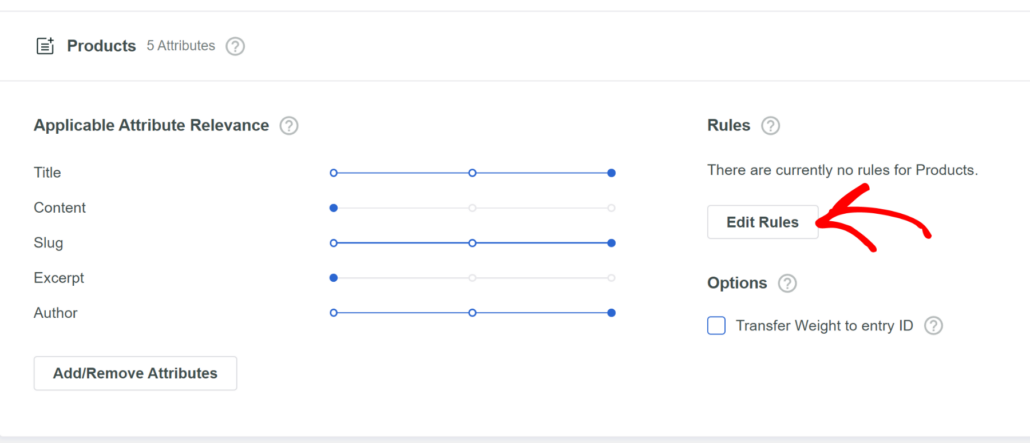
Successivamente, una nuova finestra popup.
Inizialmente, non vedrai alcuna regola. Per iniziare, fai semplicemente clic su Aggiungi regola.
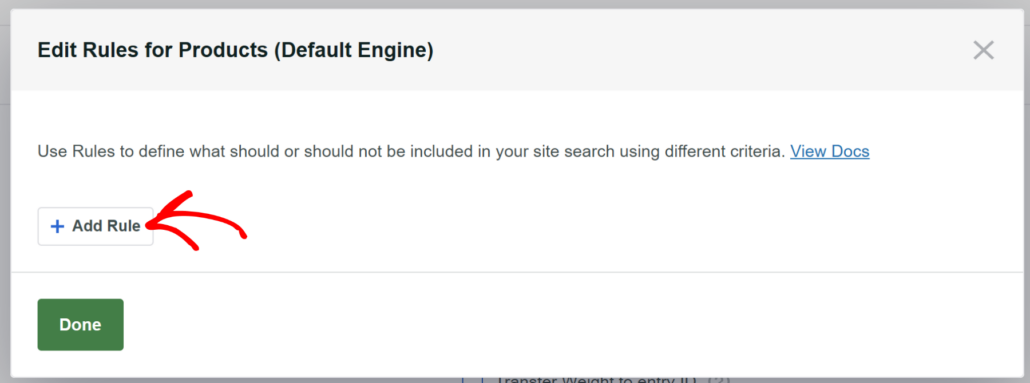
Nella schermata successiva, puoi impostare diverse condizioni per escludere le categorie di prodotti.
Innanzitutto, dovrai fare clic sul menu Mostra solo voci se e cambiarlo in Escludi voci se.
Una volta fatto, puoi selezionare Tassonomia e quindi selezionare 'Categorie prodotto (product_cat)' dal menu a discesa.
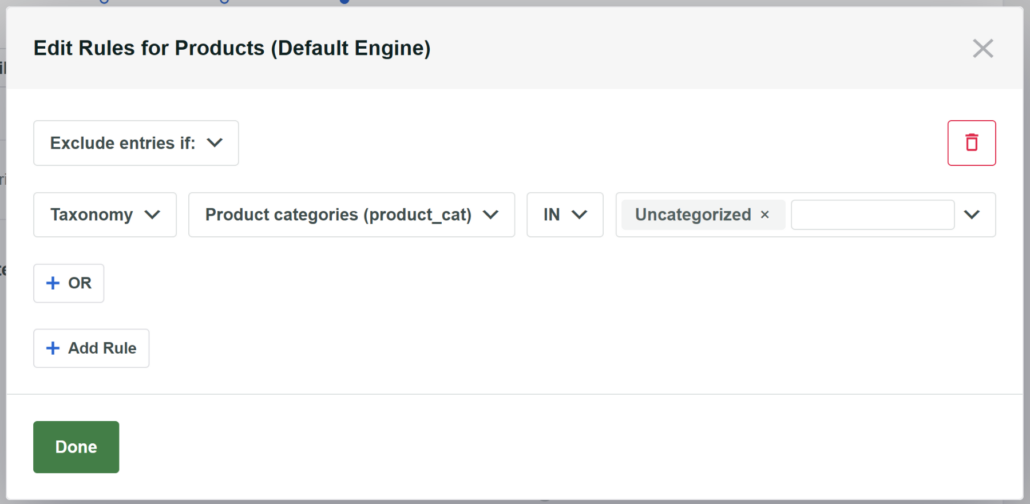
Successivamente, puoi inserire il nome della categoria che desideri escludere dalla ricerca nel campo più a destra.
Ad esempio, supponiamo che tu voglia escludere la categoria 'Non categorizzato' dalla ricerca.
Quando sei soddisfatto delle categorie escluse, premi Fatto.
Per saperne di più, consulta la nostra guida su come escludere qualsiasi prodotto dalla ricerca in WooCommerce.
Salva il tuo motore di ricerca personalizzato
L'ultimo passaggio consiste nel salvare tutte le modifiche apportate al tuo motore di ricerca.
Per farlo, premi semplicemente il pulsante Salva nell'angolo in alto a destra.

Ecco fatto. Ora hai una ricerca intelligente dei prodotti WooCommerce sul tuo sito.
Testiamola e vediamo come funziona.
Passaggio 4: Testa la tua nuova ricerca prodotti
Per farlo, dovrai uscire dalla tua bacheca di WordPress e andare sul tuo sito.
Ci sono diversi post sul nostro sito di test su come scegliere un bel berretto per ogni stagione.

Proviamo a cercare "berretto" e vediamo quali risultati otteniamo.
Come puoi vedere, ci sono solo prodotti tra i risultati di ricerca anche se abbiamo alcuni articoli sullo stesso argomento.

Ciò significa che la regola che abbiamo aggiunto al nostro motore di ricerca funziona e WordPress esegue ricerche solo tra i prodotti.
Controlliamo anche se riusciamo a trovare un prodotto tramite il tag. Abbiamo un prodotto sul nostro sito di test chiamato Giacca Invernale.
Non ha alcuna descrizione, non è stato aggiunto a nessuna categoria, ma ha il tag Abbigliamento Invernale.

Vediamo se riusciamo a trovare questo prodotto solo tramite il suo tag.
Come puoi vedere, abbiamo trovato con successo il prodotto.
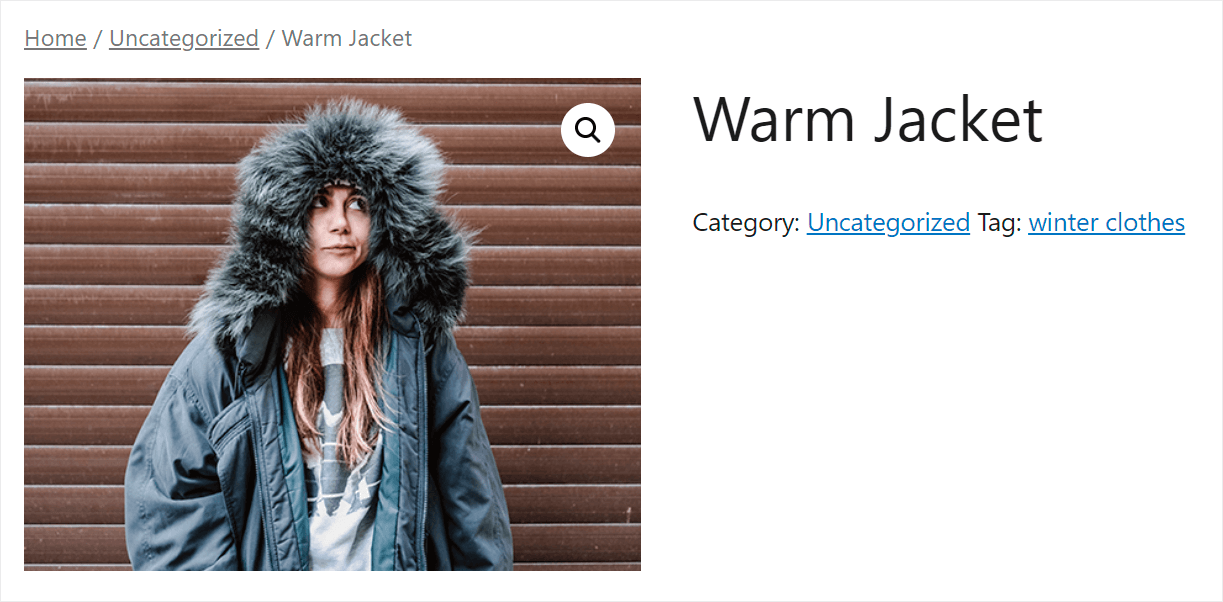
Ciò significa che WordPress ora considera i tag dei prodotti durante l'esecuzione di una ricerca.
Bonus: Crea una pagina di ricerca in WooCommerce
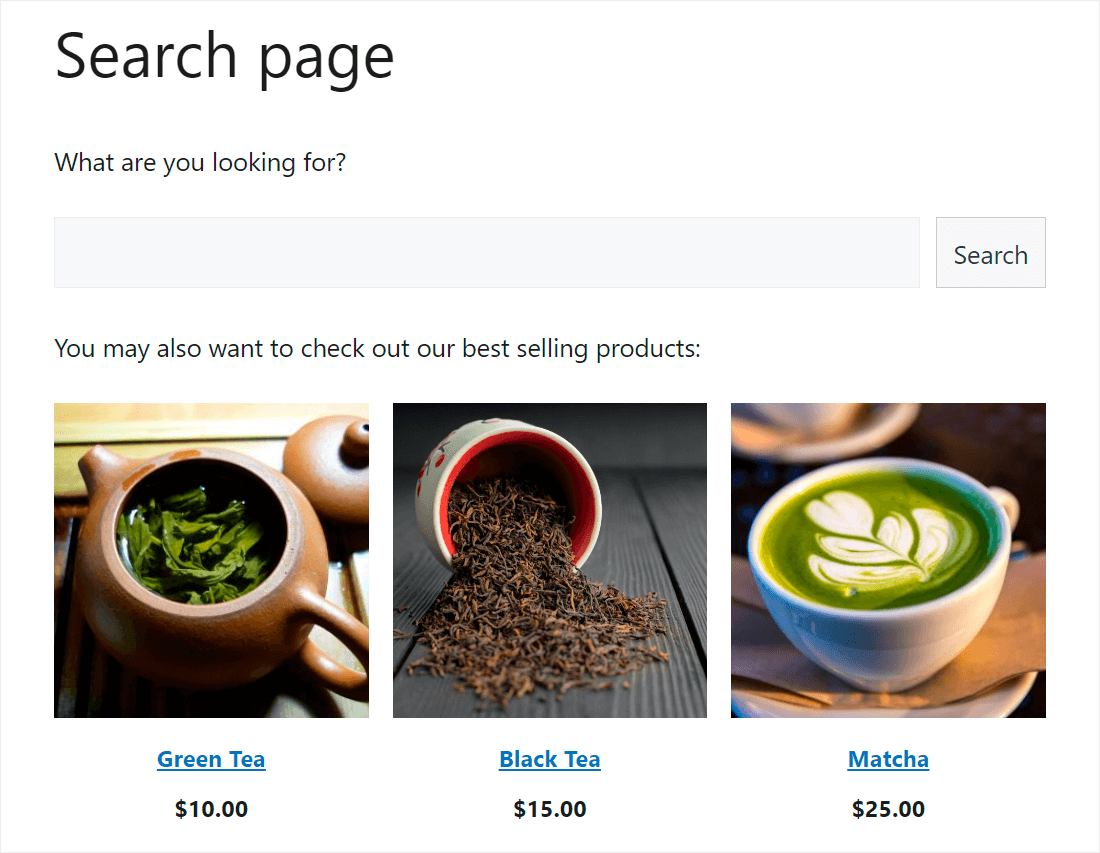
Utilizzando SearchWP, puoi aggiungere un modulo di ricerca a una pagina separata per offrire ai tuoi visitatori un modo più comodo per cercare i prodotti.
Una pagina di ricerca separata ti aiuta a restringere i risultati della ricerca, promuovere i tuoi prodotti, raccogliere email e altro ancora.
La parte migliore è che SearchWP ora supporta alcuni dei costruttori di siti più popolari, come Elementor, Divi, Beaver Builder e Oxygen.
Ecco un esempio di come appare sul nostro sito di test:
Per maggiori informazioni, consulta la nostra guida passo passo su come creare una pagina di ricerca in WordPress.
FAQ sulla ricerca prodotti in WooCommerce
Ecco alcune domande comuni che gli utenti hanno sulla creazione di una ricerca prodotti per WooCommerce.
1. Perché dovrei creare una ricerca prodotti in WooCommerce?
Creare una ricerca prodotti in WooCommerce migliora l'esperienza utente consentendo ai visitatori di trovare in modo efficiente i prodotti che cercano. Limita la ricerca ai prodotti WooCommerce e consente ricerche per attributi del prodotto come colore, taglia e SKU, migliorando la navigazione del sito e potenzialmente aumentando le vendite.
2. Posso aggiungere un modulo di ricerca a una pagina specifica del mio sito WooCommerce?
Sì, SearchWP ti consente di aggiungere un modulo di ricerca a una pagina separata utilizzando blocchi dedicati. Inoltre, supporta anche popolari costruttori di siti come Elementor o Divi, consentendoti di creare pagine di ricerca personalizzate.
3. Quale plugin posso usare per creare una ricerca prodotti intelligente in WooCommerce?
SearchWP è un plugin ampiamente raccomandato per migliorare le capacità di ricerca di WooCommerce. Offre funzionalità come la ricerca per campi personalizzati, categorie di prodotti, tag e altro ancora, ed è considerato affidabile da oltre 50.000 siti per la sua perfetta integrazione con WooCommerce.
Cosa fare dopo…
Creare una ricerca intelligente in WooCommerce aiuta i tuoi visitatori a trovare i prodotti giusti, migliorare la loro esperienza utente e aumentare le tue vendite.
Speriamo che questo articolo ti abbia aiutato a capire come creare una ricerca prodotti in WooCommerce in pochi semplici passaggi.
Potresti anche voler consultare le nostre guide su come risolvere il problema della ricerca prodotti WooCommerce non funzionante e come aggiungere un modulo di ricerca WooCommerce alla tua pagina negozio.
Se sei pronto a migliorare la ricerca sul tuo sito e far crescere la tua attività, puoi iniziare con SearchWP qui.