
Una delle domande più comuni che riceviamo dai nostri lettori è se sia possibile aggiungere una barra di ricerca a pagine o articoli specifici utilizzando gli shortcode.
Tipicamente, una barra di ricerca su un sito WordPress si trova nel menu di navigazione del sito o nella barra laterale.
Ma l'uso degli shortcode ti permette di posizionare una barra di ricerca direttamente all'interno di un articolo o di una pagina. E con SearchWP, puoi portare l'esperienza di ricerca al livello successivo e aiutare gli utenti a trovare ciò che cercano più velocemente.
In questo articolo, ti mostreremo come aggiungere una barra di ricerca utilizzando uno shortcode al tuo sito WordPress.
Perché Aggiungere una Barra di Ricerca con Shortcode in WordPress?
Di solito, non ci sono molti posti dove puoi aggiungere una barra di ricerca.
La maggior parte dei temi WordPress ti permette di inserire una barra di ricerca come widget in una delle aree widget. Puoi anche visualizzare la tua barra di ricerca accanto al menu di navigazione.
Ma cosa succede se vuoi creare una pagina che contenga una barra di ricerca? O inserire una barra di ricerca all'interno dell'articolo, in modo che i tuoi lettori non debbano interrompere la lettura se vogliono cercare qualcosa?

È qui che gli shortcode tornano utili. Utilizzando gli shortcode, sei libero di aggiungere una barra di ricerca in qualsiasi punto all'interno di un articolo o di una pagina.
Questo è utile se il tuo tema non supporta l'aggiunta di una casella di ricerca e non vuoi modificare il codice per aggiungerla.
Ora, vediamo come puoi aggiungere una barra di ricerca al tuo sito utilizzando uno shortcode.
Aggiungere una Barra di Ricerca WordPress con Shortcode
Il modo più semplice per aggiungere una barra di ricerca WordPress con uno shortcode è utilizzando SearchWP.

Search WP è il plugin di ricerca WordPress più potente e completo. Oltre 50.000 proprietari di siti web lo utilizzano già per fornire ai propri visitatori risultati di ricerca più accurati.
Questo plugin non solo ti permette di aggiungere una barra di ricerca con uno shortcode, ma ti aiuta anche a ottenere il pieno controllo sul motore di ricerca di WordPress.
Ad esempio, utilizzando SearchWP, puoi personalizzare l'ordine dei risultati di ricerca, rendere ricercabili documenti, file multimediali, dettagli dei prodotti, PDF, campi personalizzati e molto altro.
Questo plugin si integra automaticamente con ogni barra di ricerca presente sul tuo sito. Quindi puoi migliorare la ricerca del tuo sito immediatamente dopo l'installazione, senza bisogno di codice.
Ecco solo alcune altre cose utili che puoi fare con SearchWP:
- Indicizzazione Campi Personalizzati: Molti plugin WordPress utilizzano campi personalizzati per memorizzare i tuoi dati. Ma il motore di ricerca nativo di WordPress non li considera durante la ricerca. SearchWP ti permette di rendere ricercabili i campi personalizzati sul tuo sito.
- Monitoraggio Ricerche: Ti sei mai chiesto quali ricerche effettuano i visitatori sul tuo sito? SearchWP ti fornisce informazioni sull'attività di ricerca sul tuo sito in pochi clic, in modo da poter ottenere nuove idee di contenuto e soddisfare le esigenze del tuo pubblico.
- Integrazione perfetta di WooCommerce: Per impostazione predefinita, la ricerca di WordPress ignora i dettagli dei prodotti WooCommerce, rendendo più difficile per i tuoi clienti trovare un prodotto che stanno cercando. Utilizzando SearchWP, puoi rendere ricercabili tutti i campi personalizzati di WooCommerce, inclusi attributi dei prodotti, tag e recensioni.
Vediamo come puoi usare SearchWP per aggiungere una barra di ricerca con uno shortcode in pochi minuti.
Passaggio 1: Installa e attiva il plugin SearchWP
Il primo passo è visitare il sito web di SearchWP e registrarti per un nuovo account.
Una volta fatto, dovrai andare al tuo account SearchWP e passare alla scheda Download. Da qui, premi semplicemente il pulsante Scarica SearchWP e salva il file ZIP del plugin sul tuo computer.

Al termine del download, copia la tua chiave di licenza, poiché ti servirà in seguito per attivare il plugin.
Dopo aver scaricato SearchWP e copiato la chiave di licenza, carica il file ZIP del plugin sul tuo sito WordPress e installa SearchWP.
Se hai bisogno di aiuto su come fare, consulta questa guida passo passo su come installare un plugin di WordPress.
Una volta che SearchWP è installato e attivato, vedrai la procedura guidata di configurazione. Fai clic sul pulsante 'Avvia procedura guidata di onboarding' e segui le istruzioni a schermo.

Passaggio 2: Installa e attiva l'estensione Shortcodes
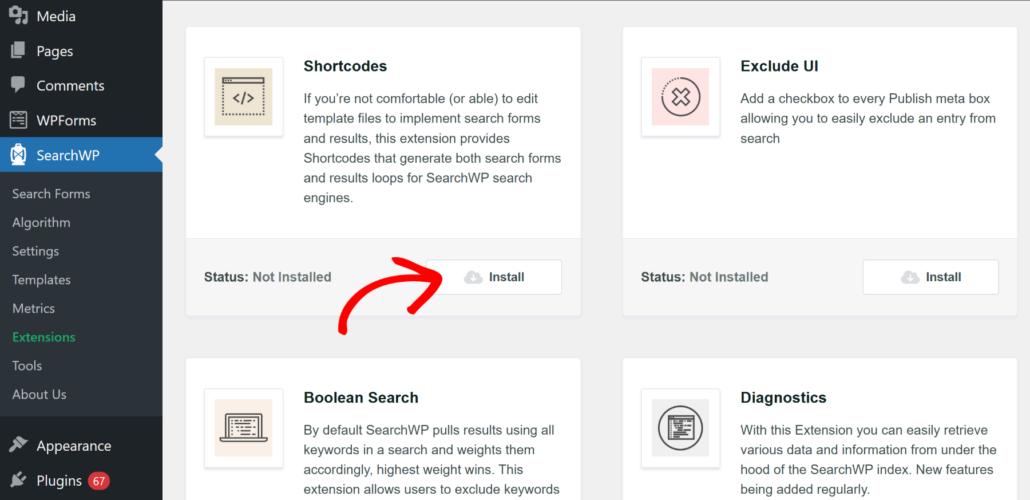
Successivamente, devi installare l'estensione Shortcodes in SearchWP. Questa estensione ti consente di aggiungere una barra di ricerca con uno shortcode in qualsiasi punto di un post o di una pagina.
Per iniziare, puoi andare alla pagina SearchWP » Estensioni e navigare fino all'estensione 'Shortcode'. Da qui, fai semplicemente clic sul pulsante 'Installa' e l'estensione si attiverà automaticamente sul tuo sito.
Passaggio 3: Crea una pagina per la nuova barra di ricerca
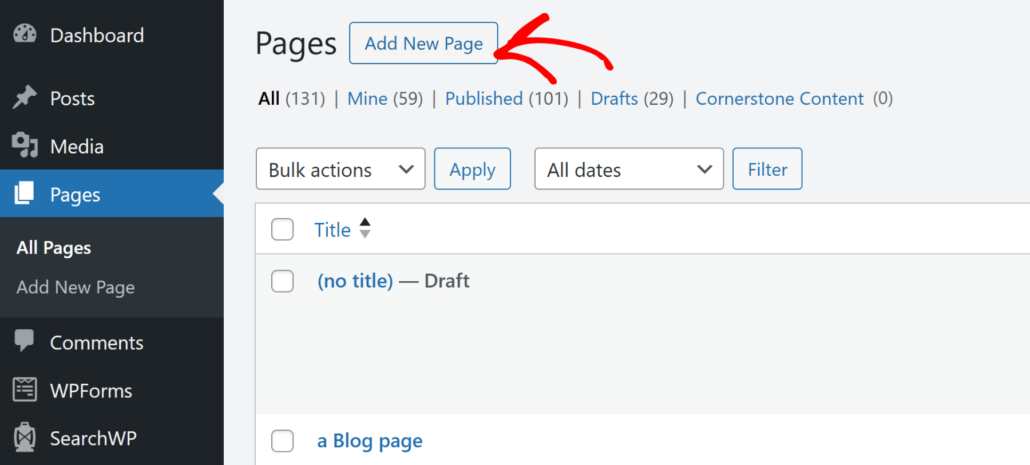
Ora, devi creare una nuova pagina, sulla quale posizionerai la casella di ricerca.
Per farlo, naviga semplicemente su Pagine dalla dashboard di WordPress e fai clic sul pulsante 'Aggiungi nuova pagina'.
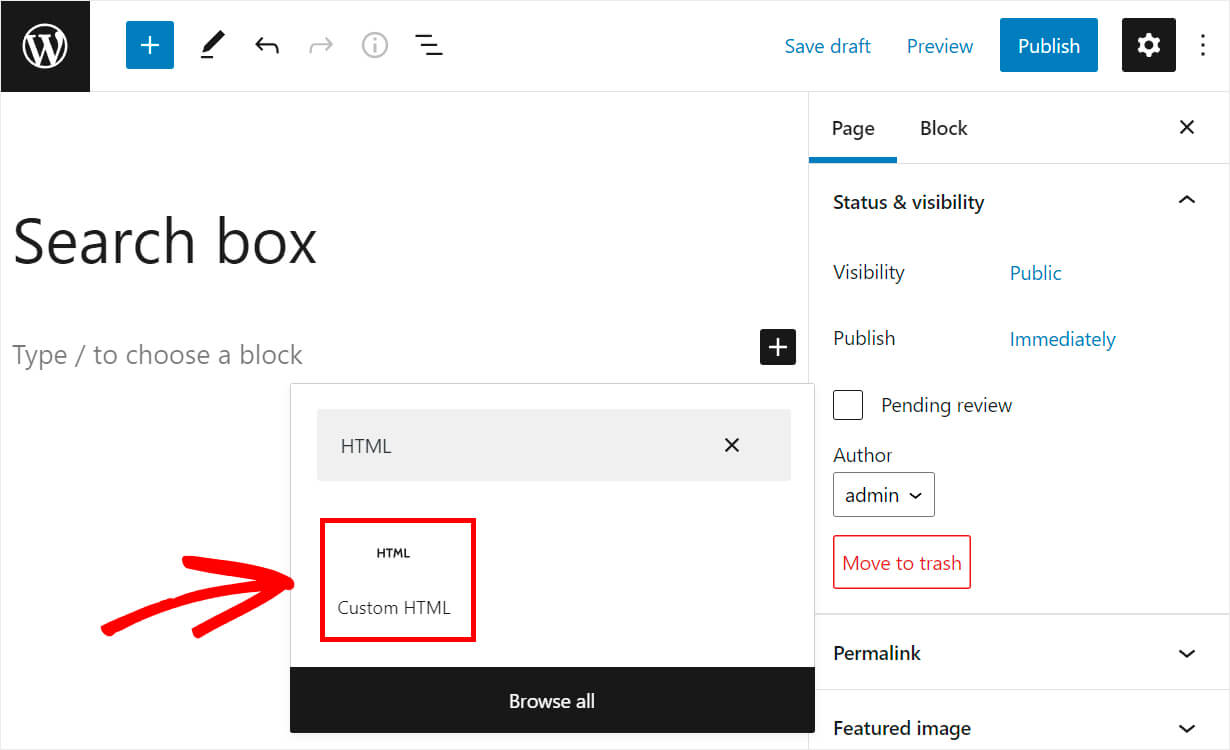
Una volta nell'editor dei contenuti di WordPress, fai clic per aggiungere un titolo alla tua pagina.
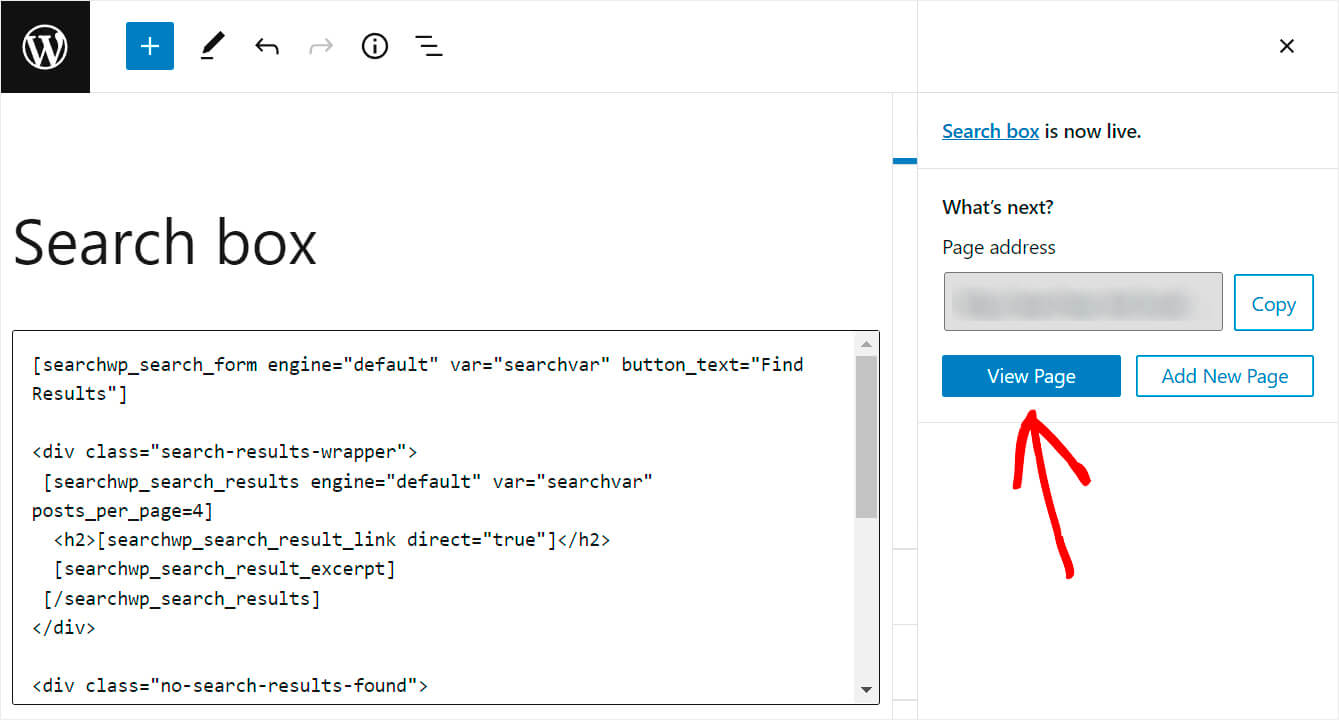
Successivamente, puoi fare clic sul pulsante Più, cercare il blocco HTML personalizzato e quindi fare clic su di esso per aggiungerlo alla pagina.
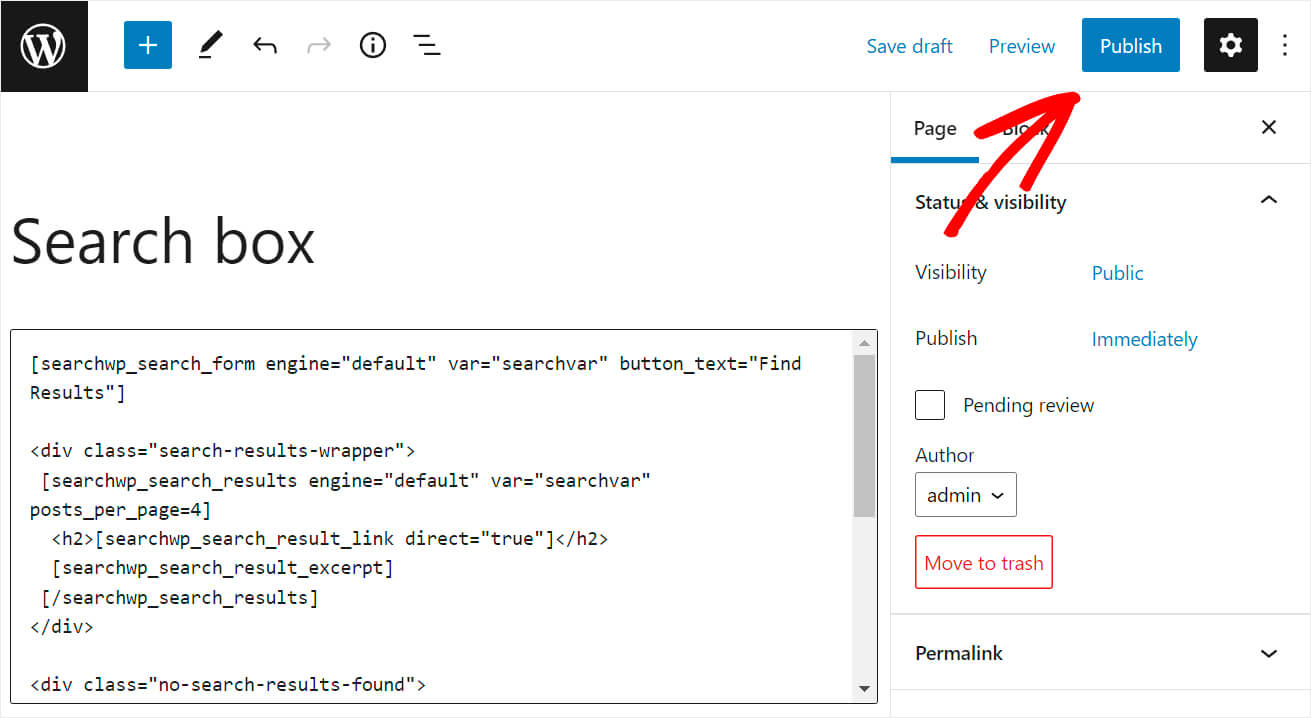
Quindi, copia il seguente codice e incollalo nel blocco HTML personalizzato:
[searchwp_search_form engine="default" var="searchvar" button_text="Find Results"]

<div class="search-results-wrapper">
 [searchwp_search_results engine="default" var="searchvar" posts_per_page=4]
  <h2>[searchwp_search_result_link direct="true"]</h2>
  [searchwp_search_result_excerpt]
 [/searchwp_search_results]
</div>

<div class="no-search-results-found">
 [searchwp_search_results_none]
 No results found, please search again.
 [/searchwp_search_results_none]
</div>

<div class="search-results-pagination">
 [searchwp_search_results_pagination direction="prev" link_text="Previous" var="searchvar" engine="default"]
 [searchwp_search_results_pagination direction="next" link_text="Next" var="searchvar" engine="default"]
</div>
Il codice sopra visualizza la casella di ricerca nella pagina in cui hai aggiunto la casella HTML personalizzata.
Visualizza anche il messaggio "Nessun risultato di ricerca trovato" se non ci sono risultati di ricerca. Inoltre, può anche mostrare i link di paginazione se ci sono più di 4 risultati di ricerca.
Una volta aggiunto il codice, fai semplicemente clic sul pulsante Pubblica in alto a destra per pubblicare la tua pagina.
Ora, andiamo sulla nostra nuova pagina e testiamo la barra di ricerca che abbiamo appena aggiunto.
Passaggio 4: Testa la tua nuova barra di ricerca
Per andare alla pagina appena creata, fai clic sul pulsante Visualizza pagina.
Come puoi vedere, la barra di ricerca che hai aggiunto con lo shortcode è ora visualizzata con successo sulla pagina.
Puoi provare a cercare diversi post del blog e pagine per testare la barra di ricerca.

Bonus: Modifica le impostazioni di ricerca predefinite di WordPress
Con SearchWP, puoi modificare le impostazioni di ricerca predefinite di WordPress e migliorare l'esperienza di ricerca complessiva per i tuoi visitatori.
La ricerca predefinita ha molte limitazioni e non è ideale per siti che hanno molti contenuti o prodotti. Ad esempio, non include campi personalizzati, dettagli del prodotto, categorie, tag e altre informazioni aggiuntive durante l'esecuzione di una ricerca.
È qui che puoi usare SearchWP e modificare le impostazioni di ricerca. Con il plugin, puoi includere nei risultati di ricerca commenti, recensioni, tassonomie, campi personalizzati e altro ancora.

SearchWP ti consente anche di creare motori di ricerca personalizzati illimitati, che puoi collegare a più moduli di ricerca sul tuo sito.
Per saperne di più, consulta la nostra guida su come modificare le impostazioni di ricerca predefinite del tuo sito WordPress.
Speriamo che questo articolo ti abbia aiutato a capire come aggiungere una barra di ricerca WordPress con shortcode. Potresti anche voler consultare le nostre guide su come aggiungere una barra di ricerca al tuo sito WordPress e come creare una barra di ricerca che cerchi nel tuo sito WordPress.
Pronto a creare un'esperienza di ricerca WordPress migliore e più personalizzata? Inizia oggi stesso con SearchWP!