

Ti stai chiedendo come escludere pagine o articoli dai risultati di ricerca del sito in WordPress?
Per impostazione predefinita, WordPress include tutti i contenuti pubblicati nei risultati di ricerca, il che potrebbe non essere sempre l'ideale. Potresti avere pagine tecniche come login, checkout o persino articoli di documentazione che non vuoi vedere nei risultati di ricerca.
In questo articolo, ti mostreremo tre modi per escludere pagine o articoli dai risultati di ricerca del tuo sito WordPress, dal nascondere un intero tipo di contenuto all'escludere una singola pagina o prodotto dall'elenco.
Perché escludere pagine o articoli dai risultati di ricerca di WordPress?
Abbiamo visto visitatori abbandonare una pagina di risultati di ricerca ingombra di contenuti che non avevano nulla a che fare con la loro query, e di solito si riduce a una di queste cose.
Vedi la nostra guida su come funziona la ricerca di WordPress per saperne di più sul perché questo accade per impostazione predefinita.
Detto questo, ecco alcune pagine e articoli che potresti voler escludere dai risultati di ricerca di WordPress:
- Pagine obsolete o di utilità diluiscono i tuoi risultati. Pagine della sitemap, schermate di accesso e vecchie pagine segnaposto che non hai mai inteso far trovare ai visitatori possono soffocare i contenuti che rispondono effettivamente alle loro domande.
- Le pagine di checkout e di ringraziamento ingombrano la ricerca del negozio. Queste pagine esistono per completare un acquisto, non per essere scoperte da qualcuno che digita il nome di un prodotto nella barra di ricerca.
- I contenuti a pagamento o riservati ai membri non dovrebbero apparire nella ricerca pubblica. Una pagina di lezione dietro un paywall che compare nei risultati di ricerca frustra solo il visitatore che ci clicca sopra e incontra un muro di accesso invece.
- Un elenco più breve e pertinente mantiene i visitatori sul tuo sito. La ricerca nativa di WordPress, costruita attorno al parametro di ricerca di
WP_Query, non ti dà alcun modo per trattenere contenuti specifici una volta pubblicati, quindi l'onere ricade su un plugin per aggiungere quel controllo.
Anche per un sito web normale, potresti voler nascondere determinate pagine o articoli dai risultati di ricerca per offrire un'esperienza di ricerca più pertinente ai tuoi utenti.
Vediamo come puoi escludere facilmente pagine o articoli dai risultati di ricerca del sito.
Come Escludere Pagine o Articoli dai Risultati di Ricerca
Il modo più rapido e semplice per escludere pagine o articoli dai risultati di ricerca del sito in WordPress è utilizzare il plugin SearchWP.

È il miglior plugin di ricerca per WordPress di cui si fidano attualmente oltre 50.000 proprietari di siti web.
Con SearchWP, puoi nascondere qualsiasi articolo, pagina o file multimediale dai risultati di ricerca in pochi clic; non è necessaria alcuna conoscenza di codifica. Viene inoltre fornito con tonnellate di funzionalità che espandono ampiamente le capacità di ricerca di WordPress.
Ecco alcune funzionalità degne di nota di SearchWP:
- Risultati di ricerca live: visualizza istantaneamente risultati di ricerca pertinenti mentre gli utenti digitano, migliorando l'esperienza utente fornendo un feedback immediato e rendendo la navigazione più fluida.
- Statistiche e analisi di ricerca: traccia e analizza i modelli di ricerca sul tuo sito per ottenere una profonda comprensione di ciò che i tuoi visitatori stanno cercando. Questi dati ti aiutano a personalizzare la tua strategia di contenuti e ad aumentare il coinvolgimento degli utenti allineandoti alle loro preferenze.
- Classifiche di ricerca personalizzabili: modifica facilmente la classifica dei risultati di ricerca per evidenziare articoli o prodotti specifici, assicurando che gli elementi chiave ricevano l'attenzione che meritano.
- Integrazione perfetta con WooCommerce: SearchWP si integra senza sforzo con WooCommerce, migliorando la funzionalità di ricerca per immagini di prodotti, descrizioni e altro ancora.
- PDF e documenti ricercabili: se il tuo sito ospita PDF o altri documenti d'ufficio, SearchWP può renderli ricercabili, garantendo agli utenti risultati di ricerca più accurati e completi.
Ora, per escludere post o pagine dai risultati di ricerca di WordPress, dobbiamo prima configurare SearchWP.
Come Configurare il Plugin SearchWP
Puoi iniziare selezionando il pacchetto SearchWP che meglio si adatta alle tue esigenze, poiché pacchetti diversi includono funzionalità diverse.
Una volta effettuato l'acquisto, vai alla scheda Download nella tua pagina Account e fai clic sul pulsante 'Scarica SearchWP'.

Mentre sei lì, assicurati di copiare la tua chiave di licenza dalla stessa posizione. Questa chiave sarà essenziale per attivare il plugin in seguito.
Dopo il completamento del download, puoi installare e attivare SearchWP nello stesso modo di qualsiasi altro plugin di WordPress.
Una volta attivato, verrai accolto da una schermata di benvenuto. Qui, avrai la possibilità di avviare il processo di onboarding facendo clic su Avvia procedura guidata di onboarding. Questo ti guiderà attraverso la configurazione iniziale.

Fatto. SearchWP è stato configurato correttamente. Ora possiamo procedere al passo successivo!
Escludi Tutte le Pagine o gli Articoli dalla Ricerca del Sito
SearchWP sostituisce la ricerca predefinita di WordPress nel momento in cui viene attivato.
Ora, puoi escludere un particolare tipo di contenuto rimuovendo la sua origine dal Motore di Ricerca di SearchWP. Per farlo, visita SearchWP » Algoritmo dalla tua dashboard di WordPress.
Il Motore Predefinito ha tre origini di ricerca preselezionate: articoli, pagine e file multimediali.
Per escludere completamente gli articoli o le pagine dalla visualizzazione nei risultati di ricerca, rimuovi l'origine corrispondente dal Motore. Per farlo, premi il pulsante Origini e Impostazioni.
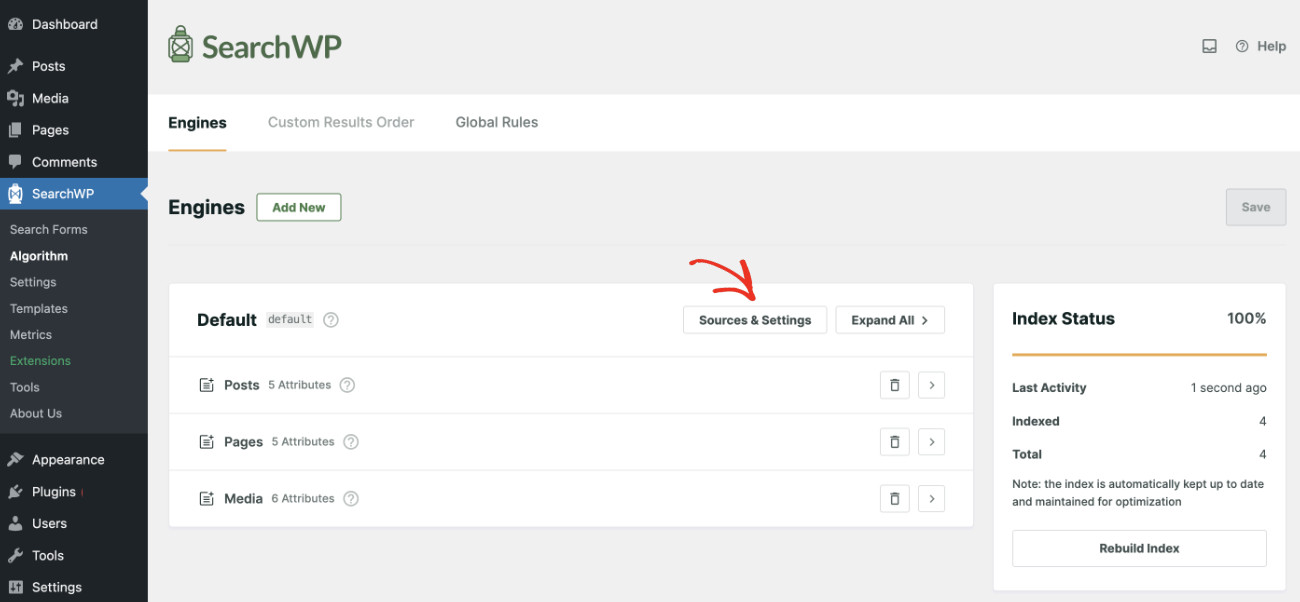
Se vuoi nascondere tutte le pagine dai risultati di ricerca, deseleziona la casella di controllo "Pagine".
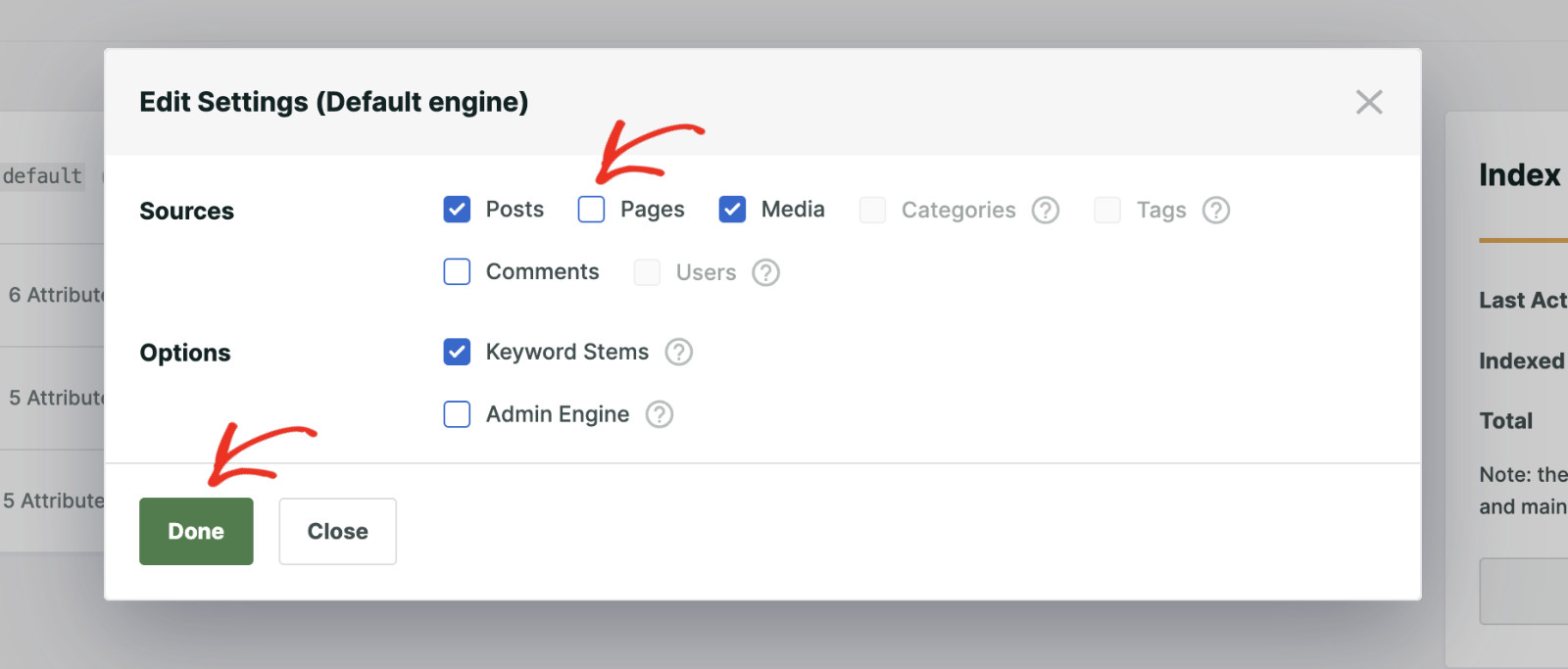
D'altra parte, se vuoi nascondere tutti gli articoli dai risultati di ricerca, deseleziona la casella di controllo "Articoli".
Al termine, fai clic su Fatto.
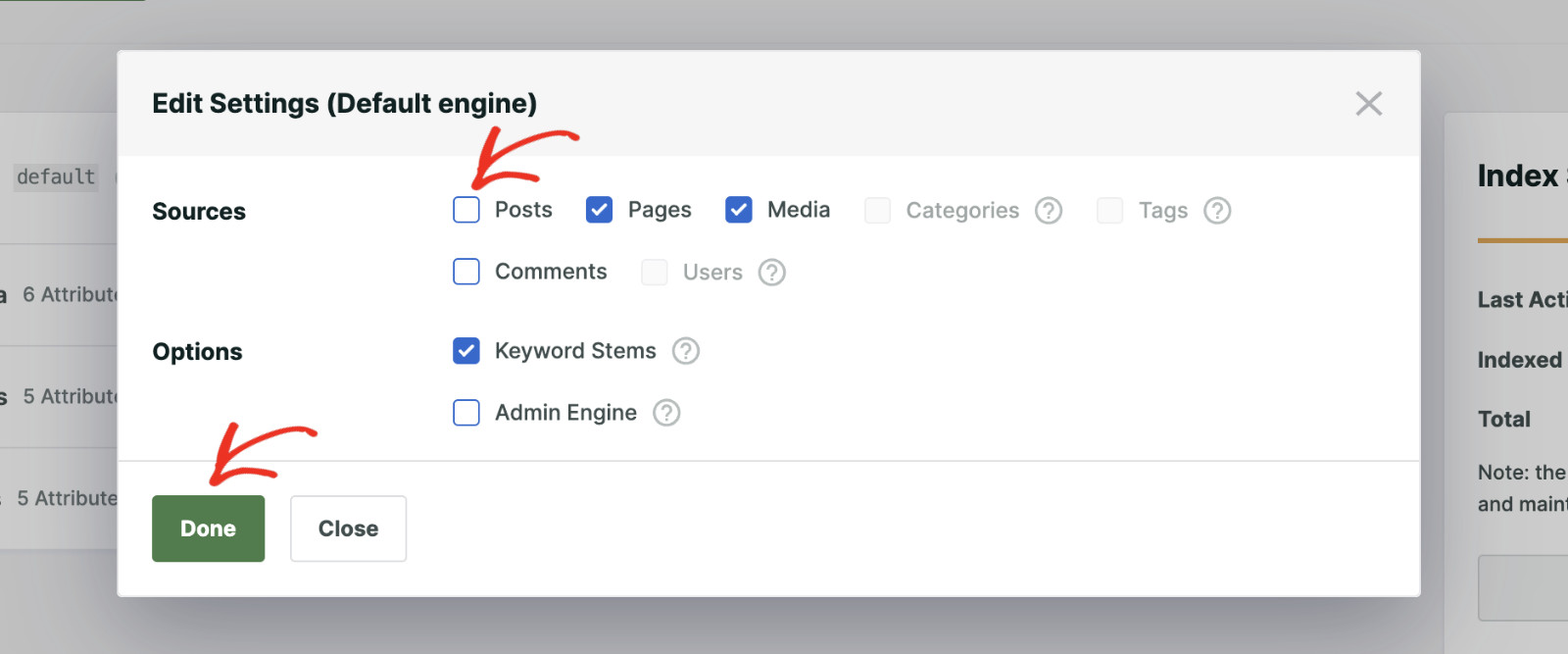
Infine, premi il pulsante Salva per applicare le modifiche.
Ora, quando esegui una ricerca, verranno visualizzati solo i risultati dalle origini selezionate e tutto il resto del contenuto sarà nascosto dalla pagina dei risultati di ricerca.

Escludi Pagine, Articoli o Prodotti Specifici dai Risultati di Ricerca del Sito
Puoi escludere un particolare tipo di post, pagina o prodotto dai risultati di ricerca del tuo sito WordPress. Per fare ciò, dovrai installare l'estensione Exclude UI di SearchWP.
Una volta attivata l'Exclude UI, puoi procedere a nascondere una pagina, un post o un prodotto specifico dai risultati di ricerca del sito in WordPress.
Per installare questa estensione, visita SearchWP » Estensioni. Quindi, trova l'estensione "Exclude UI" dall'elenco e fai clic sul pulsante Installa.
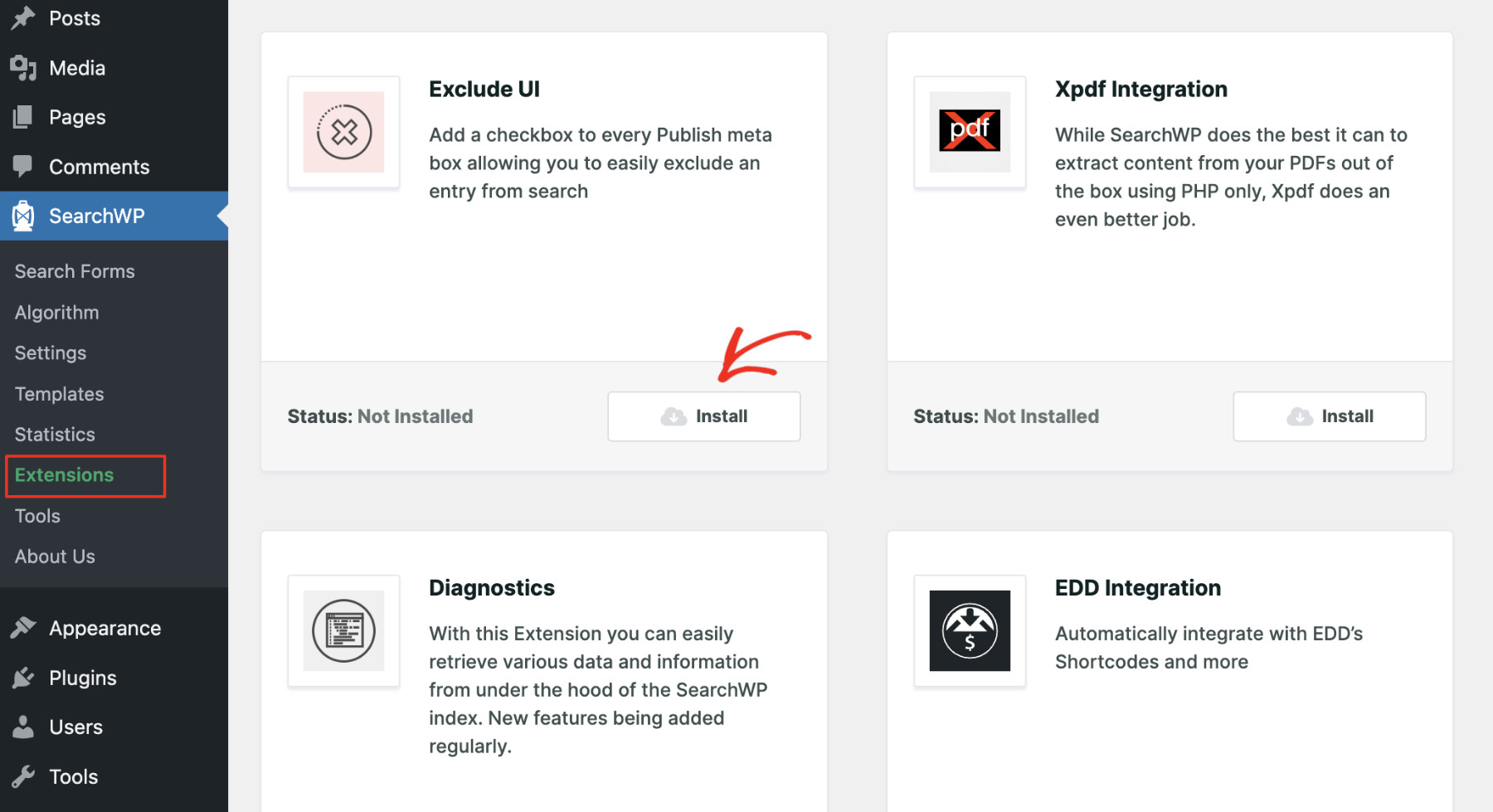
L'estensione si attiverà correttamente in pochi secondi. Ora che le basi sono state poste, vediamo come escludere post, pagine o prodotti specifici dai siti WordPress.
Come escludere una pagina specifica dai risultati di ricerca di WordPress
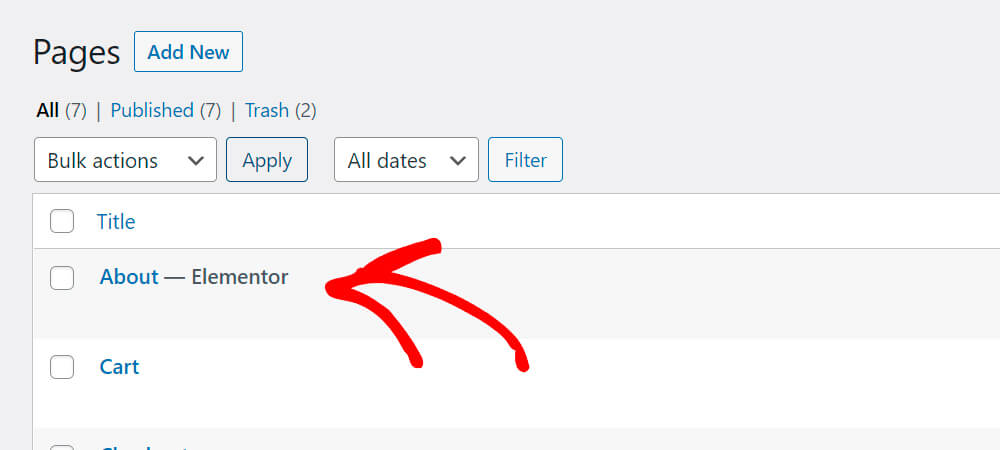
Per escludere una pagina specifica dai risultati di ricerca, devi aprirla in modalità Modifica. Per fare ciò, fai clic su "Pagine" nella barra laterale sinistra.
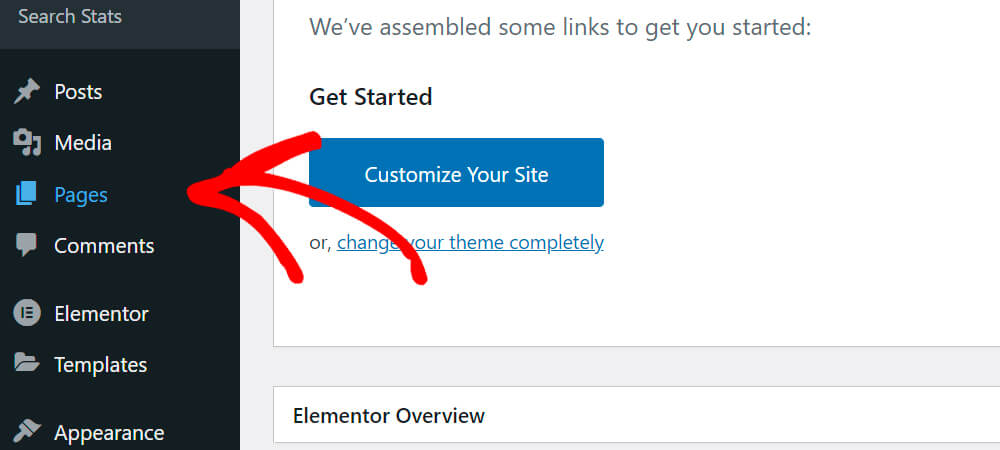
Crea una nuova pagina o trova la pagina che desideri nascondere dai risultati di ricerca e fai clic su di essa.
Una volta aperta la pagina, fai clic sulla scheda Pagina nella barra laterale destra e seleziona la casella Escludi da SearchWP.
Infine, fai clic sul pulsante Pubblica/Aggiorna/Salva in alto a destra, a seconda del tuo scenario.
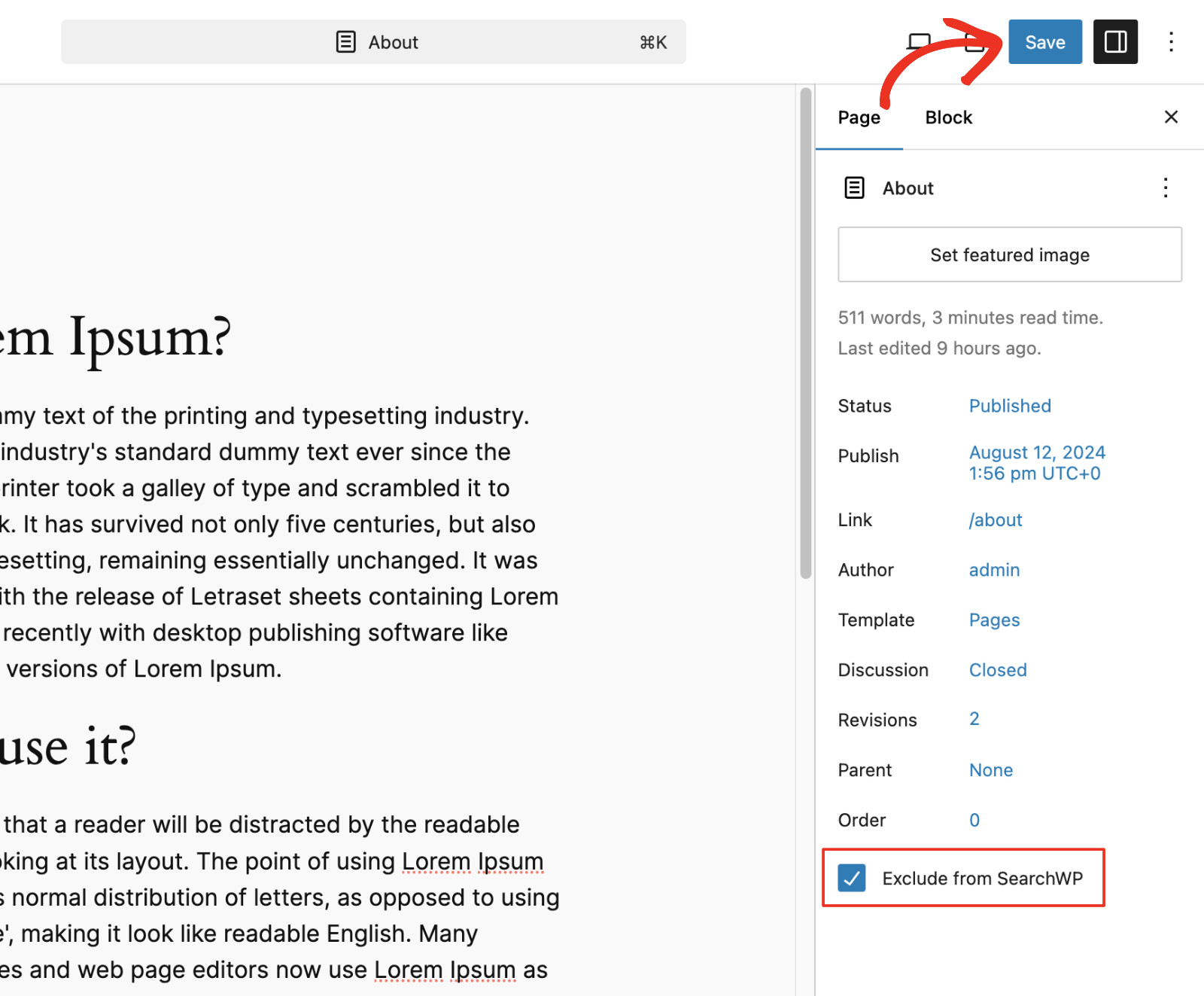
Fatto. D'ora in poi, questa pagina non verrà visualizzata nei risultati di ricerca del tuo sito web!
Come escludere un post specifico dai risultati di ricerca di WordPress
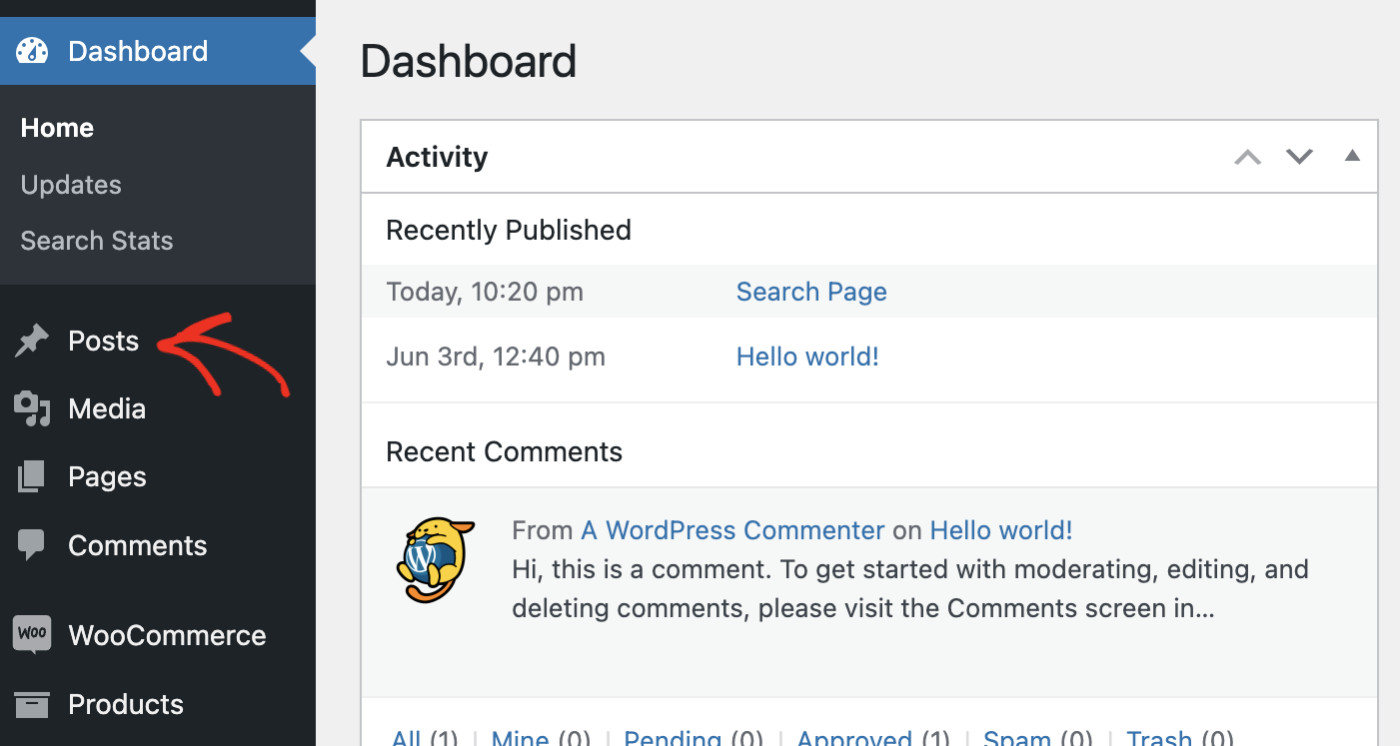
Per escludere un post specifico dai risultati di ricerca, devi modificarlo e aprire l'editor dei contenuti. Per fare ciò, fai clic su Post dalla barra laterale sinistra.
Quindi, crea un post o trova il post che desideri nascondere dai risultati di ricerca e fai clic su di esso.

Una volta aperto il post nell'editor dei contenuti, fai clic sulla scheda Post nella barra laterale destra.
Ora, seleziona la casella Escludi da SearchWP e fai clic sul pulsante Aggiorna/Pubblica/Salva in alto a destra, a seconda del tuo scenario.
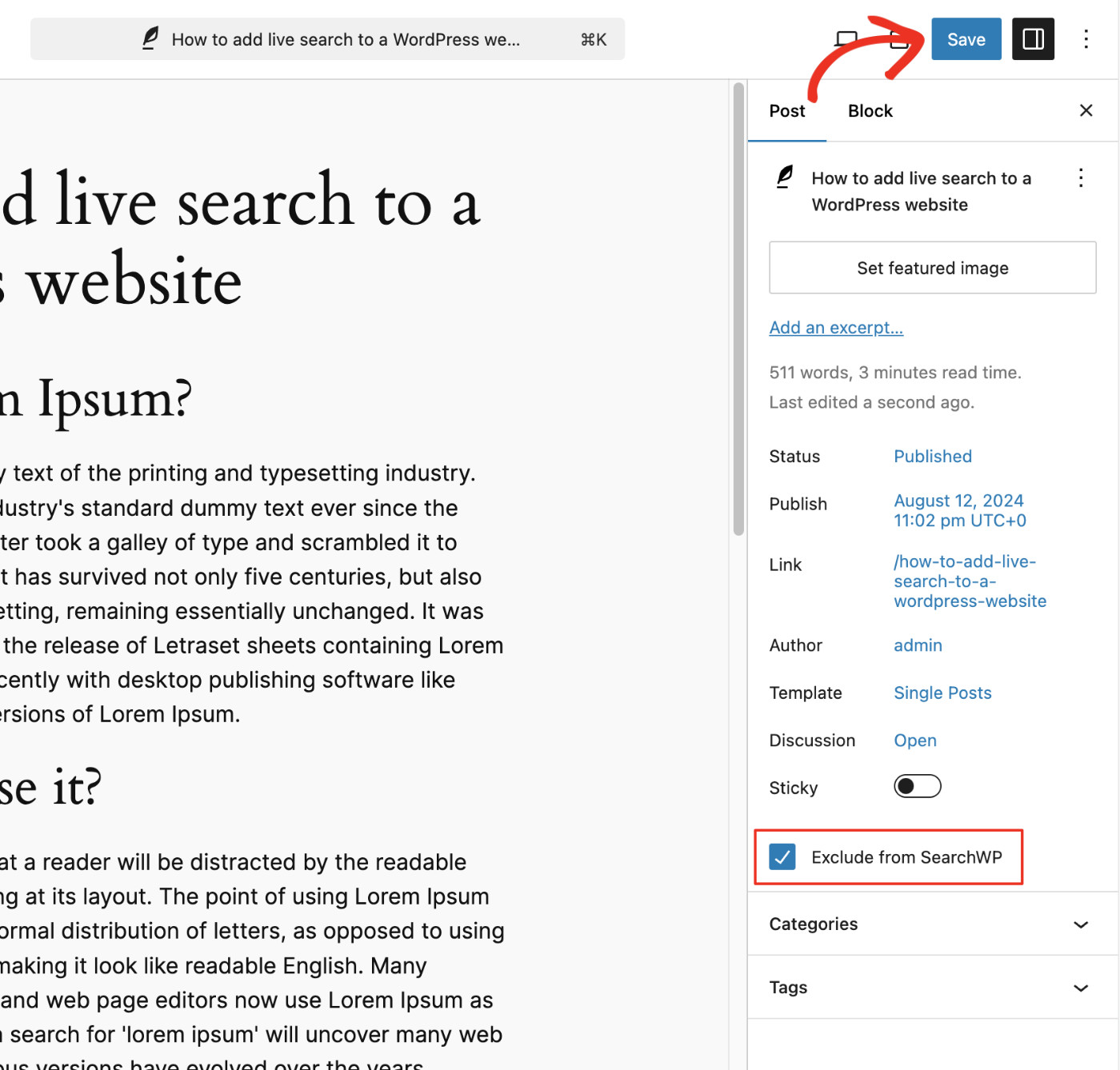
Fatto. D'ora in poi, questo post non apparirà nei risultati di ricerca del tuo sito WordPress.
Come escludere prodotti specifici dai risultati di ricerca di WordPress
Se il tuo sito eCommerce è stato creato utilizzando WooCommerce o Easy Digital Downloads, puoi escludere prodotti specifici dalla pagina dei risultati di ricerca di WordPress. Utilizzeremo WooCommerce ai fini di questo tutorial.
La casella Escludi da SearchWP che hai aggiunto con l'estensione Exclude UI appare anche nelle schermate di modifica dei prodotti, quindi puoi nascondere un singolo prodotto nello stesso modo. Per instradare la ricerca dei prodotti attraverso SearchWP in primo luogo (e nascondere automaticamente i prodotti impostati su Nascosto o Solo negozio), attiva l'estensione Integrazione WooCommerce (Pro e versioni successive).
Ora, per escludere prodotti specifici dai risultati di ricerca di WordPress, fai clic sulla voce di menu "Prodotti" nella barra laterale sinistra della tua bacheca WordPress.

Quindi, crea o trova il prodotto che desideri nascondere dai risultati di ricerca e fai clic su di esso.
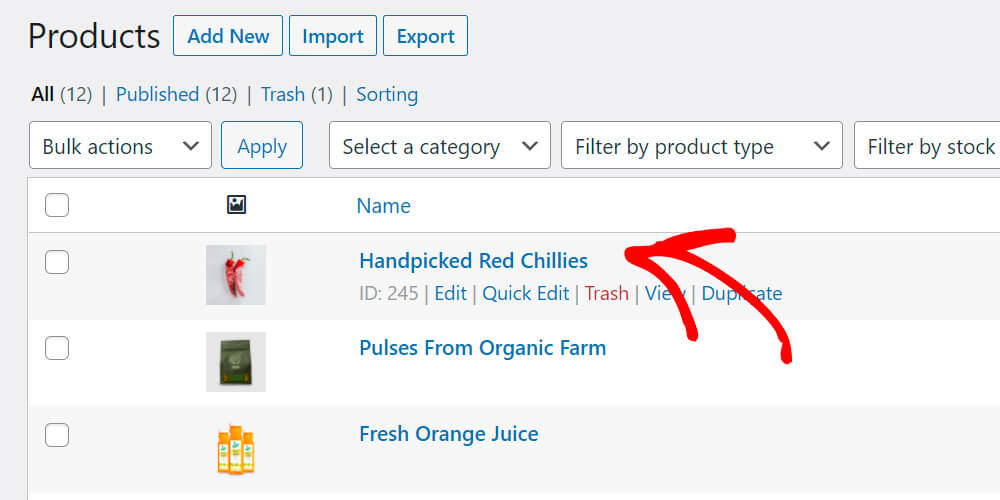
Una volta aperto il post, seleziona la casella Escludi da SearchWP sulla destra.
Infine, fai clic sul pulsante Aggiorna/Pubblica/Salva, a seconda del tuo caso.
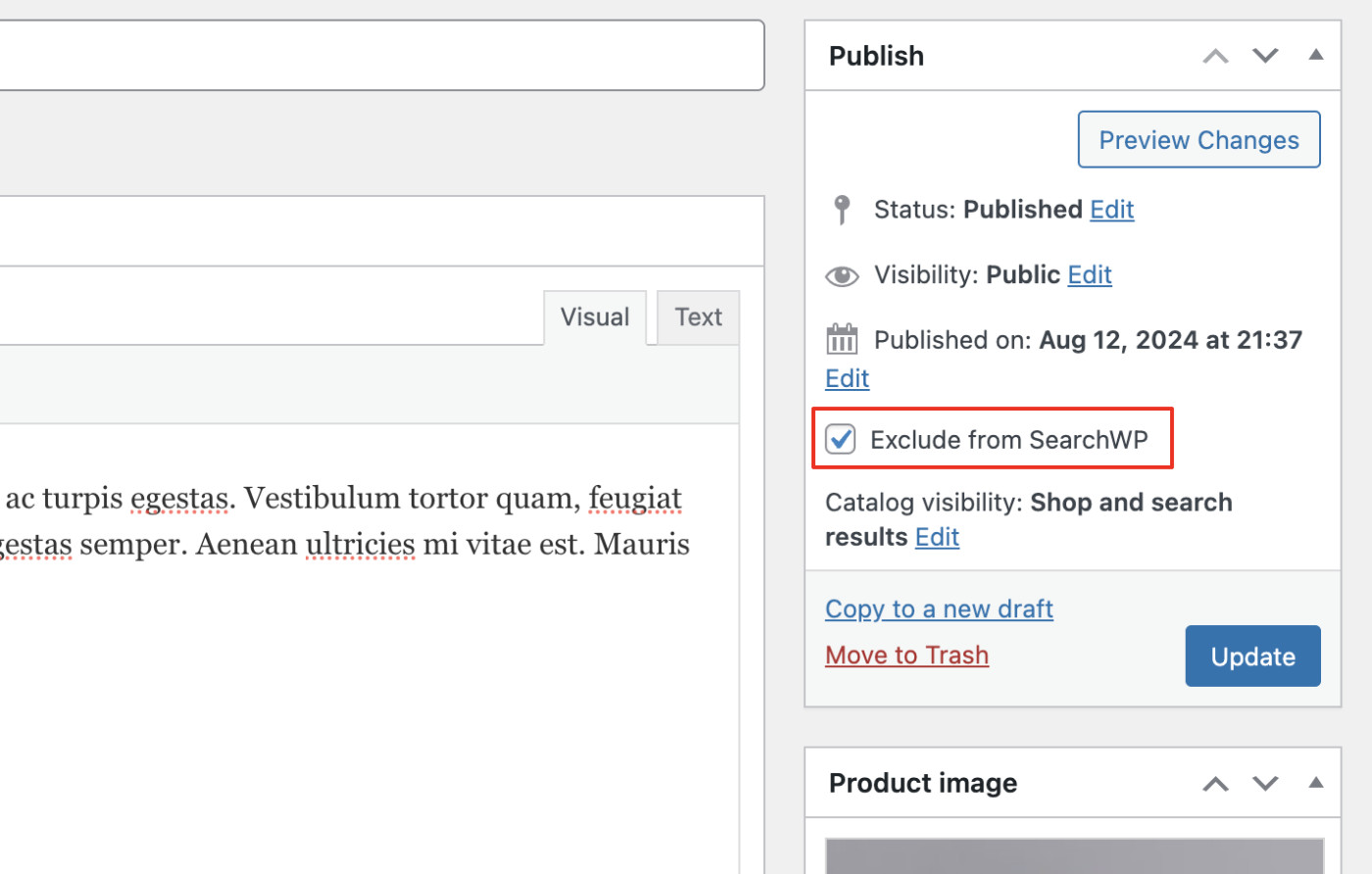
Fatto. D'ora in poi, questo prodotto non apparirà nei risultati di ricerca del tuo sito WordPress.
Verifica se il contenuto escluso viene visualizzato
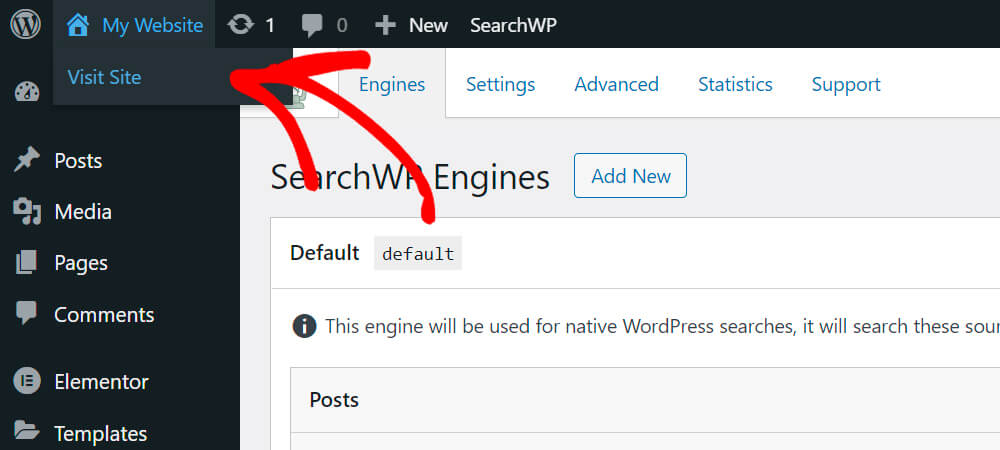
È ora di testare la tua nuova ricerca WordPress per vedere se sta escludendo ciò che desideri escludere. Premi il pulsante "Visita il sito" sotto il nome del tuo sito.
Ai fini di questo tutorial, abbiamo creato un post intitolato "Come aggiungere la ricerca live a un sito WordPress."
Vediamo se la nuova ricerca lo trova.
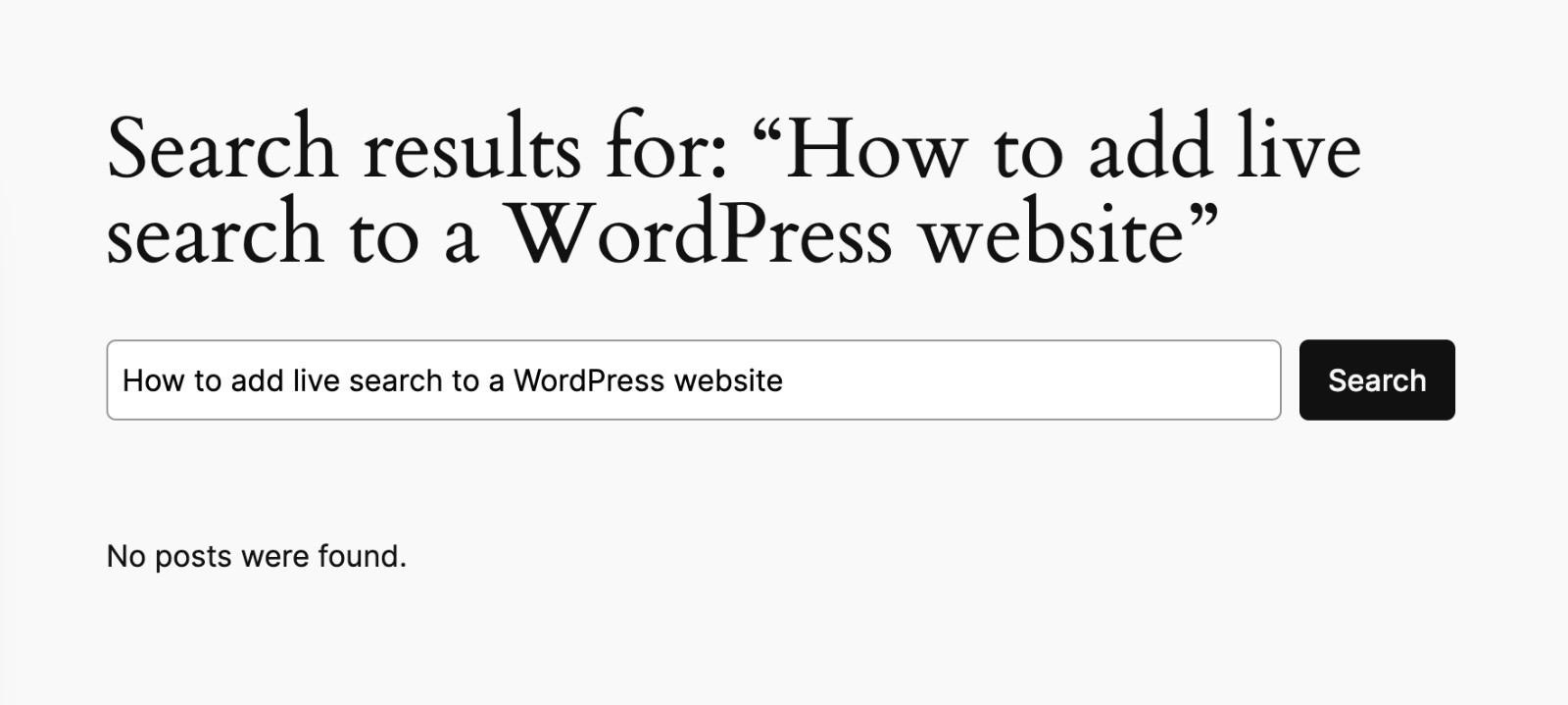
Come puoi vedere, non sono state trovate corrispondenze. Ciò significa che le nostre modifiche hanno avuto effetto e WordPress non include più pagine o post che corrispondono al termine di ricerca nei risultati di ricerca.
Il modulo di ricerca mostrato sopra è stato creato anche utilizzando SearchWP; ecco come creare un modulo di ricerca personalizzato in pochi clic.
Bonus: Escludi Contenuti al Volo con Ricerca Booleana
A volte un visitatore vuole escludere un termine solo per una ricerca, senza modificare alcuna impostazione.
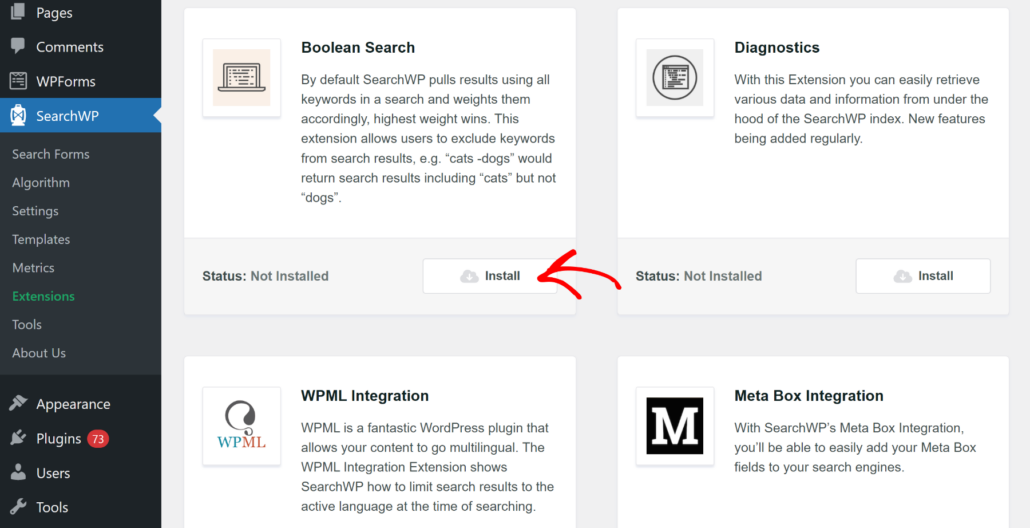
L'estensione Ricerca Booleana, inclusa anche in ogni piano SearchWP, lo rende possibile direttamente dalla casella di ricerca.
Una volta installata da SearchWP » Estensioni, digitare un trattino direttamente prima di una parola la esclude, quindi una ricerca per "ricette -dessert" restituisce tutte le ricette tranne quelle di dessert.
Digitare NOT funziona allo stesso modo, quindi "ricette NOT dessert" restituisce lo stesso risultato.
Vedi la nostra guida completa su come utilizzare la ricerca booleana per escludere contenuti per ulteriori modi di utilizzarla.
Domande Frequenti
1. Posso escludere una pagina dalla ricerca di WordPress senza un plugin?
Non con WordPress da solo. La ricerca nativa di WordPress non include alcuna impostazione per escludere pagine, post o prodotti specifici dai risultati, quindi un plugin come SearchWP è ciò che aggiunge quel controllo.
2. Escludere una pagina dalla ricerca la rimuove anche dal mio sito?
No. Una pagina esclusa funziona normalmente ovunque altro, inclusi menu, collegamenti diretti e qualsiasi pagina che la elenca, e scompare solo dai risultati di ricerca del tuo sito.
3. Posso escludere i prodotti WooCommerce dai risultati di ricerca?
Sì. La stessa casella di controllo Escludi da SearchWP che funziona su pagine e post appare anche nelle schermate di modifica dei prodotti una volta che l'estensione Exclude UI è attiva, e i prodotti impostati su Nascosto o Solo negozio in WooCommerce vengono esclusi automaticamente con l'estensione WooCommerce Integration (Pro e versioni successive).
4. L'esclusione di contenuti influenzerà la SEO del mio sito?
No. Escludere una pagina da SearchWP influisce solo sulla casella di ricerca del tuo sito e non ha alcuna influenza sul fatto che Google o un altro motore di ricerca indicizzi quella pagina.
Conclusione
Ora hai tre modi per controllare cosa appare nei risultati della ricerca di WordPress, dall'nascondere un intero tipo di contenuto fino a una singola pagina o prodotto. Scegli quello che corrisponde a quanto devi escludere e SearchWP si occuperà del resto.
Speriamo che questo articolo ti abbia aiutato a imparare come escludere pagine o post dalla ricerca di WordPress. Potresti anche voler consultare le nostre guide su come impostare le tue impostazioni di ricerca per ottenere i migliori risultati e come escludere documenti dai risultati di ricerca per migliorare ulteriormente la tua esperienza di ricerca.
Pronto a prendere il controllo di ciò che appare nei tuoi risultati di ricerca? Ottieni subito SearchWP ed inizia ad escludere ciò che non appartiene.

