
A volte, il tuo negozio WooCommerce potrebbe essere ingombro di prodotti non più disponibili o esauriti.
Di conseguenza, quando i visitatori cercano un articolo particolare, potrebbero vedere prodotti che non dovrebbero apparire nei risultati di ricerca.
Quindi, ti stai chiedendo come nascondere i prodotti WooCommerce dai risultati di ricerca?
Ti aiuterà a ripulire i risultati di ricerca sul tuo sito da prodotti obsoleti o ridondanti e permetterà ai tuoi clienti di trovare ciò che cercano più velocemente.
In questo tutorial dettagliato, ti mostreremo come escludere sia prodotti WooCommerce specifici che intere categorie di prodotti dai risultati di ricerca sul tuo sito.
Ecco un indice per aiutarti a navigarlo:
Iniziamo!
Vantaggi del nascondere i prodotti WooCommerce dai risultati di ricerca
Nascondendo prodotti specifici dai risultati di ricerca sul tuo sito, puoi:
- Pulisci i tuoi risultati di ricerca: Rimuovi prodotti obsoleti o ridondanti dai risultati di ricerca sul tuo sito per rendere più facile la navigazione nel tuo negozio.
- Aumenta le tue visualizzazioni di pagina e le vendite: Più facile è per gli utenti trovare ciò che cercano sul tuo sito, più vendite otterrai.
- Proteggi contenuti sensibili: Nascondi prodotti destinati a una gamma limitata di utenti dai risultati di ricerca pubblici sul tuo sito.
- Ottieni un maggiore controllo sul tuo inventario: Escludi prodotti all'ingrosso e offerte speciali dai tuoi risultati di ricerca con pochi clic.
Detto questo, vediamo come puoi nascondere prodotti WooCommerce specifici nei tuoi risultati di ricerca.
Il modo più semplice per nascondere i prodotti WooCommerce dai risultati di ricerca
Il modo più semplice per escludere qualsiasi prodotto dai risultati di ricerca sul tuo sito è utilizzare SearchWP.

SearchWP è il miglior plugin di ricerca per WordPress che si integra perfettamente con WooCommerce.
Usandolo, puoi nascondere qualsiasi prodotto WooCommerce dai risultati di ricerca in pochi clic e personalizzare completamente come funziona la ricerca sul tuo sito.
Ad esempio, con SearchWP, puoi rendere ricercabili vari attributi di prodotto, visualizzare i risultati di ricerca in modalità live, controllare l'ordine dei risultati di ricerca e altro ancora.
Oltre 50.000 proprietari di siti web WordPress utilizzano già SearchWP per migliorare la loro ricerca e fornire contenuti più pertinenti ai loro visitatori.
Ecco alcune altre funzionalità di SearchWP che rendono questo plugin eccezionale:
- Tieni traccia delle ricerche dei tuoi clienti: Monitora ciò che i clienti cercano sul tuo sito per prevedere le loro esigenze e offrire loro i prodotti giusti.
- Evidenzia i termini di ricerca nei risultati di ricerca: Rendi i termini di ricerca più visibili evidenziandoli nei risultati di ricerca sul tuo sito, in modo che i visitatori possano vedere immediatamente se hanno trovato ciò che desiderano.
- Abilita la ricerca per tag di prodotto: Consenti ai tuoi clienti di effettuare ricerche per tag di prodotto per facilitare la navigazione nel tuo negozio e aumentare le tue vendite.
- Limita la ricerca ai soli prodotti WooCommerce: Escludi post e pagine dalla ricerca sul tuo sito in modo che nulla disturbi i tuoi visitatori durante lo shopping.
Una volta appreso perché SearchWP è il plugin di ricerca WordPress #1, passiamo a come puoi usarlo.
Come Nascondere un Singolo Prodotto WooCommerce dalla Ricerca
Innanzitutto, vediamo come puoi nascondere un prodotto specifico dall'apparire nei risultati di ricerca sul tuo sito.
Passaggio 1: Installa e Attiva SearchWP sul Tuo Sito
Per iniziare, dovrai ottenere la tua copia di SearchWP visitando il sito Web e registrando un nuovo account.
Successivamente, accedi alla tua dashboard di SearchWP e vai alla scheda Download.

Una volta lì, puoi premere il pulsante Scarica SearchWP. Verrà avviato il download del file ZIP di SearchWP sul tuo computer.
Al termine del download, dovresti anche copiare la chiave di licenza di SearchWP, poiché avrai bisogno di questa chiave per attivare il plugin.
Successivamente, puoi caricare il file ZIP scaricato sul tuo sito e installare SearchWP. Sentiti libero di consultare il tutorial su come installare un plugin WordPress se hai bisogno di aiuto.
Dopo l'attivazione, apparirà la schermata di benvenuto insieme alla procedura guidata di configurazione. Fai semplicemente clic sul pulsante 'Avvia procedura guidata di onboarding' e segui le istruzioni sullo schermo.

Dopo aver attivato la licenza, dovrai installare le estensioni di SearchWP che ti consentono di nascondere i prodotti WooCommerce dai risultati di ricerca.
Passaggio 2: Installa l'Estensione WooCommerce Integration
Per iniziare, puoi navigare su SearchWP » Estensioni dalla tua dashboard di WordPress.
Qui troverai le estensioni di SearchWP che puoi installare per estendere ulteriormente la funzionalità del plugin.

La prima estensione che dovrai installare è l'estensione WooCommerce Integration.
Garantisce un'integrazione WooCommerce senza interruzioni con SearchWP, in modo da poter personalizzare completamente la ricerca nel tuo negozio.
Una volta trovata l'estensione WooCommerce Integration, fai clic su Installa nella sua sezione.
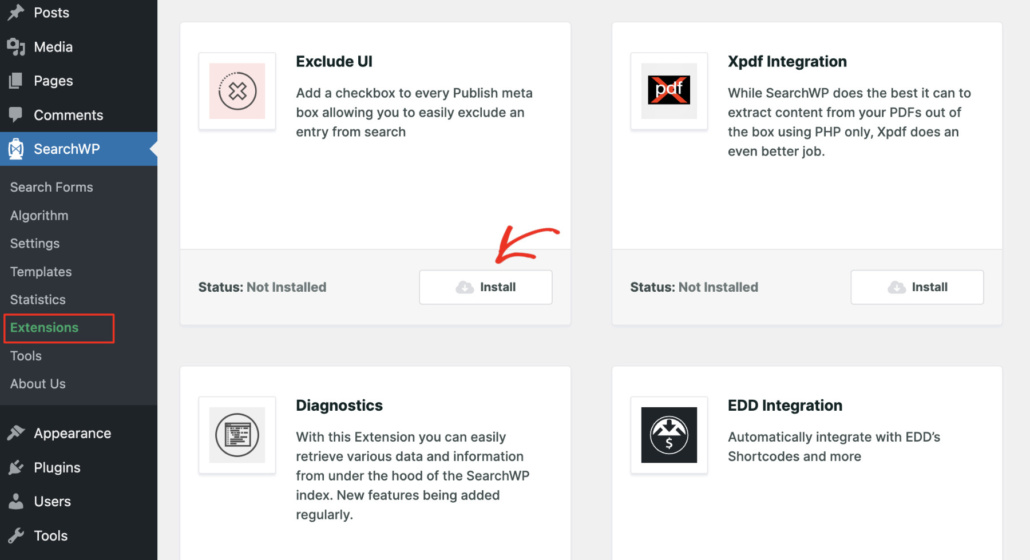
Passaggio 3: Installa l'Estensione Exclude UI
Il passaggio successivo consiste nell'installare un'altra estensione chiamata Exclude UI.
Questa estensione aggiunge la casella di controllo 'Escludi da SearchWP' all'editor dei contenuti di WordPress. Selezionando questa casella, puoi nascondere qualsiasi pagina dalla ricerca con un solo clic.
Per installare l'estensione Exclude UI, puoi recarti su SearchWP » Estensioni dalla tua dashboard di WordPress, individuare l'estensione e fare clic sul pulsante Installa.
Dopo aver installato le estensioni, sei pronto per iniziare a nascondere i prodotti WooCommerce dai risultati di ricerca.
Passaggio 4: Includi Prodotti come Sorgente di Ricerca
Successivamente, dovrai modificare il motore di ricerca in SearchWP e includere i Prodotti nel processo di ricerca.
Puoi pensare ai motori di ricerca come a un insieme di regole che verranno seguite durante l'esecuzione di una ricerca. Con SearchWP, puoi aggiungere motori di ricerca personalizzati, personalizzarli e collegarli a moduli di ricerca separati.
Per iniziare, dovrai visitare la pagina SearchWP » Algoritmo dalla tua dashboard di WordPress. Da qui, fai semplicemente clic sul pulsante Sorgenti e Impostazioni .

Successivamente, vedrai una nuova finestra con le sorgenti predefinite per il motore di ricerca.
Procedi e seleziona Prodotti come sorgente, quindi fai clic sul pulsante 'Fatto'.

Passaggio 5: Scegli il Prodotto che Vuoi Nascondere
Successivamente, puoi navigare su Prodotti dalla tua bacheca di WordPress.
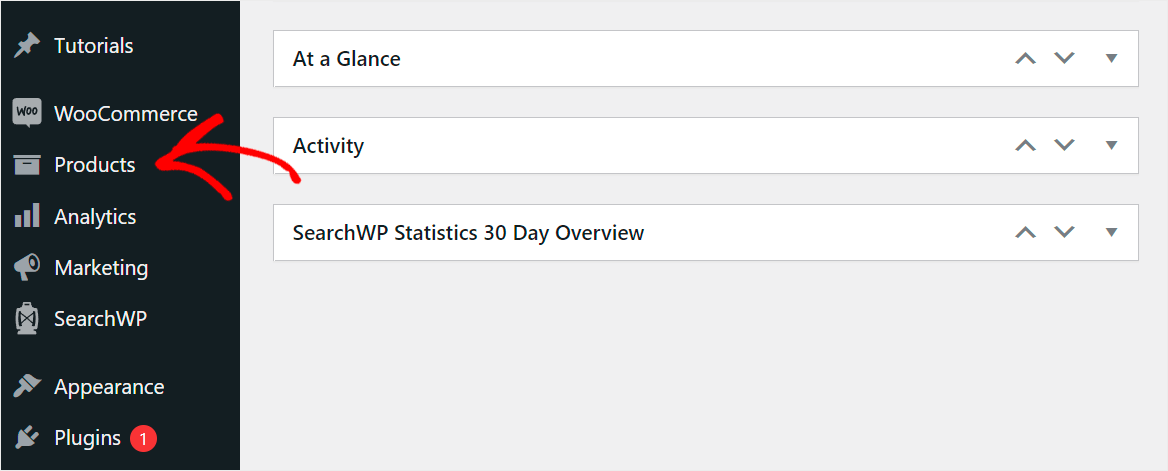
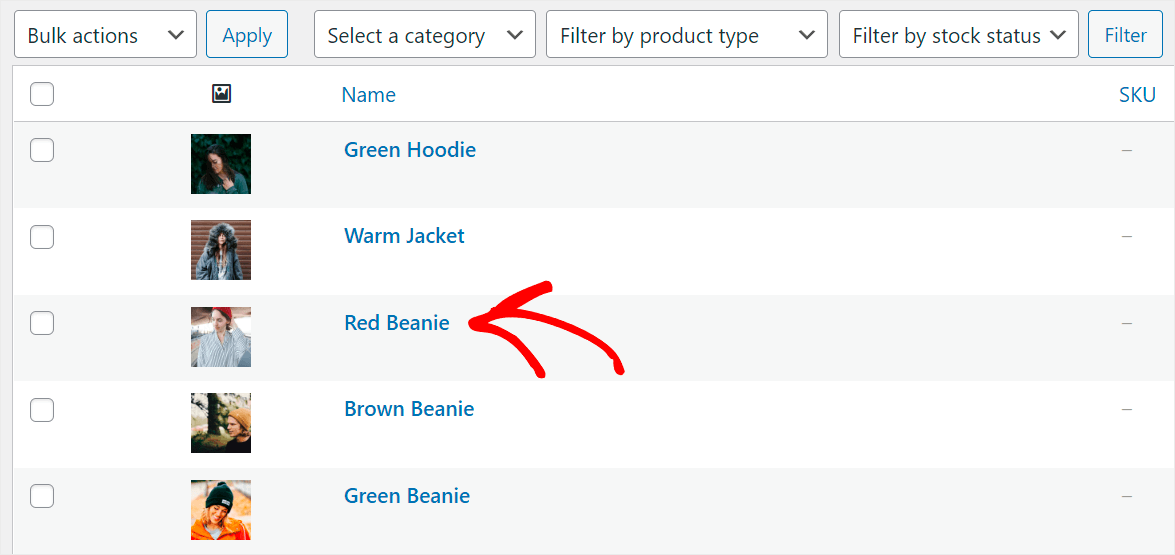
Quindi, fai clic su un prodotto che desideri nascondere dalla visualizzazione nei risultati di ricerca.
Ad esempio, supponiamo di voler nascondere il Berretto Rosso dalla ricerca sul nostro sito di prova.
Una volta arrivato all'editor del prodotto, seleziona la casella Escludi dalla ricerca nel pannello di destra.
Al termine, premi Aggiorna per salvare le modifiche.
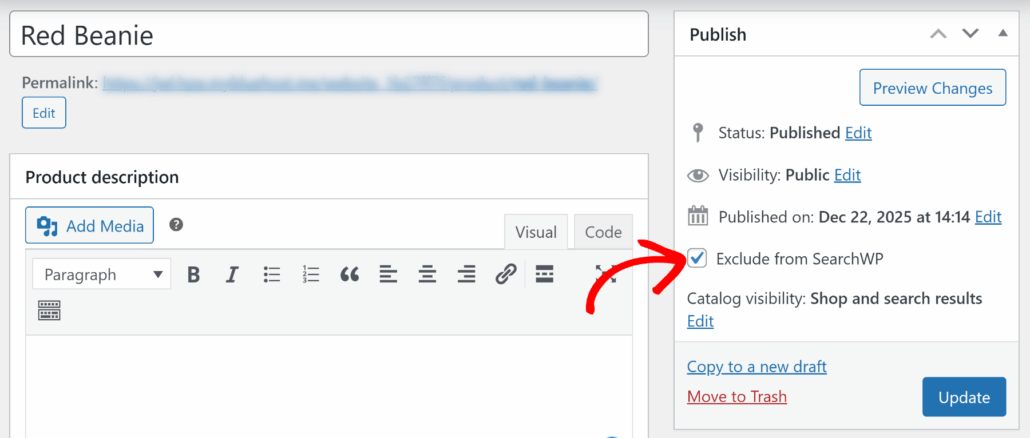
Hai appena escluso con successo questo specifico prodotto WooCommerce dai risultati di ricerca sul tuo sito.
Assicuriamoci che non compaia più nella ricerca.
Passaggio 6: Testa la tua nuova ricerca WooCommerce
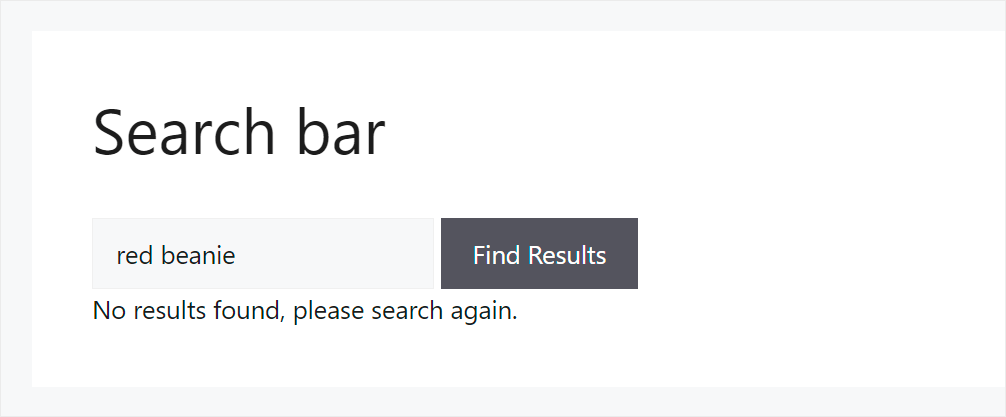
Per fare ciò, vai sul tuo sito e cerca il prodotto che hai nascosto dai risultati di ricerca. Nel nostro caso, sarà un berretto rosso.

Come puoi vedere, non ci sono risultati per il termine di ricerca "berretto rosso".
Ciò significa che questo prodotto nascosto non appare più nei risultati di ricerca sul nostro sito di prova.
Come nascondere prodotti WooCommerce per categoria specifica
Un altro modo per rimuovere i tuoi prodotti dalla ricerca WooCommerce è specificare le categorie che desideri nascondere.
Con SearchWP, puoi impostare regole avanzate per escludere categorie dal processo di ricerca.
Passaggio 1: Includi i prodotti come origine
Per iniziare, dovrai andare alla pagina SearchWP » Algoritmo dalla tua bacheca di WordPress e personalizzare il motore di ricerca.
Quindi, vai avanti e premi il pulsante Origini e Impostazioni.
Successivamente, vedrai le origini predefinite per il motore di ricerca.
Assicurati di selezionare Prodotti come origine e quindi fai clic su Fatto.
Passaggio 2: Scegli la categoria di prodotti che desideri nascondere
Il passo successivo è aggiungere una regola affinché SearchWP non visualizzi una specifica categoria di prodotti nella ricerca.
Per fare ciò, fai clic su Modifica Regole nella sezione origine di ricerca Prodotti.
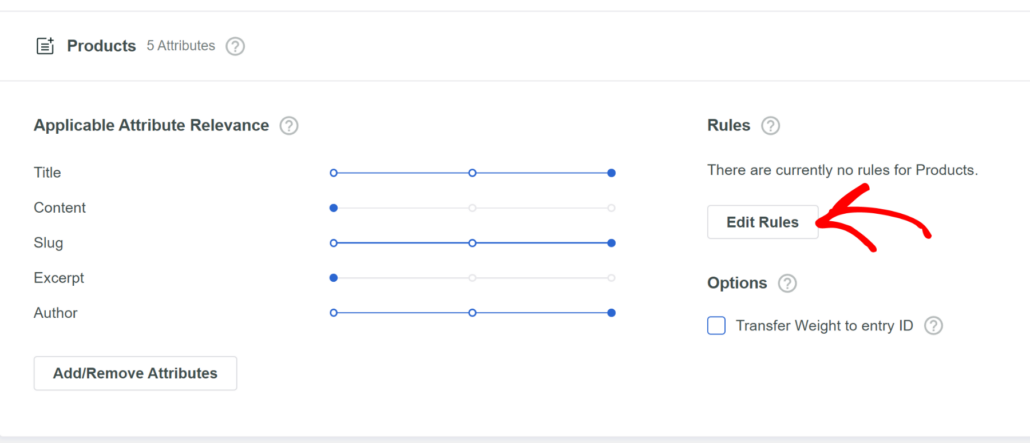
Ora dovresti vedere una nuova finestra per aggiungere nuove regole. Inizialmente, non ci saranno regole.
Quindi fai semplicemente clic su Aggiungi Regola per continuare.
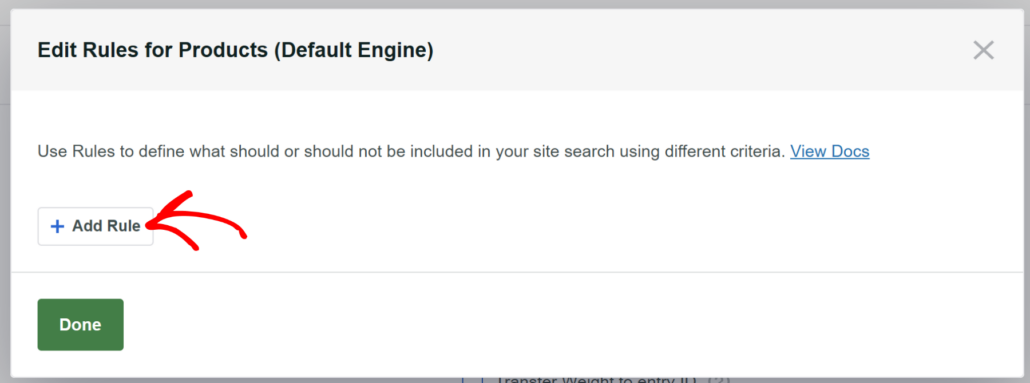
Successivamente, vedrai l'editor delle regole in SearchWP.
Da qui, fai clic sull'elemento Mostra solo entità se e cambialo in Escludi voci se.
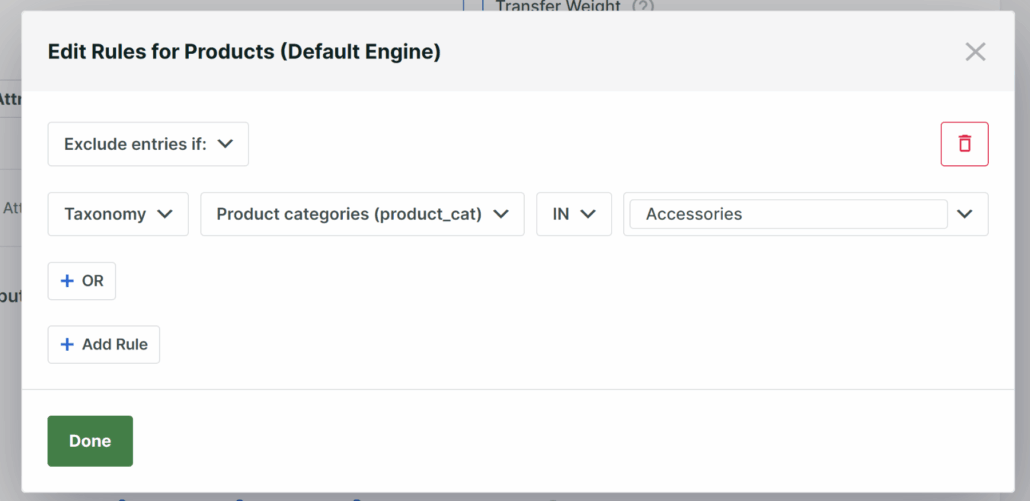
Successivamente, fai clic sul campo Tipo di prodotto e cambialo in Categorie di prodotti.
Dopo di che, inserisci il nome di una categoria di prodotti WooCommerce che desideri escludere dalla ricerca nel campo più a destra.
Quando hai finito di gestire le categorie che preferisci non appaiano nei risultati di ricerca sul tuo sito, premi Fatto per salvare le tue nuove regole.
Passaggio 3: Salva il tuo motore di ricerca
Il passo finale è salvare tutte le modifiche apportate al tuo motore di ricerca.
Per farlo, fai clic sul pulsante Salva nell'angolo in alto a destra.
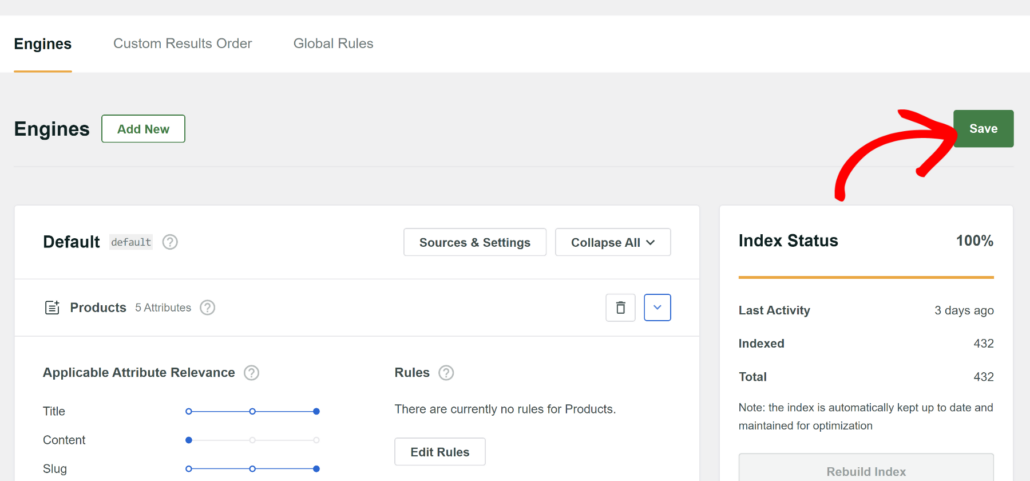
Dopodiché, fai clic sul pulsante Ricostruisci indice per far sì che Search reindicizzi i tuoi prodotti e applichi le nuove regole di ricerca.
L'ultima cosa che devi fare è controllare la tua nuova ricerca e assicurarti che la tua categoria WooCommerce non venga più visualizzata nei risultati di ricerca.
Passaggio 4: Testa la tua nuova ricerca WooCommerce
Per farlo, vai sul tuo sito e cerca alcuni prodotti di questa categoria.
Ad esempio, cercheremo il prodotto "occhiali da sole eleganti", che si trova nella categoria "Accessori" sul nostro sito di test.

Come puoi vedere, non ci sono risultati di ricerca per questa query di ricerca.

Nascondere i prodotti WooCommerce ti aiuterà a fornire risultati di ricerca più accurati ai tuoi clienti, a migliorare la qualità della tua ricerca e ad aumentare le tue vendite.
Speriamo che questo articolo ti abbia aiutato a imparare come nascondere i prodotti WooCommerce dai risultati di ricerca in pochi semplici passaggi. Potresti anche voler consultare le nostre guide su come aggiungere la ricerca Ajax a WooCommerce e come cercare per tag di prodotto in WooCommerce.
Pronto a potenziare la tua ricerca WooCommerce e far crescere la tua attività? Puoi iniziare con SearchWP qui.