
Se stai cercando di offrire un'esperienza utente eccezionale, la ricerca di WordPress gioca un ruolo fondamentale. Un'esperienza di ricerca goffa può far sentire gli utenti persi e abbandonare il tuo sito in un lampo.
La ricerca predefinita di WordPress ha funzionalità molto limitate e non offre un controllo completo. Tuttavia, con le impostazioni e il plugin giusti, puoi migliorare l'esperienza di ricerca dei tuoi visitatori.
In questo articolo, ti mostreremo come configurare le impostazioni di ricerca di WordPress per ottenere i migliori risultati.
Perché modificare le impostazioni di ricerca di WordPress?
Pensa alla funzione di ricerca del tuo sito WordPress come a una guida amichevole. Aiuta gli utenti a navigare nei tuoi contenuti in modo rapido ed efficiente.
Affinando le impostazioni di ricerca, puoi migliorare l'esperienza utente. Un'esperienza di ricerca fluida mantiene gli utenti coinvolti e li incoraggia a tornare per saperne di più.
Aiuta inoltre gli utenti a trovare contenuti evergreen e di valore sul tuo sito. Immagina di scrivere un ottimo post sul blog, ma nessuno riesce a trovarlo quando lo cerca sul tuo sito.
Con le impostazioni di ricerca giuste, puoi rendere il processo più efficiente e fornire ai visitatori risultati pertinenti.
Detto questo, vediamo come configurare la ricerca di WordPress per ottenere i migliori risultati.
1. Sostituisci la ricerca predefinita di WordPress con SearchWP
Mentre la ricerca predefinita di WordPress potrebbe essere sufficiente per piccole imprese e siti web personali, potrebbe non essere adatta per siti web di grandi dimensioni che hanno molti contenuti o prodotti online.
La ricerca predefinita ha funzionalità e opzioni di personalizzazione limitate.
Ad esempio, la ricerca predefinita copre solo titoli dei post, contenuti ed estratti. Non include informazioni aggiuntive come categorie, tag, commenti degli utenti, campi personalizzati, documenti o dettagli come SKU e attributi dei prodotti WooCommerce.
Inoltre, non puoi personalizzare le impostazioni di ricerca predefinite dalla dashboard di WordPress. Dovresti modificare il codice o assumere uno sviluppatore, il che può essere complicato e costoso per i principianti.
È qui che puoi sostituire la ricerca predefinita con SearchWP. È il miglior plugin di ricerca per WordPress e aiuta a fornire risultati di ricerca più accurati ai visitatori.
Puoi impostare motori di ricerca personalizzati per il tuo sito web e includere informazioni aggiuntive nel processo di ricerca senza toccare una singola riga di codice.
Innanzitutto, dovrai visitare il sito web di SearchWP e iscriverti per un account. Fai semplicemente clic sul pulsante "Get SearchWP Now" per iniziare.

Dopo esserti registrato per un nuovo account, procedi e scarica il plugin SearchWP
Puoi trovare il plugin nella tua area account SearchWP sotto la scheda "Download". Fai semplicemente clic sul pulsante "Download SearchWP" e salva il file sul tuo computer.

Da qui, puoi installare e attivare il plugin sul tuo sito. Se hai bisogno di aiuto, consulta questa guida su come installare un plugin di WordPress.
Una volta che il plugin è attivo, vedrai la schermata di benvenuto e la procedura guidata di configurazione di SearchWP. Fai clic sul pulsante ‘Avvia procedura guidata di onboarding’ e segui le istruzioni visualizzate.

2. Aggiungi nuove origini e attributi alla ricerca di WordPress
Successivamente, puoi modificare le impostazioni di ricerca di WordPress modificando o creando un nuovo motore di ricerca.
Con SearchWP, puoi eseguire più motori di ricerca sul tuo sito e scegliere origini e attributi aggiuntivi per trovare contenuti sul tuo sito.
Per iniziare, vai su SearchWP » Algoritmo dalla dashboard di WordPress. Qui puoi modificare il motore di ricerca esistente o aggiungerne uno nuovo. Per questo tutorial, modificheremo semplicemente il motore di ricerca predefinito.

Successivamente, puoi fare clic sul pulsante ‘Origini e impostazioni’ in alto. Questo ti permetterà di includere origini aggiuntive per il tuo motore di ricerca WordPress.
Ad esempio, puoi selezionare categorie, commenti, tag e utenti da includere nel processo di ricerca.
Se gestisci un negozio online, l'installazione dell'integrazione WooCommerce, Easy Digital Downloads o BigCommerce (piano Pro e superiori) aggiunge anche il tuo catalogo prodotti come origine.

Dopo aver selezionato diverse origini, fai semplicemente clic sul pulsante ‘Fine’.
Successivamente, puoi modificare i pesi assegnati a ciascun attributo per diversi tipi di post spostando il cursore.

SearchWP ti consente anche di aggiungere o rimuovere attributi.
Se fai clic sul pulsante ‘Aggiungi/Rimuovi attributi’ sotto l’origine, vedrai una nuova finestra popup con opzioni per gestire gli attributi.
Ad esempio, puoi scegliere diverse Origini attributo, selezionare campi personalizzati sul tuo sito e aggiungere tassonomie da includere nel processo di ricerca.

3. Aggiungi regole per ottenere i migliori risultati di ricerca di WordPress
Successivamente, puoi anche aggiungere più regole in SearchWP per creare ricerche personalizzate e aiutare gli utenti a trovare i migliori risultati.
Fai semplicemente clic sul pulsante 'Modifica Regole' per qualsiasi origine nell'algoritmo di ricerca.

Successivamente, si aprirà una nuova finestra popup in cui potrai modificare le regole.
Fai clic sul pulsante ‘Aggiungi regola’.
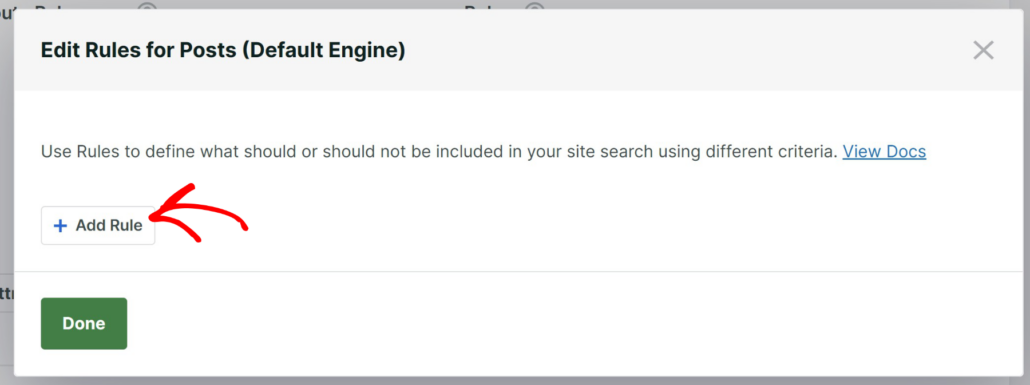
Successivamente, puoi inserire le condizioni per la tua nuova regola.
Ad esempio, puoi mostrare solo i risultati di ricerca per post e pagine pubblicati prima di una certa data, visualizzare risultati da categorie specifiche o inserire ID di post per filtrare i contenuti.

Al termine, fai semplicemente clic sul pulsante 'Fatto'.
I tuoi visitatori vedranno ora i risultati di ricerca basati sulle regole di logica condizionale che hai impostato.
4. Aggiungi sinonimi e stopwords per migliorare l'accuratezza della ricerca
Un altro modo per configurare le impostazioni di ricerca di WordPress è aggiungere sinonimi per termini di ricerca specifici e aggiungere stopwords per migliorare l'accuratezza della ricerca.
Ciò aiuterà gli utenti a trovare contenuti pertinenti quando inseriscono sinonimi per argomenti correlati sul tuo sito.
In SearchWP, puoi facilmente specificare sinonimi e stopwords. Vai semplicemente su SearchWP » Algoritmo dal pannello di amministrazione di WordPress e poi vai alla scheda ‘Regole globali’.
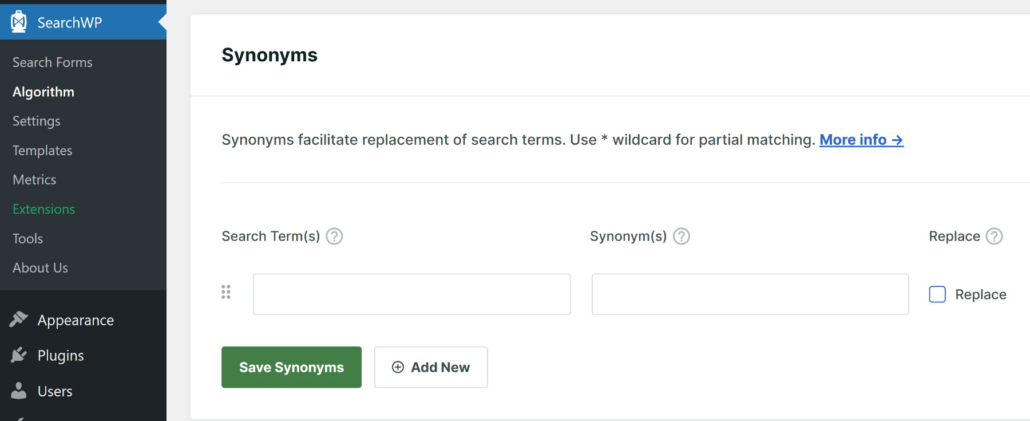
Successivamente, puoi fare clic sul pulsante ‘Aggiungi nuovo’ e quindi inserire i termini di ricerca e i loro sinonimi. Al termine, fai semplicemente clic sul pulsante ‘Salva sinonimi’.
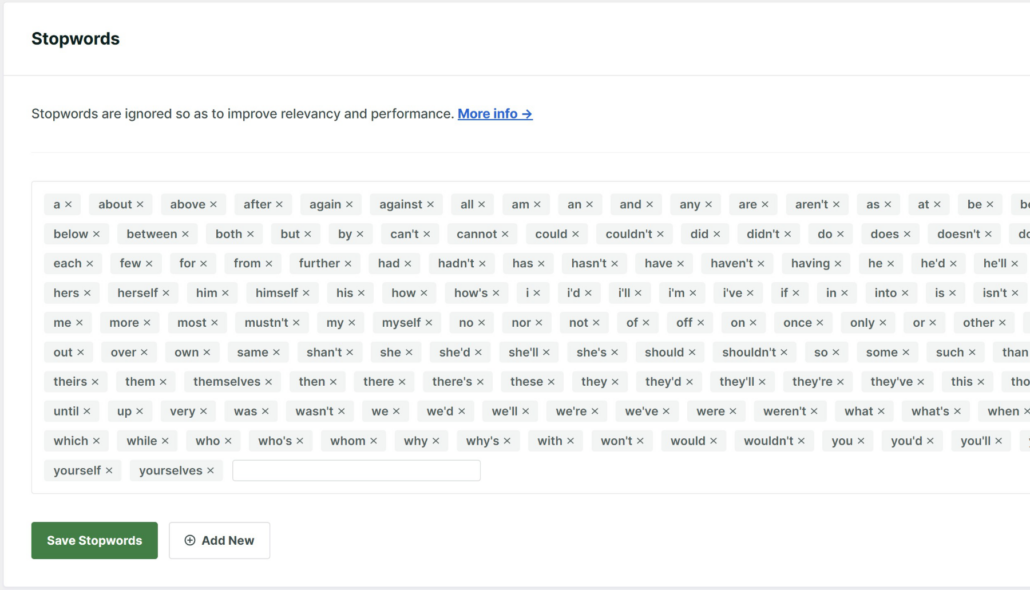
Successivamente, puoi scorrere verso il basso fino alla sezione Stopwords ed omettere determinate parole per semplificare il processo di ricerca.
Le stopwords sono parole comuni (come è, il, un, una, in, a, e se) che non sono utili durante la ricerca e non hanno un significato significativo nell'identificazione del contenuto.
Per impostazione predefinita, SearchWP avrà molte stopwords aggiunte alla libreria e le ignorerà durante la ricerca. Ma puoi anche aggiungerne altre per migliorare la pertinenza e le prestazioni della ricerca.
5. Abilita ricerche parziali e fuzzy in WordPress
Puoi espandere ulteriormente la ricerca di WordPress e mostrare risultati accurati abilitando ricerche parziali e fuzzy.
La ricerca fuzzy aiuta a fornire risultati di ricerca per termini foneticamente simili. Quindi, se un utente inserisce un'ortografia errata o commette un errore di battitura durante la digitazione del termine di ricerca, vedrà comunque il contenuto giusto.
Con SearchWP, puoi facilmente abilitare ricerche parziali e fuzzy. Vai semplicemente su SearchWP » Impostazioni dal pannello di amministrazione di WordPress e vai alla scheda 'Generale'. Da qui, scorri verso il basso fino alla sezione Impostazioni generali e fai clic sull'interruttore per abilitare Corrispondenze parziali.
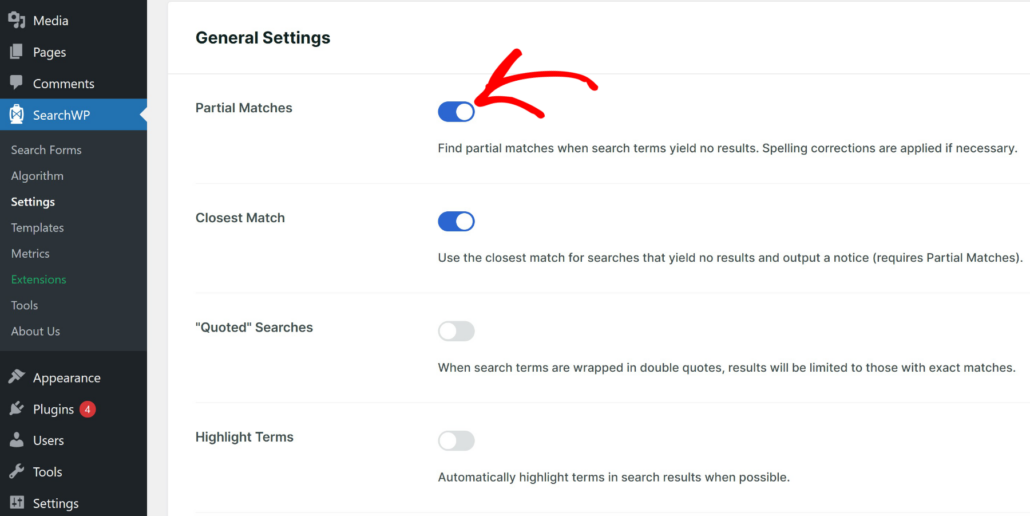
Per maggiori dettagli, consulta la nostra guida su come aggiungere la ricerca fuzzy ai siti WordPress.
Bonus: Migliora l'esperienza di ricerca di WordPress per i visitatori
Oltre a modificare le impostazioni di ricerca di WordPress, puoi anche migliorare l'esperienza di ricerca complessiva per i tuoi visitatori apportando piccole modifiche.
1. Aggiungi la ricerca con completamento automatico in tempo reale
Molti motori di ricerca popolari, come Google, offrono una funzione di completamento automatico che indovina cosa sta cercando l'utente e fornisce risultati pertinenti mentre l'utente digita.
Puoi aggiungere la stessa funzione di completamento automatico al tuo sito WordPress e migliorare l'esperienza di ricerca. Gli utenti possono trovare istantaneamente il contenuto che stanno cercando e anche scoprire altri contenuti sul tuo sito.

Con SearchWP, è molto facile aggiungere una funzione di completamento automatico alla ricerca del tuo sito. Puoi saperne di più consultando la nostra guida su come aggiungere la ricerca con completamento automatico in tempo reale ai siti WordPress.
2. Evidenzia i termini di ricerca in WordPress
Vuoi indirizzare rapidamente gli utenti al contenuto giusto e ottenere più clic?
Un modo semplice per farlo è evidenziare i termini di ricerca nella pagina dei risultati. I tuoi visitatori possono scansionare rapidamente la pagina, trovare contenuti pertinenti e fare clic sul link.
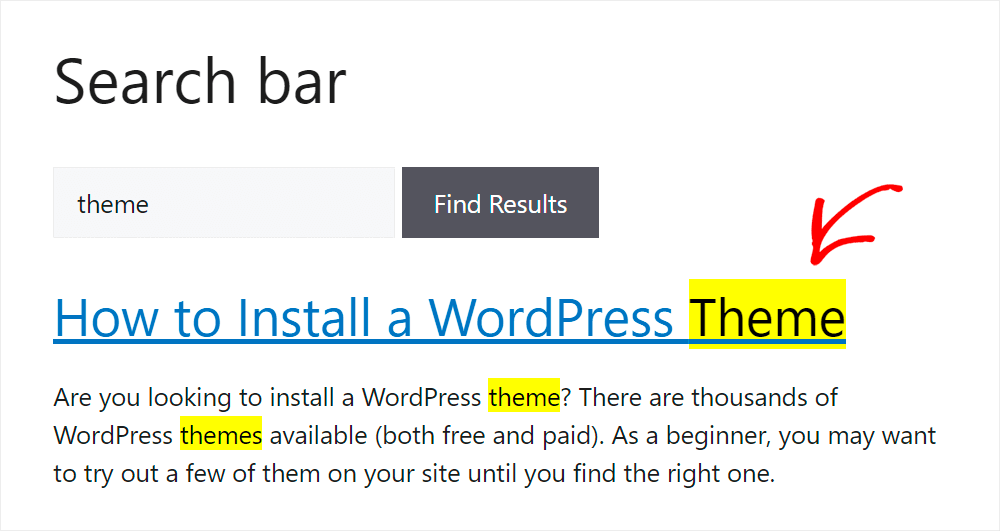
Per maggiori dettagli, consulta la nostra guida passo passo su come evidenziare i termini di ricerca in WordPress.
3. Aggiungi Filtri alla Ricerca di WordPress (Accesso Completo)
Se il tuo sito web ha molti contenuti o prodotti, puoi aggiungere filtri alla ricerca di WordPress e rendere più facile per gli utenti trovare ciò che stanno cercando.
Ad esempio, puoi creare filtri basati su tag, autori, tipi di post, categorie di prodotti e altro ancora. I tuoi visitatori possono quindi utilizzare questi filtri per restringere la ricerca e trovare rapidamente post e pagine pertinenti.

Se hai bisogno di aiuto per impostare i filtri, consulta la nostra guida su come aggiungere filtri alla ricerca di WordPress.
Tieni presente che ciò richiede WPFilters, il miglior plugin di filtraggio per WordPress. Ed è incluso nel pacchetto Accesso Completo su SearchWP.
4. Aggiungi la Ricerca Vocale al Tuo Modulo di Ricerca
Digitare una query di ricerca non è sempre l'opzione più veloce, specialmente per i visitatori su dispositivi mobili.
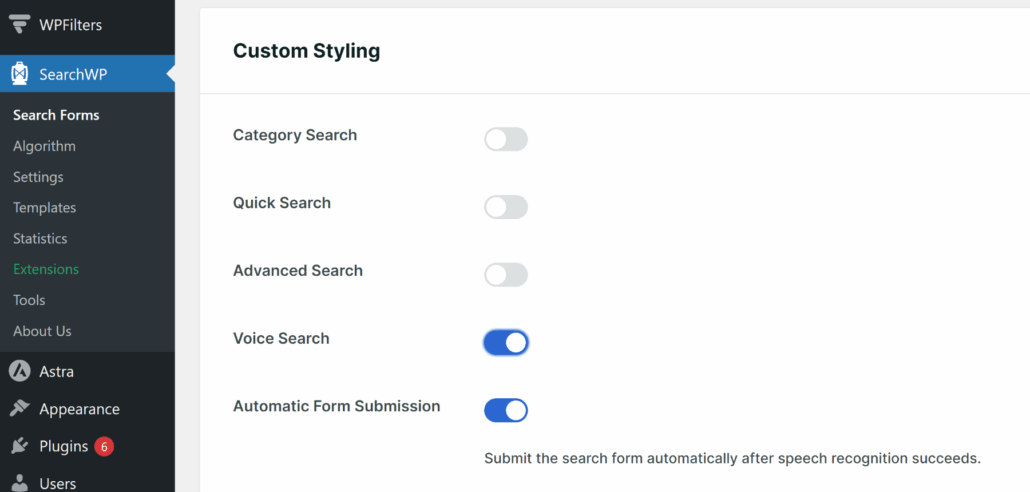
SearchWP ti consente di aggiungere un pulsante di ricerca vocale a qualsiasi modulo di ricerca, in modo che i visitatori possano semplicemente pronunciare la loro query invece di digitarla.
Puoi attivare questa opzione da SearchWP » Moduli di Ricerca, aprendo un modulo e abilitando l'interruttore Ricerca Vocale sotto Stile Personalizzato.
5. Reindirizza Query di Ricerca Comuni alla Pagina Giusta
A volte i visitatori cercano qualcosa che ha già una pagina dedicata sul tuo sito, come 'contatti' o 'spedizione'.
Invece di farli scavare tra i risultati di ricerca, puoi reindirizzare quella query di ricerca direttamente alla pagina giusta.
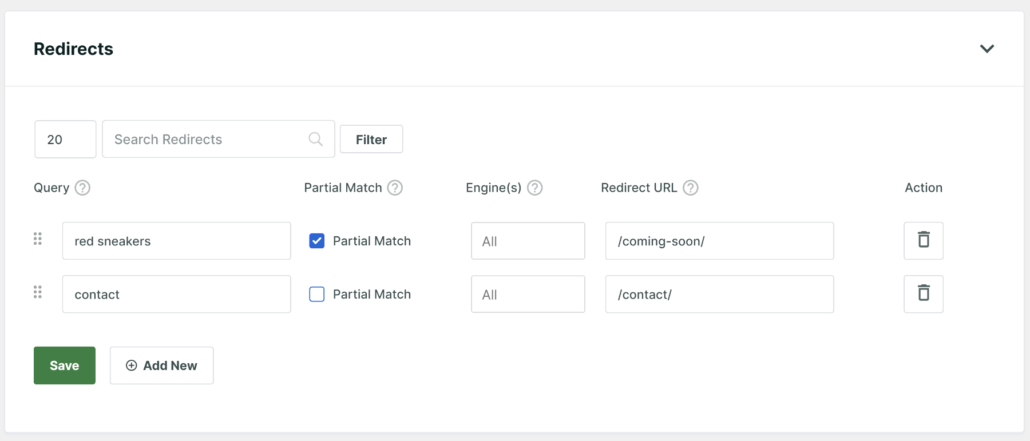
Questa funzionalità è inclusa con l'estensione Redirects, disponibile su SearchWP piano Pro e superiori.
Per maggiori dettagli, consulta la nostra guida su come reindirizzare i risultati di ricerca in WordPress.
Continua a Ottimizzare la Tua Ricerca WordPress
Una volta che le impostazioni di ricerca sono a punto, c'è altro che puoi fare per continuare a migliorare l'esperienza per i tuoi visitatori. Ecco alcune guide che vale la pena controllare successivamente.
- Modi per Migliorare la Ricerca WordPress per altre vittorie rapide oltre alle impostazioni trattate qui
- Come Ottimizzare la Pagina dei Risultati della Ricerca WordPress per personalizzare l'aspetto dei tuoi risultati
- Come Risolvere il Problema della Ricerca WordPress Non Funzionante se incontri problemi dopo aver modificato le tue impostazioni
- Come Rendere i File PDF Ricercabili in WordPress per estendere le tue origini di ricerca al contenuto dei documenti
- Come Rendere Ricercabile la Knowledge Base in WordPress se il tuo sito include un centro assistenza o documentazione
- Come Limitare la Ricerca WordPress per Gruppi di Utenti Personalizzati per espandere il passaggio Regole sopra
Domande Frequenti
Perché la ricerca di WordPress non trova risultati pertinenti?
La ricerca predefinita di WordPress esamina solo titoli, contenuti ed estratti degli articoli, quindi ignora completamente categorie, tag, campi personalizzati e dati dei prodotti. Ecco perché le ricerche spesso restituiscono risultati vuoti o mostrano articoli non pertinenti. Una volta configurate origini, attributi e regole in SearchWP, il tuo motore di ricerca avrà molti più contenuti da cui attingere e potrà classificare prima le corrispondenze migliori.
Devo ricostruire l'indice dopo aver modificato le impostazioni di ricerca?
La modifica delle impostazioni del motore, come origini e pesi degli attributi, attiva solitamente SearchWP a ricostruire l'indice in background. Se non vedi subito i risultati aggiornati, vai su SearchWP » Algoritmo e usa l'opzione di ricostruzione per forzare un nuovo indice. Abbiamo riscontrato che questo risolve la maggior parte dei casi in cui le modifiche alle impostazioni sembrano non avere effetto immediato.
Qual è la differenza tra ricerca fuzzy e corrispondenze parziali?
La ricerca fuzzy rileva errori di battitura e ortografici abbinando termini foneticamente simili, quindi una parola scritta in modo errato trova comunque il contenuto giusto. Le corrispondenze parziali funzionano in modo diverso, abbinando solo una parte di una parola, quindi la ricerca di "ricerca" può anche far emergere articoli contenenti "ricercare" o "ricercato". Raccomandiamo di abilitare entrambe insieme per un'esperienza di ricerca più flessibile.
Posso limitare i risultati della ricerca a contenuti o gruppi di utenti specifici?
Sì, le Regole di SearchWP ti consentono di filtrare i risultati di ricerca per categoria, ID articolo, data di pubblicazione e altro ancora. Puoi anche limitare un motore di ricerca a specifici ruoli utente, il che è utile per contenuti riservati ai membri o strumenti di ricerca interni. L'abbiamo utilizzato per escludere la documentazione privata dai risultati di ricerca pubblici sui siti dei clienti.
Come migliorano l'accuratezza della ricerca le stopwords e i sinonimi?
Le stopwords rimuovono parole comuni come "il" o "e" che aggiungono rumore senza aiutare a trovare contenuti significativi, il che velocizza le ricerche e migliora la pertinenza. I sinonimi fanno il contrario collegando termini correlati, quindi una ricerca per una parola può comunque restituire articoli su un termine correlato. Insieme, aiutano i visitatori a trovare ciò che cercano anche quando i loro termini di ricerca non corrispondono parola per parola al tuo contenuto.
Speriamo che questo articolo ti abbia aiutato a conoscere come impostare le impostazioni di ricerca di WordPress per ottenere i migliori risultati. Potresti anche voler consultare la nostra guida su come includere i risultati degli shortcode nella ricerca di WordPress e come visualizzare le metriche di ricerca in WordPress.
Pronto a creare un'esperienza di ricerca WordPress migliore e più personalizzata? Inizia oggi stesso con SearchWP!