Gestire i risultati della ricerca dei documenti in WordPress può essere complicato, specialmente quando si hanno file sensibili o documenti interni che non dovrebbero apparire nelle ricerche pubbliche.
Dopo aver gestito numerosi siti WordPress con migliaia di documenti, abbiamo imparato che avere il controllo su ciò che appare nei risultati di ricerca è fondamentale per mantenere la sicurezza del sito e l'esperienza utente.
Ad esempio, se ogni singolo PDF, documento e file multimediale iniziasse a comparire nei risultati di ricerca, non sarebbe l'ideale. Soprattutto quando alcuni documenti sono destinati a specifici membri del team o contengono informazioni non ancora pronte per la visualizzazione pubblica.
In questo articolo, ti mostreremo come escludere documenti dai risultati di ricerca in WordPress.
Perché Escludere Documenti dai Risultati di Ricerca di WordPress
Personalizzare la ricerca del tuo sito WordPress escludendo determinati documenti può migliorare significativamente l'esperienza utente e la pertinenza.
Molti proprietari di siti web potrebbero voler rimuovere dai risultati di ricerca elementi come file obsoleti, documenti amministrativi interni o tipi di file irrilevanti, come archivi zip o mockup di design.
Questo semplifica l'esperienza di ricerca, guidando i visitatori in modo più efficiente verso contenuti chiave come post del blog, pagine prodotto o PDF disponibili pubblicamente, piuttosto che documentazione irrilevante.
Inoltre, escludere documenti è spesso cruciale per mantenere la privacy e la sicurezza. Materiali interni sensibili, bozze di policy o contenuti riservati ai membri, anche se accessibili tramite link diretto, non dovrebbero necessariamente essere scopribili tramite una ricerca generale del sito.
Allo stesso modo, se hai librerie di documenti dedicate o portali di ricerca specializzati (come una knowledge base), escludere tali documenti dalla ricerca principale del sito può prevenire duplicazioni di lavoro e indirizzare gli utenti in modo appropriato.
In definitiva, escludere selettivamente documenti non significa nascondere informazioni, ma curare una ricerca più efficace e user-friendly.
Detto questo, vediamo come puoi impedire che determinati documenti appaiano nella ricerca di WordPress.
Escludere Documenti dai Risultati di Ricerca in WordPress
Il modo più semplice per includere documenti e filtrare quali file mostrare nei risultati di ricerca è utilizzare SearchWP.

La ricerca predefinita di WordPress è in grado di trovare file PDF e altri documenti nella tua libreria multimediale. Tuttavia, le sue capacità di ricerca sono piuttosto limitate e non mostreranno risultati pertinenti.
La ricerca nativa inoltre non ti offre la possibilità di personalizzare quali documenti dovrebbero apparire nei risultati di ricerca.
È qui che SearchWP ti aiuta. È un potente plugin di ricerca per WordPress progettato per migliorare drasticamente le capacità di ricerca nativa del tuo sito web.
A differenza della ricerca predefinita di WordPress, spesso limitata, SearchWP ti consente di rendere ricercabile una maggiore quantità di contenuti del tuo sito, inclusi contenuti PDF, campi personalizzati, dettagli del prodotto, categorie, tag e altro.
Ti dà il controllo sull'algoritmo di ricerca, permettendoti di definire la pertinenza e personalizzare ciò che gli utenti trovano, portando infine a una migliore esperienza utente.
Detto questo, esaminiamo i passaggi per escludere determinati documenti dal processo di ricerca.
Passaggio 1: Installa e attiva SearchWP
Per prima cosa, dovrai visitare il sito web di SearchWP e creare un nuovo account.
Successivamente, puoi accedere al tuo account SearchWP e navigare nella scheda Download.
Una volta lì, premi il pulsante Scarica SearchWP per iniziare a scaricare il file ZIP del plugin sul tuo computer.

Successivamente, dovrai accedere alla tua bacheca di amministrazione di WordPress per caricare e configurare il plugin.
Se hai bisogno di aiuto per fare ciò, consulta questa guida dettagliata su come installare un plugin di WordPress.
Dopo l'attivazione, apparirà la schermata di benvenuto insieme alla procedura guidata di configurazione. Fai semplicemente clic sul pulsante 'Avvia procedura guidata di onboarding' e segui le istruzioni sullo schermo.

Una volta che SearchWP è pronto per l'uso, puoi personalizzare il motore di ricerca per escludere i documenti.
Passaggio 2: Personalizza il motore per escludere documenti dai risultati di ricerca
Per iniziare, dovrai andare su SearchWP » Algoritmo dalla bacheca di WordPress.
Qui, puoi personalizzare la ricerca predefinita di WordPress o creare nuovi motori di ricerca per il tuo sito. Pensa all'impostazione di un motore di ricerca come all'aggiunta di un mini algoritmo di ricerca Google al tuo sito. Ti consente di controllare come SearchWP cercherà i risultati di ricerca.
Per prima cosa, puoi fare clic sul pulsante 'Origini e impostazioni' in alto e vedere quali origini sta utilizzando il motore predefinito.

Successivamente, si aprirà una piccola finestra, dove potrai modificare le origini per il motore di ricerca nativo.
Assicurati solo che Media sia selezionato come origine.

Quando hai finito, procedi e fai clic sul pulsante Fatto.
Dopo di che, puoi scorrere verso il basso fino alla sezione Origine Media e quindi aggiungere una regola per escludere documenti specifici.
Per iniziare, fai semplicemente clic sull'opzione Modifica regola.
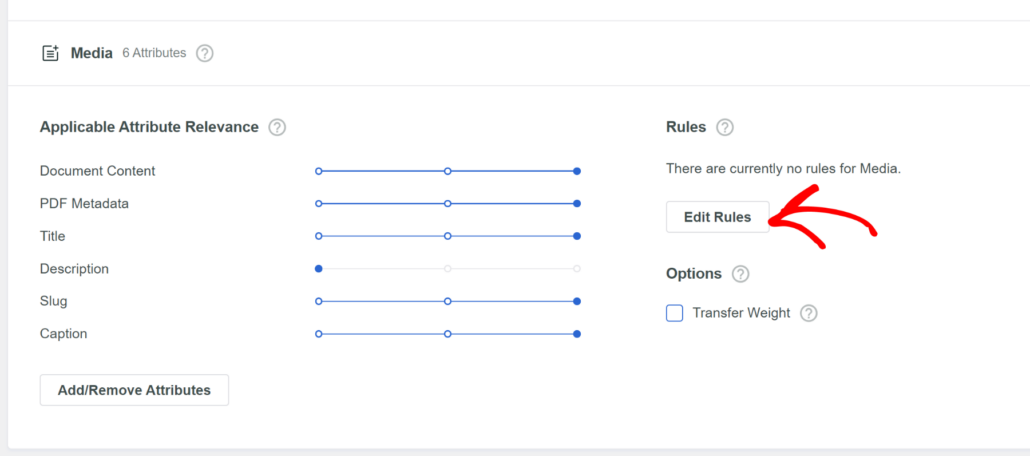
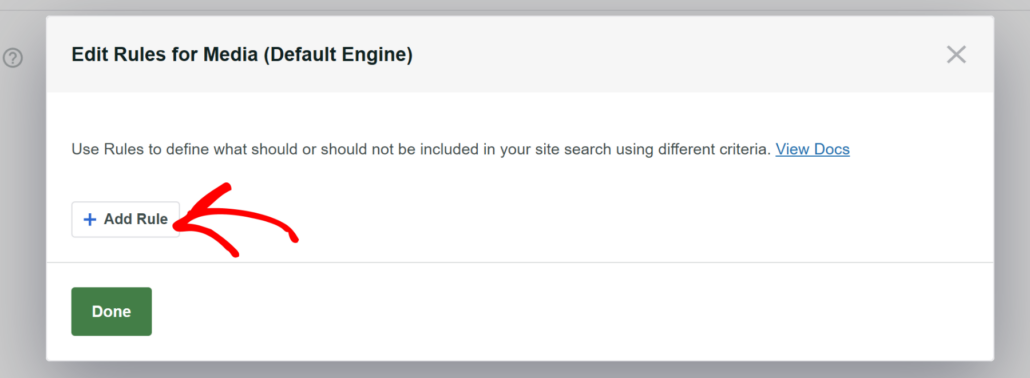
Successivamente, si aprirà una nuova finestra in cui potrai definire le regole per il motore di ricerca.
All'inizio, non ci saranno regole. Quindi, procedi e fai clic sul pulsante Aggiungi regola.
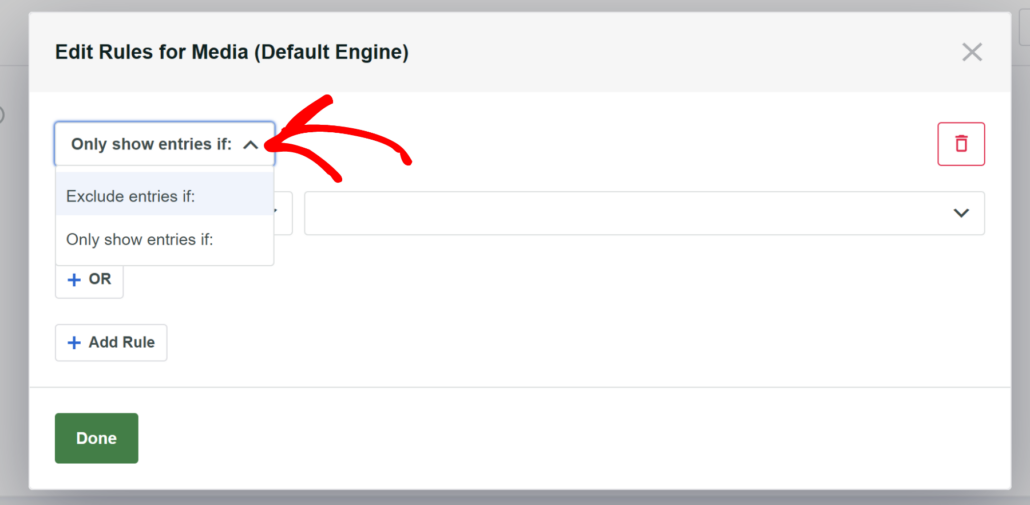
Nella schermata successiva, dovrai fare clic sul menu a discesa in alto.
Da qui, scegli semplicemente l'opzione 'Escludi voci se'.
Successivamente, SearchWP offre molteplici opzioni per escludere contenuti dal processo di ricerca.
Ad esempio, puoi escludere documenti in base al tipo di file, nome del file, data di pubblicazione o ID.
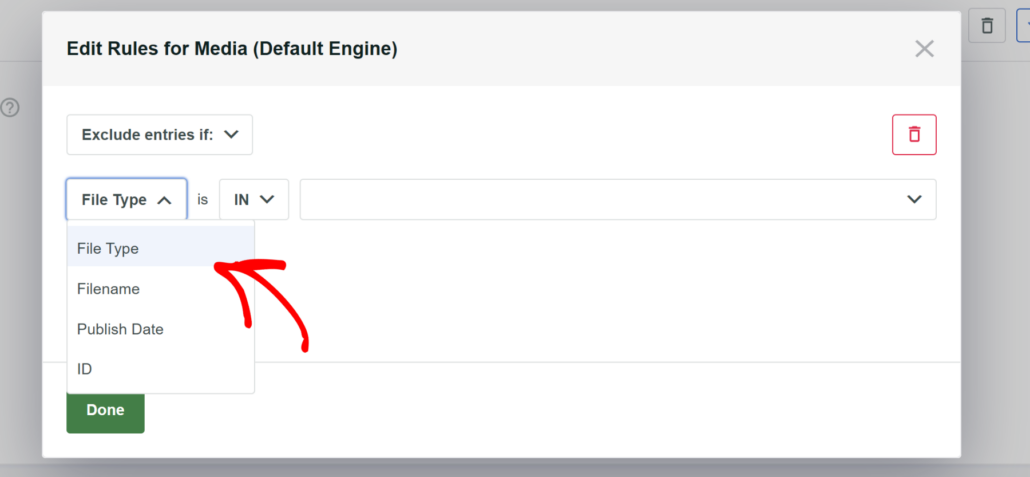
Per questo tutorial, escluderemo i documenti in base al 'Nome del file'.
Dopo di che, inseriremo il titolo del documento.
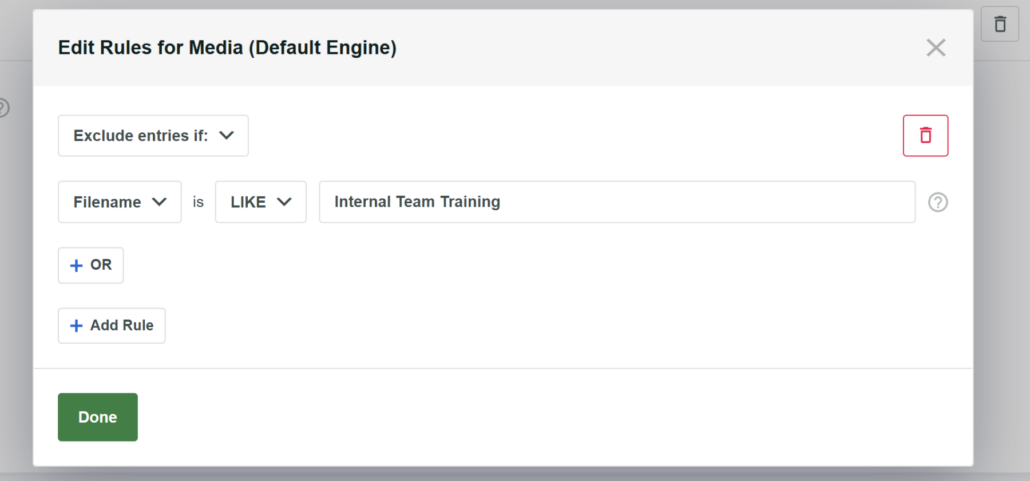
Puoi utilizzare la stessa opzione o usarne un'altra per escludere documenti dalla ricerca di WordPress. Ad esempio, se non vuoi che nessuno trovi PDF sul tuo sito web, puoi semplicemente scegliere l'opzione 'Tipo di file' e selezionare l'opzione PDF.
Una volta aggiunta la regola, fai semplicemente clic sul pulsante Fatto.
Ora, puoi semplicemente scorrere verso l'alto e fare clic sul pulsante 'Salva' per memorizzare le modifiche al motore di ricerca.

Passaggio 3: Testa il tuo nuovo motore di ricerca per documenti esclusi
Ora che hai configurato il motore di ricerca per cercare documenti specifici, il passo successivo è testarlo sul tuo sito.
Per fare ci ilde{A } basta visitare il tuo sito e inserire il nome del documento nella barra di ricerca che non vuoi che gli utenti trovino.
Ad esempio, se cerchiamo il documento 'Internal Team Training' sul nostro sito demo, il risultato non restituisce nulla.
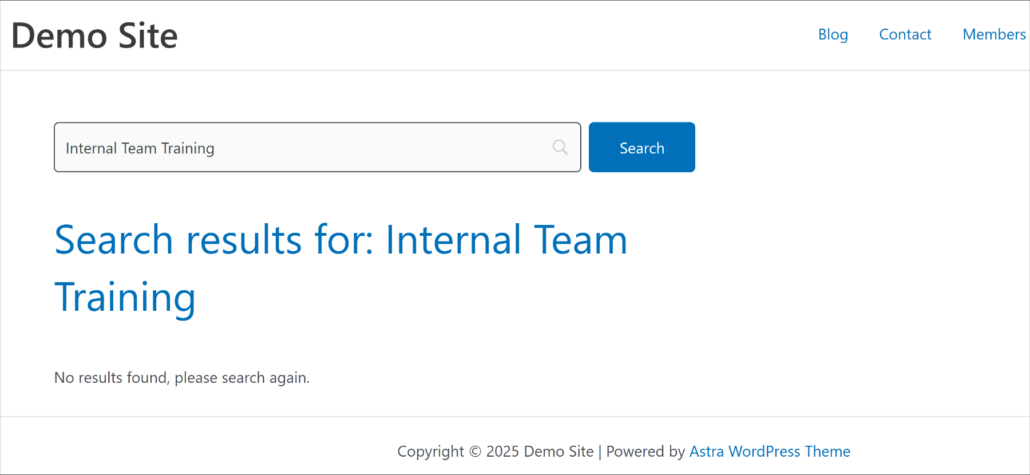
Ci ilde{A } dimostra che la ricerca funziona correttamente e filtra il documento che non vuoi che le persone trovino sul tuo sito.
Bonus: Usa la Ricerca Booleana per Escludere Contenuti
Sapevi che puoi usare operatori di ricerca o la ricerca booleana per filtrare i risultati di ricerca in WordPress?
La ricerca booleana ilde{A } una tecnica potente che pu ilde{A } affinare significativamente i risultati di ricerca sul tuo sito WordPress. Va oltre il semplice confronto di parole chiave utilizzando operatori per creare query di ricerca pi ilde{A } precise.
Mentre gli operatori comuni includono "AND" per trovare risultati contenenti tutti i termini specificati e "OR" per trovare risultati contenenti uno dei termini, l'operatore "NOT" ilde{A } particolarmente utile per filtrare contenuti irrilevanti e migliorare l'esperienza di ricerca.
SearchWP offre un'estensione di Ricerca Booleana che gli utenti possono utilizzare per escludere parole chiave dai risultati di ricerca utilizzando gli operatori NOT o –. Ad esempio, possono cercare "gatti -cani" e la ricerca restituirebbe risultati che includono "gatti" ma non "cani".
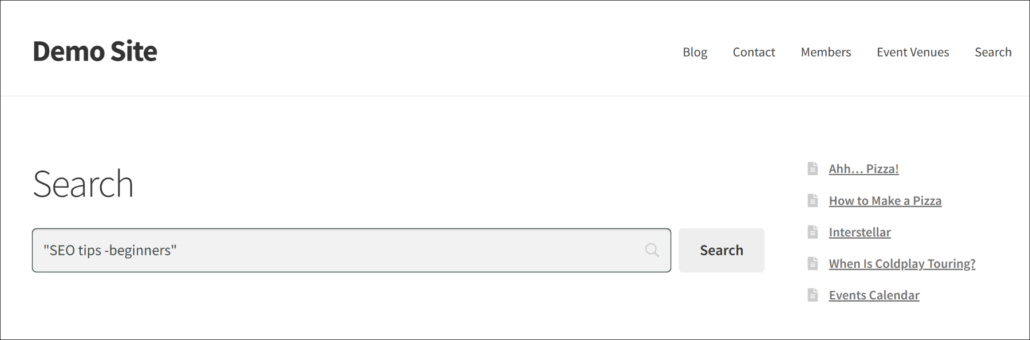
Per saperne di pi ilde{A }, consulta la nostra guida dettagliata su come usare la ricerca booleana per escludere contenuti dalla ricerca di WordPress.
Speriamo che questo articolo ti abbia aiutato a imparare come escludere documenti dai risultati di ricerca in WordPress. Potresti anche voler consultare le nostre guide su come puoi escludere qualsiasi prodotto dai risultati di ricerca e come escludere pagine o articoli dai risultati di ricerca del sito.
Pronto a creare un'esperienza di ricerca WordPress migliore e più personalizzata? Inizia oggi stesso con SearchWP!