




Elementor è uno dei website builder più popolari sul mercato. Tuttavia, potresti grattarti la testa chiedendoti perché la pagina dei risultati di ricerca non funziona.
Beh, non sei solo. Ci sono diverse ragioni che possono causare problemi con una pagina dei risultati di ricerca creata con Elementor.
In questa guida, esamineremo le ragioni più comuni, scopriremo perché si verificano e parleremo di come risolverle.
Ecco un indice per aiutarti a navigare in questo articolo:
Iniziamo!
Ragioni per cui la pagina dei risultati di ricerca di Elementor non funziona
Esaminiamo le 2 situazioni più comuni in cui potresti avere problemi con la tua pagina dei risultati di ricerca di Elementor.
1. Scelta del template di pagina sbagliato
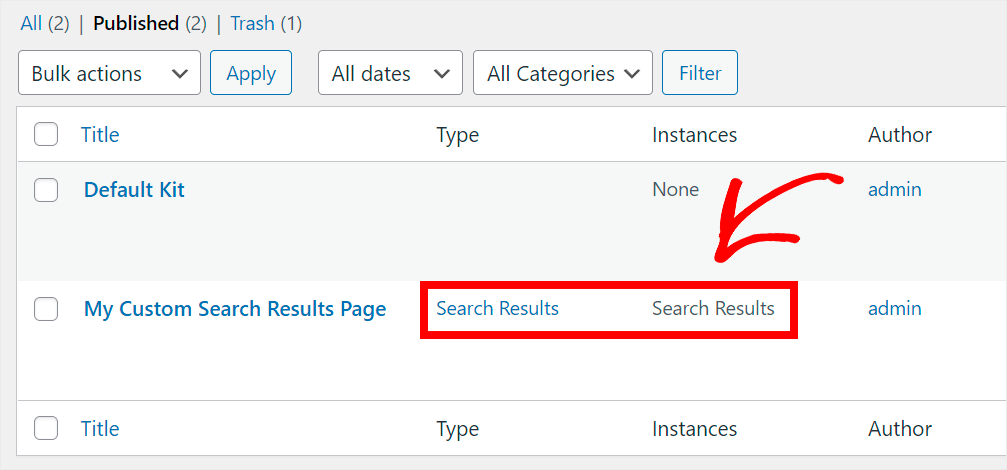
La ragione più comune per cui la tua pagina dei risultati di ricerca di Elementor non funziona è che hai scelto il template di pagina sbagliato.
Il fatto è che ci sono 2 diversi template per le pagine di ricerca di Elementor. Il primo è per i normali post e pagine del blog, e il secondo è per i prodotti WooCommerce.
Quindi, se sei un proprietario di un negozio WooCommerce e non vedi i risultati di ricerca sulla tua pagina di ricerca Elementor, è probabile che tu abbia scelto il template sbagliato.
2. La ricerca predefinita di WordPress è debole
Un altro motivo comune per cui la tua pagina di ricerca Elementor non mostra risultati è che WordPress non ha trovato corrispondenze pertinenti.
In questo caso, potresti pensare che la ricerca sul tuo sito sia interrotta, specialmente se sei un principiante che ha appena creato la tua prima pagina con Elementor.
Ma la vera ragione è che il motore di ricerca predefinito di WordPress è tutt'altro che perfetto.
Ad esempio, non considera i campi personalizzati dei post, le etichette, le categorie e altri dati preziosi durante l'esecuzione di una ricerca.
Inoltre, non corregge gli errori nelle query di ricerca, quindi se commetti un errore di battitura, non otterrai alcun risultato.
Fortunatamente, questo problema è facile da risolvere. Ti mostreremo come personalizzare la tua pagina dei risultati di ricerca per renderla più intelligente più avanti in questo articolo.
Correggi la pagina dei risultati di ricerca di Elementor non funzionante
Dopo aver appreso le ragioni più comuni che possono portare a una pagina dei risultati di ricerca di Elementor non funzionante, vediamo come puoi risolverle.
Come scegliere il template giusto per la pagina dei risultati di ricerca
Il primo passo è verificare se hai scelto il template giusto quando hai creato la pagina dei risultati di ricerca di Elementor.
Passaggio 1: Controlla quale template hai scelto
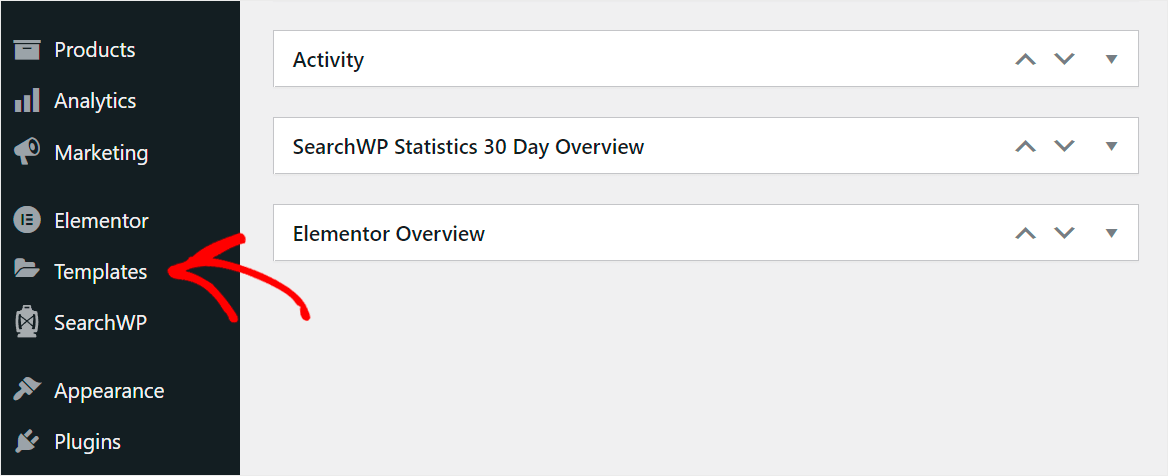
Per iniziare, naviga nella scheda Templates nella tua bacheca WordPress.
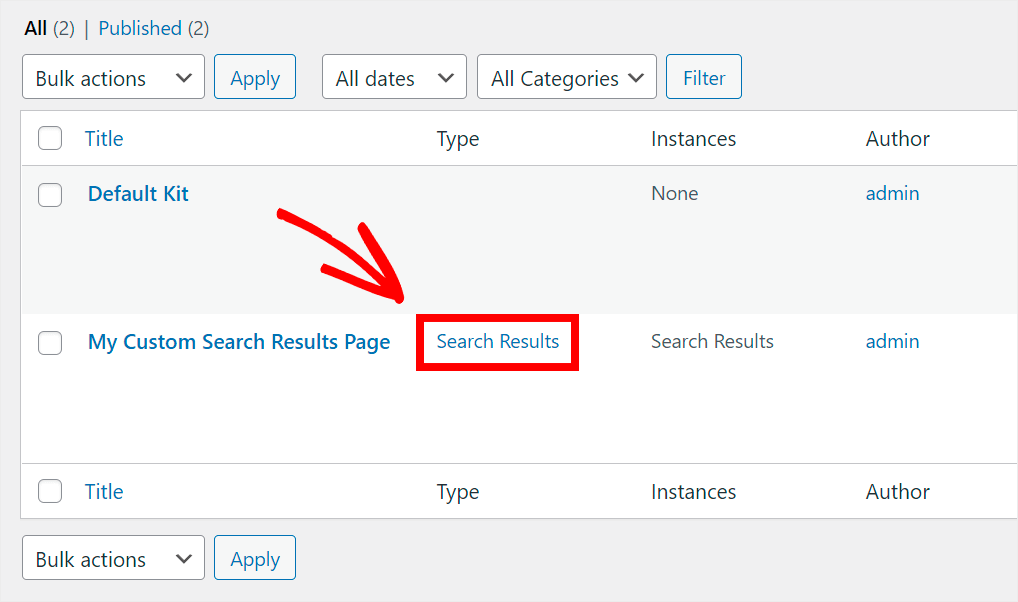
Quindi, trova la pagina dei risultati di ricerca che hai creato e controlla il suo Type.
Se è impostato sul tipo Search Results, vedrai solo post e pagine normali del blog tra i risultati di ricerca del tuo sito.
Se desideri che i prodotti WooCommerce appaiano sulla tua pagina dei risultati di ricerca di Elementor, dovrai creare una pagina con un tipo diverso.
Vediamo come puoi farlo nel prossimo passaggio qui sotto.
Passaggio 2: Crea la pagina dei risultati di ricerca utilizzando il template giusto
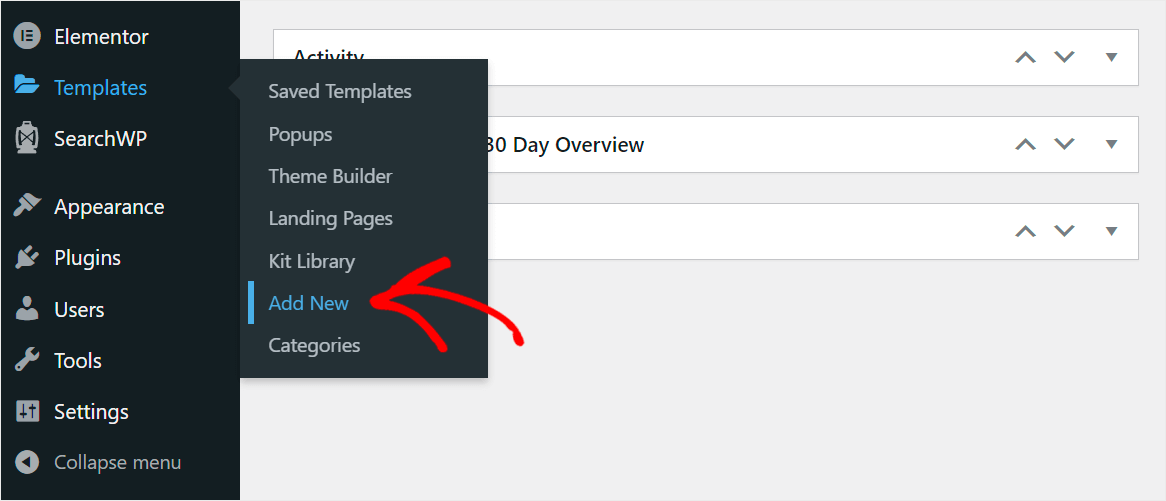
Per iniziare, naviga su Modelli » Aggiungi Nuovo nella tua bacheca di WordPress.
Nel passaggio successivo, puoi scegliere il tipo di modello di pagina che desideri creare.
Ad esempio, per creare una pagina di ricerca per i prodotti WooCommerce, fai clic sul menu a discesa e scegli il tipo Archivio Prodotti.
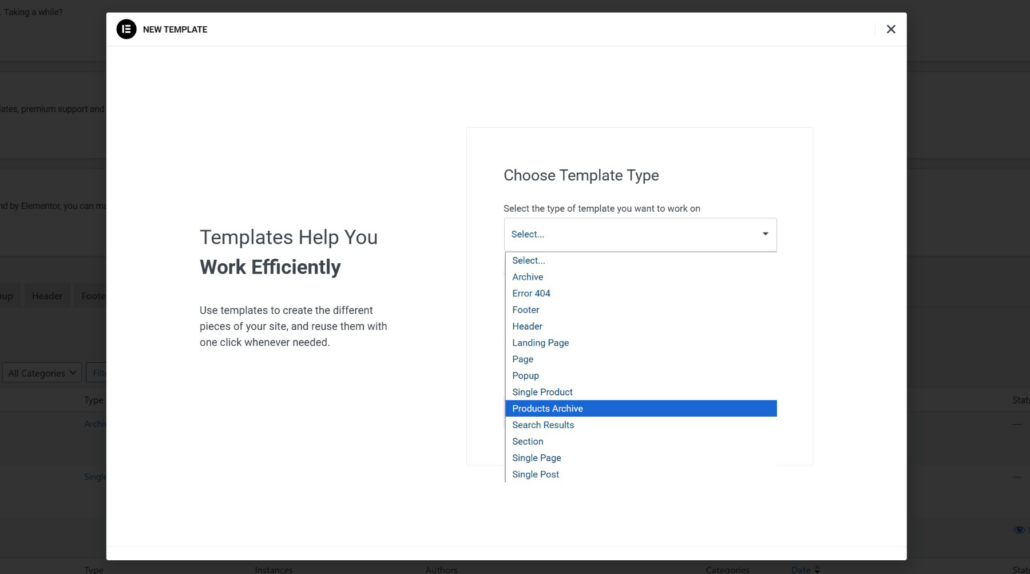
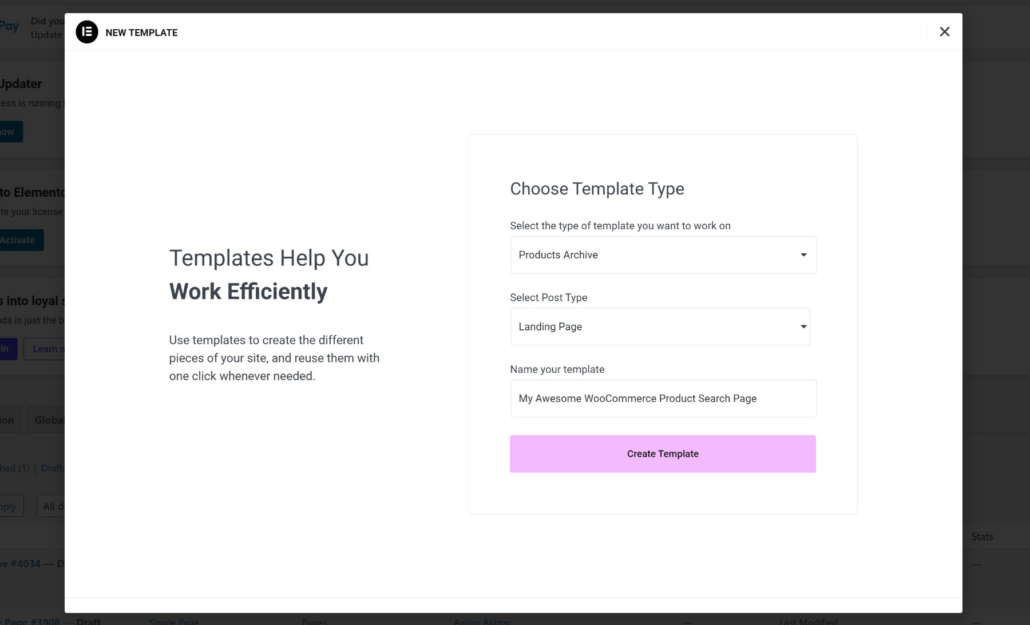
Quindi, dovrai anche selezionare il Tipo di Post dal menu a discesa.
Dopodiché, inserisci semplicemente il nome del tuo modello e premi il pulsante Crea Modello.
Passaggio 3: Scegli una delle pagine di archivio prodotti pronte all'uso
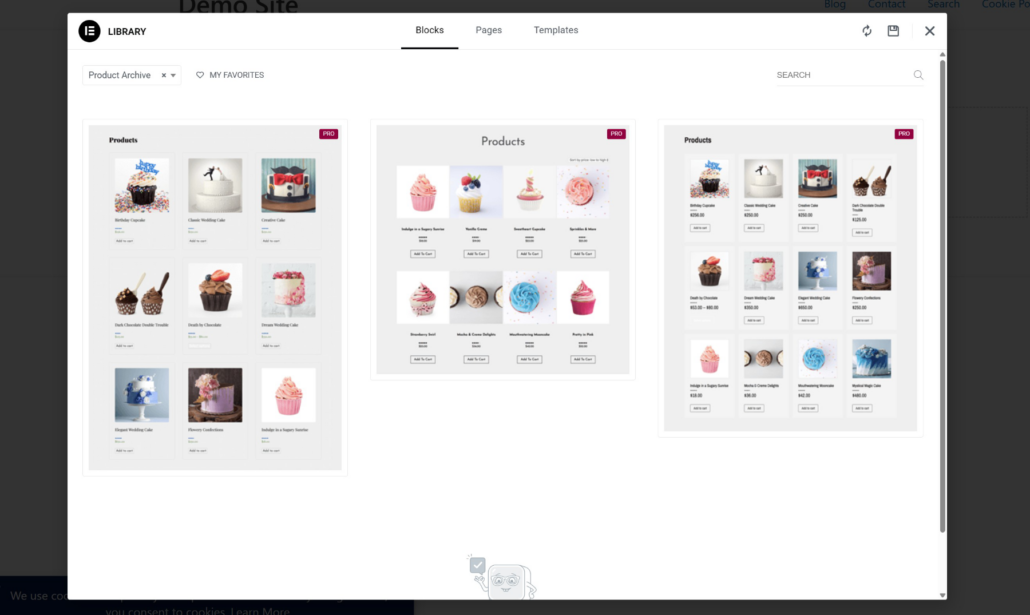
Successivamente, Elementor ti offrirà una selezione di pagine di archivio prodotti già pronte tra cui scegliere.
Semplicemente passa il mouse sopra il modello che ti si addice di più e inseriscilo.
Passaggio 4: Pubblica il tuo template e aggiungi una condizione
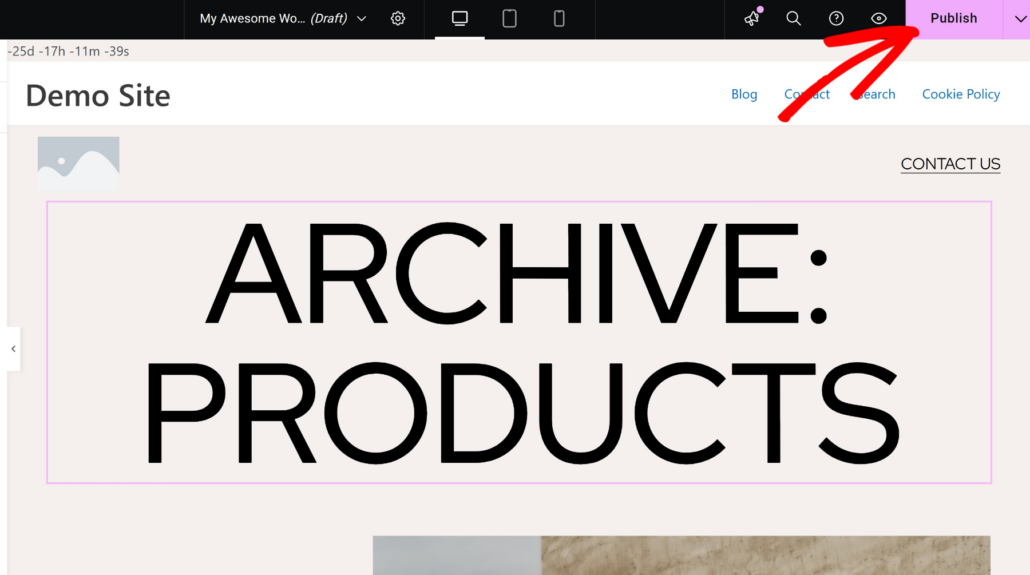
Dopo aver scelto un modello, puoi personalizzare la tua pagina dei risultati di ricerca dei prodotti WooCommerce come qualsiasi altra pagina che personalizzi con Elementor.
Quando sei soddisfatto del risultato, fai clic su Pubblica nell'angolo in alto a destra della tua pagina.
Nel passaggio successivo, puoi aggiungere una condizione al tuo modello. Una condizione specifica dove il tuo modello viene utilizzato sul tuo sito.
Per iniziare, puoi fare clic sul pulsante Aggiungi Condizione.
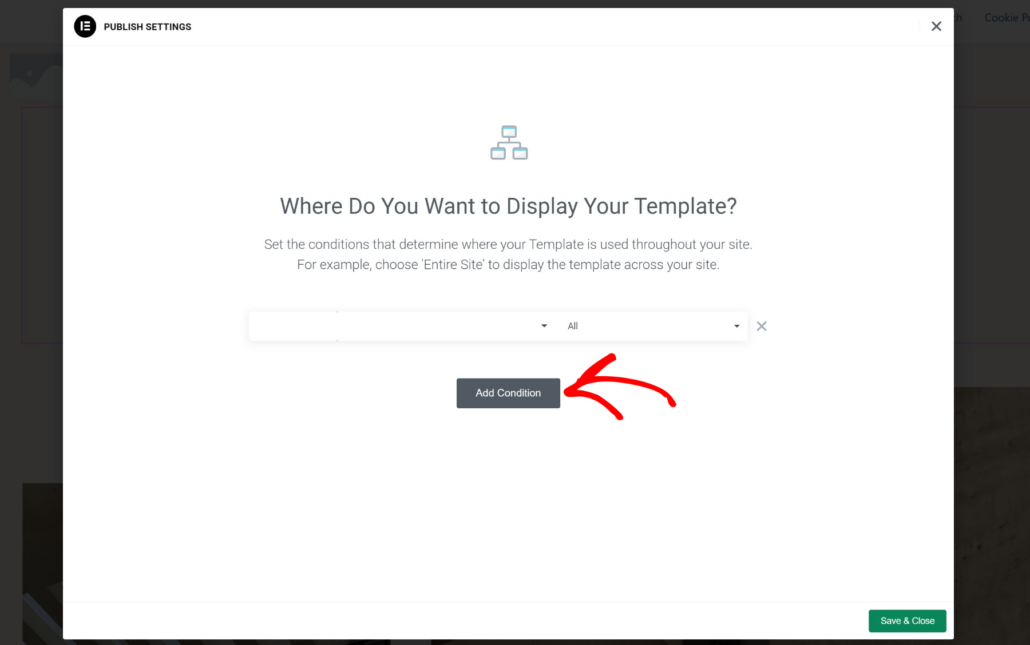
Quindi seleziona l'opzione Risultati di Ricerca dal menu a discesa.
Al termine, fai semplicemente clic su Salva e Chiudi nell'angolo in basso a destra per salvare la condizione.
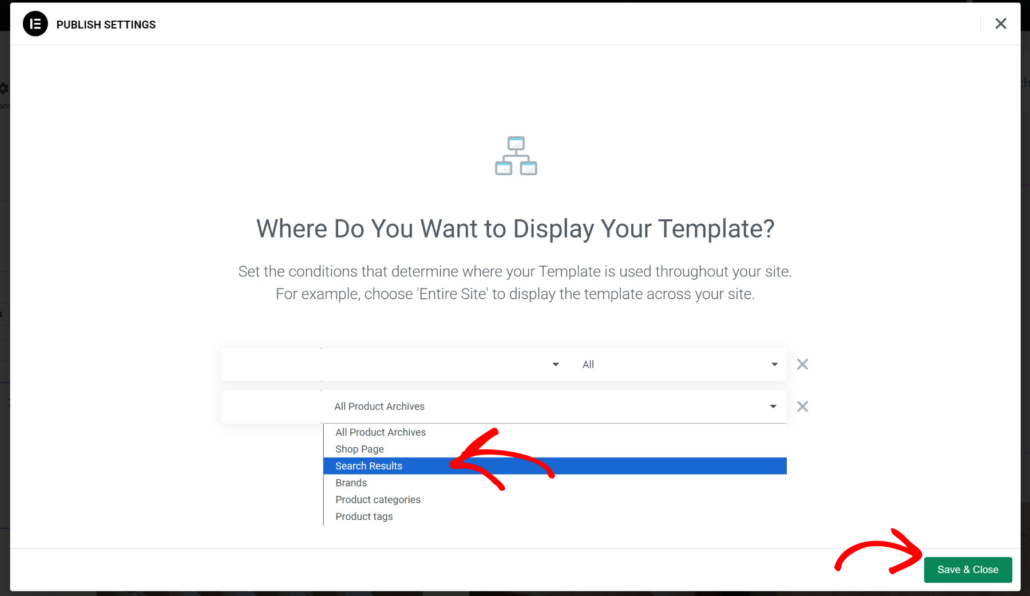
Fatto. Ora vedrai la pagina dei risultati di ricerca che hai creato ogni volta che cerchi prodotti WooCommerce sul tuo sito.
Come personalizzare la tua pagina dei risultati di ricerca
La seconda ragione per cui la tua pagina dei risultati di ricerca di Elementor non funziona è che la ricerca predefinita di WordPress è debole.
Il modo più semplice per rendere più intelligente la tua pagina dei risultati di ricerca è utilizzare un plugin come SearchWP.

Questo è il miglior plugin di ricerca WordPress di cui si fidano oltre 50.000 proprietari di siti in tutto il mondo.
Dopo averlo installato, ottieni il controllo completo su come funziona la ricerca sul tuo sito e puoi personalizzarla per soddisfare le tue esigenze.
Ad esempio, SearchWP ti consente di aggiungere moduli di ricerca multipli al tuo sito, modificare l'ordine dei risultati di ricerca e molto altro.
In questo modo, puoi aiutare i tuoi visitatori a trovare ciò che cercano sul tuo sito più velocemente e migliorare la loro esperienza utente.
Ecco una rapida panoramica di come altro puoi utilizzare SearchWP per far crescere la tua attività:
- Mostra i risultati di ricerca in modalità live: visualizza i risultati di ricerca sul tuo sito in tempo reale senza scrivere una sola riga di codice.
- Escludi pagine specifiche dalla ricerca: nascondi qualsiasi pagina del tuo sito dall'apparire nei risultati di ricerca in pochi clic.
- Crea campi di ricerca personalizzati: aggiungi campi di ricerca personalizzati al tuo sito per fornire risultati più pertinenti ai tuoi visitatori.
- Tieni traccia delle ricerche dei tuoi visitatori: raccogli dati su ciò che i visitatori cercano sul tuo sito e usali per ottenere nuove idee sui contenuti.
Ora che sai come SearchWP può aiutarti a migliorare la tua pagina dei risultati di ricerca, vediamo come installare e configurare questo plugin.
Passaggio 1: Installa e attiva SearchWP
Il primo passo, dovrai prendere la tua copia di SearchWP visitando il sito Web e registrandoti per un nuovo account.
Dopo di che, puoi navigare nella dashboard del tuo account SearchWP e fare clic su Download.

Una volta arrivato alla pagina Download, premi il pulsante Scarica SearchWP per iniziare a scaricare il plugin sul tuo computer.
Al termine del download, dovresti anche copiare la chiave di licenza di SearchWP dalla stessa pagina. Ti servirà in seguito per attivare la tua copia del plugin.
Il passo successivo è installare SearchWP. Per farlo, dovrai caricare il file scaricato sul tuo sito. Se hai bisogno di aiuto, puoi consultare questo tutorial dettagliato su come installare un plugin di WordPress.
Dopo l'attivazione, vedrai la procedura guidata di configurazione. Fai semplicemente clic sul pulsante 'Avvia procedura guidata di onboarding' per configurare il plugin.

Ora che SearchWP è attivo e funzionante sul tuo sito, puoi personalizzare la ricerca di WordPress.
Per saperne di più, consulta la nostra guida su 11 modi per migliorare la ricerca di WordPress.
Passaggio 2: Personalizza la tua pagina dei risultati di ricerca di Elementor
Utilizzando SearchWP ed Elementor, puoi personalizzare completamente la pagina dei risultati di ricerca sul tuo sito.
SearchWP offre modelli predefiniti che puoi utilizzare per la tua pagina dei risultati.
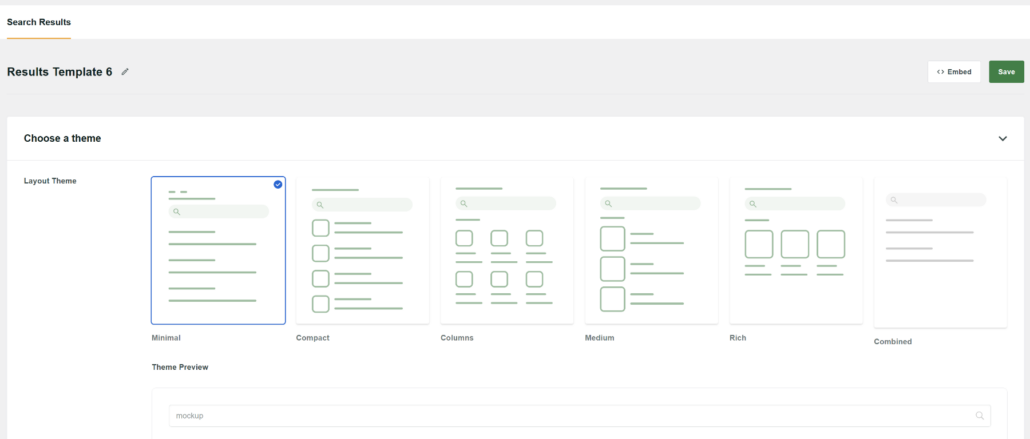
Offre anche molte opzioni di personalizzazione, che ti danno un maggiore controllo su come i risultati di ricerca appaiono sul tuo sito.
Per maggiori dettagli, consulta la nostra guida su come creare una pagina di ricerca in WordPress.
La parte migliore è che puoi facilmente aggiungere il modello dei risultati di ricerca in Elementor utilizzando il widget Risultati SearchWP.
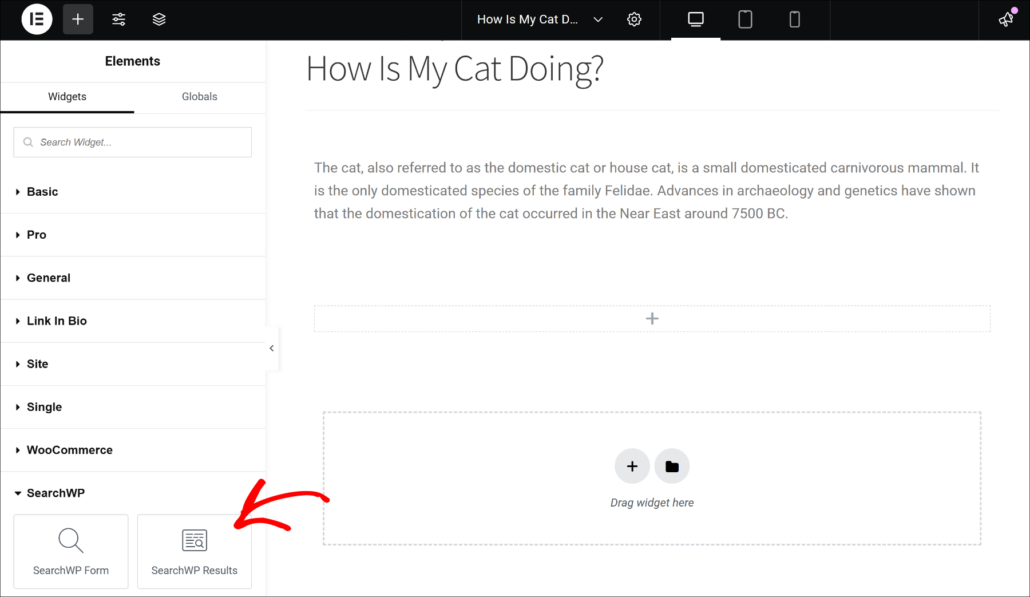
Per maggiori dettagli, consulta la nostra guida su come personalizzare la tua pagina dei risultati di ricerca Elementor, un tutorial passo dopo passo.
Seguendo i passaggi di questa guida, sarai in grado di affrontare facilmente qualsiasi possibile problema con le pagine dei risultati di ricerca di Elementor e offrire la migliore esperienza utente ai tuoi visitatori.
Speriamo che questo articolo ti abbia aiutato a capire come correggere la pagina dei risultati di ricerca di Elementor che non funziona sul tuo sito. Potresti anche voler consultare la nostra guida su come correggere la ricerca di prodotti WooCommerce non funzionante e come scoprire perché il tuo modulo di ricerca Elementor non funziona.
Se sei pronto a potenziare la ricerca sul tuo sito e far crescere la tua attività, puoi iniziare con SearchWP qui.

