
Se hai file PDF sul tuo sito WordPress, è probabile che i visitatori non riescano a trovare il contenuto al loro interno utilizzando la barra di ricerca predefinita.
Vediamo spesso questo accade su siti che ospitano documentazione, whitepaper, case study o librerie di risorse.
Qualcuno cerca un termine che sa essere in un PDF, ma WordPress non restituisce nulla perché cerca solo titoli e contenuti di post e pagine, non il testo all'interno dei file caricati.
La buona notizia è che si tratta di una soluzione rapida.
In questo articolo, ti mostreremo come far cercare a WordPress i file PDF in soli 2 semplici passaggi.
Perché cercare file PDF in WordPress?
WordPress supporta molti formati di file di documenti, inclusi i PDF. Uno dei formati più comuni per la condivisione di contenuti online. Se ospiti documentazione, guide o risorse scaricabili, quei file sono utili solo se i visitatori riescono effettivamente a trovarli.
Sei un autore o gestisci una libreria online? WordPress ti offre tutto ciò di cui hai bisogno per mostrare e vendere il tuo lavoro.
Anche se gestisci un blog, puoi convertire lunghe guide e tutorial in file PDF in modo che i tuoi utenti possano scaricarli e leggerli in seguito. Puoi offrire PDF gratuitamente o venderli come prodotti digitali.
E se il tuo negozio WooCommerce vende PDF, puoi anche aggiungere un filtro a barra di ricerca al tuo negozio WooCommerce per rendere ogni prodotto trovabile.
Qualunque approccio tu scelga, i visitatori del tuo sito devono essere in grado di trovare questi file rapidamente. La ricerca nativa di WordPress può localizzare i file PDF nella Libreria Multimediale, ma esamina solo il nome del file e la breve descrizione.
Dalla nostra esperienza, questo è raramente sufficiente. Un visitatore che cerca "clausola di responsabilità" in una guida legale che hai caricato otterrà zero risultati a meno che quella frase esatta non sia nel titolo del file.
Ecco perché hai bisogno di un plugin che possa indicizzare e cercare sia il contenuto testuale completo sia i metadati di ogni PDF sul tuo sito. In questo modo, i visitatori del tuo sito potranno trovare i tuoi file PDF più velocemente e ottenere risultati che corrispondono effettivamente a ciò che stanno cercando.
Puoi anche cercare altri file multimediali in WordPress utilizzando una configurazione simile. Ma i PDF meritano di essere affrontati per primi, dato quanto contenuto prezioso contengono tipicamente.
Quindi, ti mostreremo come far cercare i file PDF da WordPress senza alcuna precedente esperienza tecnica.
Come far cercare i file PDF da WordPress utilizzando SearchWP
Il modo più semplice per far indicizzare e cercare file PDF da WordPress è utilizzare un plugin.
SearchWP è il plugin di ricerca WordPress più potente disponibile sul mercato. Offre molte funzionalità avanzate che aiutano a migliorare le capacità di ricerca del tuo sito.

SearchWP è il miglior plugin di ricerca WordPress, fidato da oltre 50.000 proprietari di siti web.
Ti consente di indicizzare e cercare il testo completo di ogni PDF nella tua Libreria Multimediale, insieme a metadati come autore, titolo e soggetto, senza scrivere una sola riga di codice.
- Indicizzazione del contenuto del documento: Quando SearchWP elabora un PDF, legge e memorizza lo strato testuale completo del file. Qualsiasi frase che appare ovunque all'interno del documento diventa ricercabile, non solo il nome del file.
- Ricerca metadati PDF: SearchWP indicizza anche i campi dei metadati dei PDF come il nome dell'autore, il titolo del documento e l'oggetto. Una ricerca per "John Smith" mostrerà ogni PDF scritto da John Smith, anche se il suo nome appare solo nei metadati e non nel testo visibile del corpo.
- Motori di ricerca multipli: SearchWP ti consente di creare moduli di ricerca avanzati basati su motori dedicati. Puoi creare un motore che cerca solo la tua libreria PDF e collegarlo a una pagina di risorse, mentre la ricerca principale del tuo sito continua a funzionare separatamente.
- Regole per tipo di file: Puoi limitare qualsiasi motore a tipi di file specifici utilizzando il sistema integrato di Regole. Sia che tu voglia un modulo che restituisca solo PDF o uno che limiti i risultati della ricerca a una sezione specifica della tua libreria, le Regole ti danno quel controllo.
SearchWP fornisce funzionalità di ricerca complete che migliorano la ricerca nativa di WordPress in pochi clic.
Ora, vediamo come usare SearchWP per far cercare file PDF a WordPress. Tutto ciò che devi fare è seguire questi 2 passaggi.
Passaggio 1: Installa e attiva SearchWP
Sei pronto a far cercare i tuoi file PDF a WordPress? Il primo passo è ottenere la tua copia di SearchWP qui.
Successivamente, puoi scaricare il file zip del plugin dalla scheda Download della pagina del tuo account.

La tua chiave di licenza è disponibile anche qui, proprio accanto al nome del tuo pacchetto. Ti consigliamo di copiare anche questa chiave per attivare SearchWP nella tua bacheca di WordPress in seguito.
Ora, accedi alla tua bacheca di WordPress per installare e attivare il plugin SearchWP. Se hai bisogno di aiuto con questo, consulta questa guida su come installare un plugin di WordPress.
Al termine, vedrai la schermata di benvenuto di SearchWP insieme alla procedura guidata di configurazione. Fai semplicemente clic sul pulsante "Avvia procedura guidata di onboarding" e segui le istruzioni sullo schermo per completare la configurazione.

Congratulazioni! Hai attivato correttamente il plugin SearchWP. Ora è pronto per l'uso.
Ora personalizzeremo il motore di ricerca per cercare file PDF.
Passaggio 2: Configura il motore SearchWP per far cercare file PDF a WordPress
Dopo aver attivato SearchWP, devi configurare un motore di ricerca che cerchi i file PDF sul tuo sito.
Configurare un motore di ricerca è come aggiungere un mini algoritmo di ricerca Google al tuo sito. Ti consente di controllare come SearchWP cercherà i risultati di ricerca.
Puoi scegliere tra diverse origini di contenuto come post, pagine o la libreria multimediale. Puoi anche decidere quanto rilevante debba essere ogni attributo di queste origini durante la ricerca.
Per far sì che WordPress cerchi nei file PDF, devi selezionare la libreria multimediale come origine per la ricerca del tuo sito.
Semplicemente naviga alla pagina SearchWP » Algoritmo dalla tua bacheca di WordPress.
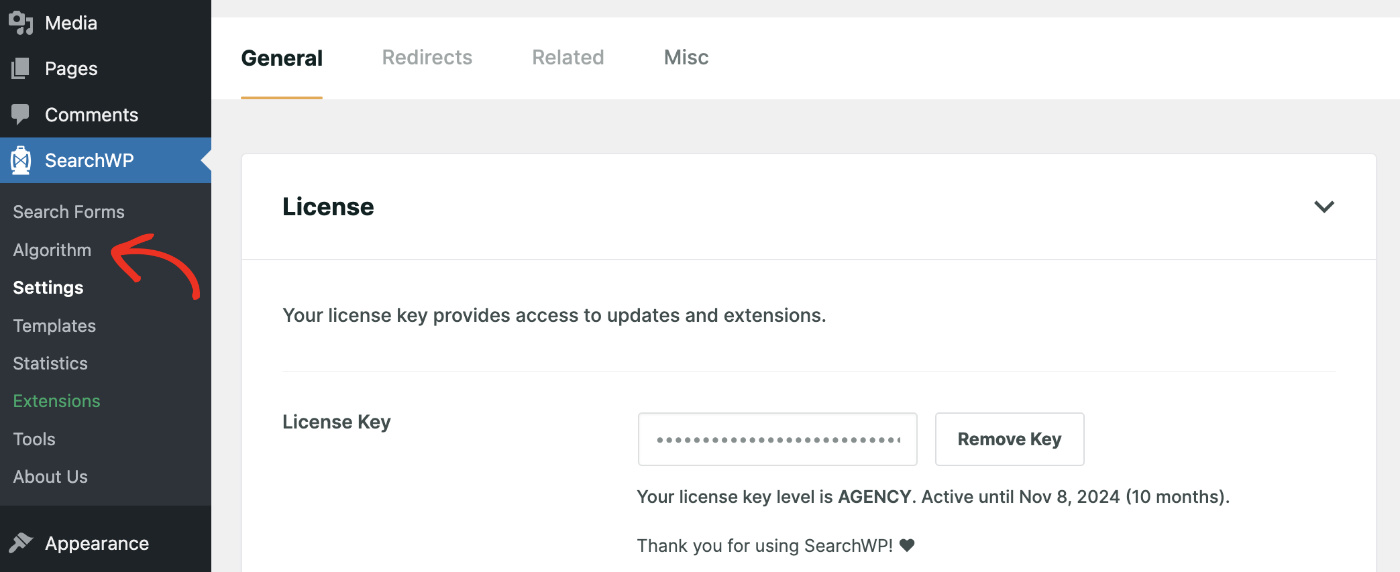
Ora, puoi modificare il motore di ricerca predefinito o crearne uno nuovo per la ricerca di file PDF.
Per questo tutorial, facciamo clic su Aggiungi nuovo per configurare un nuovo motore da zero.

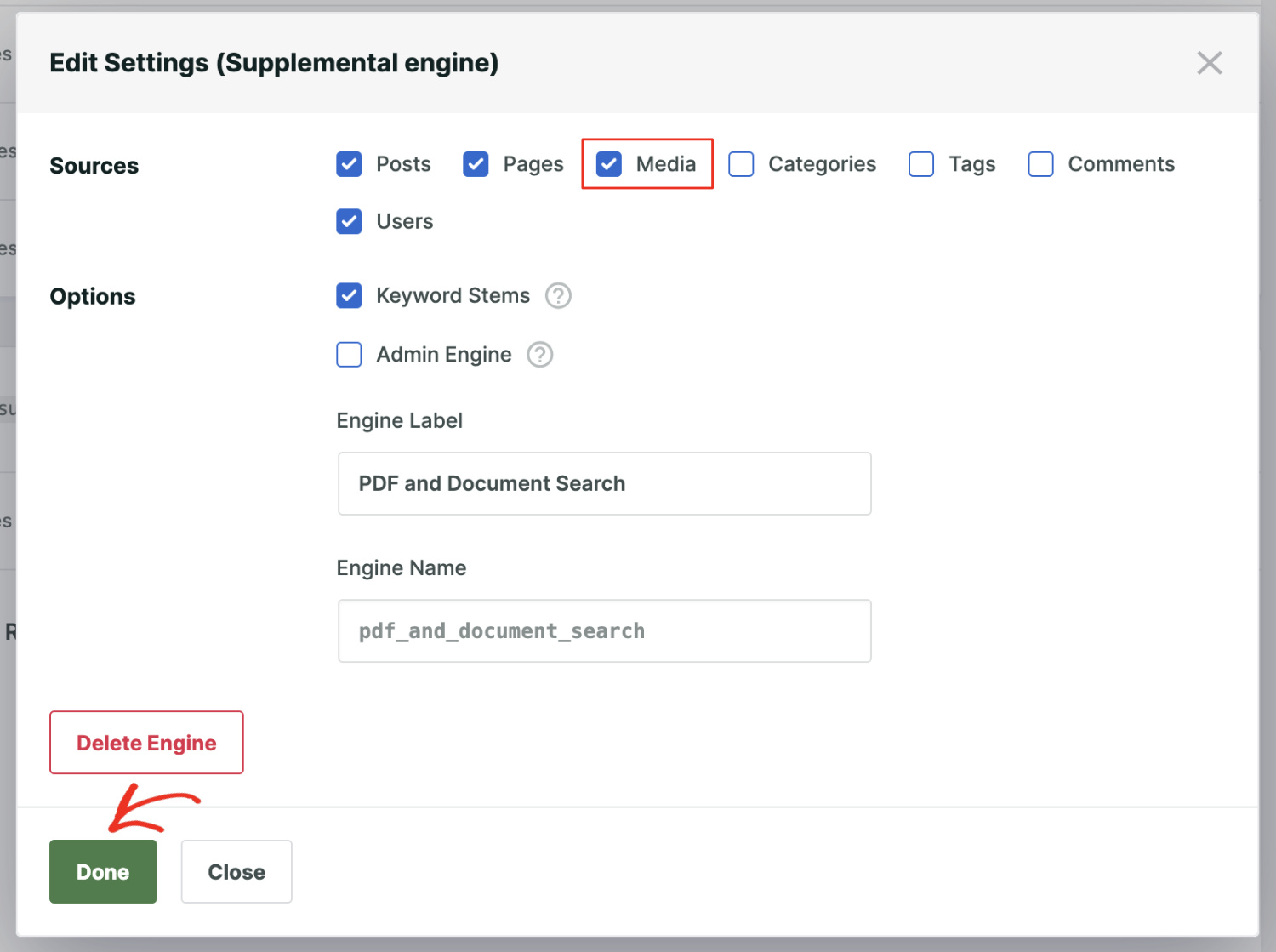
Ora, dal popup che appare, assicurati che la sorgente "Media" sia selezionata e quindi inserisci un nome per il tuo motore.
Al termine, fai clic su Fatto per salvare le impostazioni.
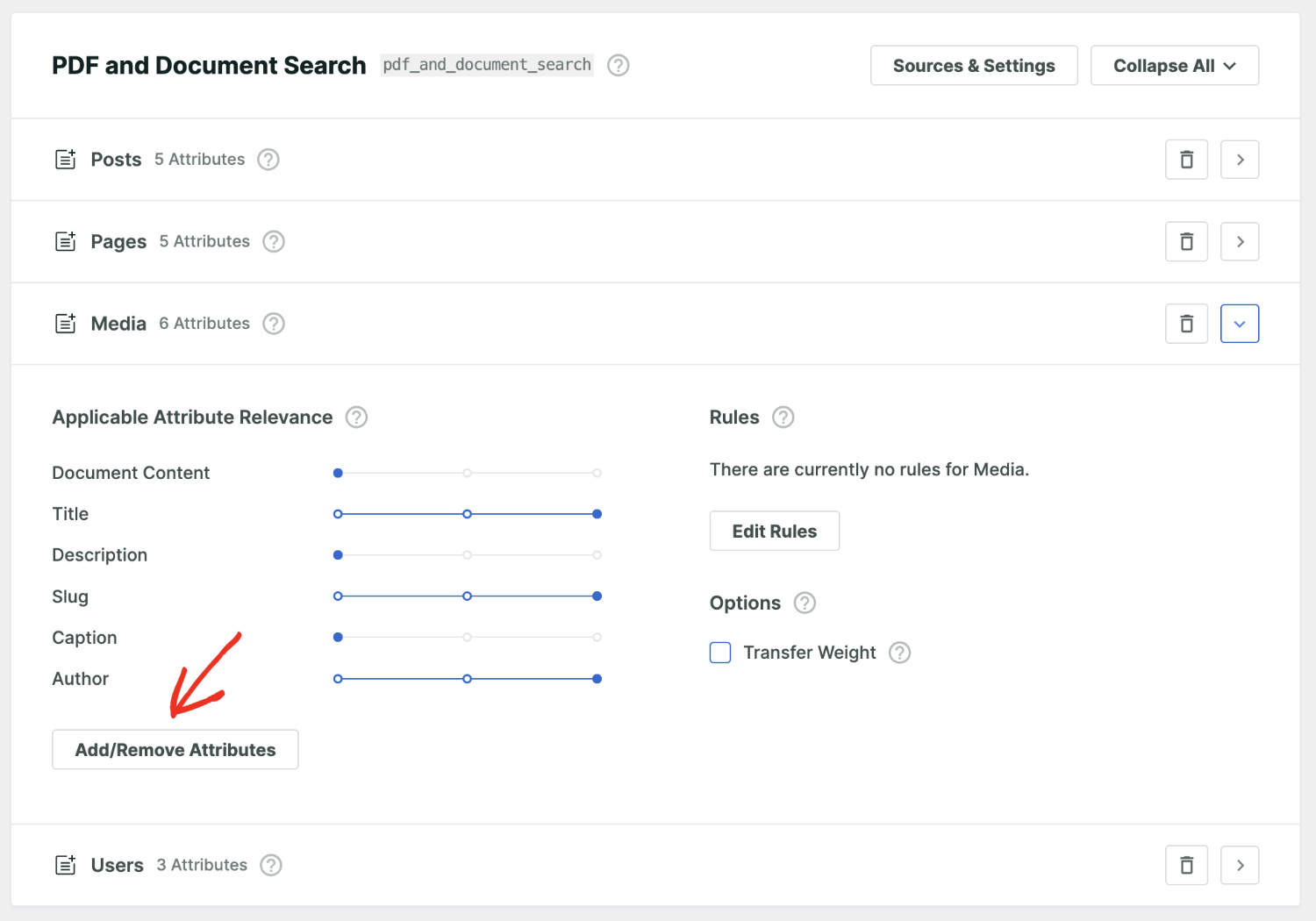
Ora scorri fino alla scheda Media e fai clic su Aggiungi/Rimuovi attributi.
Qui è dove puoi scegliere quali elementi della libreria multimediale SearchWP dovrebbe indicizzare.
Successivamente, si aprirà un nuovo popup dove potrai modificare le origini degli attributi e includere tassonomie e campi personalizzati nel processo di ricerca.
Da qui, assicurati di selezionare le caselle Contenuto del documento e Metadati PDF, poiché vuoi che WordPress cerchi file PDF e altri tipi di documenti.
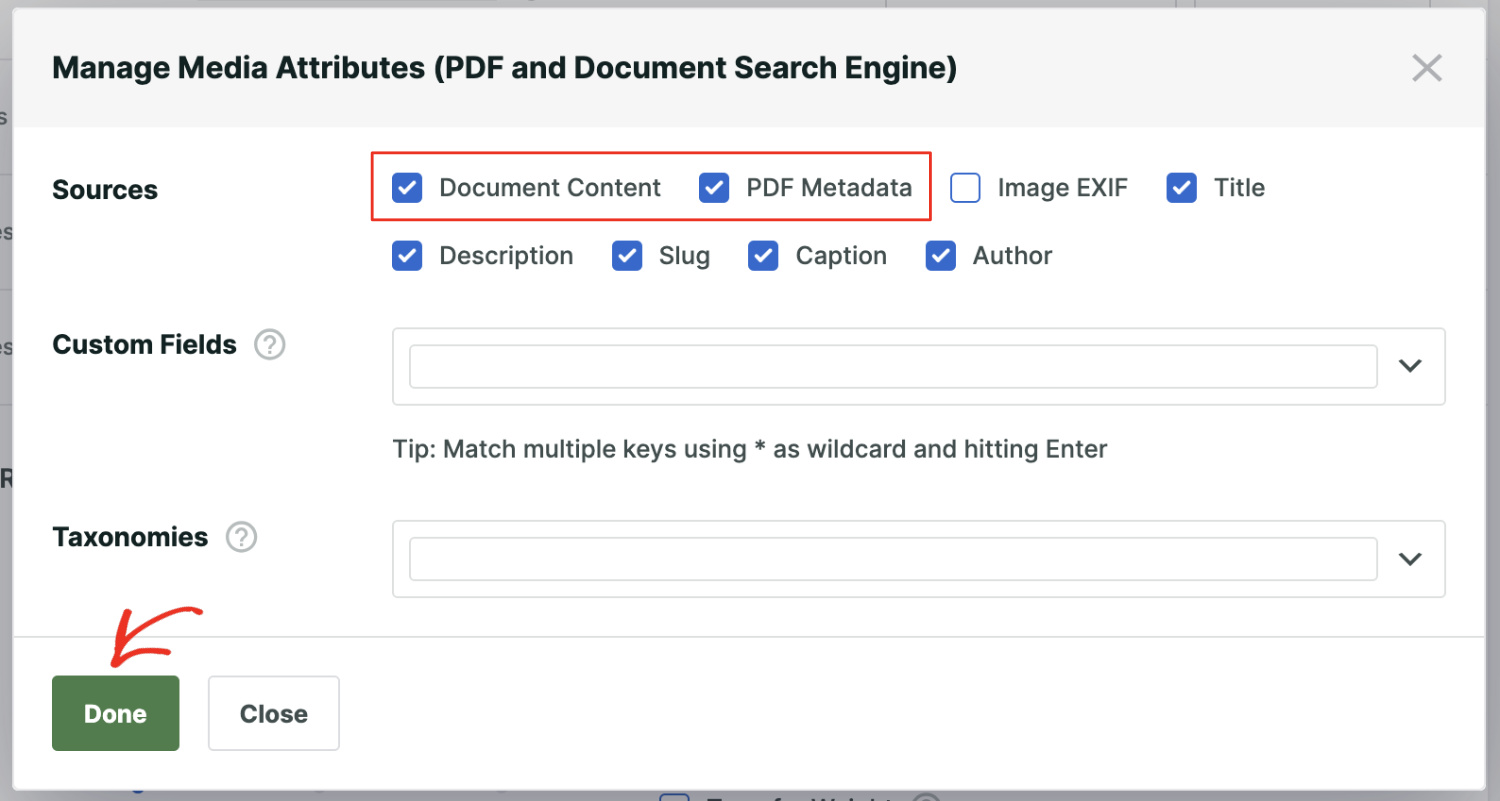
Dopo aver fatto ciò, fai semplicemente clic sul pulsante Fatto.
Puoi anche aggiungere regole specifiche alla scheda Media. Fai clic su Modifica Regole per farlo.
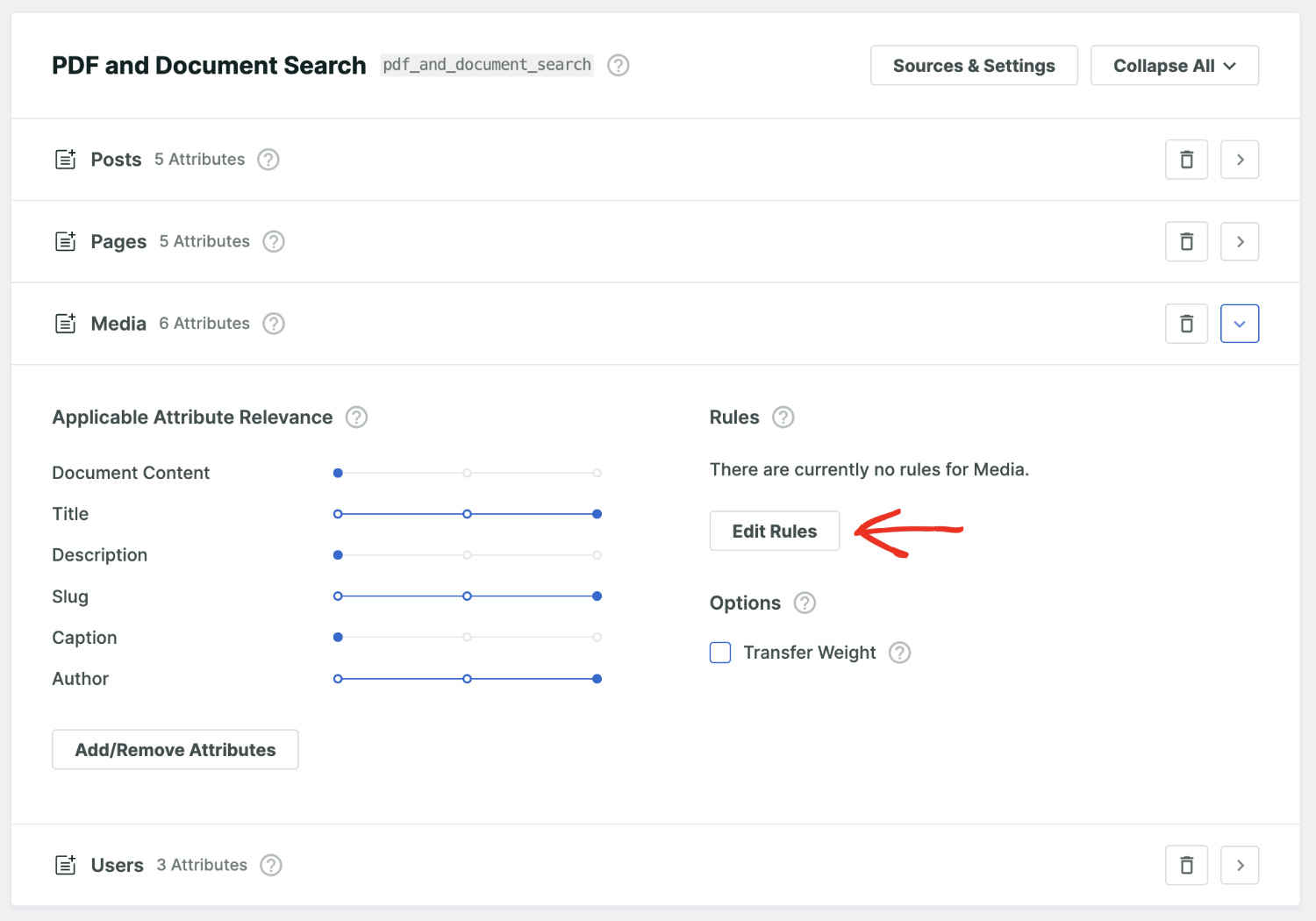
Ad esempio, puoi decidere di mostrare solo i risultati per i file PDF. Per farlo, puoi fare clic su Aggiungi regola.
Dovrai impostare il Motore per mostrare le voci solo quando il tipo di file è PDF. Fai clic sul campo vuoto e scegli PDF.
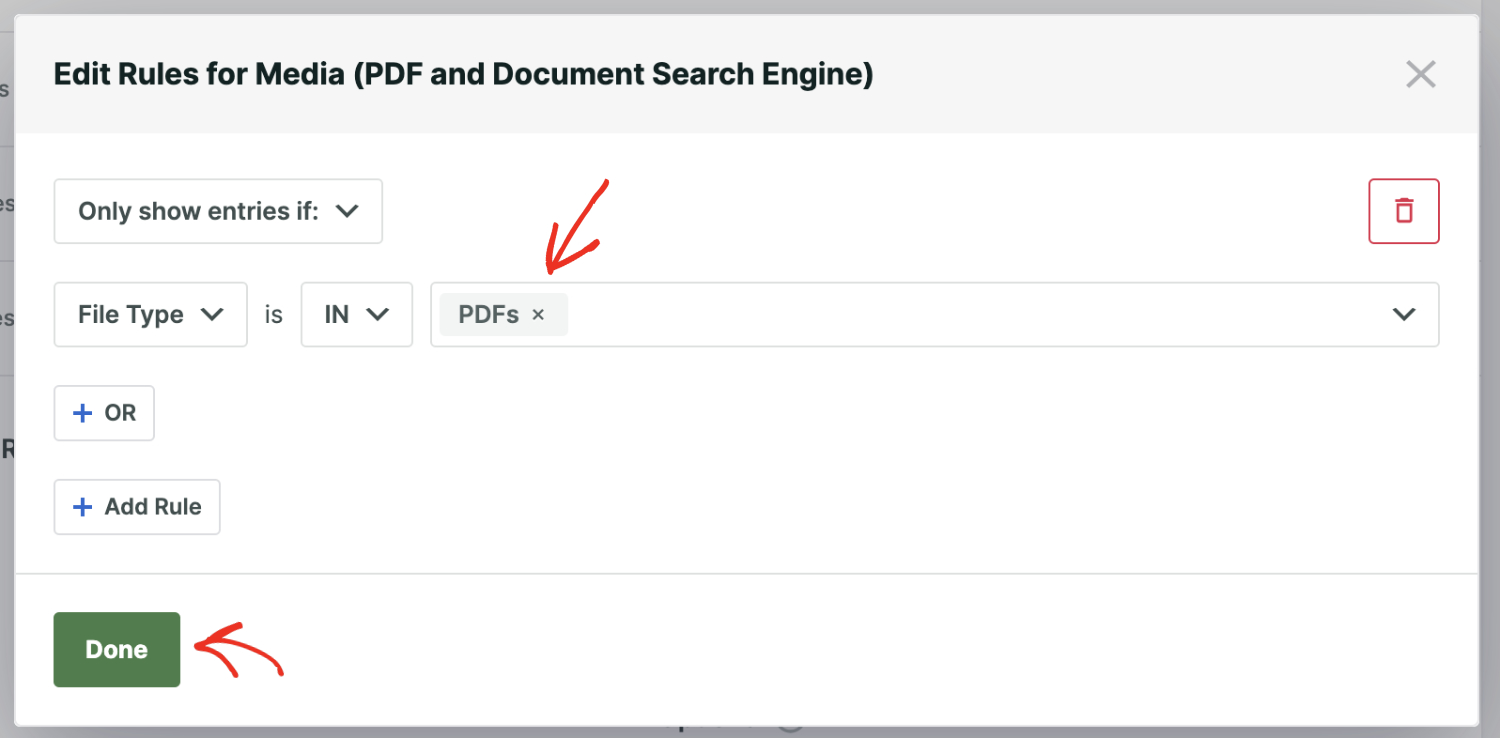
Dopo aver aggiunto la regola, puoi fare clic sul pulsante Fatto.
Infine, fai clic su Salva Motori per salvare le nuove impostazioni del Motore.
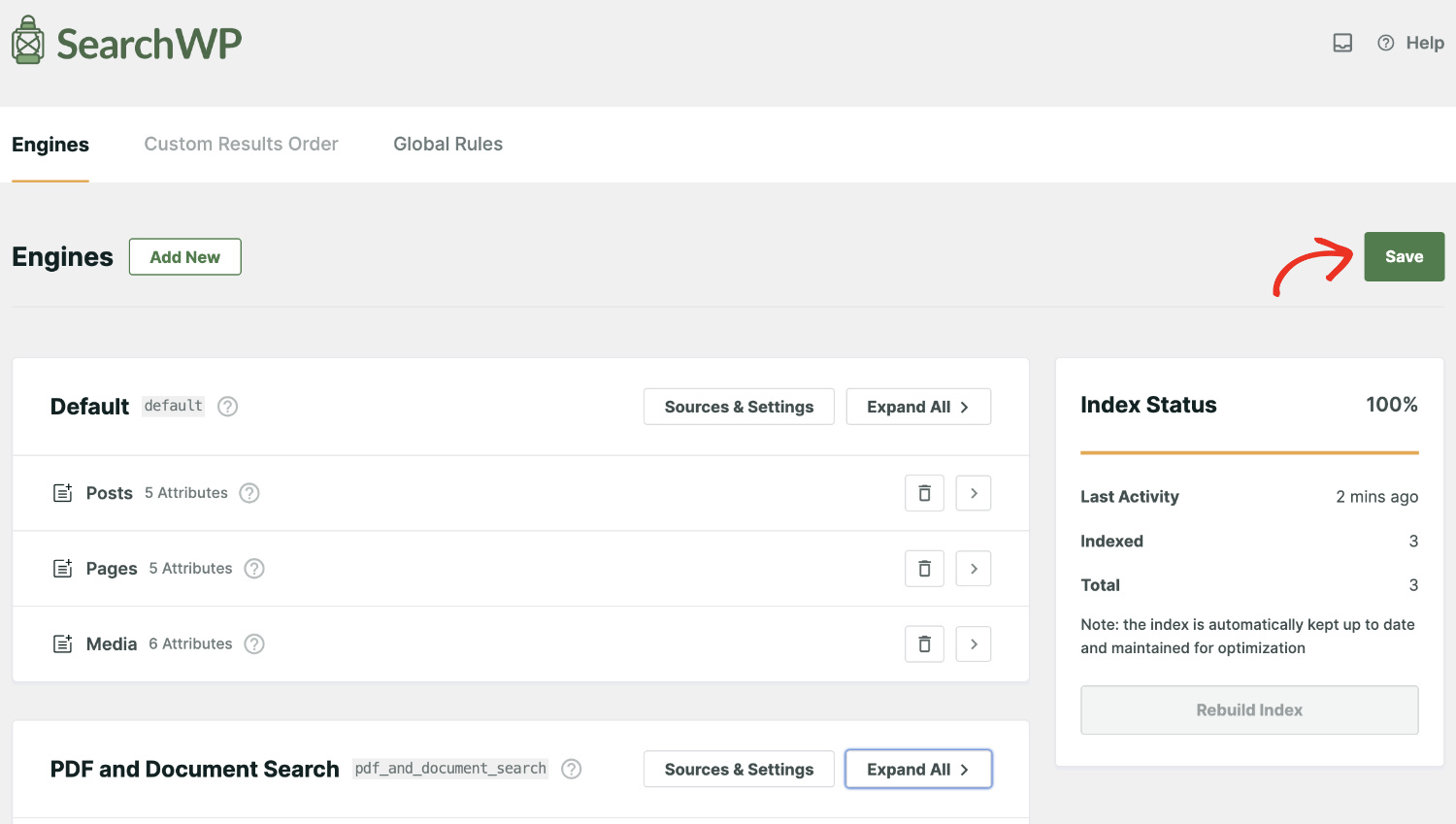
SearchWP applicherà quindi le tue nuove preferenze ricostruendo il tuo indice di ricerca.
Tuttavia, a seconda dello stato del tuo sito web, potrebbe essere necessario ricostruire l'indice manualmente. In tal caso, procedi e fai clic su Ricostruisci indice.
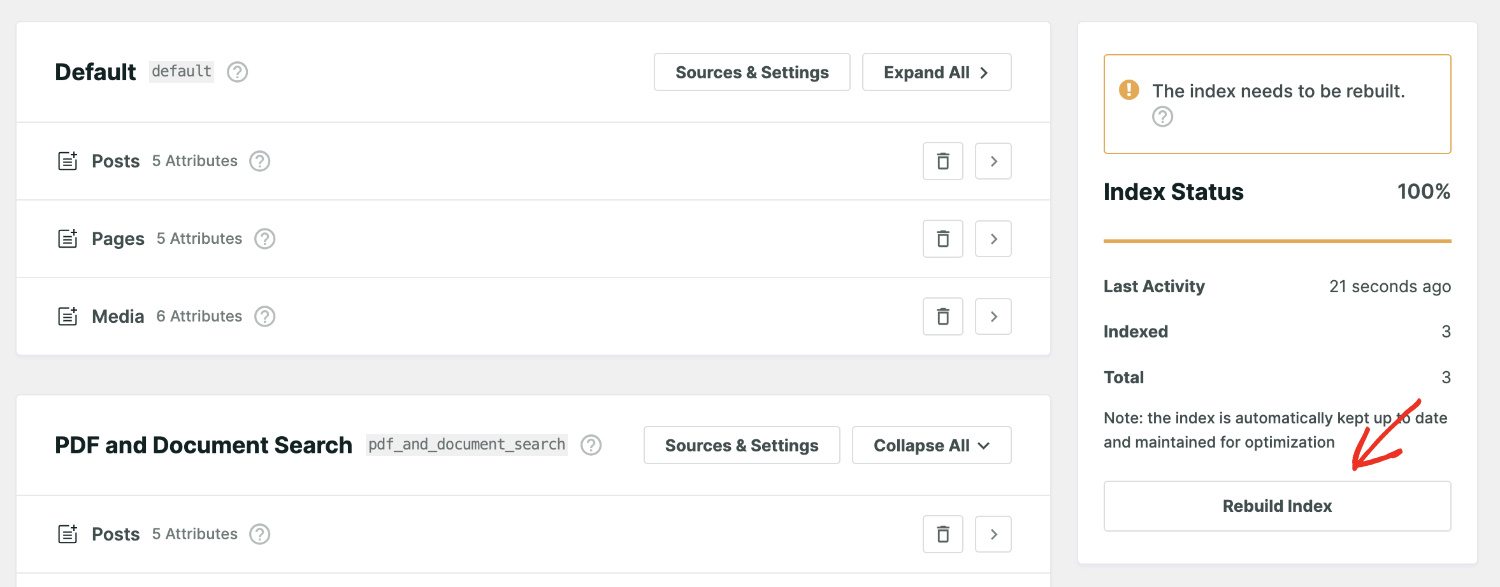
Il popup seguente apparirà poco dopo. Ciò significa che quando un file PDF o documento viene indicizzato in SearchWP, estrae tutti i dati indicizzabili, come il testo, e li memorizza nel suo database.
In altre parole, una copia del file PDF o del documento viene memorizzata nel database di SearchWP.
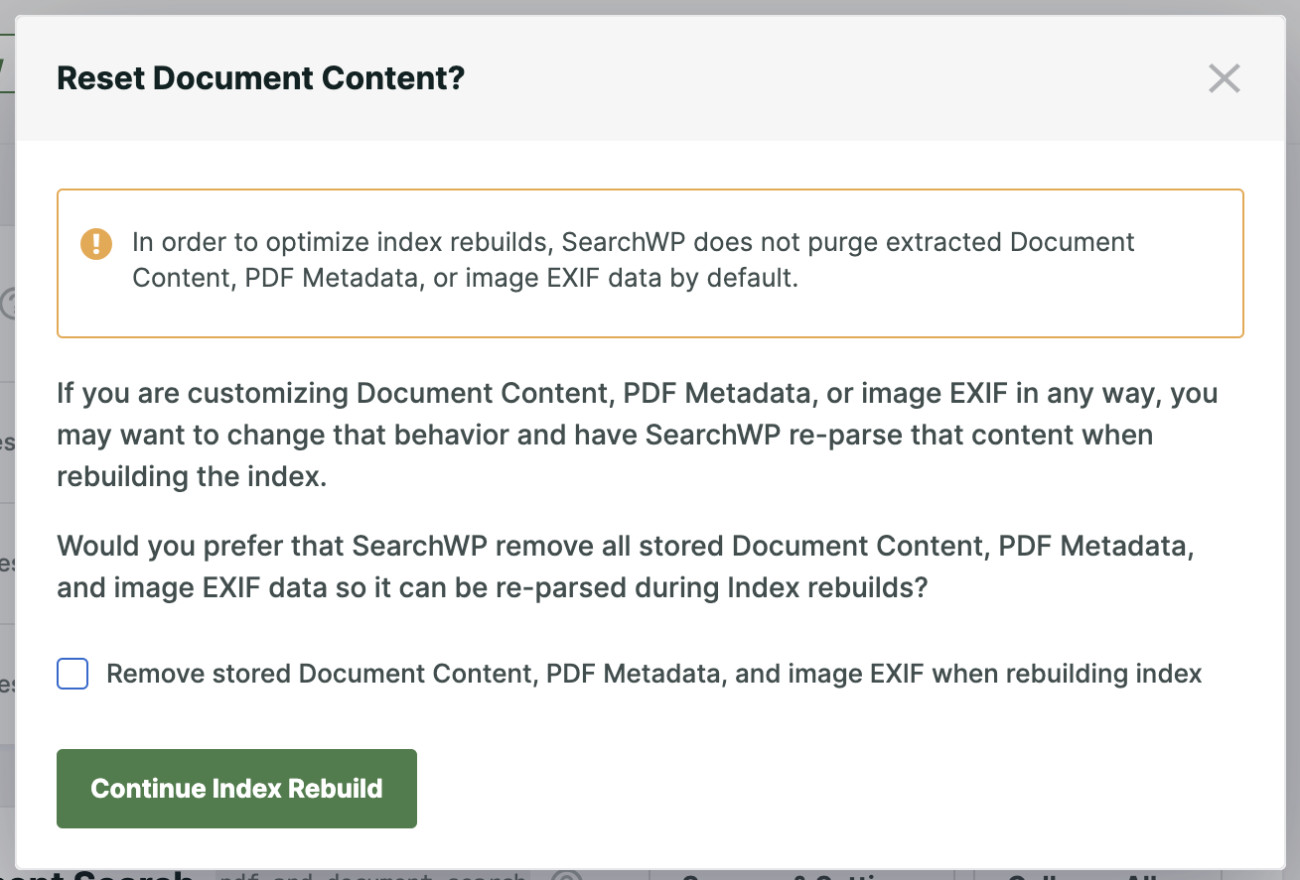
SearchWP è così avanzato che ti consente persino di modificare il contenuto estratto dal file originale. In questo modo puoi avere un maggiore controllo sul contenuto.
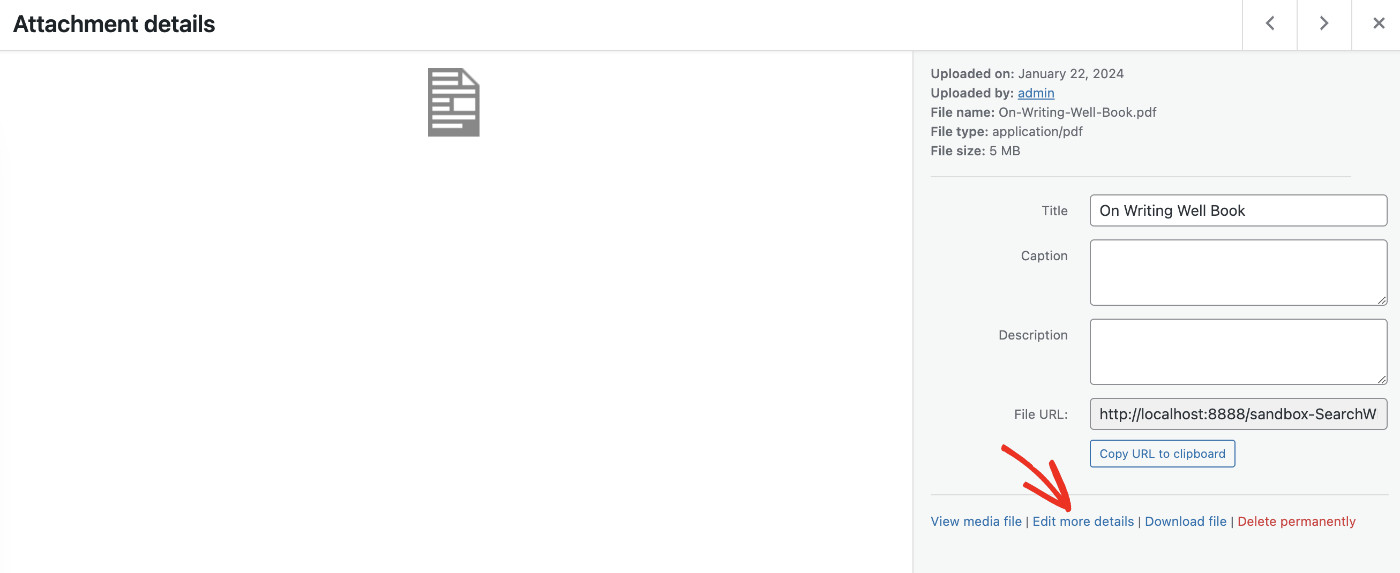
Per fare ciò, devi aprire il file da Media. Fai clic sul file PDF o documento di tua scelta e si aprirà una finestra modale. Da qui, puoi fare clic su Modifica dettagli.
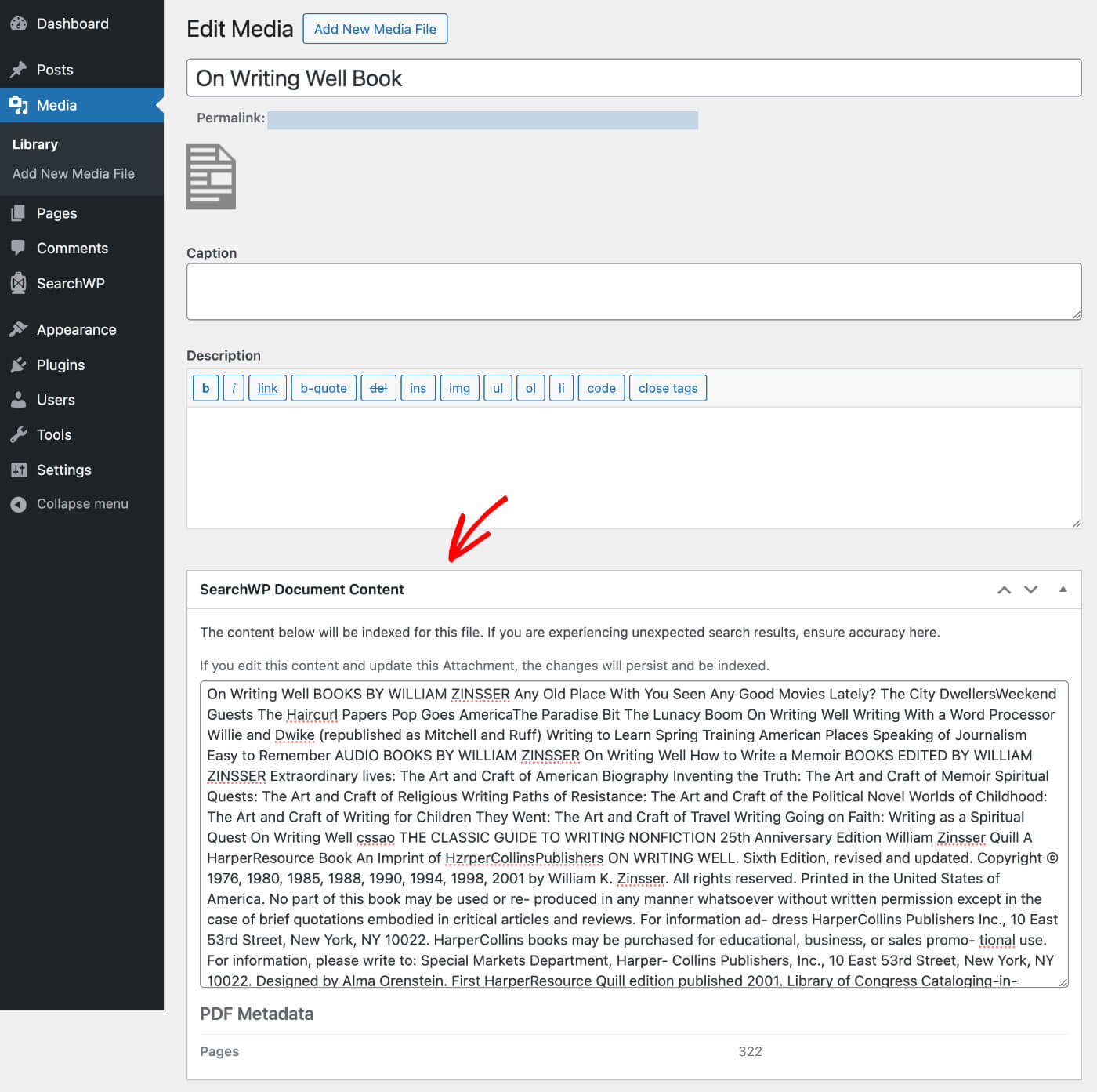
Ora vedrai una sezione per il Contenuto del documento SearchWP.
È qui che viene memorizzato il contenuto estratto. Se lo desideri, puoi modificare i dati da qui.
Torniamo alla finestra modale Reimposta contenuto documento. Se hai modificato un file e vuoi mantenere le modifiche, devi lasciare la casella di controllo così com'è.
Tuttavia, se desideri reimpostare ed eliminare tutte le modifiche che hai apportato a tutti i file, devi selezionare "Rimuovi contenuto documento memorizzato, metadati PDF e EXIF delle immagini durante la ricostruzione dell'indice."
Ciò cancellerà tutte le modifiche e ripristinerà tutti i file nel loro formato iniziale. Pertanto, ti consigliamo di procedere con cautela.
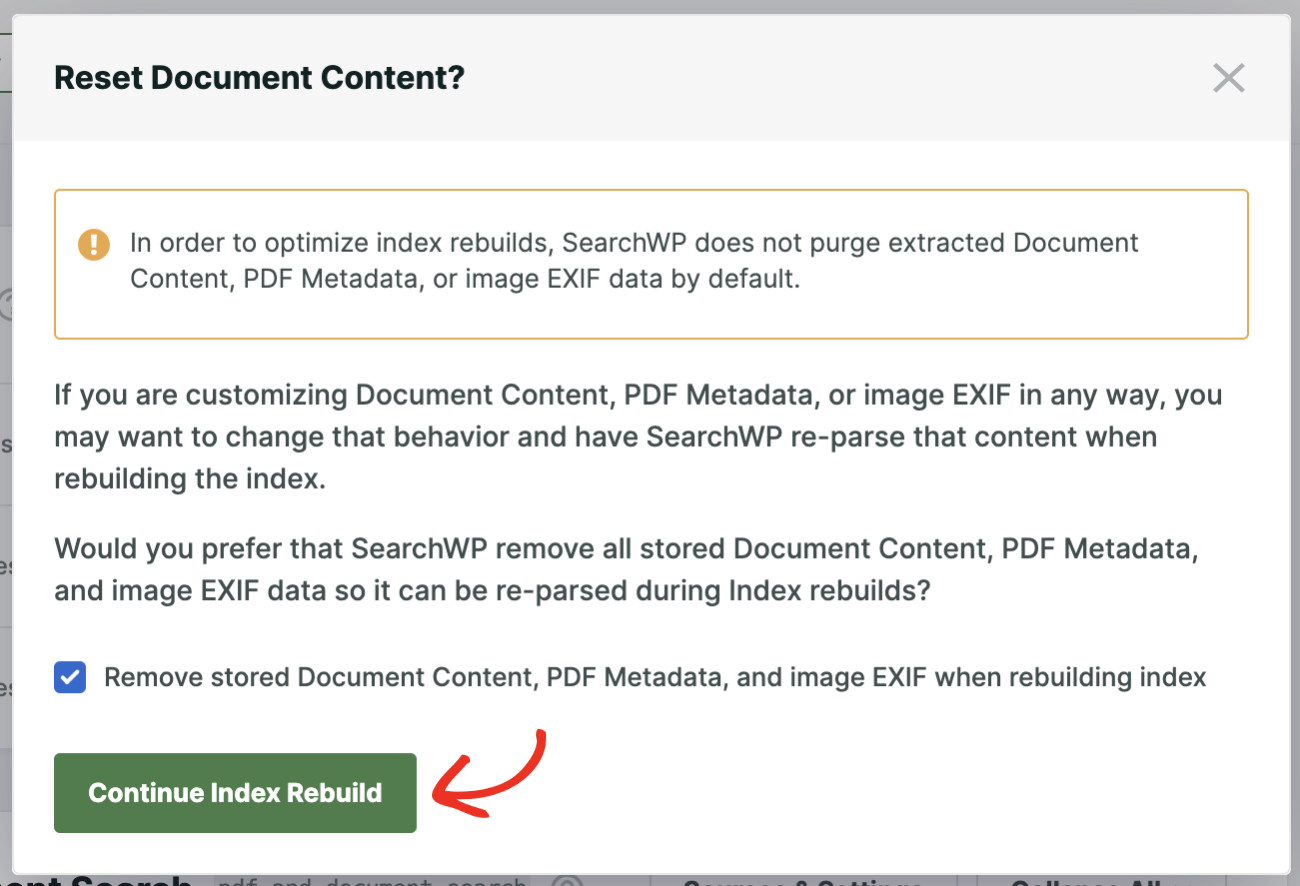
Infine, puoi fare clic su Continua ricostruzione indice.
Congratulazioni! Il tuo sito WordPress ora può indicizzare e cercare file PDF.
Puoi integrare questo Motore in qualsiasi modulo di ricerca creato con SearchWP. Abbiamo creato una guida dettagliata su come creare moduli di ricerca avanzati in diverse posizioni e utilizzare diversi Motori.
Ora, quando i visitatori del tuo sito cercano una parola chiave presente nel testo del file PDF o il nome di un autore, possono trovare tutti i risultati PDF pertinenti.

FAQ sulla ricerca PDF di WordPress
1. SearchWP funziona con tutti i file PDF?
Sì, purché il PDF contenga testo effettivo (non immagini scansionate). SearchWP legge il livello di testo di un PDF. Se il file è un'immagine scansionata senza testo incorporato, non c'è contenuto testuale da indicizzare. Per i PDF scansionati, dovresti prima eseguire l'OCR su di essi per renderli ricercabili nel testo.
2. I PDF esistenti verranno indicizzati automaticamente?
Sì. Dopo aver abilitato la origine di contenuto Media e salvato le impostazioni, SearchWP indicizzerà tutti i PDF esistenti nella tua Libreria multimediale, non solo quelli caricati di recente.
3. Posso controllare quali file PDF appaiono nei risultati di ricerca?
Sì. Puoi utilizzare la funzione Regole di SearchWP per includere o escludere tipi di file specifici, categorie o persino singoli file dal tuo indice di ricerca. Questo ti dà il pieno controllo su ciò che appare nei risultati di ricerca.
4. L'indicizzazione dei file PDF rallenta il mio sito WordPress?
No. SearchWP esegue il suo processo di indicizzazione in background e non influisce sulle prestazioni del front-end. L'indicizzazione avviene lato server e viene eseguita solo quando il contenuto viene aggiunto o aggiornato.
Speriamo che questo articolo ti abbia aiutato a capire come far cercare i file PDF a WordPress. Potresti anche voler consultare la nostra guida su come aggiungere una ricerca WordPress per categoria o aggiungere un modulo di ricerca WooCommerce alla pagina del tuo negozio.
Pronto per far cercare i file PDF dal tuo sito WordPress? Inizia con SearchWP!