Permettere ai lettori di filtrare i post del blog per autore è uno dei modi più semplici per farli continuare a leggere su un blog multi-autore.
Quando qualcuno trova uno scrittore che gli piace, può vedere tutto ciò che quella persona ha scritto in un clic, invece di scavare nel tuo archivio.
WordPress assegna a ogni scrittore un archivio autore, ma mostra una persona per pagina e la maggior parte dei lettori lo trova solo tramite una firma. La tua pagina del blog non offre ai visitatori un modo per scegliere gli scrittori da un elenco, visualizzare due scrittori contemporaneamente o restringere i post di uno scrittore a una singola categoria.
È qui che hai bisogno di WPFilters, costruito dallo stesso team dietro SearchWP. Aggiunge un filtro autore accanto ai tuoi post senza alcun codice.
In questo articolo, ti mostreremo come filtrare i post del blog per autore in WordPress, dalla creazione del filtro al suo test sul tuo blog.
In che modo un filtro autore differisce da un archivio autore
Un filtro autore è un insieme di nomi cliccabili che si trova accanto al tuo elenco di post.
Quando un lettore seleziona un nome, l'elenco si aggiorna per mostrare solo i post di quello scrittore, direttamente sulla stessa pagina.
Questo è diverso dall'archivio autore che WordPress crea per ogni scrittore.
Un archivio è una pagina separata per un autore alla volta, solitamente all'indirizzo come /author/jamescan/, e la maggior parte dei lettori vi accede solo se il tuo tema lo collega. Un filtro consente inoltre ai lettori di combinare le scelte.
Possono selezionare due scrittori per vedere insieme i loro post, o abbinare uno scrittore a una categoria come "Dolci".
Perché permettere ai lettori di filtrare i post del blog per autore?
Dalla nostra esperienza, i blog multi-autore perdono lettori nel divario tra "Mi è piaciuto questo post" e "mostrami altro da questa persona".
- I lettori seguono sia gli scrittori che gli argomenti. Qualcuno che ha amato una delle cene infrasettimanali di James vuole altre ricette da James, non tutte le ricette del sito.
- Gli archivi autore sembrano un vicolo cieco. Un lettore che ne trova uno non ha un modo semplice per aggiungere un argomento, quindi è bloccato a scorrere tutto ciò che quello scrittore ha mai pubblicato.
- Gli scrittori ospiti e più recenti vengono sepolti. Su un blog trafficato, i post più recenti spingono il lavoro di tutti gli altri fuori dalla vista e i lettori non scoprono mai gli scrittori che più apprezzerebbero.
- Le lunghe pagine del blog allontanano i lettori. Abbiamo visto lettori rinunciare a una lunga pagina di post e andarsene, quando un filtro avrebbe mostrato loro la manciata di cui si preoccupavano.
Pensalo come una libreria che scaffala tutti i libri per data di pubblicazione invece che per autore.
I libri ci sono tutti, ma nessuno riesce a trovare lo scrittore per cui è venuto.
Successivamente, diamo un'occhiata al modo più semplice per aggiungere un filtro autore al tuo blog.
Come filtrare i post del blog per autore in WordPress con WPFilters
Consigliamo WPFilters come il modo più semplice per filtrare i post del blog per autore.

WPFilters è il miglior plugin di filtraggio per WordPress, creato dallo stesso team dietro SearchWP.
Ti consente di creare filtri dagli autori, categorie, tag e campi personalizzati che il tuo sito ha già, senza scrivere codice.
Ecco alcune delle funzionalità che rendono WPFilters una buona scelta per i blog multi-autore:
- Origine dati autore integrata. L'opzione Autore post elenca i tuoi scrittori per il loro nome visualizzato, quindi non è necessario impostare un campo personalizzato o una tassonomia per gli autori.
- Sette tipi di elementi. Puoi scegliere tra Casella di controllo, Radio, Menu a discesa, Menu a discesa (Selezione multipla), Slider, Ricerca e Reimposta, a seconda di come desideri che i lettori scelgano gli scrittori.
- Nessun ricaricamento della pagina. Quando un lettore seleziona un autore, WPFilters utilizza AJAX per aggiornare l'elenco dei post sul posto.
- URL dei filtri condivisibili. Ogni selezione viene salvata nell'URL della pagina, quindi un lettore può aggiungere ai preferiti o condividere una pagina dei post di uno scrittore.
Detto questo, vediamo come puoi usare WPFilters per filtrare i post del blog per autore.
Passaggio 1: Installa e Attiva WPFilters
Per iniziare, puoi iscriverti a un piano WPFilters sul sito web di SearchWP.
Una volta registrato, puoi accedere alla scheda Download nella dashboard del tuo account. Da lì, procedi e scarica il file ZIP del plugin WPFilters.

Mentre sei lì, copia anche la tua chiave di licenza, poiché ti servirà tra poco.
Successivamente, puoi caricare e installare il plugin sul tuo sito WordPress. Se hai bisogno di aiuto, puoi seguire questa guida su come installare un plugin WordPress.
Da lì, la procedura guidata di configurazione di WPFilters si aprirà da sola. Puoi fare clic su Iniziamo e seguire le istruzioni sullo schermo.

Con la tua licenza attiva, WPFilters è pronto per il tuo primo filtro autore.
Passaggio 2: Crea un elemento filtro autore
Per creare il filtro, puoi accedere a WPFilters » Elementi dalla tua dashboard di WordPress.
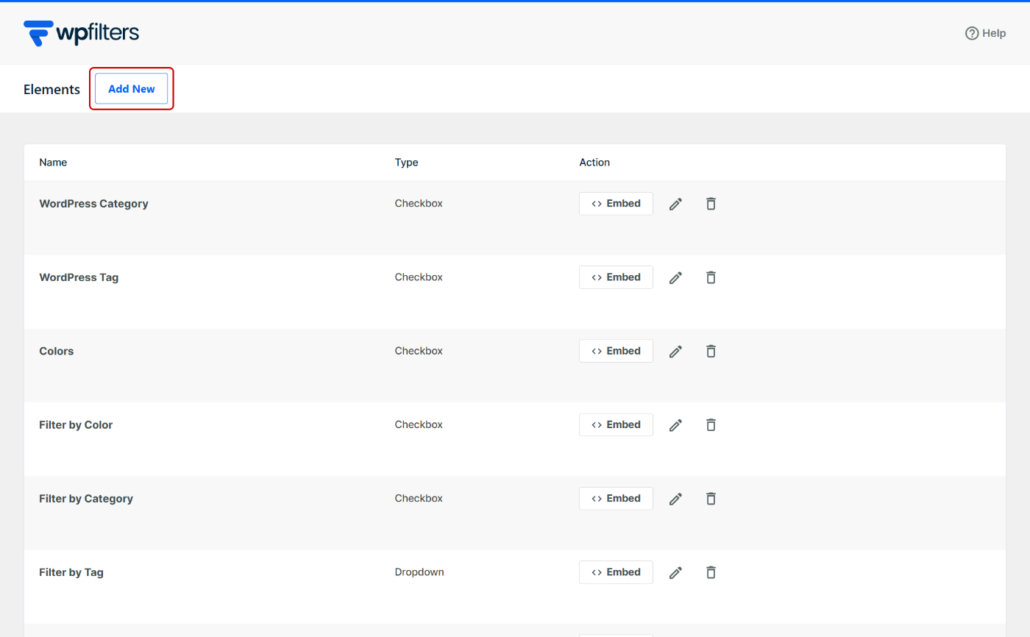
Successivamente, fai clic sul pulsante Aggiungi nuovo.
Nella parte superiore del builder, dai al tuo filtro un nome chiaro, come "Filtra per autore".
Nota: Evita di nominare il filtro solo "Autore". WPFilters crea il link del filtro dal suo nome e WordPress utilizza già author nei propri URL, quindi i post non verranno aggiornati quando un lettore seleziona un nome.
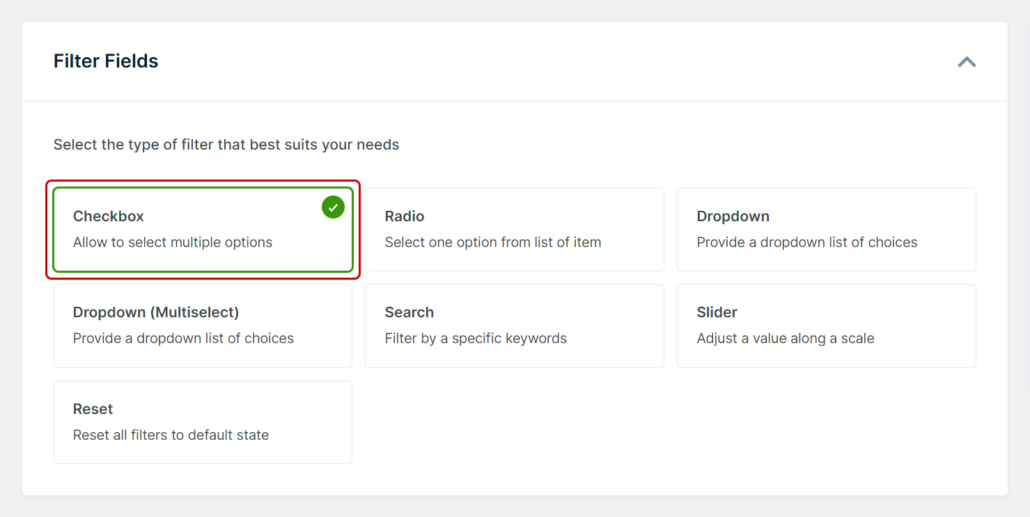
Dopo di che, cerca la sezione Campi filtro e seleziona Casella di controllo. Per questo tutorial, ci piace la Casella di controllo per gli autori perché i lettori possono selezionare più scrittori contemporaneamente.
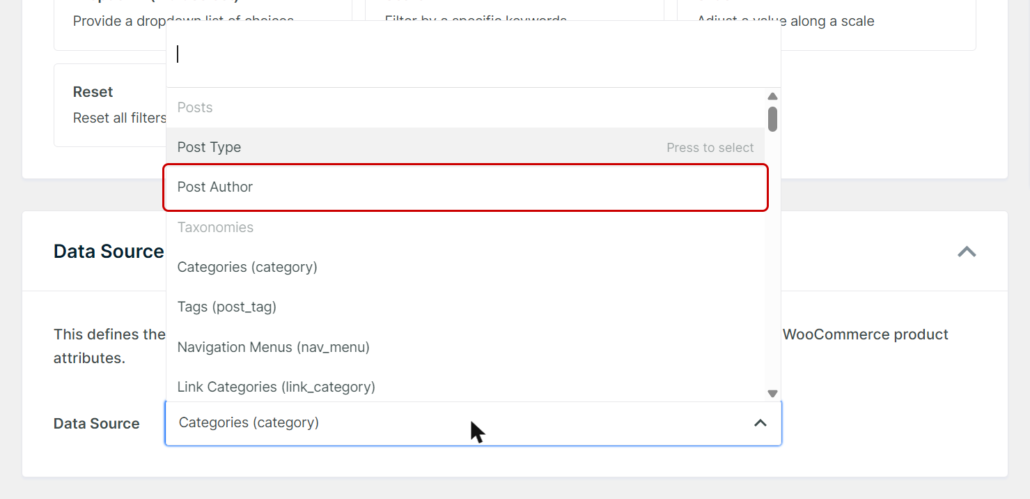
Da lì, scorri verso il basso fino alla sezione Origine dati e apri il menu a discesa.
L'elenco è raggruppato in Post, Tassonomie e Campi personalizzati.
Procedi e seleziona Autore post, che si trova all'interno del gruppo Post.
Successivamente, puoi scegliere l'aspetto del filtro.
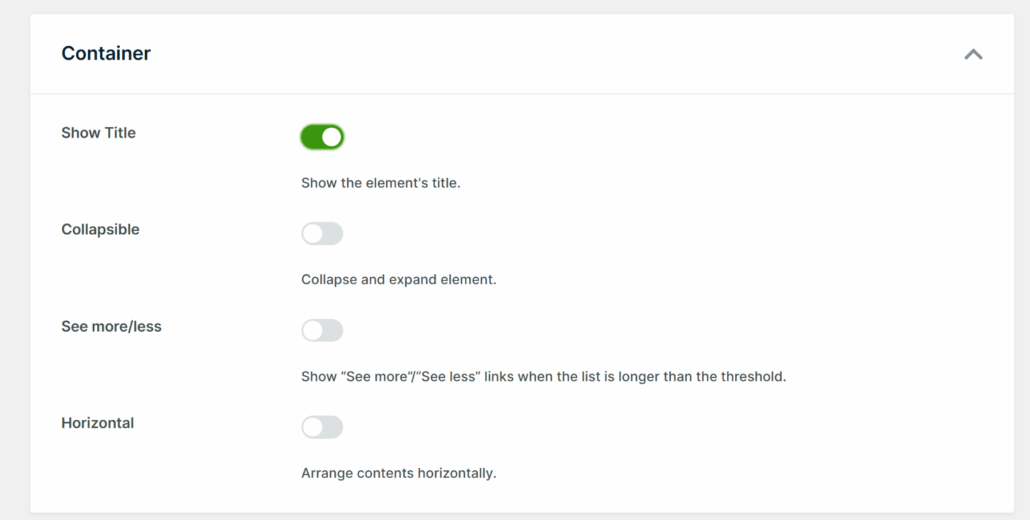
Sotto Contenitore, l'interruttore Mostra titolo visualizza il nome del tuo filtro sopra l'elenco degli autori.
Puoi anche attivare Espandibile se desideri che i lettori possano nascondere il filtro.
Sotto Elementi, puoi attivare Conteggio elementi, che mostra un conteggio dei post accanto al nome di ciascun autore.
C'è anche un'opzione per mostrare campi vuoti. Ma puoi anche mantenere queste impostazioni predefinite.

Mentre apporti le modifiche, il pannello Anteprima Live sulla destra mostra il tuo filtro con i nomi reali dei tuoi autori.
Una volta che sembra corretto, fai clic su Salva.
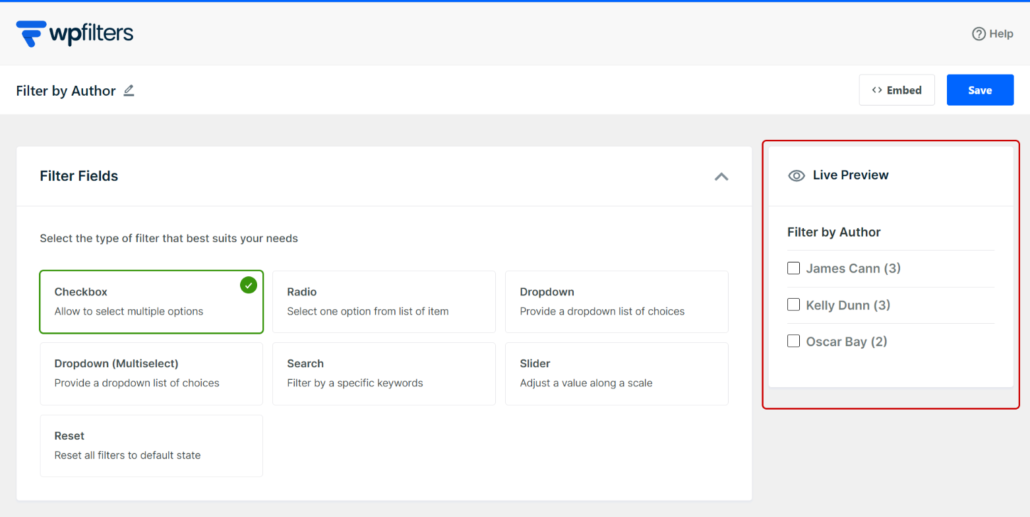
Nota: WPFilters mostra il nome visualizzato di ogni scrittore, non il suo profilo completo.
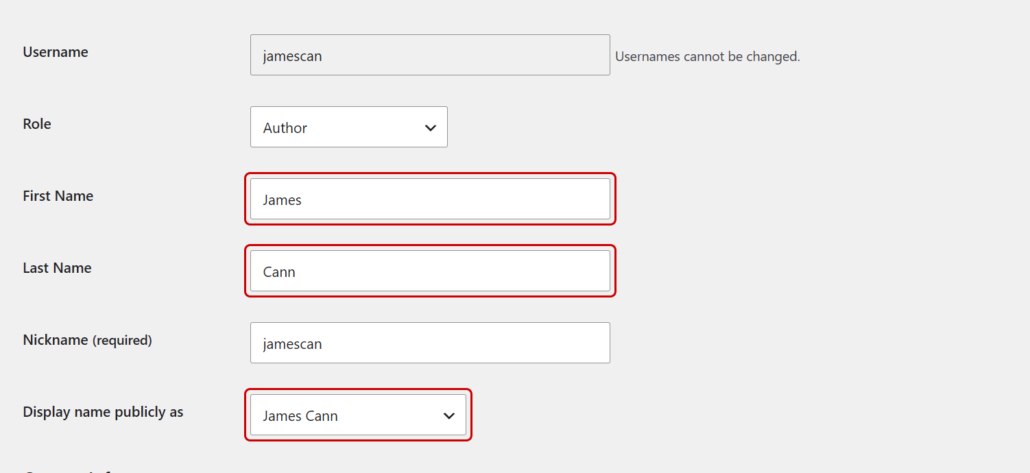
Se il nome di qualcuno appare come nome utente tipo “jamescan”, puoi correggerlo in Utenti » Profilo per il tuo account, o Utenti » Tutti gli utenti per gli altri scrittori.
Apri il profilo, compila i campi Nome e Cognome, scegli un nome reale dal menu a discesa Mostra pubblicamente come e salva.
Passaggio 3: Aggiungi il filtro autore alla tua pagina del blog
Successivamente, puoi aprire la pagina che elenca i tuoi post del blog nell'editor a blocchi.
Se il tuo blog utilizza la pagina scelta come Pagina dei post in Impostazioni » Lettura, crea invece una pagina normale per il filtro, poiché WordPress non mostra il contenuto di quella pagina.
Questa pagina necessita di un blocco Query Loop per mostrare i post, poiché WPFilters filtra il Query Loop sulla pagina.
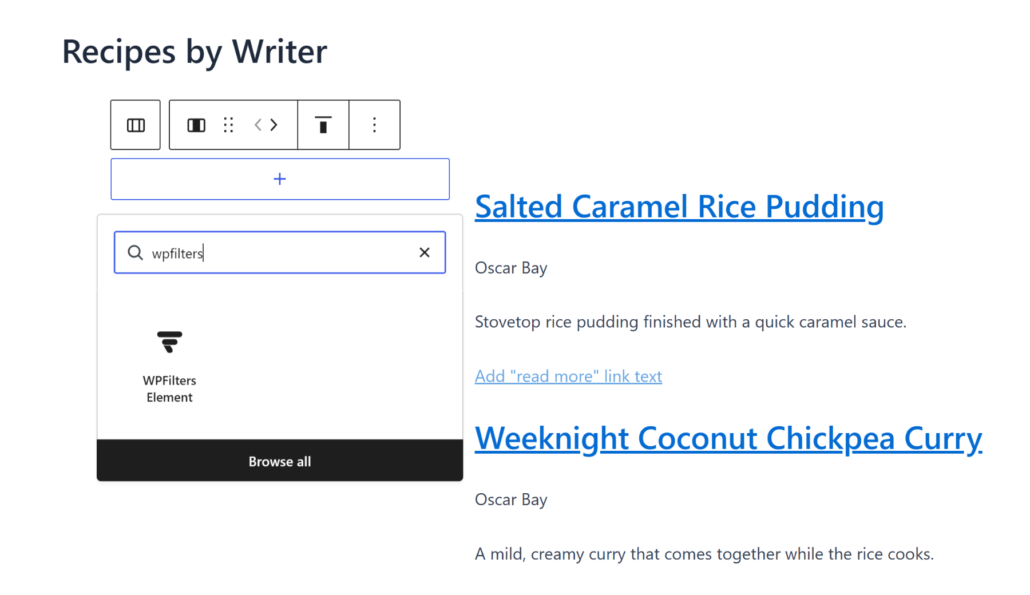
Dopo di che, fai clic sull'icona + dove desideri che appaia il filtro, ad esempio una colonna accanto ai tuoi post.
Cerca “WPFilters” e aggiungi il blocco Elemento WPFilters.
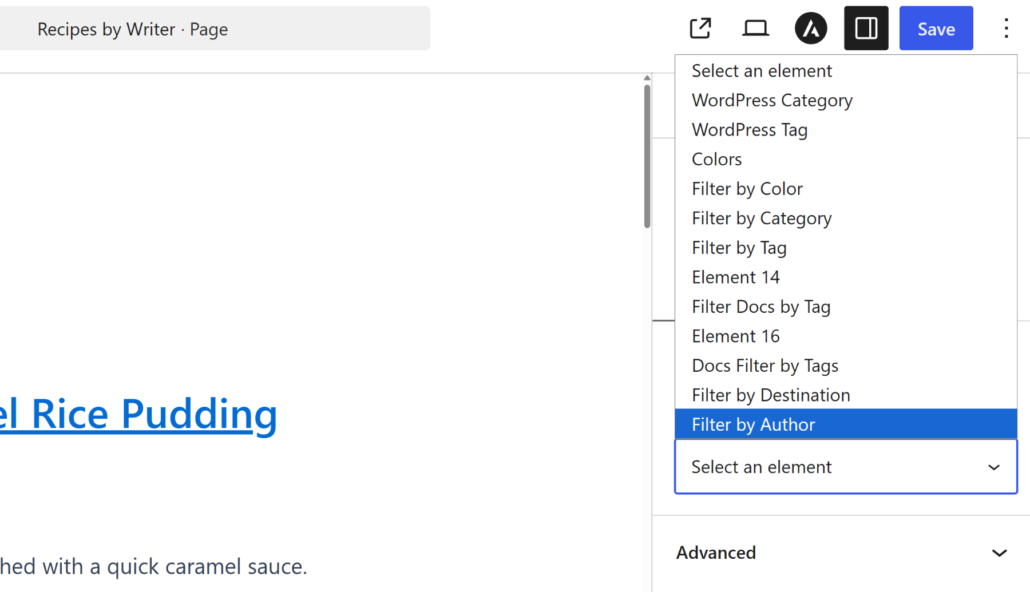
Da lì, scegli il tuo filtro “Filtra per autore” dal menu a discesa Seleziona elemento nelle impostazioni del blocco.
Non ci sono impostazioni aggiuntive per collegare il filtro ai tuoi post. Salva o aggiorna semplicemente la tua pagina.
WPFilters trova il blocco Query Loop sulla pagina e collega i due automaticamente.
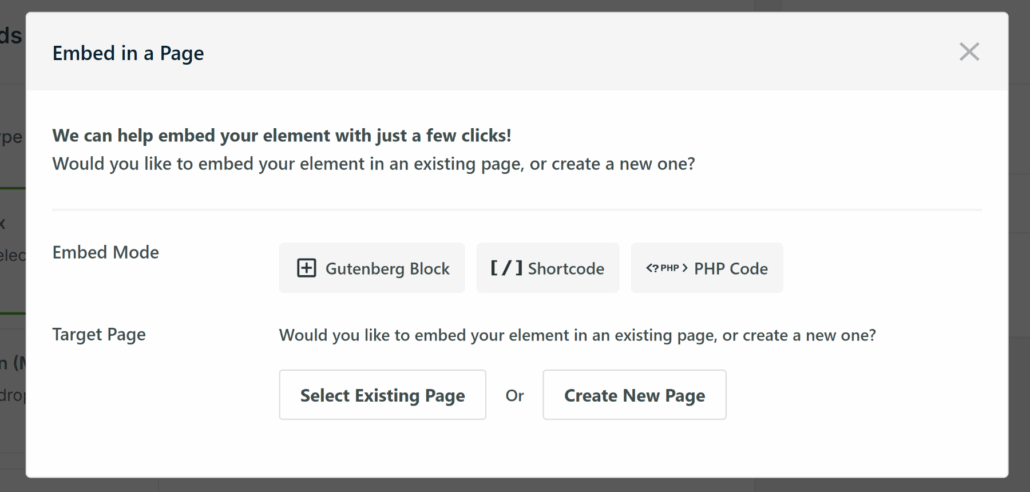
Se preferisci non usare il blocco, il pulsante Incorpora nel costruttore di filtri ti offre anche un'opzione Shortcode e Codice PHP. Lo shortcode è utile per posizionare il filtro in un'area widget della barra laterale, anche se questo passaggio potrebbe differire a seconda del tema WordPress che stai utilizzando.
Passaggio 4: Testa il tuo filtro autore
Con la pagina pubblicata, puoi visitarla in una nuova scheda del browser per testare il filtro.
Per il primo test, seleziona uno scrittore, come “James Cann”.
L'elenco dei post dovrebbe aggiornarsi in un momento, senza ricaricare la pagina, e mostrare solo i post di James.
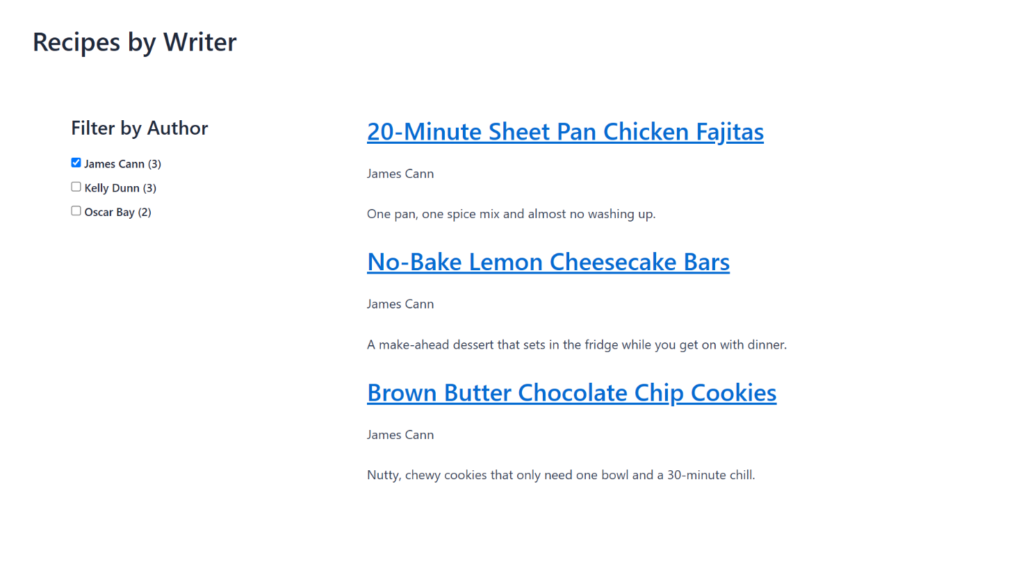
Per il secondo test, seleziona un secondo scrittore, come “Kelly Dunn”, mentre James è ancora selezionato.
Questa volta, l'elenco dovrebbe mostrare i post di entrambi gli scrittori, mescolati insieme.
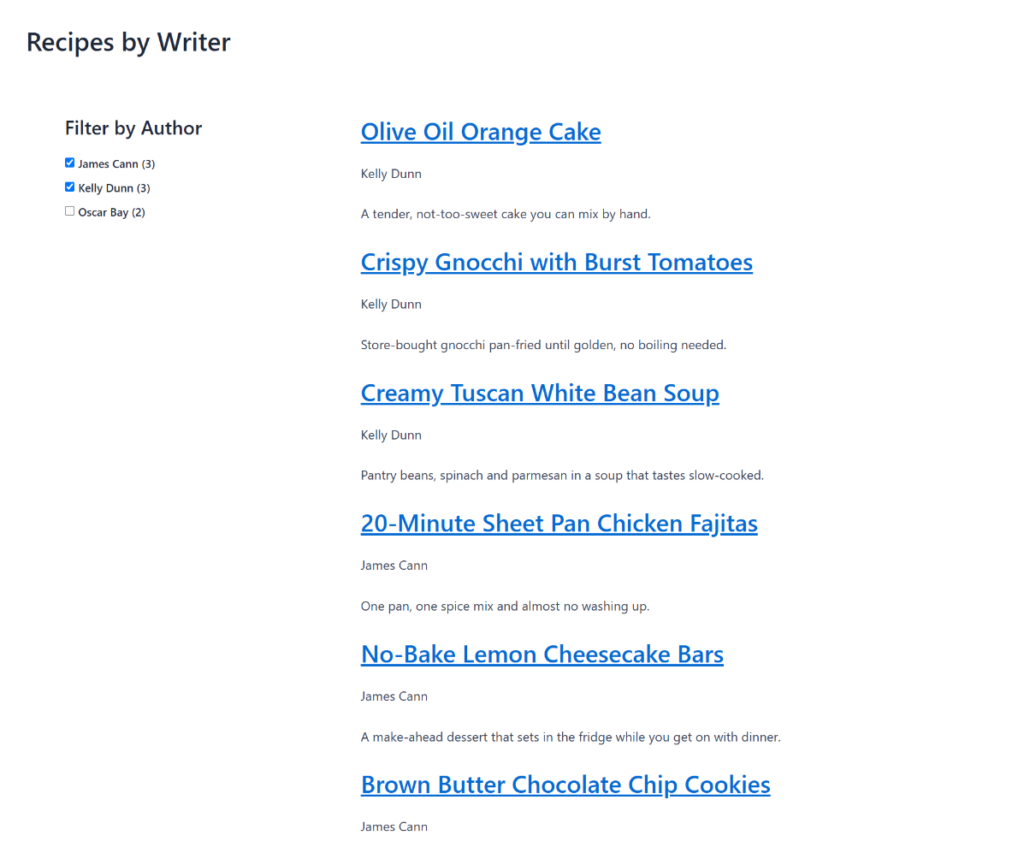
Noterai anche che l'URL della pagina cambia mentre selezioni i nomi.
Puoi copiare quell'URL e aprirlo in una finestra privata per verificare che gli stessi scrittori siano ancora selezionati.
Bonus: Combina filtri autore e categoria
Una volta che il tuo filtro autore funziona, puoi consentire ai lettori di restringere ulteriormente le cose.
Per farlo, crea un secondo elemento in WPFilters » Elementi e scegli Categorie (category) dal gruppo Tassonomie nel menu a discesa Origine dati.
Dopo aver aggiunto entrambi i filtri alla stessa pagina, funzionano insieme.
Un lettore può selezionare “James Cann” e “Desserts” per vedere solo le ricette di dolci di James.
Se desideri approfondire, la nostra guida su come filtrare per tassonomie multiple in WordPress copre altre combinazioni.
Puoi anche offrire ai lettori un modo con un clic per cancellare ogni selezione con un elemento Reset, che trattiamo nella nostra guida su come aggiungere un pulsante di filtro di reset in WordPress.
Domande Frequenti
1. WordPress può filtrare i post del blog per autore senza un plugin?
WordPress crea un archivio autore per ogni scrittore, solitamente a un indirizzo come /author/jamescan/, ma mostra solo un autore per pagina.
Permettere ai lettori di scegliere autori dalla pagina del tuo blog, o combinare scrittori e categorie, richiede codice personalizzato con WP_Query o un plugin di filtro come WPFilters.
2. I visitatori possono filtrare i post per autore e categoria contemporaneamente?
I visitatori possono filtrare per autore e categoria insieme quando crei un elemento con la sorgente dati Autore Post e un secondo con Categorie (category), quindi aggiungili entrambi alla stessa pagina.
WPFilters li combina, così un lettore può vedere i post di uno scrittore in una categoria.
3. I lettori possono selezionare più autori contemporaneamente?
I lettori possono scegliere più autori contemporaneamente quando usi il tipo di elemento Checkbox o Dropdown (Multiselect).
Quando un lettore seleziona due o più scrittori, WPFilters mostra i post di uno qualsiasi degli scrittori che ha scelto.
4. Il filtro autore funziona con autori ospiti o plugin per co-autori?
La sorgente dati Autore Post legge l'autore principale che WordPress memorizza su ogni post.
Con Co-Authors Plus, ad esempio, il primo co-autore viene salvato come autore principale, quindi apparirà sotto Autore Post. Le altre firme sono memorizzate in una tassonomia separata, che appare come Autori (author) nel gruppo Tassonomie del menu a discesa Sorgente Dati, quindi raccomandiamo di testarlo prima su un sito di staging.
5. Perché il mio filtro autore mostra nomi utente invece di nomi reali?
WPFilters elenca ogni scrittore con il suo nome visualizzato in WordPress.
Se il nome visualizzato di uno scrittore è ancora il suo nome utente, apri il suo profilo sotto Utenti » Tutti gli Utenti, compila Nome e Cognome, scegli un nome reale da Nome visualizzato pubblicamente come e salva.
Cosa fare dopo…
Ora hai un filtro autore sulla pagina del tuo blog, così i lettori possono trovare ogni post degli scrittori che amano senza lasciare la pagina.
Potresti anche voler consultare le nostre guide su come filtrare i post del blog per categoria in WordPress e aggiungere autori ai risultati di ricerca di WordPress.
Pronto ad aiutare i lettori a trovare i loro scrittori preferiti? Puoi iniziare con WPFilters qui.