




Nel corso degli anni, abbiamo imparato che la ricerca predefinita di WordPress offre solo una minima parte di ciò di cui gli utenti hanno bisogno. Quando i visitatori non riuscivano a trovare dettagli specifici nei campi personalizzati, ciò li lasciava frustrati e alla fine abbandonavano il nostro sito web.
I campi personalizzati sono una funzionalità utile di WordPress per aggiungere informazioni extra al contenuto del tuo sito. Se gli utenti del tuo sito possono cercare nei tuoi campi personalizzati, vedranno risultati più pertinenti. Questo può aiutarti ad aumentare le vendite e la soddisfazione del cliente sul tuo sito.
Purtroppo, WordPress non include i campi personalizzati nel processo di ricerca per impostazione predefinita. Ma puoi includerli facilmente utilizzando un plugin come SearchWP.
In questo articolo, ti mostreremo come aggiungere la ricerca nei campi personalizzati in WordPress nel modo più semplice e senza scrivere una sola riga di codice.
Cosa sono i campi personalizzati di WordPress?
Un campo personalizzato è un attributo di contenuto che WordPress utilizza per memorizzare informazioni su un particolare post, pagina o qualsiasi tipo di contenuto.
Ogni volta che aggiungi contenuto al tuo sito, WordPress lo salva automaticamente in due aree diverse.
La prima area è il corpo del contenuto e la seconda area sono le informazioni extra relative al contenuto principale. Tipicamente, è qui che salvi informazioni come il titolo, la descrizione, i tag e le categorie. Quest'area è anche chiamata metadati.
WordPress offre campi di metadati specifici per impostazione predefinita. Ma puoi aggiungere ancora più informazioni al tuo contenuto aggiungendo campi personalizzati a WordPress.
Per aggiungere nuovi campi personalizzati al tuo sito, puoi utilizzare plugin dedicati come Advanced Custom Fields. In questo modo, puoi separare i dettagli del tuo contenuto in più aree rispetto a quelle offerte da WordPress per impostazione predefinita.
Ad esempio, potresti avere un sito di recensioni di film su WordPress. Per impostazione predefinita, WordPress ti consente di aggiungere campi di metadati come titoli, tag e categorie ai tuoi post. Ma con i campi personalizzati, puoi aggiungere più dettagli come valutazione, genere e produttore.

Quindi, WordPress includerà questi campi informativi ogni volta che aggiungerai una recensione di un film al tuo sito.
Ciò rende facile mantenere lo stesso stile e formattazione in tutti i tuoi post di recensioni di film. I campi personalizzati possono anche tornare utili per molti altri scopi, come la gestione degli account utente e la gestione dell'inventario di WooCommerce.
Ora, parliamo dell'importanza della ricerca nei campi personalizzati.
Perché aggiungere la ricerca nei campi personalizzati a WordPress?
I campi personalizzati di WordPress ti aiutano ad aggiungere più informazioni al contenuto del tuo sito. Con la ricerca nei campi personalizzati di WordPress, il tuo sito può cercare queste informazioni aggiuntive.
Ciò significa che gli utenti del tuo sito WordPress possono ora cercare risultati in più modi rispetto a prima. Ciò migliora automaticamente la ricerca del tuo sito e la rende più flessibile.
Ad esempio, puoi avere un sito di recensioni di film con campi personalizzati come 'Genere' e 'Produttore'. Con la ricerca nei campi personalizzati, un visitatore del sito può facilmente digitare il nome di un produttore nella barra di ricerca. Il tuo sito visualizzerà quindi tutte le recensioni di film di quel produttore.

Ciò rende super facile per i tuoi lettori navigare nel tuo sito di recensioni di film.
Allo stesso modo, potresti avere un negozio WooCommerce con campi personalizzati come ‘Marca’ e ‘Anno di produzione’. Gli utenti del tuo sito possono facilmente utilizzare un modulo di ricerca personalizzato per trovare prodotti di una marca o anno di produzione specifici.

Detto questo, vediamo come puoi facilmente rendere ricercabili i campi personalizzati in WordPress senza modificare il codice.
Come Aggiungere la Ricerca di Campi Personalizzati in WordPress
Il modo più semplice per aggiungere campi personalizzati alla ricerca di WordPress è utilizzare SearchWP.

In quanto miglior plugin di ricerca per WordPress, SearchWP consente ai visitatori del tuo sito di cercare ogni campo personalizzato sul tuo sito WordPress. Questo può essere molto utile per trovare i contenuti del sito di cui hanno bisogno.
Lo strumento si integra bene con altri plugin, come Advanced Custom Fields. Quindi, anche se hai aggiunto campi personalizzati con un plugin di terze parti, puoi comunque cercarli in WordPress.
Ecco altre funzionalità offerte da SearchWP:
- Cerca Tutto sul Tuo Sito – SearchWP non si limita ai soli campi personalizzati. A differenza della ricerca predefinita di WordPress, il tuo sito può includere categorie, tag, dettagli del prodotto, file multimediali, PDF, documenti, SKU e altro nel processo di ricerca.
- Integrazione Fluida con WooCommerce – Il plugin ti consente di combinare la potenza di WooCommerce e dei campi personalizzati. Questo aiuta a mantenere il tuo negozio online il più organizzato possibile. Anche se hai migliaia di prodotti nel tuo negozio, i tuoi visitatori dovrebbero essere in grado di trovare i prodotti velocemente.
- Statistiche e Approfondimenti sul Sito – SearchWP registra tutte le ricerche dei visitatori del tuo sito. In questo modo, puoi monitorare cosa cercano sul tuo sito. Puoi persino utilizzare queste statistiche per decidere se il tuo sito necessita o meno della ricerca di campi personalizzati.
Ora, utilizziamo SearchWP per aggiungere la ricerca di campi personalizzati al tuo sito WordPress in 3 semplici passaggi.
Passaggio 1: Installa e attiva SearchWP
Per impostare la ricerca dei tuoi campi personalizzati, puoi iniziare visitando il sito web di SearchWP e iscrivendoti per un nuovo account.
Successivamente, dovrai accedere al tuo account SearchWP e scaricare il plugin.
Naviga semplicemente nella scheda ‘Download’ all’interno della dashboard. Quindi, puoi fare clic sul pulsante Download SearchWP e salvare i file del plugin sul tuo computer.

Successivamente, è ora di caricare il plugin sul tuo sito WordPress. Se hai bisogno di aiuto con questo, puoi utilizzare questa guida dettagliata passo passo su come installare un plugin di WordPress.
Dopo l'attivazione, vedrai la schermata di benvenuto e la procedura guidata di configurazione di SearchWP. Fai clic sul pulsante 'Avvia la procedura guidata di onboarding' e segui le istruzioni a schermo.

Ora che hai configurato il plugin, utilizziamolo per impostare la ricerca di campi personalizzati. Puoi farlo impostando il tuo motore di ricerca WordPress.
Passaggio 2: Aggiungi Campi Personalizzati come Attributi nel Tuo Motore di Ricerca
SearchWP utilizza motori di ricerca per aiutarti a personalizzare il comportamento di ricerca del tuo sito. Puoi decidere come il tuo sito cerca i risultati semplicemente apportando modifiche al motore di ricerca.
Un motore di ricerca WordPress funziona come un piccolo algoritmo di ricerca di Google. Determina dove cercare le corrispondenze durante la ricerca del sito e quali attributi dei contenuti controllare per primi.
La parte migliore dell'utilizzo di SearchWP è che puoi modificare la ricerca predefinita di WordPress e anche aggiungere i tuoi motori personalizzati. Per questo tutorial, modificheremo semplicemente il motore predefinito.
Per iniziare, puoi navigare su SearchWP » Algoritmo dalla dashboard di WordPress e quindi fare clic sul pulsante 'Fonti e impostazioni'.

Nella schermata successiva, vedrai le fonti predefinite che il motore utilizzerà per cercare contenuti sul tuo sito. Questi includono post, pagine e file multimediali.
Seleziona semplicemente quali fonti il motore di ricerca dovrebbe considerare quando trova contenuti o prodotti sul tuo sito.

Fai clic sul pulsante 'Fatto' quando hai finito.
Successivamente, puoi aggiungere o rimuovere attributi di contenuto per ogni fonte dal tuo motore di ricerca WordPress. Questo decide quali dettagli del contenuto considerare quando il tuo sito cerca risultati.
Gli attributi sono i campi che desideri cercare per una data fonte, come titolo, contenuto, estratto, slug, campi personalizzati, termini di tassonomia e altro.
Per aggiungere campi personalizzati come attributi per qualsiasi fonte nel tuo motore di ricerca, fai clic su Aggiungi/Rimuovi attributi.

Successivamente, apparirà una finestra popup, dove puoi selezionare tutti i campi personalizzati che desideri aggiungere alla tua ricerca WordPress.
SearchWP ti mostrerà tutti i campi personalizzati disponibili, indipendentemente dal plugin che hai utilizzato per aggiungerli. Ad esempio, sul nostro sito demo, ha rilevato automaticamente i campi personalizzati avanzati (ACF) che abbiamo configurato.

Puoi anche selezionare tassonomie come categorie e tag da includere come attributo di origine. Al termine, fai semplicemente clic sul pulsante 'Fatto'.
Puoi anche classificare ogni valore di campo personalizzato in base a quanto vuoi che sia rilevante spostando il cursore. Più il cursore va a destra, maggiore sarà l'importanza o la rilevanza che verrà data a quel particolare attributo nell'algoritmo di ricerca.
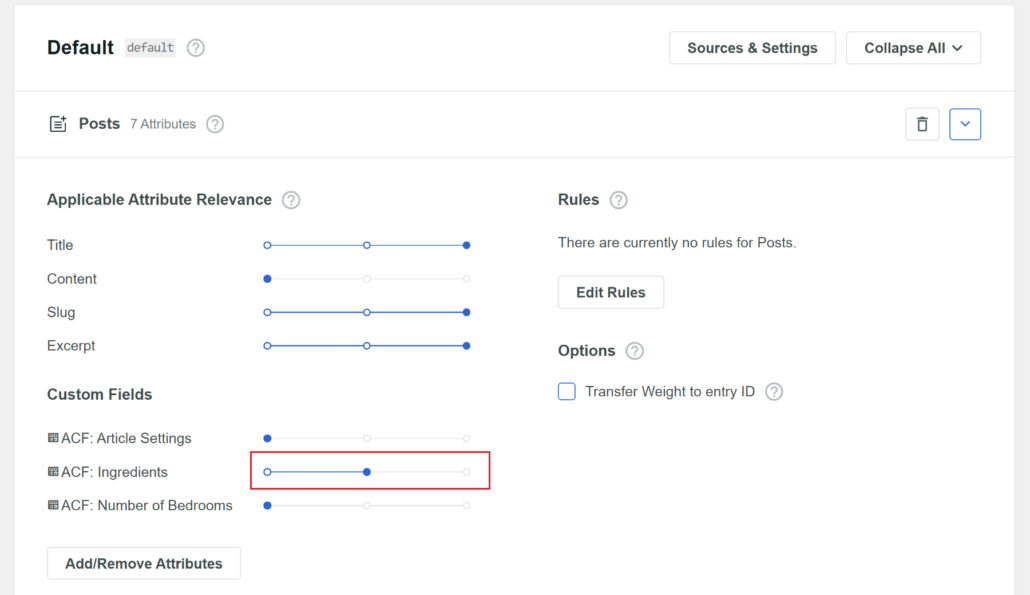
L'ultimo passaggio è scorrere fino in cima e fare clic sul pulsante 'Salva' per memorizzare le impostazioni.
Una volta fatto, potrebbe anche essere necessario fare clic sul pulsante 'Ricostruisci indice'.

SearchWP inizierà ora ad applicare le tue nuove modifiche costruendo un nuovo indice di ricerca.
Ora, testiamo se tutto funziona correttamente dal lato dell'utente.
Passaggio 3: Testa la tua nuova ricerca per campi personalizzati
Per vedere quanto è efficace la tua ricerca per campi personalizzati di WordPress, visita semplicemente il tuo sito web.
Successivamente, digita un valore di campo personalizzato nella barra di ricerca e fai clic su Cerca. Ad esempio, 'Fantascienza' è uno dei valori che abbiamo aggiunto al campo personalizzato 'Genere' in questo tutorial. Il tuo sito dovrebbe quindi mostrarti risultati di ricerca pertinenti come questo.

Congratulazioni! Hai aggiunto con successo la ricerca per campi personalizzati al tuo sito WordPress.
Speriamo che questo articolo ti abbia aiutato a imparare come aggiungere la ricerca per campi personalizzati in WordPress. Potresti anche voler consultare la nostra guida su come cercare file PDF in WordPress e come risolvere il problema della ricerca di WordPress non funzionante.
Sei pronto per aggiungere la ricerca per campi personalizzati al tuo sito WordPress? Inizia qui con SearchWP.


