
Stai cercando di aggiungere filtri alla ricerca di WordPress?
I filtri di ricerca sono incredibilmente utili, specialmente per i siti web con contenuti estesi. Questa funzionalità consente agli utenti di affinare la propria ricerca per categorie come Media, Pagine, Articoli, Autori e Tag, aiutandoli a trovare esattamente ciò di cui hanno bisogno in modo più efficiente.
In questo articolo, ti mostreremo come aggiungere filtri alla ricerca di WordPress, consentendoti di migliorare l'esperienza utente e rendere i contenuti del tuo sito web più accessibili.
Punti chiave:
- Comprendi come i filtri di ricerca possono migliorare l'esperienza utente del tuo sito web.
- Scopri come aggiungere filtri alla ricerca di WordPress utilizzando SearchWP.
- Esplora modi avanzati per migliorare la funzionalità di ricerca del tuo sito.
Perché Aggiungere Filtri alla Ricerca di WordPress?
Se il tuo sito web è ricco di contenuti, consentire agli utenti di filtrare le proprie ricerche può migliorare significativamente la loro esperienza.
Aggiungendo filtri di ricerca per Tipi di Post (come Media, Pagine e Articoli), Autori e Tag, permetti ai visitatori di restringere la loro ricerca e trovare esattamente ciò che stanno cercando.
Ad esempio, se hai un blog con vari articoli scritti da diversi collaboratori, gli utenti possono filtrare le loro ricerche per autore per trovare tutti gli articoli scritti da una persona specifica. Oppure, potrebbero filtrare per tag per individuare articoli che rientrano in un particolare argomento.
Aggiungere filtri di ricerca al tuo sito web non solo semplifica la navigazione per i tuoi visitatori, ma li aiuta anche a scoprire contenuti aggiuntivi che potrebbero interessarli, portando a un maggiore coinvolgimento e a tassi di conversione più elevati.
Puoi aggiungere filtri di ricerca a vari siti web, inclusi negozi online, blog, piattaforme di e-learning e siti di appartenenza. Quindi, ti mostreremo come aggiungere filtri alla ricerca di WordPress.
Come Aggiungere Filtri alla Ricerca di WordPress (Per Principianti)
La ricerca predefinita di WordPress offre funzionalità di base e non consente agli utenti di filtrare i risultati della ricerca in base a criteri specifici. È qui cheSearchWPentra in gioco.
SearchWP è il plugin di ricerca WordPress più potente, utilizzato da oltre 60.000 aziende in tutto il mondo per aggiungere funzionalità di ricerca avanzate ai propri siti web.
Puoi facilmente aggiungere filtri alla tua ricerca WordPress senza bisogno di competenze di codifica utilizzando SearchWP. Ti permette di creare un modulo di ricerca filtrabile, consentendo agli utenti di filtrare le ricerche in base a tipi di post, autori o tag.
Ecco alcune funzionalità aggiuntive di SearchWP:
- Radicalizzazione delle parole chiave:Configura SearchWP per includere variazioni dei termini di ricerca. Ad esempio, puoi impostare la ricerca di "corsa" per visualizzare i risultati di "correre" e "corridore".
- Analisi del comportamento di ricerca:Analizza le tendenze di ricerca per monitorare cosa cercano i visitatori sul tuo sito. Questi dati possono offrire preziose informazioni sulle preferenze degli utenti, aiutandoti a perfezionare la tua strategia di contenuti e ad aumentare il coinvolgimento.
- Filtra i risultati irrilevanti:Migliora l'accuratezza dei risultati di ricerca escludendo contenuti non pertinenti come pagine o post. Ciò garantisce che gli utenti trovino rapidamente ed efficientemente esattamente ciò di cui hanno bisogno.
Ora, ti guideremo attraverso i passaggi per aggiungere filtri alla ricerca di WordPress.
Passaggio 1: Installa e attiva SearchWP
Inizia selezionando ilpacchetto SearchWPche meglio si adatta alle tue esigenze, poiché ogni pacchetto offre benefici diversi.
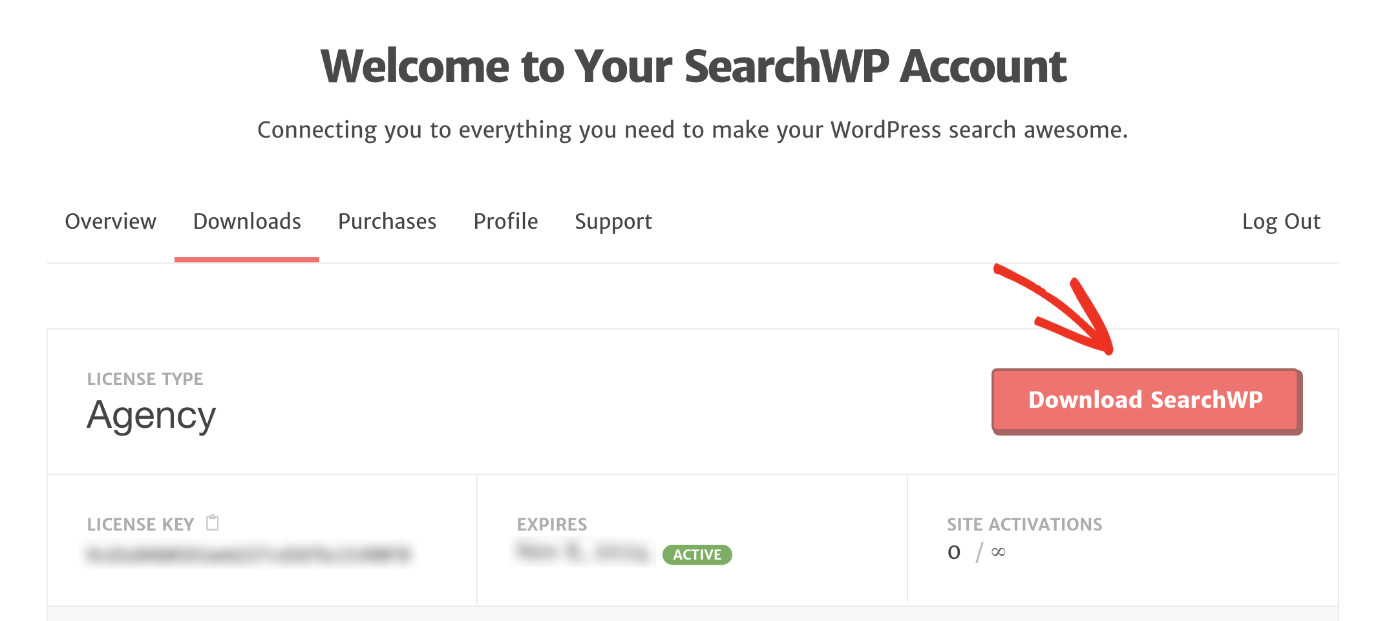
Una volta effettuato l'acquisto, accedi al tuoAccounte scarica il file del plugin dalla scheda Download.
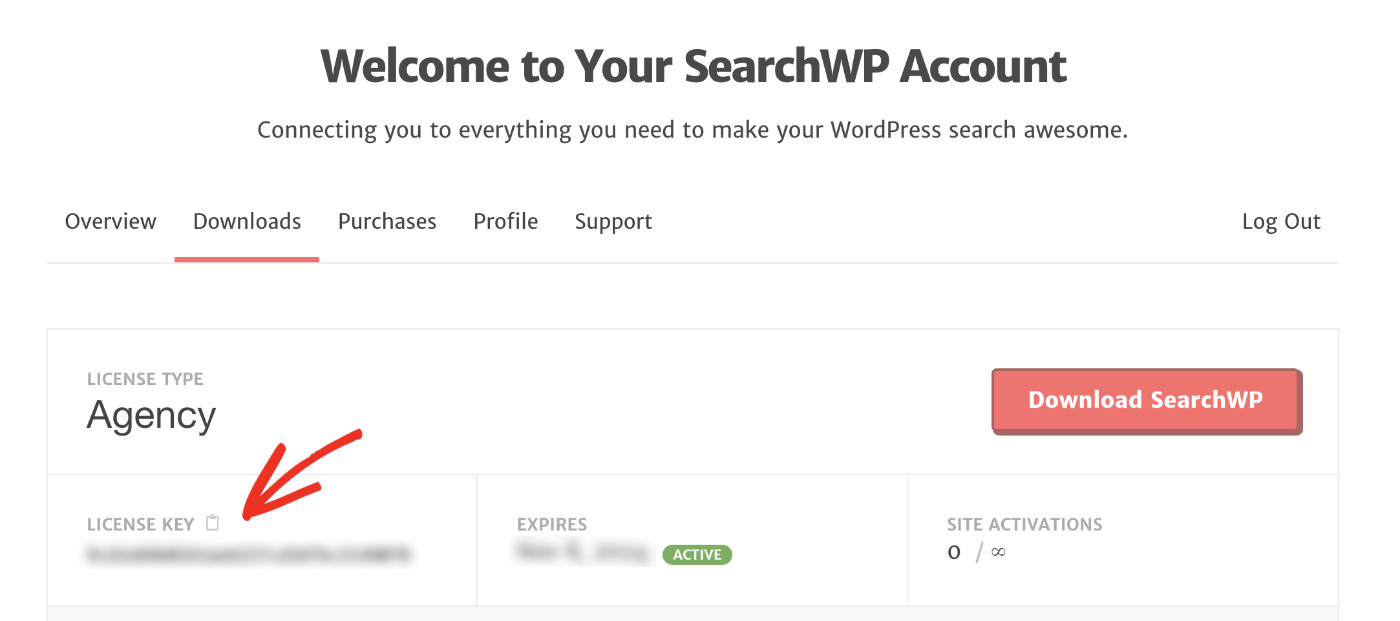
Successivamente, copia la chiave di licenza dalla stessa sezione. Ti servirà per attivare il tuo plugin SearchWP.
Procedi all'installazione e all'attivazione del plugin propriocome qualsiasi altro plugin di WordPress.
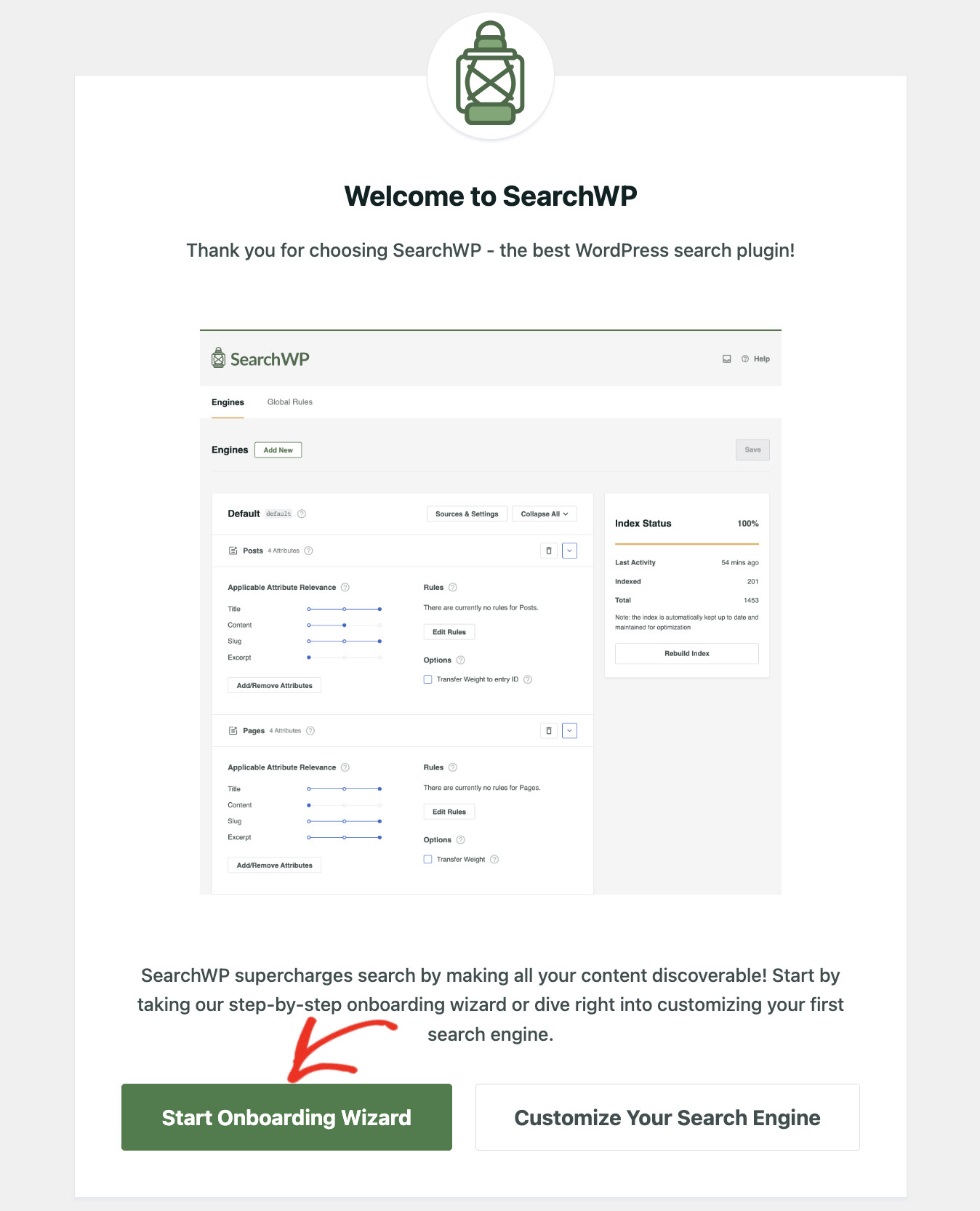
Dopo l'attivazione, vedrai una procedura guidata di benvenuto. Fai clic sul pulsante "Avvia procedura guidata di onboarding" per ricevere assistenza con la configurazione iniziale.
Se preferisci configurare manualmente, vai su SearchWP > Aggiungi chiave di licenza. Inserisci la chiave di licenza che hai copiato in precedenza nel campo designato, quindi fai clic su "Verifica chiave" per attivare il plugin.

Una volta confermata la chiave di licenza, vedrai i dettagli della tua licenza, a indicare l'avvenuta attivazione del plugin.

Passaggio 2: Personalizza il tuo algoritmo di ricerca di WordPress
SearchWP inizierà a indicizzare automaticamente i contenuti del tuo sito dopo l'attivazione. Tuttavia, puoi personalizzare l'algoritmo di ricerca per adattarlo meglio alle tue esigenze. Per fare ciò, vai su SearchWP > Algoritmo.

Le impostazioni predefinite indicizzano Post, Pagine e file multimediali. Puoi modificarle facendo clic sul pulsante "Origine e impostazioni".

Seleziona le origini di contenuto che desideri includere nella tua ricerca, quindi fai clic su "Fine" per salvare le modifiche.
Nota:Gli utenti possono filtrare la loro ricerca in base a queste origini utilizzando il filtro Tipo di post mostrato nella sezione successiva.

Quando sei soddisfatto della configurazione, fai clic su "Salva" per applicare le modifiche. La configurazione del tuo motore di ricerca è ora completa.
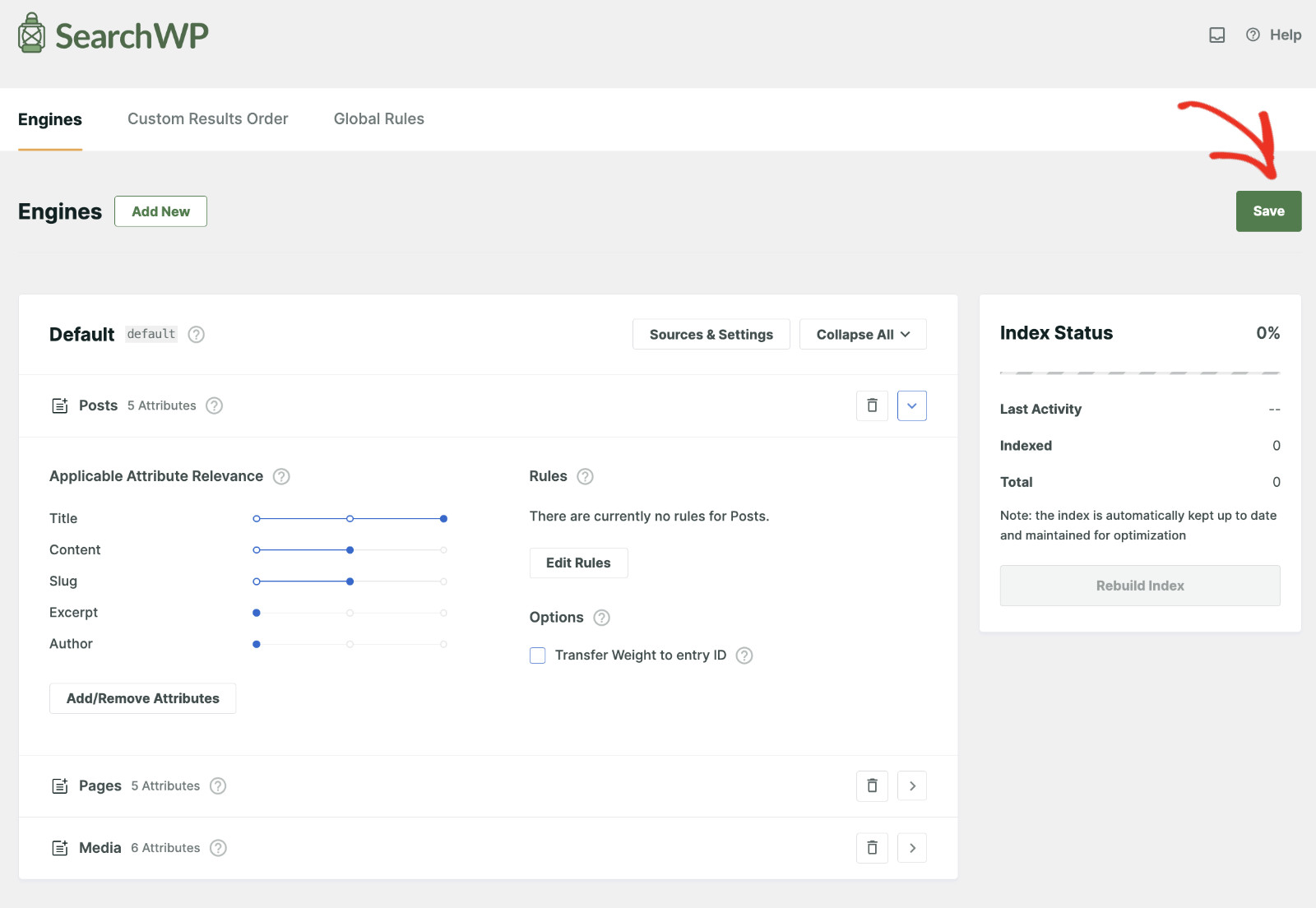
L'indice verrà aggiornato automaticamente per riflettere eventuali modifiche. Tuttavia, se vedi un avviso che dice "L'indice deve essere ricostruito", fai clic sul pulsante "Ricostruisci indice" per attivare manualmente una reindicizzazione completa.
Passaggio 3: Crea un modulo di ricerca filtrabile in WordPress
Ora che il motore di ricerca è configurato, creiamo un modulo di ricerca che includa i filtri.
Per fare ciò, vai su SearchWP > Moduli di ricerca e fai clic sul pulsante "Aggiungi nuovo".

Dai un nome al modulo di ricerca che ti aiuti a identificarlo facilmente in seguito. Seleziona "Ricerca avanzata" dalle opzioni del tema del layout per aggiungere filtri alla tua ricerca WordPress.

Scorri verso il basso per configurare le impostazioni del modulo di ricerca. Assicurati che "Ricerca avanzata" sia abilitata. Questa funzionalità è responsabile dell'aggiunta di filtri di ricerca.

Assicurati che sia selezionato il motore di ricerca corretto. Se hai creatomotori di ricerca multipli, li vedrai elencati nel menu a discesa.

Puoi scegliere di utilizzare la pagina Risultati predefinita di WordPress o la pagina Risultati di SearchWP. Il vantaggio di selezionare Risultati di SearchWP è che puoieffettuare personalizzazioni avanzate.

Ora, dall'opzione “Filtri di ricerca avanzata”, scegli quali filtri vuoi includere nel modulo di ricerca. SearchWP offre attualmente filtri per Tipi di post (come Post/Pagine/Media/Prodotti), Autori e Tag.
Nota:Solo i filtri attualmente in uso verranno mostrati sul sito live. Se un filtro non viene mostrato nel modulo di ricerca, anche se è elencato qui, significa che non ci sono contenuti associati a quel filtro.

Infine, personalizza il design del modulo di ricerca in base al tema del tuo sito web. Avrai diversi controlli per modificare il colore e le dimensioni sia del modulo di ricerca che degli stili dei pulsanti.
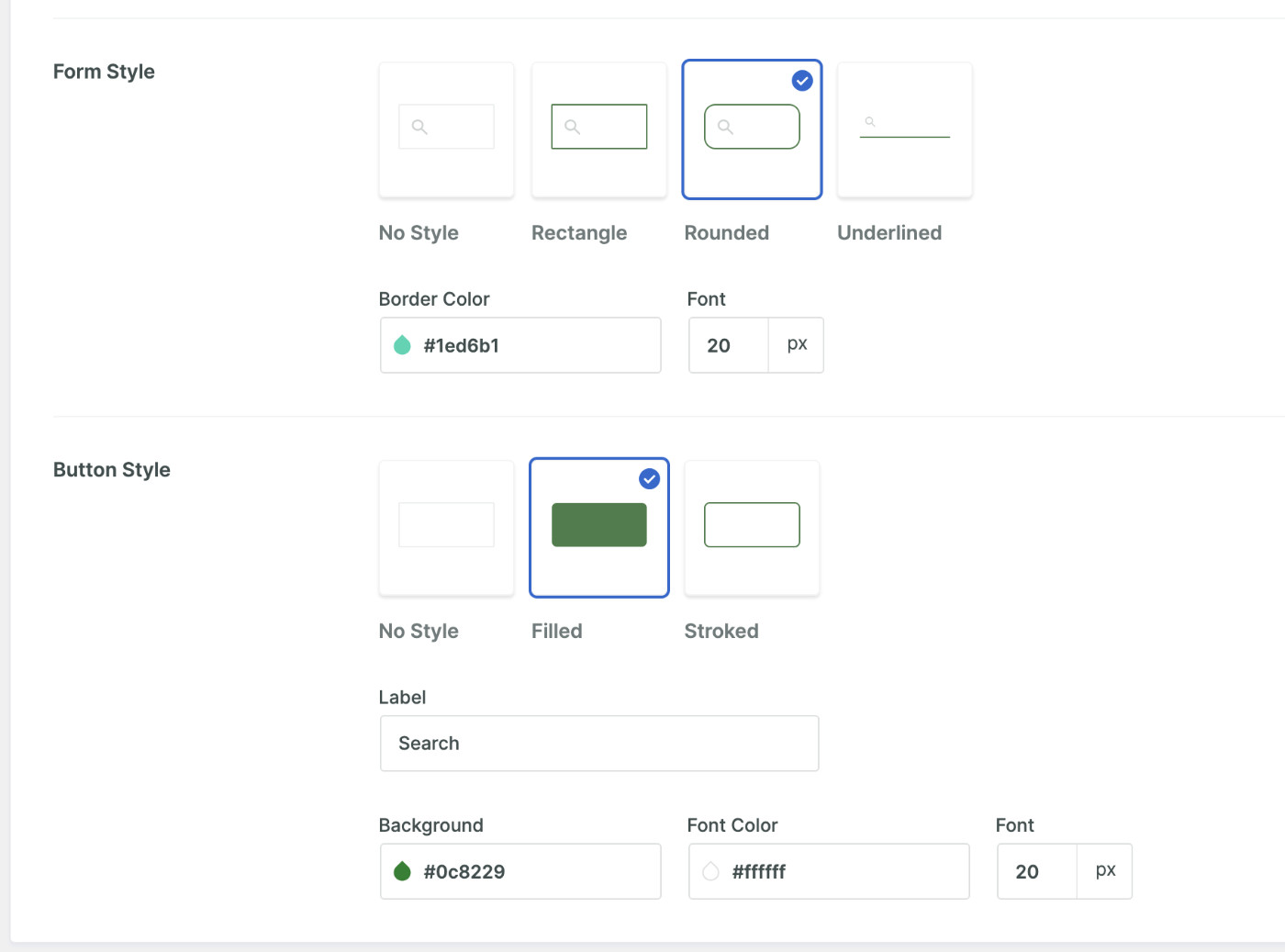
Una volta soddisfatto della configurazione, fai clic su “Salva” per creare un modulo di ricerca filtrabile in WordPress.

Passaggio 4: Incorpora il modulo di ricerca filtrabile in WordPress
Ci sono diversi modi per aggiungere un modulo di ricerca filtrabile al tuo sito. Fai clic sul pulsante “Incorpora” accanto al pulsante “Salva” per vedere tutte le opzioni.

Nel popup modale, troverai diversi metodi per incorporare il tuo modulo di ricerca. Scegli il metodo che funziona meglio per il tuo sito.

Ti mostreremo come aggiungere il tuo modulo di ricerca filtrabile utilizzando l'editor a blocchi di Gutenberg.
Apri la pagina in cui desideri aggiungere il modulo di ricerca in modalità Modifica. Quindi, trova la posizione desiderata e fai clic sul pulsante “+ Aggiungi blocco”.

Quindi, trova e seleziona il blocco “Modulo di ricerca” dalla raccolta di blocchi di Gutenberg.
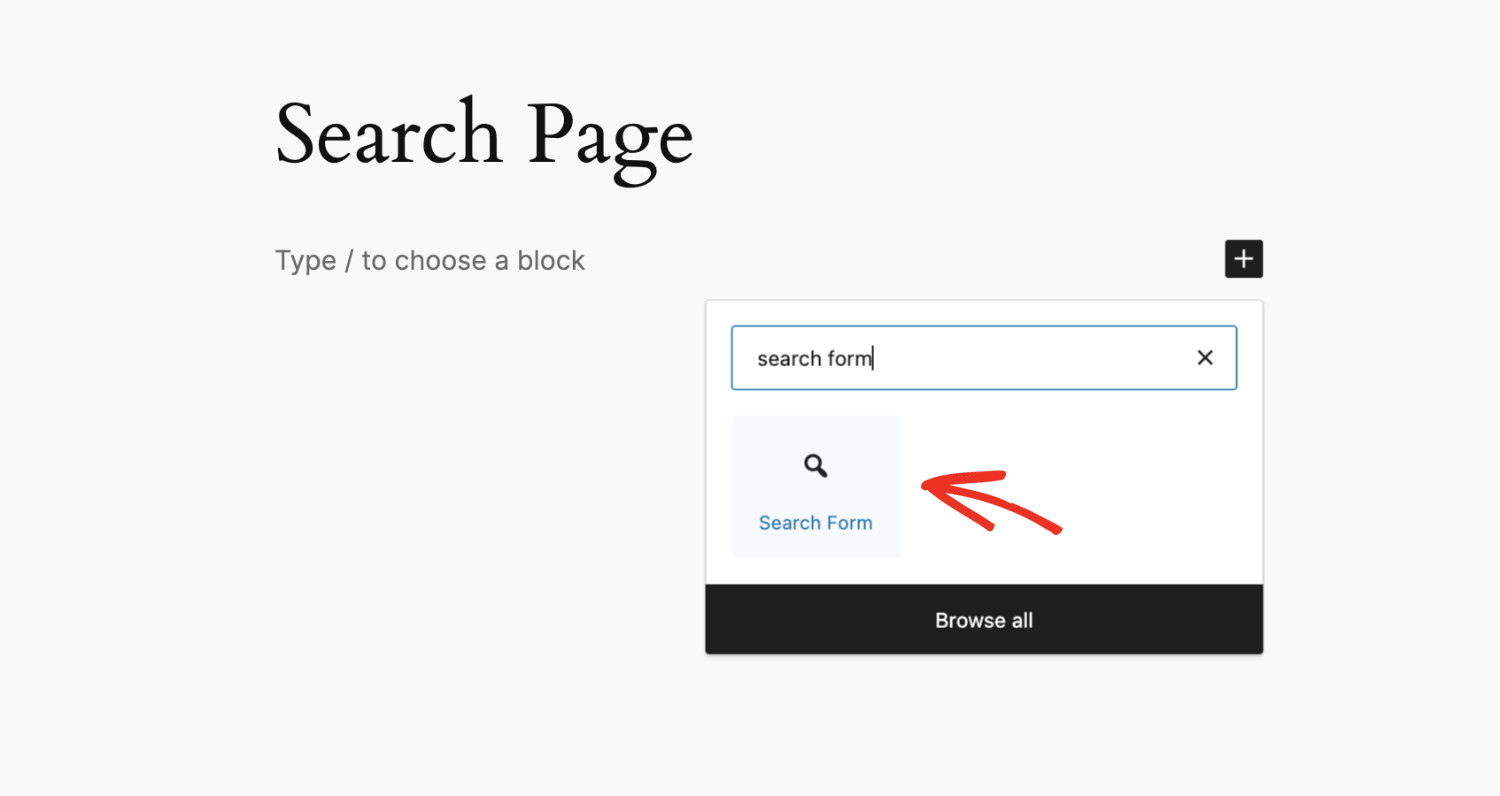
Fai clic su “Seleziona un modulo” e scegli il modulo di ricerca che hai appena creato utilizzando SearchWP.

Infine, fai clic su “Salva/Pubblica” a seconda della tua situazione. Fatto!

Visita la pagina pubblicata per iniziare a utilizzare il tuo modulo di ricerca filtrabile in WordPress!

Suggerimenti esperti per potenziare la tua ricerca WordPress
Sia che tu abbia un negozio online, un blog o un sito di appartenenza, puoi migliorare l'esperienza di ricerca dei tuoi utenti aggiungendo queste funzionalità utilizzando SearchWP, senza bisogno di codice.
- Aggiungi Ricerca Live per Risultati Istantanei:Migliora l'esperienza utente con la ricerca live basata su Ajax, fornendo un feedback immediato mentre gli utenti digitano.
- Personalizza le Classifiche di Ricerca:Evidenzia i prodotti in primo piano personalizzando gli ordini dei risultati di ricerca, aumentando la visibilità e le conversioni.
- Imposta reindirizzamenti personalizzati:Indirizza gli utenti alle pagine più pertinenti in base ai loro termini di ricerca, perfetto per evidenziare promozioni speciali o contenuti popolari.
- Proteggi Contenuti Privati:Limita l'accesso a contenuti esclusivi per specifici segmenti di pubblico, come abbonati o membri, garantendo che il materiale privato rimanga protetto e visibile solo agli utenti autorizzati.
Conclusione
Avere un filtro di ricerca è un modo fantastico per aiutare i visitatori a trovare facilmente ciò che cercano. Speriamo che tu sia riuscito ad aggiungere filtri alla ricerca di WordPress seguendo questo tutorial. Crediamo che ti piacerebbe sapere anche comeaggiungere la ricerca per categorie a WordPressinoltre.
Ottieni subito SearchWPper offrire ai tuoi visitatori un modo migliore per navigare i tuoi contenuti!