
Gestire un sito WordPress con centinaia di post o prodotti può sembrare opprimente per i tuoi visitatori. Atterrano sulla tua pagina e vedono un elenco massiccio di contenuti organizzati per categorie, tag e altre opzioni di filtro.
Ma ecco il problema. La maggior parte dei siti consente agli utenti di filtrare solo una cosa alla volta.
È come entrare in una libreria dove puoi sfogliare per genere o per autore, ma non entrambi insieme. I tuoi visitatori WordPress affrontano ogni giorno la stessa frustrazione.
Vogliono restringere i risultati utilizzando più criteri contemporaneamente, ma la ricerca predefinita di WordPress non lo consente. È qui che entra in gioco il filtro per tassonomie multiple.
In questo articolo, ti mostreremo esattamente come filtrare per tassonomie multiple in WordPress.
Perché è importante filtrare per tassonomie multiple
Prima di iniziare il tutorial, parliamo dell'importanza del filtro per tassonomie multiple per il tuo sito.
1. Migliore esperienza utente
Abbiamo visto innumerevoli siti in cui i visitatori rinunciano perché non riescono a restringere efficacemente i risultati.
Immagina di gestire un blog di ricette in cui qualcuno cerca ricette per la cena vegetariana. Con filtri singoli, vedono tutte le ricette vegetariane (inclusi colazioni e dessert) o tutte le ricette per la cena (inclusi piatti di carne).
Nessuna delle due opzioni offre loro ciò che desiderano realmente.
I filtri per tassonomie multiple risolvono questo problema consentendo agli utenti di combinare i criteri. Possono selezionare "vegetariano" E "cena" per vedere esattamente ciò di cui hanno bisogno.
2. Migliore scoperta dei contenuti
Quando i visitatori possono filtrare per più tassonomie contemporaneamente, scoprono contenuti che altrimenti avrebbero potuto perdere.
Un utente che cerca nel tuo negozio WooCommerce potrebbe volere prodotti che sono sia "in saldo" SIA nella categoria "elettronica".
Senza filtri combinati, non troverebbero mai facilmente quegli articoli specifici. Ciò significa che una maggiore parte dei tuoi contenuti viene effettivamente vista e utilizzata.
3. Riduzione dei tassi di rimbalzo
Niente allontana i visitatori più velocemente che costringerli a cercare tra risultati irrilevanti. Abbiamo osservato le analisi di siti prima e dopo l'aggiunta di filtri multipli, e la differenza è drammatica.
Gli utenti rimangono più a lungo sulle pagine perché trovano rapidamente ciò che cercano invece di cliccare via frustrati.
4. Aspetto professionale
I siti con funzionalità di filtro avanzate appaiono semplicemente più professionali e affidabili.
Quando i visitatori vedono che possono affinare le ricerche utilizzando più criteri, ciò segnala che hai pensato alle loro esigenze.
Dimostra che gestisci un sito ben organizzato che rispetta il loro tempo.
Ora, vediamo come puoi creare filtri in WordPress.
Impostazione di filtri per tassonomie multiple in WordPress
Il modo più semplice per aggiungere filtri per tassonomie multiple al tuo sito WordPress è utilizzare WPFilters.

È il miglior plugin di filtro per WordPress che rende semplice la creazione di filtri avanzati, anche se non l'hai mai fatto prima.
Creato dal team dietro SearchWP, WPFilters ti dà il potere di aggiungere filtri professionali senza scrivere una sola riga di codice.
Il plugin funziona perfettamente con tutte le tassonomie di WordPress, incluse categorie, tag e qualsiasi tassonomia personalizzata che hai aggiunto al tuo sito.
Puoi anche filtrare post del blog, prodotti WooCommerce, tipi di post personalizzati e altro ancora.
Ecco cosa puoi fare con WPFilters:
- Impila più filtri: aggiungi tutti i filtri di tassonomia di cui hai bisogno e funzionano tutti insieme automaticamente.
- Scegli gli stili dei filtri: scegli tra caselle di controllo, menu a discesa, pulsanti di opzione, cursori di intervallo o campi di ricerca per ogni tassonomia.
- Supporto tassonomie personalizzate: funziona con qualsiasi tassonomia, sia essa integrata in WordPress o creata da un plugin.
- Design reattivo: tutti i filtri hanno un aspetto fantastico e funzionano perfettamente sui dispositivi mobili.
- URL condivisibili: ogni combinazione filtrata crea un URL univoco che i visitatori possono aggiungere ai preferiti o condividere.
Detto questo, vediamo come puoi impostare più filtri di tassonomia sul tuo sito.
Passaggio 1: Installa e Attiva WPFilters
Innanzitutto, dovrai visitare il sito web di SearchWP e registrarti per un account WPFilters.
Una volta creato un account, vai semplicemente nell'area del tuo account e nella scheda 'Download'.

Da qui, dovrai fare clic sul pulsante Scarica WPFilters e salvare i file del plugin sul tuo computer.
Consigliamo inoltre di copiare la chiave di licenza mentre sei su questa pagina, poiché ti servirà durante l'installazione.
Successivamente, puoi caricare i file del plugin WPFilters sul tuo sito WordPress e installare il plugin. Se hai bisogno di aiuto con questo, consulta questa guida su come installare un plugin di WordPress.
Dopo aver attivato il plugin, vedrai la procedura guidata di configurazione di WPFilters. Fai clic sul pulsante 'Inizia' e segui le istruzioni sullo schermo.

Passaggio 2: Crea il tuo primo filtro di tassonomia
Ora che WPFilters è installato, puoi iniziare a creare il tuo primo filtro di tassonomia.
Per iniziare, vai su WPFilters » Elementi dalla dashboard di WordPress e fai clic sul pulsante 'Aggiungi nuovo'.
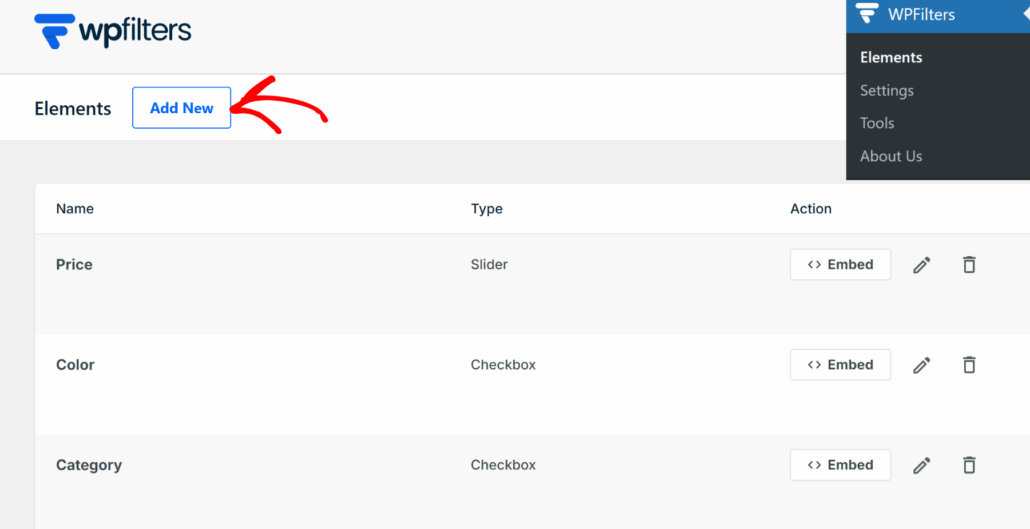
Nella schermata successiva, dovrai dare un nome chiaro al tuo filtro in alto. Ad esempio, se stai creando un filtro per categorie, potresti chiamarlo "Filtra per categoria".
Questo nome è solo per tuo riferimento, quindi scegli qualcosa che ti aiuti a rimanere organizzato quando aggiungi altri filtri in seguito.
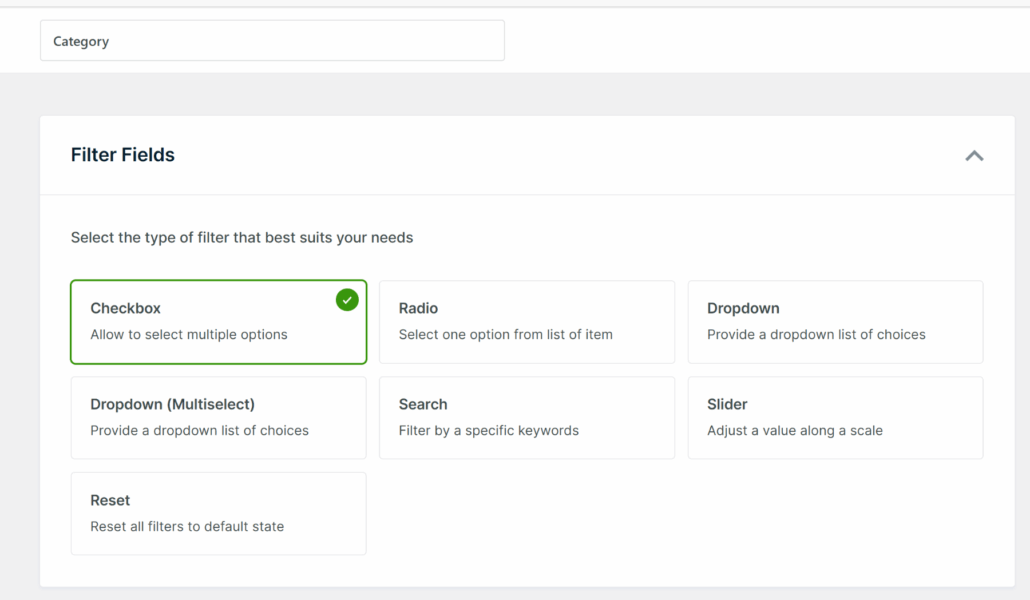
Successivamente, scorri verso il basso fino alla sezione Campi filtro e seleziona il campo filtro che desideri utilizzare.
Per questo tutorial, utilizzeremo l'opzione 'Casella di controllo' perché consente ai visitatori di selezionare più opzioni contemporaneamente.
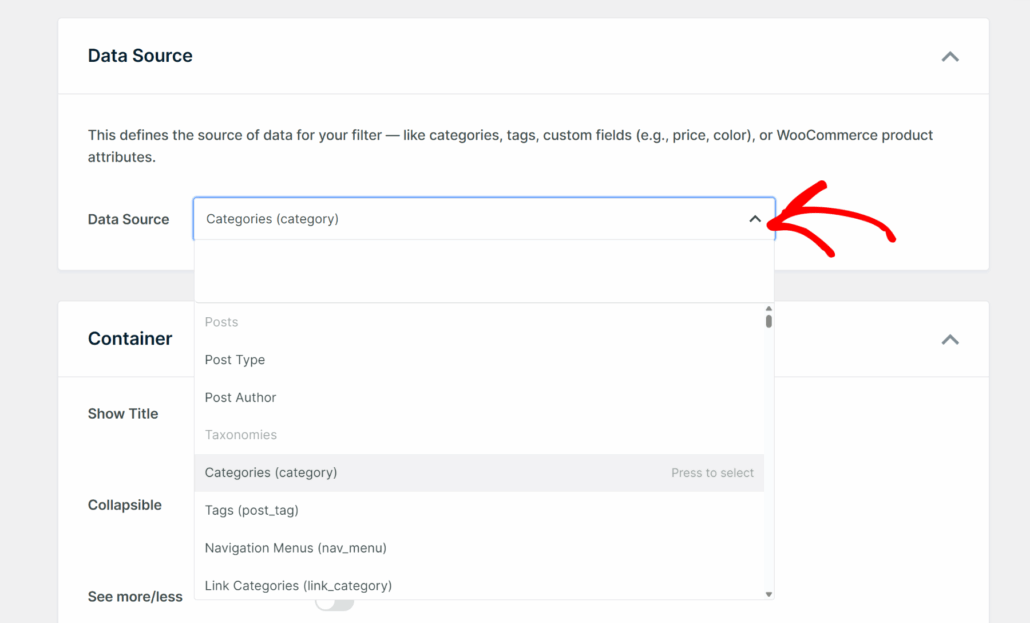
Ora, scorri verso il basso fino alla sezione Origine dati e fai clic sul menu a discesa. Qui dici a WPFilters quale tassonomia utilizzare per questo filtro.
Ad esempio, se vuoi filtrare per categorie, seleziona 'Categorie' dall'elenco.
Dopo aver selezionato la tua origine dati, puoi personalizzare l'aspetto del filtro scorrendo fino alla sezione Contenitore.
Qui puoi abilitare l'opzione 'Mostra titolo' in modo che i visitatori sappiano per cosa stanno filtrando. Puoi anche rendere il filtro comprimibile per risparmiare spazio sulla tua pagina.

Successivamente, scorri verso il basso fino alla sezione Elementi, dove puoi mettere a punto come appaiono le singole opzioni di filtro.
Consigliamo di abilitare il 'Conteggio elementi' in modo che gli utenti possano vedere quanti post corrispondono a ciascuna opzione.

Quando sei soddisfatto delle impostazioni, scorri verso l'alto e fai clic sul pulsante Salva.
Passaggio 3: Crea filtri tassonomici aggiuntivi
Ora che hai creato il tuo primo filtro, è il momento di aggiungere altri filtri tassonomici che funzioneranno insieme ad esso.
La cosa fantastica di WPFilters è che più filtri funzionano automaticamente in combinazione.
Quando un visitatore seleziona un'opzione da un filtro e poi seleziona da un altro, i risultati si restringono per corrispondere a entrambi i criteri.
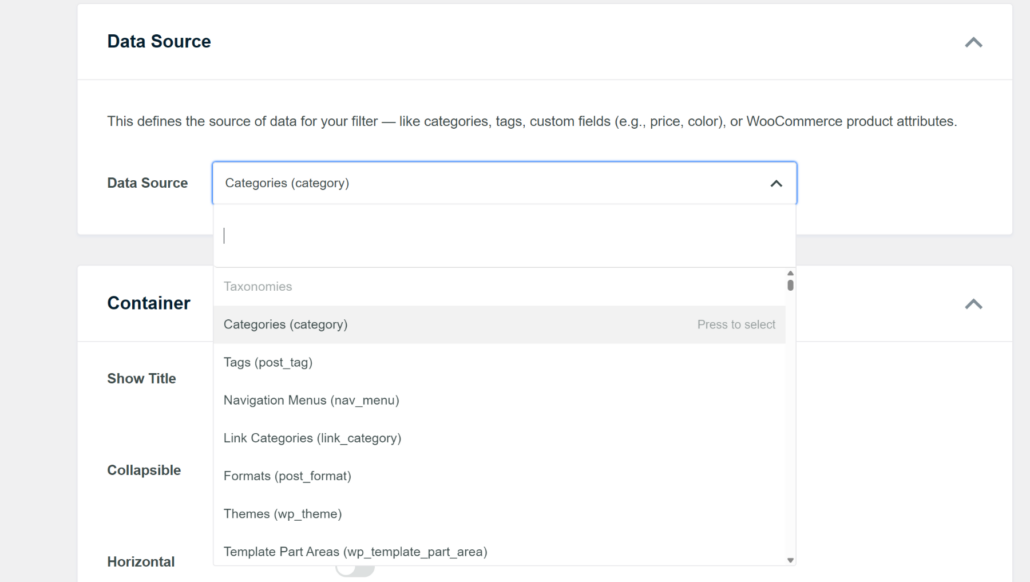
Ad esempio, puoi creare un filtro per tag, in modo che gli utenti possano sfogliare più tag e utilizzarli in combinazione con il filtro per categorie.
Per saperne di più, consulta le nostre guide su come filtrare i prodotti WooCommerce per tag.
Passaggio 4: Visualizza più filtri sul tuo sito
Ora che hai creato più filtri tassonomici, è il momento di aggiungerli al tuo sito WordPress in modo che i visitatori possano effettivamente utilizzarli.
La parte migliore di WPFilters è che puoi posizionare tutti i tuoi filtri ovunque sul tuo sito utilizzando semplici opzioni di incorporamento.
Oppure puoi usare il blocco Gutenberg o lo shortcode per visualizzare i filtri in una pagina o nella barra laterale.
Per questo tutorial, aggiungeremo i filtri alla barra laterale, dove sono sempre visibili e facili da accedere. Questo è un ottimo modo per mantenere i filtri disponibili agli utenti mentre navigano nei tuoi contenuti.
Per iniziare, vai su Aspetto » Widget dalla tua bacheca WordPress.
Nota: i passaggi potrebbero variare leggermente a seconda del tema WordPress che stai utilizzando. Stiamo usando il tema Astra per questo tutorial.
Una volta nella pagina Widget, scorri verso il basso fino alla sezione della barra laterale (nel nostro caso, barra laterale negozio) e fai clic sul pulsante '+' per aggiungere un nuovo blocco.
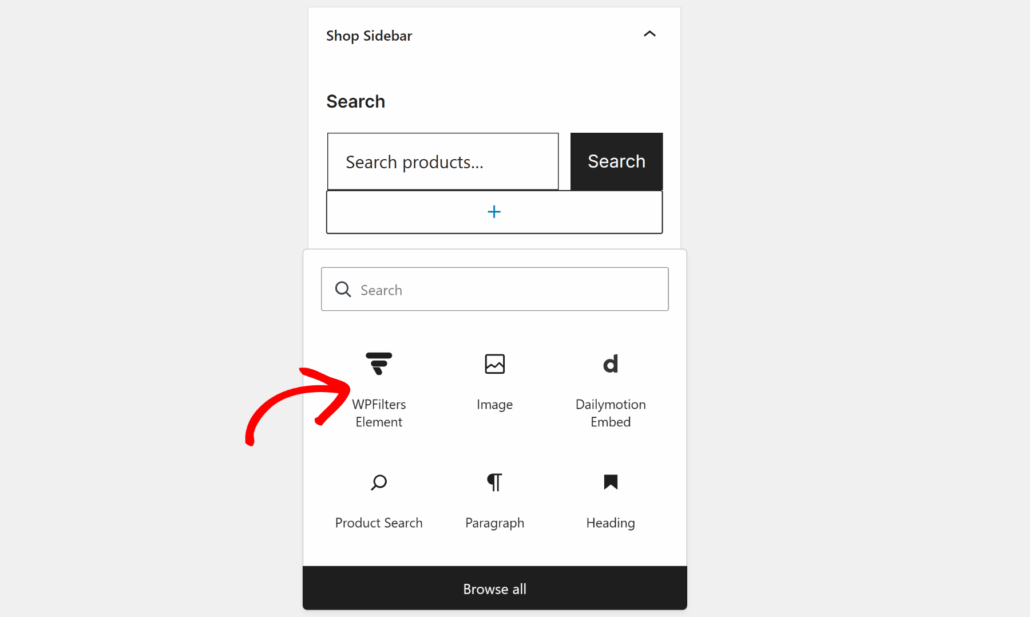
Successivamente, puoi cercare il blocco widget 'Elemento WPFilters' e aggiungerlo alla tua barra laterale.
Dal pannello delle impostazioni a destra, dovrai fare clic sul menu a discesa 'Seleziona elemento' e scegliere il tuo primo filtro tassonomico.
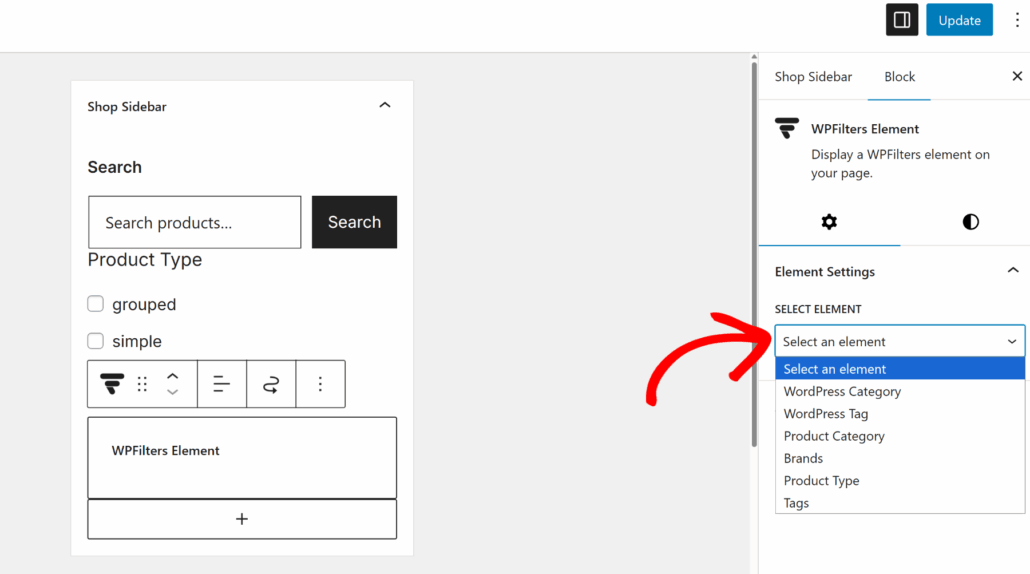
Ora, dovrai ripetere questi passaggi e fare di nuovo clic sul pulsante '+' per aggiungere un altro blocco Elemento WPFilters subito sotto il primo.
Questa volta, seleziona il tuo secondo filtro tassonomico dal menu a discesa nel pannello delle impostazioni.
Puoi continuare ad aggiungere quanti blocchi Elemento WPFilters hai filtri tassonomici. Impilali nella tua barra laterale e funzioneranno tutti automaticamente insieme.
Quando un visitatore seleziona un'opzione da un filtro e poi seleziona da un altro, WPFilters combina entrambi i criteri per mostrare solo i risultati corrispondenti.
Quando hai finito di aggiungere tutti i tuoi filtri, fai clic sul pulsante Aggiorna in alto per salvare le modifiche.
Passaggio 5: Testa i tuoi filtri tassonomici multipli
Dopo aver aggiunto i filtri alla tua barra laterale, è il momento di testarli e assicurarsi che funzionino correttamente insieme.
Vai avanti e visita il tuo sito web dove hai aggiunto i filtri. Dovresti vedere tutti i tuoi filtri tassonomici impilati nella barra laterale.
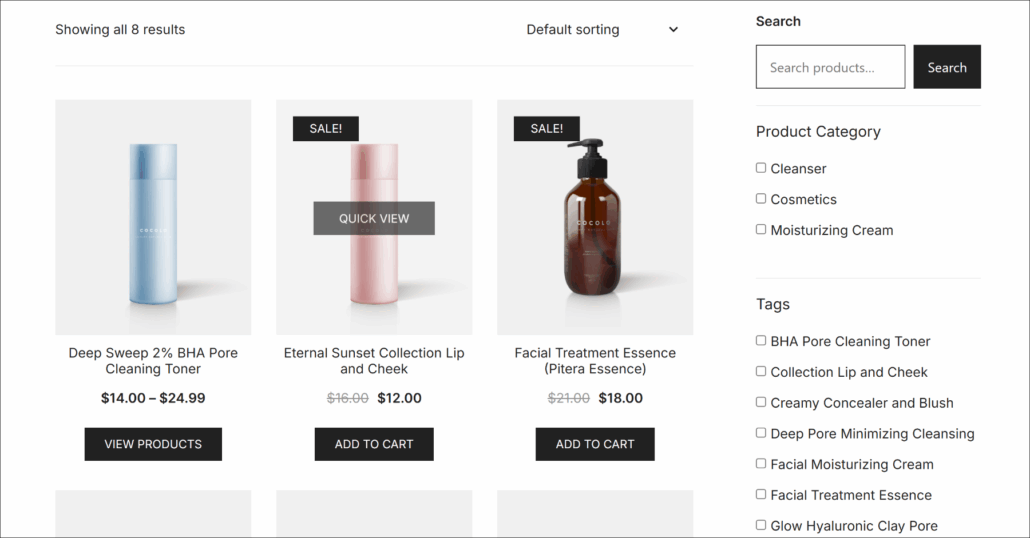
Ora, testiamo come funzionano insieme i filtri selezionando opzioni da più filtri.
Ad esempio, inizia selezionando una categoria dal tuo primo filtro. Vedrai il contenuto della tua pagina aggiornarsi automaticamente per mostrare solo i post di quella categoria.
Successivamente, seleziona un'opzione dal tuo secondo filtro, come un tag specifico. I risultati si restringeranno ulteriormente per mostrare solo il contenuto che corrisponde sia alla categoria CHE al tag che hai selezionato.
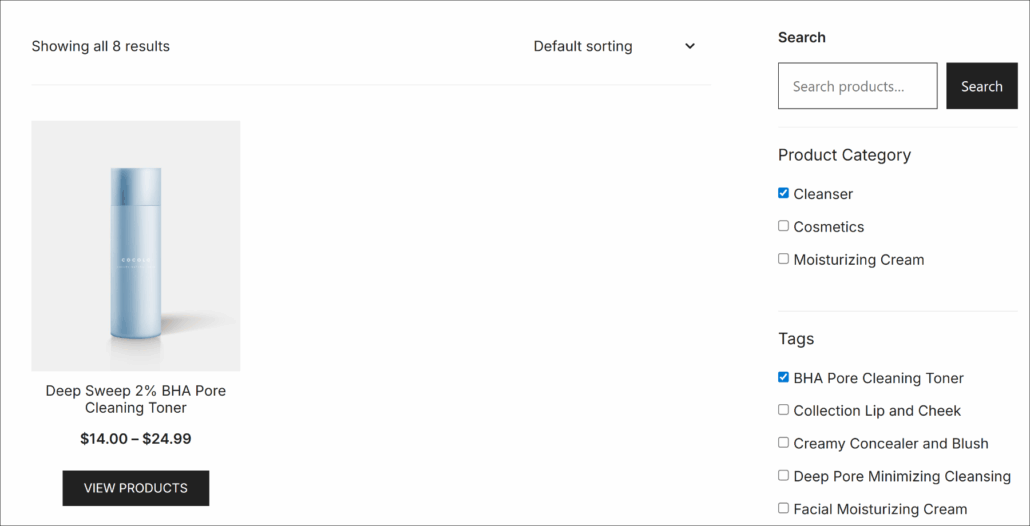
Come puoi vedere, entrambi i filtri stanno lavorando insieme perfettamente. Il contenuto si aggiorna in tempo reale senza richiedere un aggiornamento della pagina, e vengono visualizzati solo i post che corrispondono a tutti i criteri selezionati.
Puoi continuare a selezionare opzioni da filtri aggiuntivi se ne hai aggiunti più di due. Ogni selezione affina ulteriormente i risultati, dando ai tuoi visitatori un controllo preciso su ciò che vedono.
Per reimpostare i filtri e vedere di nuovo tutto il contenuto, semplicemente deseleziona le opzioni o aggiorna la pagina. Oppure puoi aggiungere un pulsante di reimpostazione del filtro al tuo sito web.
Ecco fatto! Hai configurato con successo più filtri di tassonomia sul tuo sito WordPress. I tuoi visitatori possono ora combinare diversi criteri per trovare esattamente ciò che stanno cercando senza alcuna codifica richiesta.
FAQ sui filtri per tassonomie multiple
Ecco alcune domande comuni che riceviamo sulla configurazione di filtri per tassonomie multiple in WordPress.
1. Posso aggiungere più di due filtri di tassonomia?
Assolutamente. Puoi aggiungere tutti i filtri di tassonomia di cui hai bisogno sul tuo sito. Abbiamo visto siti con cinque o sei filtri diversi che funzionano tutti perfettamente insieme.
Tieni solo presente che troppi filtri possono sopraffare i visitatori, quindi aggiungi solo quelli che aiutano veramente le persone a trovare i contenuti più velocemente.
2. I filtri funzionano con le tassonomie personalizzate?
Sì, funzionano. WPFilters funziona con qualsiasi tassonomia in WordPress, sia essa integrata come categorie e tag o tassonomie personalizzate create da plugin come Advanced Custom Fields o Custom Post Type UI.
Seleziona semplicemente la tua tassonomia personalizzata dal menu a discesa Sorgente dati durante la creazione di un elemento filtro.
3. Questo rallenterà il mio sito?
Affatto. WPFilters è costruito dallo stesso team dietro SearchWP, quindi è ottimizzato per le prestazioni. I filtri utilizzano query efficienti che non appesantiscono il tuo database.
L'abbiamo testato su siti con migliaia di post e il filtraggio rimane veloce e reattivo.
4. Posso usare diversi tipi di filtri per ogni tassonomia?
Sì, puoi mescolare e abbinare i tipi di filtro. Ad esempio, potresti usare caselle di controllo per le categorie, un menu a discesa per i tag e un campo di ricerca per gli autori.
Questa flessibilità ti consente di progettare l'esperienza di filtraggio che funziona meglio per i tuoi contenuti e il tuo pubblico specifici.
L'aggiunta di filtri per tassonomie multiple trasforma il modo in cui i visitatori navigano nel tuo sito WordPress. Invece di costringerli a scorrere pagine infinite o a accontentarsi di risultati di ricerca generici, dai loro un controllo preciso su ciò che vedono.
Ti abbiamo mostrato come WPFilters semplifica questo processo, anche se non hai mai configurato filtri prima. Impilando più filtri nella barra laterale, crei un'esperienza di navigazione professionale che mantiene i visitatori coinvolti e li aiuta a trovare esattamente ciò di cui hanno bisogno.
La parte migliore è che tutti i tuoi filtri funzionano insieme automaticamente. Nessuna configurazione complessa o codice richiesto.
Speriamo che questo articolo ti abbia aiutato a imparare come filtrare per tassonomie multiple in WordPress. Potresti anche voler consultare le nostre guide su come filtrare i prodotti WooCommerce per categoria e come ottimizzare i risultati di ricerca di WordPress.
Pronto a offrire ai tuoi visitatori potenti opzioni di filtraggio? Puoi iniziare con WPFilters qui.