


La creazione di un modulo di ricerca WordPress per tipi di post personalizzati è una delle richieste più comuni che riceviamo dai proprietari di siti.
Se il tuo sito contiene tipi di post personalizzati diversi dai post o dalle pagine predefiniti, WordPress non li cercherà come ti aspetteresti.
La sua ricerca integrata esamina il titolo, l'estratto e il contenuto di ciascun post, quindi non cerca direttamente i campi personalizzati o i termini della tassonomia.
Ecco perché un modulo di ricerca separato per i tipi di post personalizzati è la soluzione affidabile. Altrimenti, i tuoi visitatori non troveranno ciò che cercano e se ne andranno su Google.
Quindi, in questo tutorial passo passo, ti mostreremo come creare un modulo di ricerca WordPress per tipi di post personalizzati.
Punti chiave:
- Un modulo di ricerca per tipi di post personalizzati restituisce solo i tipi di post che scegli, quindi una ricerca di ricette mostra ricette e nient'altro.
- La ricerca integrata di WordPress non cerca i campi personalizzati o i termini della tassonomia stessi, e non ti offre alcuna impostazione nella dashboard per limitare un modulo di ricerca a un solo tipo di post.
- SearchWP rende ricercabili i tipi di post personalizzati, i campi personalizzati e le tassonomie, e consente a ciascun modulo di utilizzare il proprio motore di ricerca.
- Tutto in questo tutorial è incluso nella licenza Standard di SearchWP, quindi non c'è nessun upgrade da acquistare a metà percorso.
Perché Creare un Modulo di Ricerca WordPress per Tipi di Post Personalizzati?
Per impostazione predefinita, WordPress viene fornito con due tipi di contenuto principali: post e pagine. Sei libero di creare i tuoi tipi di post personalizzati e aggiungere qualsiasi campo personalizzato di cui hai bisogno.
I tipi di post personalizzati sono utili quando pubblichi contenuti che non rientrano in un post o in una pagina standard. Ti consentono di organizzare i tuoi contenuti in base a ciò che fa il tuo sito.
In parole povere, i tipi di post personalizzati trasformano WordPress da una piattaforma di blogging a un sistema di gestione dei contenuti completo.
Ad esempio, se gestisci un blog di ricette, potresti creare un tipo di post personalizzato chiamato Ricetta.
Puoi quindi aggiungere campi personalizzati come ingredienti, metodo di cottura e tempo di preparazione per rendere ogni voce più specifica e utile per il tuo pubblico.
Un modulo che consente ai visitatori di cercare solo i tipi di post personalizzati che scegli tu rende più facile trovare i contenuti giusti.
Supponiamo che tu aggiunga un modulo di ricerca che cerca solo il tipo di post Ricetta.
I visitatori che digitano "pollo" troveranno solo ricette di pollo, non un articolo, un post di notizie o una pagina sul pollo.
Dalla nostra esperienza, questo è il cambiamento che i proprietari di siti notano per primi, perché i risultati corrispondono finalmente a ciò che la persona stava cercando.
Cosa sbaglia la ricerca predefinita di WordPress qui
Prima di arrivare alla configurazione, è utile sapere esattamente dove la ricerca integrata si esaurisce.
Abbiamo lavorato con molti proprietari di siti che hanno trascorso settimane incolpando il loro tema per questo.
- Una ricerca copre l'intero sito. WordPress esegue una singola query su tutti i tuoi tipi di contenuto contemporaneamente, quindi un visitatore che cerca una ricetta riceve ancora pagine, post e prodotti mescolati nello stesso elenco. Non esiste un'impostazione nella dashboard che dica "questo modulo restituisce solo ricette".
- I campi personalizzati non fanno parte della ricerca. WordPress non cerca i campi personalizzati per impostazione predefinita, quindi un ingrediente, un SKU o un nome di agente memorizzato nel proprio campo non corrisponderà a ciò che qualcuno digita. Su un sito di ricette, ciò significa che la ricerca di "paprika" non trova nulla a meno che la parola non si trovi anche nel titolo o nel corpo del testo.
- Anche i termini della tassonomia non vengono cercati. La ricerca integrata di WordPress non cerca i termini della tassonomia stessi, quindi una ricetta archiviata sotto un termine di cucina "Thai" appare solo se "Thai" appare anche nel suo titolo, sommario o contenuto. Quindi la tassonomia che hai creato per organizzare i contenuti non ha alcun peso nella ricerca.
- Non puoi controllare cosa conta di più. WordPress spinge le corrispondenze del titolo in cima all'elenco e le corrispondenze del sommario sopra le corrispondenze del corpo, ma quell'ordine è fisso e nessuna impostazione della dashboard lo cambia. Non c'è modo di dire che una corrispondenza di ingrediente sia più importante di una menzione occasionale a metà pagina.
C'è un'altra complicazione che vale la pena conoscere.
Un tipo di post personalizzato può essere registrato per rimanere completamente fuori dai risultati di ricerca, e molti plugin registrano i loro tipi di post in quel modo.
Quando ciò accade, nessun aggiustamento del modello di ricerca del tuo tema riporterà quei contenuti.
La buona notizia è che tutte e quattro queste lacune vengono colmate con la stessa configurazione, e non comporta la scrittura di alcun codice.
Crea un modulo di ricerca WordPress per tipi di post personalizzati
Il modo più affidabile per creare un modulo di ricerca per tipi di post personalizzati è con SearchWP.

SearchWP è il miglior plugin di ricerca per WordPress, fidato da oltre 50.000 proprietari di siti web.
Ti dà il controllo su cosa viene indicizzato, cosa viene cercato e quanto ogni campo conta nei risultati.
Ecco le funzionalità di SearchWP che contano di più per questo lavoro:
- Motori di ricerca multipli. Puoi eseguire più motori di ricerca sullo stesso sito, ognuno con le proprie origini e regole. Questo è ciò che consente a un modulo di ricerca di ricette e alla ricerca principale del tuo sito di comportarsi in modo completamente diverso.
- Indicizzazione di campi personalizzati e tassonomie. SearchWP può indicizzare campi personalizzati e termini di tassonomia insieme al titolo e al contenuto, in modo che i dati che hai allegato a ogni voce diventino ricercabili.
- Un costruttore di moduli di ricerca. Puoi creare e stilizzare moduli di ricerca nella dashboard, quindi posizionarli con un blocco o uno shortcode. Nessun file di template e nessun codice.
- Pesi di pertinenza che controlli. Ogni campo ricercabile ottiene un peso, quindi decidi se una corrispondenza del titolo ha la precedenza su una corrispondenza sepolta in un campo personalizzato.
Detto questo, vediamo come puoi usare SearchWP per creare un modulo di ricerca per i tuoi tipi di post personalizzati.
Passaggio 1: Installa e attiva SearchWP
Per iniziare, vai al sito web di SearchWP e iscriviti per un account scegliendo il piano che si adatta al tuo sito.
Tutto in questo tutorial funziona sul piano Standard, quindi non è necessario un upgrade.
Una volta effettuata l'iscrizione, accedi al tuo account e apri la scheda Download.
Da lì, scarica il file ZIP di SearchWP sul tuo computer.

Assicurati di copiare la tua chiave di licenza dalla stessa schermata, poiché ti servirà tra poco.
Successivamente, puoi installare e attivare SearchWP come qualsiasi altro plugin di WordPress.
Dopo l'attivazione, verrai indirizzato a una schermata di benvenuto che ti offre di guidarti attraverso la configurazione.
Procedi e fai clic su Avvia procedura guidata di onboarding per seguire la configurazione guidata, che include l'inserimento della chiave di licenza.
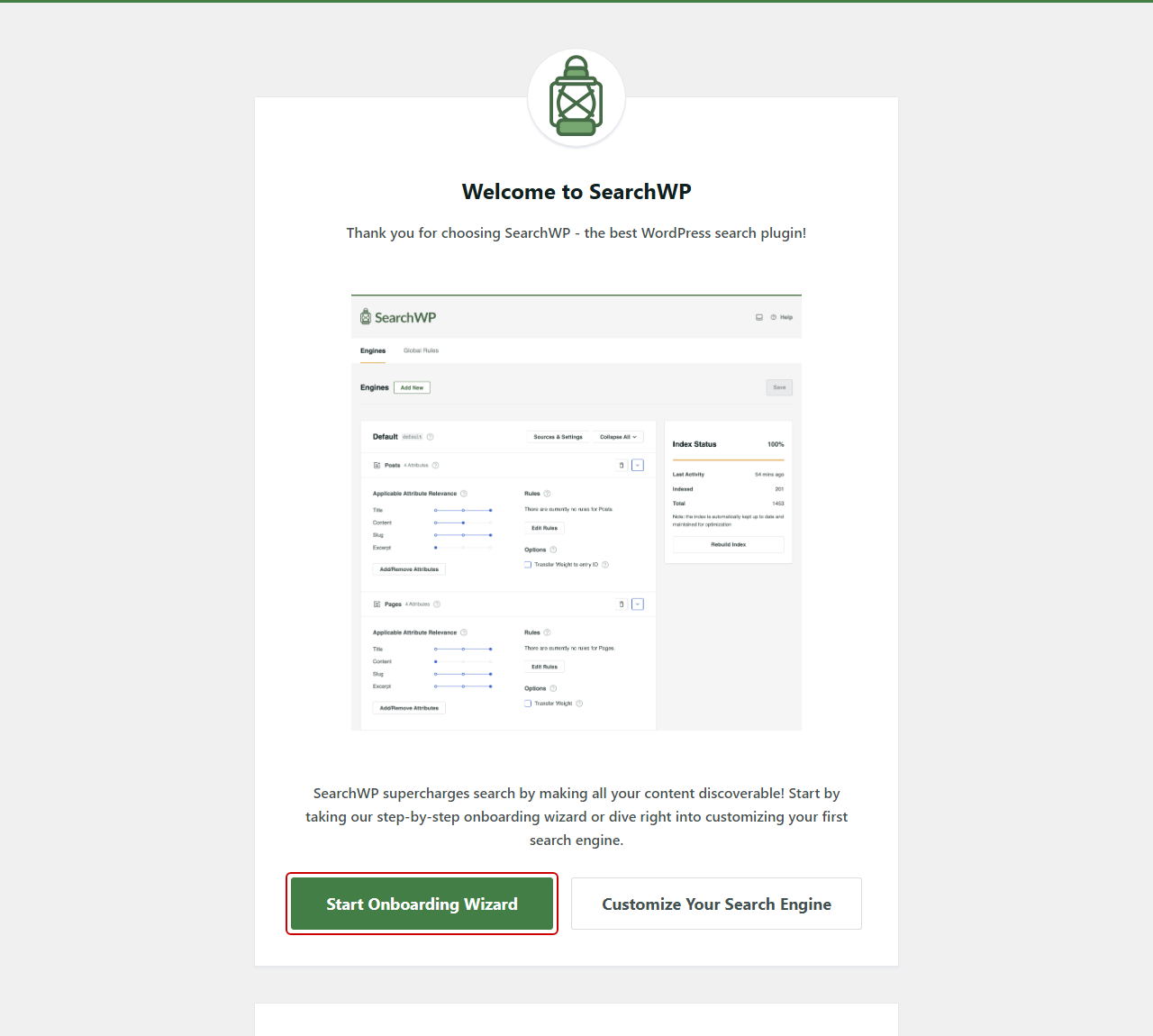
SearchWP è pronto. Sei pronto per creare il motore di ricerca che alimenta il tuo modulo di tipo di post personalizzato.
Passaggio 2: Crea un Motore di Ricerca per il Tuo Tipo di Post Personalizzato
Pensa a un motore di ricerca come a un insieme di regole che decidono come viene eseguita una ricerca.
SearchWP crea un motore predefinito durante la configurazione, e quel motore si occupa della ricerca principale del tuo sito.
Invece di cambiarlo, ne aggiungerai un secondo. SearchWP lo chiama motore supplementare, e lascia la ricerca esistente del tuo sito esattamente com'è.
Per iniziare, naviga su SearchWP » Algoritmo dalla tua bacheca di WordPress.
Questa schermata è intitolata Motori e elenca ogni motore sul tuo sito.
Successivamente, fai clic su Aggiungi nuovo per creare il tuo secondo motore.
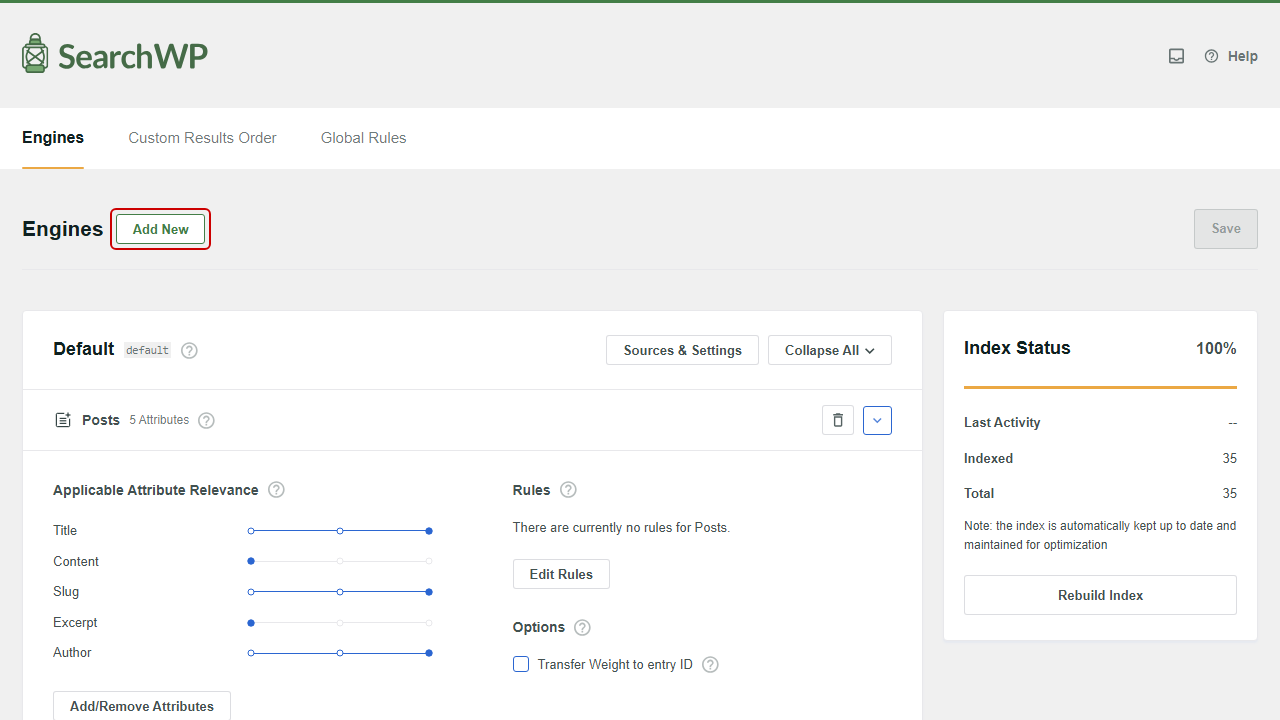
SearchWP apre immediatamente il pannello Origini e impostazioni per il nuovo motore, quindi non c'è nulla da cercare.
Il pannello si apre su un elenco Origini con una casella di controllo per ogni origine disponibile.
Qui avviene il ridimensionamento. Deseleziona tutto tranne il tuo tipo di post personalizzato, che nel nostro caso è Ricette.
Quindi scorri oltre quell'elenco fino a Opzioni e dai al motore un nome chiaro nel campo Etichetta motore, qualcosa come "Ricette", in modo da poterlo riconoscere in seguito.
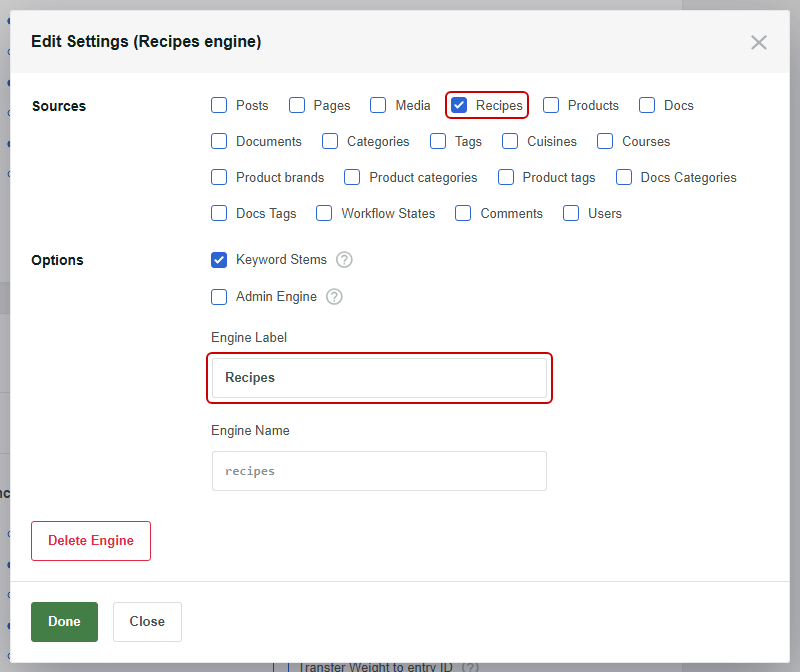
Al termine, fai clic su Fatto per chiudere il pannello.
Nota: Ogni tipo di post registrato come pubblico viene visualizzato qui come origine disponibile. Ciò include i tipi di post che WordPress esclude dai propri risultati di ricerca, motivo per cui SearchWP può raggiungere contenuti che la ricerca del tuo tema non potrebbe mai raggiungere.
Il tuo motore ora cerca solo ricette, ma sta ancora esaminando gli stessi campi che WordPress esaminerebbe.
Per risolvere il problema, trova la tua origine Ricette e fai clic su Aggiungi/Rimuovi attributi.
Si apre un pannello chiamato come la tua origine e il tuo motore, quindi il nostro legge Gestisci attributi ricetta (Motore Ricette).
Qui scegli quali campi il motore legge effettivamente.
Sotto l'intestazione Campi personalizzati, seleziona le chiavi meta che desideri cercare, che per noi sono gli ingredienti, il metodo di cottura e il tempo di preparazione.
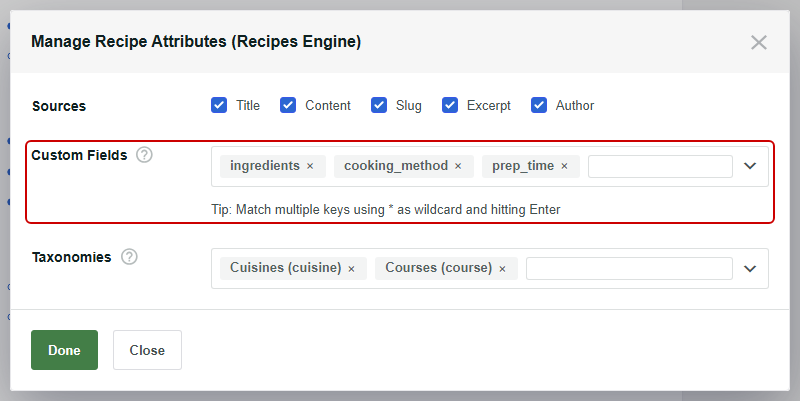
Quindi fai lo stesso sotto Tassonomie, selezionando le tue tassonomie di cucina e corso in modo che i loro termini diventino ricercabili.
Procedi e fai clic su Fatto per salvare le tue scelte e chiudere il pannello.
Tornando all'origine, i cursori sotto Rilevanza attributi applicabili controllano quanto conta ogni campo.
Titolo si trova già in cima alla scala per impostazione predefinita, e ogni campo personalizzato inizia in fondo.
Vedrai un cursore per ogni chiave meta che hai aggiunto, quindi puoi spostare un singolo campo come gli ingredienti verso l'alto senza farlo superare un corrispondenza di Titolo.
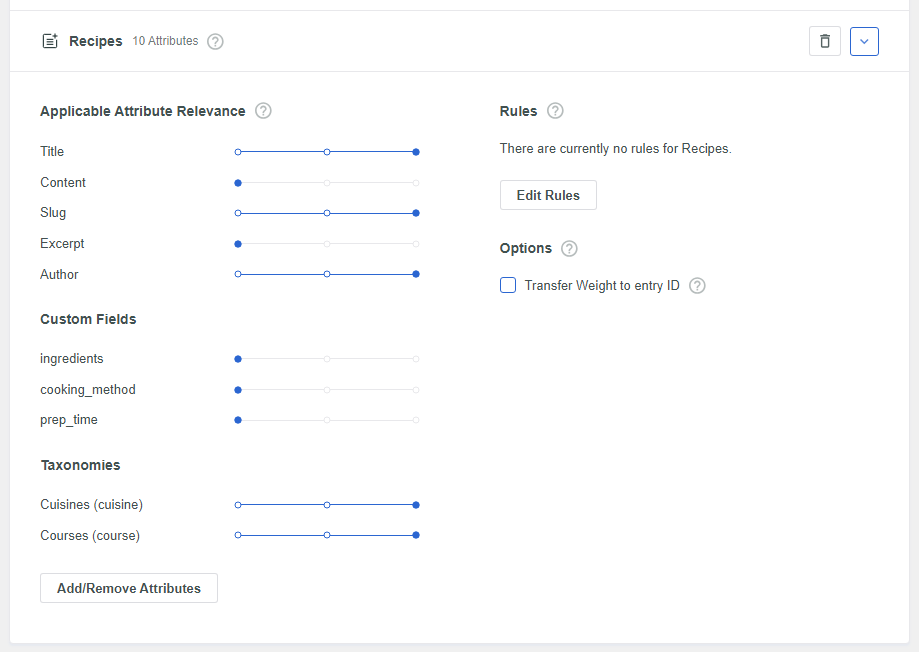
Una volta che i pesi sembrano corretti, fai clic su Salva nell'angolo in alto a destra.
Infine, fai clic su Ricostruisci indice in modo che SearchWP indicizzi i campi che hai appena aggiunto.
Il tuo browser ti chiederà se sei sicuro di voler ricostruire l'indice, quindi conferma il prompt per avviare la ricostruzione.
Saltare la ricostruzione è un motivo comune per cui un nuovo attributo sembra non fare nulla, e puoi leggere di più sulla configurazione del motore nella documentazione dei motori di SearchWP.
Passaggio 3: Crea il Modulo di Ricerca e Aggiungilo al Tuo Sito
Con il motore pronto, puoi creare il modulo che i tuoi visitatori utilizzeranno effettivamente.
Per iniziare, vai su SearchWP » Moduli di ricerca e fai clic su Aggiungi nuovo.
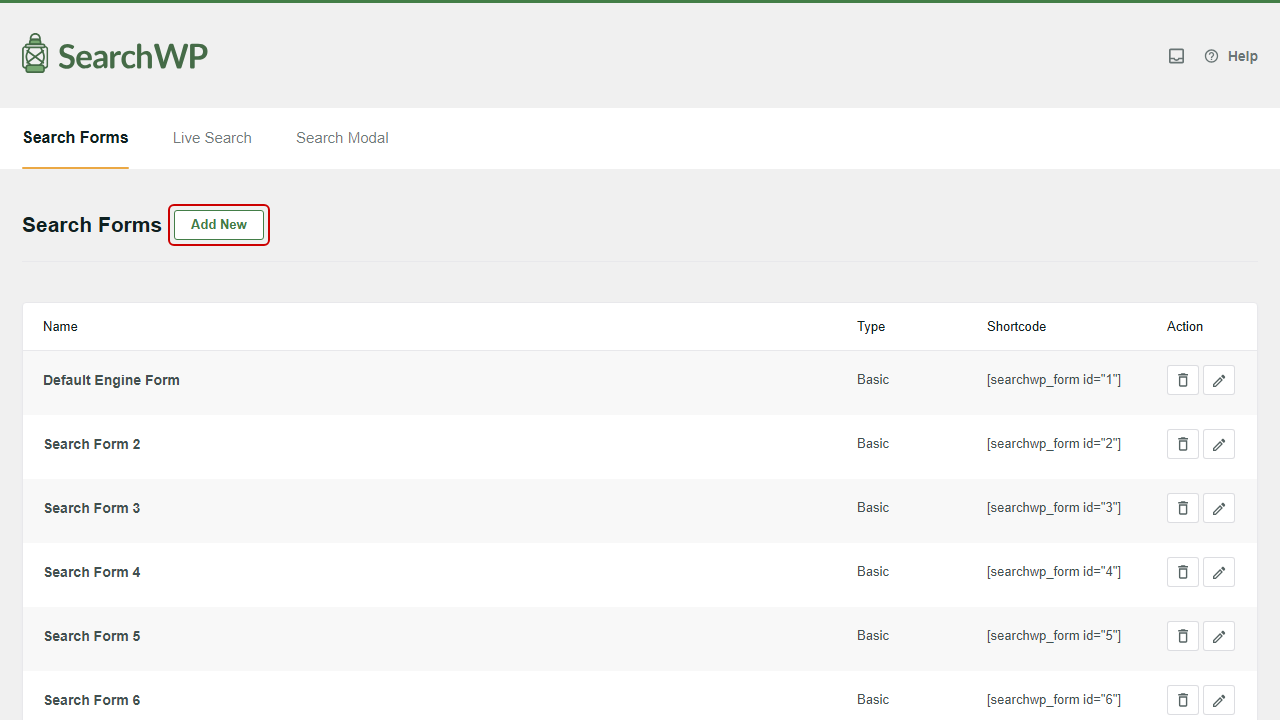
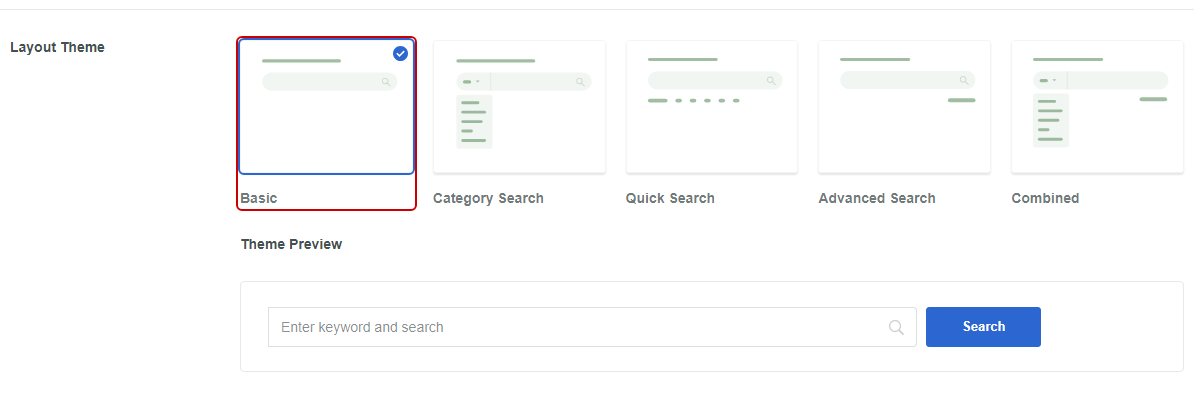
Dai al modulo un nome che riconoscerai, quindi scegli un layout sotto Scegli un tema.
Le opzioni Tema layout sono Base, Ricerca categoria, Ricerca rapida, Ricerca avanzata e Combinata.
Abbiamo scelto Base qui, poiché una singola casella di ricerca con ambito è tutto ciò che questo modulo deve fare.
Ora scorri verso il basso fino alla sezione Stile personalizzato, che contiene le impostazioni di comportamento del modulo oltre al suo aspetto.
L'impostazione più importante qui è quale motore utilizzerà questo modulo di ricerca.
Imposta il menu a discesa Motore sul motore che hai creato nel Passaggio 2, che è il nostro motore "Ricette".

Questo singolo menu a discesa è ciò che rende il modulo un modulo di ricerca di tipi di post personalizzati anziché un'altra casella di ricerca a livello di sito.
Subito sotto, l'impostazione Pagina risultati decide dove atterrano i visitatori dopo la ricerca.
La scelta di Site Default li invia alla pagina dei risultati di ricerca del tuo tema, mentre SearchWP utilizza la pagina dei risultati di SearchWP, che fornisce i propri controlli di layout e stile.
La scelta di SearchWP rivela anche un'impostazione Target Page appena sotto, dove scegli la pagina che ospiterà quei risultati.
Puoi anche impostare il testo del Placeholder in modo che la casella legga qualcosa come "Cerca ricette" invece del generico predefinito.
Se vuoi approfondire filtri e menu a discesa sul modulo stesso, consulta la nostra guida su moduli di ricerca avanzata in WordPress.
Quando il modulo ha l'aspetto desiderato, fai clic su Save.
Quindi fai clic su Embed per vedere come posizionarlo sul tuo sito.
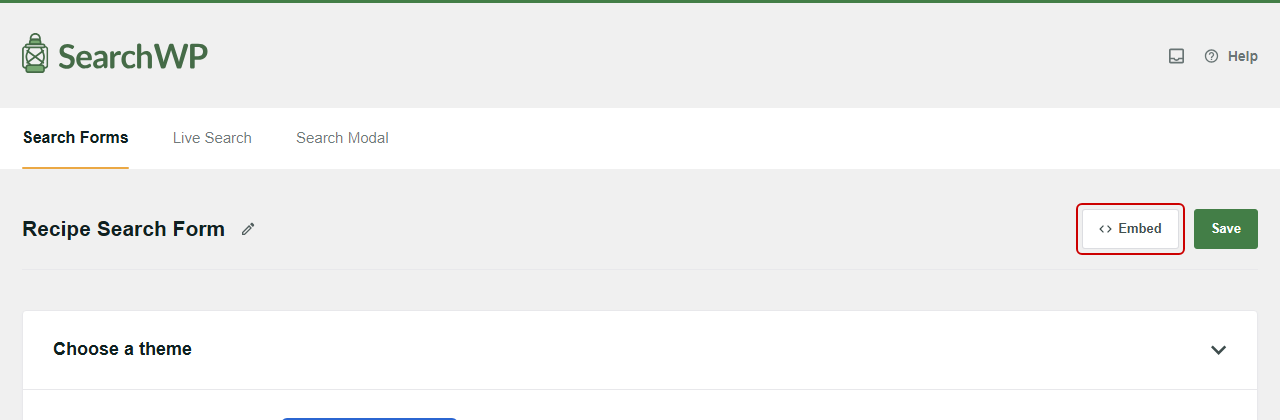
SearchWP chiede se desideri utilizzare una pagina esistente o crearne una nuova. Abbiamo già una pagina pronta, quindi fai clic su Select Existing Page, scegliila dal menu a discesa Select a Page, quindi fai clic su Let’s Go!
Una volta aperta la pagina nell'editor, aggiungi il blocco SearchWP Form dove desideri che appaia la casella di ricerca. La troverai nella categoria di blocchi SearchWP.
Quindi scegli il tuo modulo dal menu a discesa del blocco.
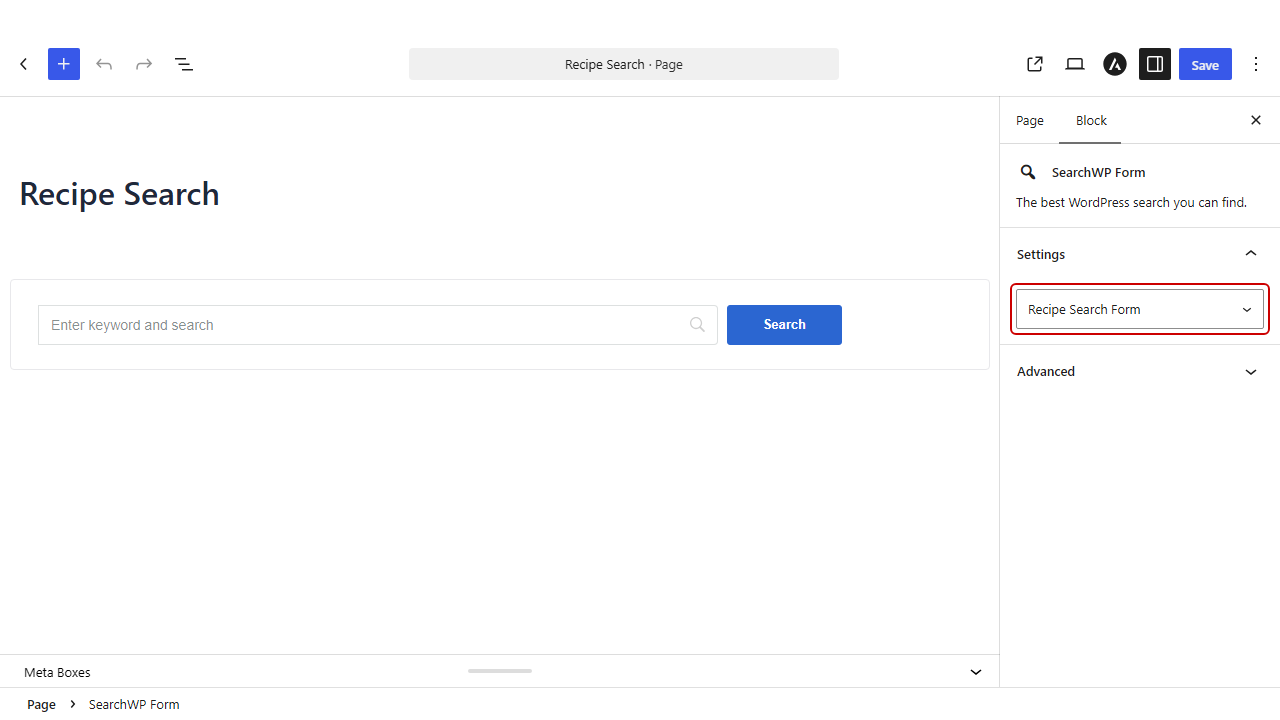
Infine, pubblica o aggiorna la pagina.
Suggerimento Pro: Ogni modulo ottiene uno shortcode, elencato nella colonna Shortcode nella schermata SearchWP » Search Forms. È il modo più rapido per inserire lo stesso modulo in un'area widget, una barra laterale o un layout di page builder.
Passaggio 4: Testa il Tuo Modulo di Ricerca per Tipi di Post Personalizzati
Il tuo modulo di ricerca per tipo di post personalizzato è attivo, quindi verifichiamo che entrambe le parti della configurazione funzionino.
Visita la pagina in cui hai inserito il modulo ed esegui due ricerche.
Innanzitutto, cerca "pollo".
Ogni risultato dovrebbe essere una ricetta, senza post del blog, pagine o contenuti non correlati mescolati. Ciò conferma che il motore è correttamente limitato al tuo tipo di post personalizzato.
Successivamente, cerca un ingrediente che appare solo in un campo personalizzato e mai nel titolo di una ricetta, come "paprika".
Se le ricette che utilizzano la paprika vengono ancora restituite, il tuo attributo Custom Fields è indicizzato e funzionante.
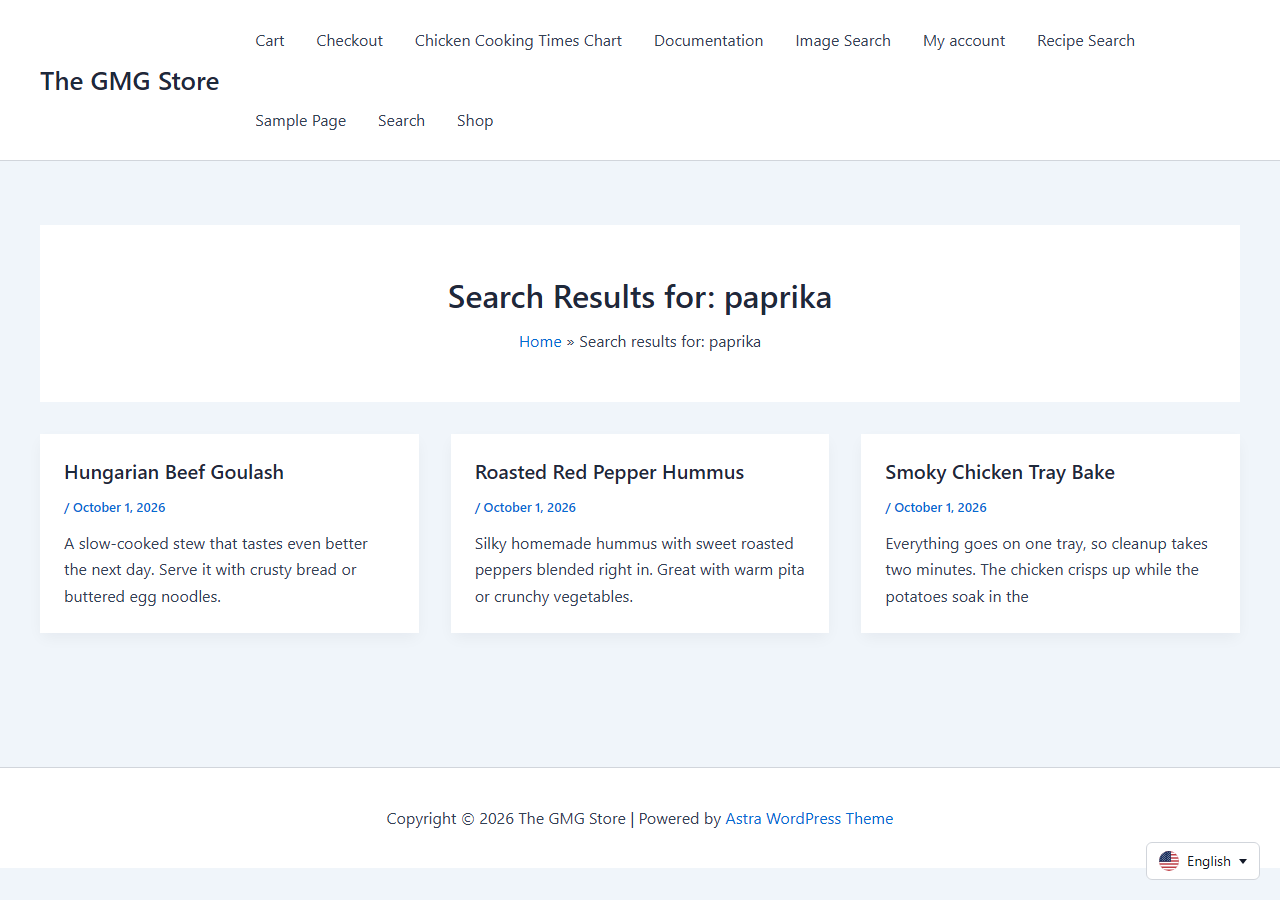
Se la prima ricerca ha successo ma la seconda non restituisce nulla, la causa più comune è una mancata Rebuild Index dopo l'aggiunta dell'attributo.
La nostra guida su cosa fare quando la ricerca per tipo di post personalizzato non funziona esamina le altre cose da controllare.
Bonus: Aggiungi Risultati Live e Filtri al Tuo Modulo di Ricerca
Una volta che il modulo funziona, ci sono due potenziamenti che vale la pena conoscere.
Il primo è la ricerca live, che inserisce i risultati corrispondenti in un menu a discesa mentre i visitatori digitano, invece di farli caricare una pagina dei risultati.
Puoi installarlo da SearchWP » Extensions trovando la scheda Live Search, e il plugin stesso si chiama SearchWP Live Ajax Search. È incluso con Standard e versioni successive, quindi è disponibile con la stessa licenza utilizzata in questo tutorial.
Il secondo è il filtraggio, che funziona bene quando il tuo tipo di post personalizzato ha tassonomie degne di essere sfogliate.
WPFilters (All Access) aggiunge filtri in stile facet a una pagina dei risultati e la nostra guida su come aggiungere una barra laterale di filtri ai risultati di ricerca di WordPress mostra come appare tale configurazione.
Domande Frequenti
1. La ricerca di WordPress cerca i tipi di post personalizzati per impostazione predefinita?
I tipi di post personalizzati pubblici possono apparire nei risultati di ricerca di WordPress, ma la ricerca integrata esamina solo il titolo, l'estratto e il contenuto di ogni voce. Non cerca i campi personalizzati o i termini della tassonomia stessi, e non c'è alcuna impostazione per limitare un modulo a un solo tipo di post. Alcuni tipi di post sono anche registrati per rimanere completamente fuori dai risultati di ricerca.
2. Posso creare un modulo di ricerca che cerchi solo un tipo di post?
Sì, ed è esattamente ciò che questo tutorial realizza. In SearchWP, crei un secondo motore sotto SearchWP » Algoritmo, usi Origini e impostazioni per selezionare solo il tuo tipo di post personalizzato, quindi imposti il menu a discesa Motore sul tuo modulo su quel motore. L'abbiamo usato per eseguire una ricerca di ricette e una ricerca su tutto il sito senza che interferissero.
3. Come rendo ricercabili i campi personalizzati in WordPress?
Dovrai fare clic su Aggiungi/Rimuovi attributi sulla tua origine nell'editor del motore, quindi scegliere le chiavi meta che desideri cercare sotto l'intestazione Campi personalizzati, o scegliere Qualsiasi chiave meta per includerle tutte. Da lì, fai clic su Salva e poi su Ricostruisci indice in modo che i dati del campo vengano indicizzati. La nostra guida su come aggiungere la ricerca di campi personalizzati in WordPress copre i dettagli, incluso come includere i campi ACF nella ricerca di WordPress.
4. Posso avere più di un modulo di ricerca sullo stesso sito?
Puoi, e ogni modulo può puntare a un motore diverso. Un modulo per le ricette può cercare ricette mentre la ricerca nell'intestazione copre tutto, perché l'impostazione Motore viene salvata per modulo. La nostra guida su come aggiungere moduli di ricerca multipli al tuo sito WordPress mostra come gestirne diversi contemporaneamente.
Conclusione
Ora hai creato un motore di ricerca limitato a un singolo tipo di post personalizzato, indicizzato i suoi campi personalizzati e tassonomie, e posizionato un modulo che non cerca nient'altro.
Speriamo che questo articolo ti abbia aiutato a imparare come creare un modulo di ricerca di WordPress per tipi di post personalizzati.
Potresti anche voler consultare le nostre guide su come aggiungere la ricerca di campi personalizzati in WordPress e come personalizzare la pagina dei risultati di ricerca di WordPress.
Pronto a rendere i tuoi tipi di post personalizzati facili da trovare? Puoi iniziare con SearchWP qui, con una garanzia di rimborso di 14 giorni.