
Può essere frustrante per i clienti quando cercano un prodotto sul tuo negozio online ma non riescono a trovare quello che cercano.
Purtroppo, la funzione di ricerca predefinita di WordPress è piuttosto limitata e spesso non trova dettagli cruciali dei prodotti che i clienti stanno cercando.
Ma con il plugin giusto, come SearchWP, puoi migliorare l'esperienza di ricerca per i tuoi visitatori e aumentare le conversioni e l'engagement sul tuo negozio online.
In questo articolo, ti mostreremo come cercare i dettagli dei prodotti eCommerce in WordPress.
Perché includere i dettagli dei prodotti eCommerce nella ricerca di WordPress?
Quando avvii un negozio online, vorrai aumentare le vendite e aiutare gli utenti a trovare facilmente i tuoi prodotti.
Includendo dettagli del prodotto come recensioni, tag, commenti e attributi nel processo di ricerca, migliorerai l'esperienza utente complessiva. Gli utenti possono trovare rapidamente il prodotto esatto che desiderano, riducendo la frustrazione e aumentando la soddisfazione.
Una buona funzione di ricerca facilita anche un processo di acquisto senza intoppi. Ciò migliora i tassi di conversione e aumenta le entrate.
Inoltre, una scarsa esperienza di ricerca è un motivo comune per cui gli utenti abbandonano un sito web. Quando le ricerche falliscono, i visitatori sono propensi ad andarsene. L'aggiunta di dettagli del prodotto alla ricerca mantiene i visitatori sul tuo sito più a lungo, riducendo i tassi di rimbalzo.
Avere una potente funzione di ricerca sul tuo negozio eCommerce può anche aiutare con la scoperta dei prodotti, anche se un cliente non ha in mente un prodotto esatto. Gli utenti potrebbero non essere a conoscenza di tutti i prodotti che offri e un'esperienza di ricerca dettagliata li aiuta a scoprirli.
Detto questo, vediamo come puoi facilmente cercare i dettagli dei prodotti eCommerce in WordPress.
Aggiungere dettagli dei prodotti eCommerce alla ricerca di WordPress
Il modo migliore per includere i dettagli dei prodotti eCommerce nella funzione di ricerca è utilizzare SearchWP. È il miglior plugin di ricerca per WordPress di cui si fidano oltre 50.000 proprietari di siti web.
SearchWP si integra facilmente con WooCommerce, Easy Digital Downloads e BigCommerce.
Ti consente di includere recensioni dei prodotti, cronologia degli ordini, campi personalizzati dei prodotti, commenti, SKU, tassonomie e altro ancora per migliorare la ricerca sul tuo negozio online.
Per iniziare, puoi visitare il sito web di SearchWP e iscriverti per un nuovo account.

Dopo di che, dovrai scaricare il plugin SearchWP.
Accedi semplicemente all'area del tuo account e passa alla scheda 'Download'. Da qui, puoi fare clic sul pulsante Scarica SearchWP e salvare il file del plugin sul tuo computer.

Successivamente, puoi installare e attivare il plugin SearchWP sul tuo sito. Se hai bisogno di aiuto, consulta questa guida su come installare il plugin di WordPress.
Una volta che il plugin è attivo, SearchWP mostrerà una schermata di benvenuto e una procedura guidata di configurazione nella tua bacheca di WordPress. Fai clic sul pulsante 'Avvia procedura guidata di onboarding' e segui le istruzioni a schermo.

Successivamente, dovrai andare su SearchWP » Estensioni dalla bacheca di WordPress e installare l'integrazione eCommerce.
Ad esempio, supponiamo che tu voglia includere i dettagli del prodotto nel tuo negozio WooCommerce o Easy Digital Downloads. Naviga semplicemente all'estensione corrispondente o usa la barra di ricerca in alto per cercare l'estensione eCommerce e quindi fai clic sul pulsante 'Installa'.

Modifica le impostazioni del motore di ricerca per includere i dettagli del prodotto
Ora che hai abilitato l'estensione eCommerce in SearchWP, il passo successivo è configurare le impostazioni del motore di ricerca.
Puoi semplicemente andare alla pagina SearchWP » Algoritmo dalla tua bacheca di WordPress e fare clic sul pulsante 'Origini e impostazioni'.

Successivamente, si aprirà un popup con le origini predefinite che SearchWP utilizzerà.
Procedi e seleziona Prodotto come origine e fai clic sul pulsante 'Fatto'.

Successivamente, dovrai scorrere verso il basso fino alla sezione Prodotti nelle impostazioni del motore di ricerca e selezionare gli attributi che desideri cercare.
SearchWP utilizzerà per impostazione predefinita titolo, contenuto, slug ed estratto dei tuoi prodotti. Per includere maggiori dettagli del prodotto, fai semplicemente clic sul pulsante 'Aggiungi/Rimuovi attributi'.

Successivamente, puoi inserire qualsiasi campo personalizzato che desideri includere nel processo di ricerca, come SKU del prodotto, documenti, versioni e altro.
Dovrai fare lo stesso anche per le tassonomie. Fai semplicemente clic sul menu a discesa e scegli se desideri includere tipi di prodotto, categorie, tag e altro.
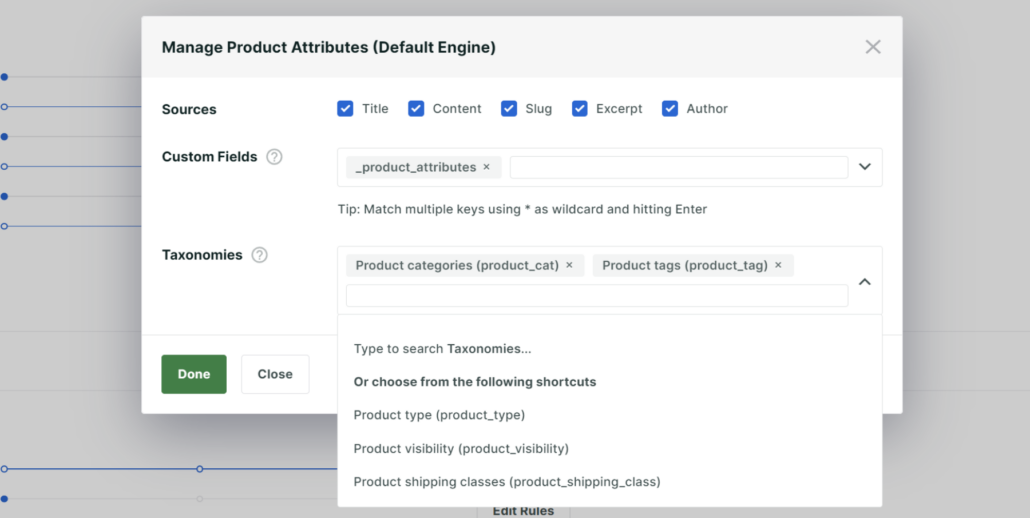
Dopo aver selezionato gli attributi del prodotto, non dimenticare di fare clic sul pulsante 'Fatto'.
SearchWP includerà ora i dettagli del prodotto selezionati come attributi durante il processo di ricerca. Puoi anche usare il cursore per regolare il peso della rilevanza. Più il cursore è spostato a destra, maggiore sarà il peso che quel particolare attributo riceverà nell'algoritmo di ricerca.
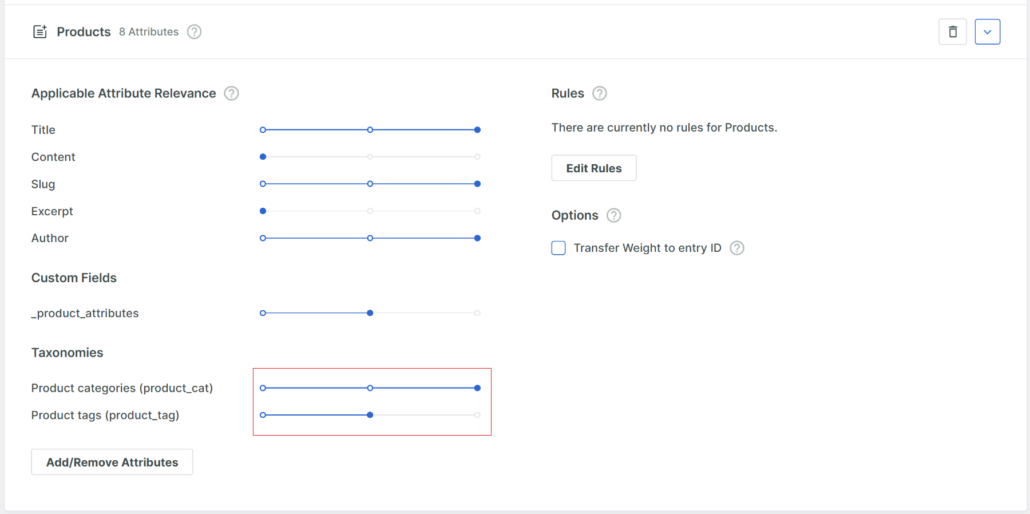
Successivamente, puoi scorrere fino in cima e fare clic sul pulsante ‘Salva’.
Una volta fatto, dovrai anche fare clic sul pulsante ‘Ricostruisci indice’.

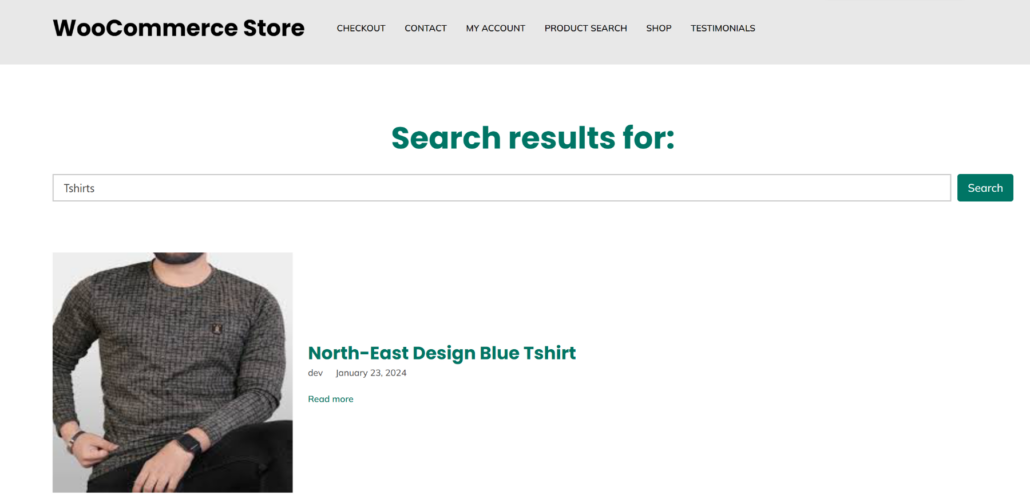
Ora puoi visitare il tuo sito e provare a cercare diversi dettagli del prodotto.
Ad esempio, abbiamo provato a cercare una categoria di prodotti per vedere se apparivano i prodotti giusti. Come puoi vedere, i risultati hanno trovato i prodotti giusti.
Cosa fare dopo…
Ora che sai come includere i dettagli del prodotto nella ricerca di WordPress, ecco alcune risorse aggiuntive che ti aiuteranno a migliorare ulteriormente l'esperienza di ricerca:
- Come aggiungere la ricerca prodotti WooCommerce all'intestazione
- Come correggere la ricerca prodotti di WooCommerce non funzionante
- Come Cercare per Categoria in WooCommerce
- Come aggiungere widget di ricerca personalizzati per WooCommerce
- Come impostare le impostazioni di ricerca di WordPress per ottenere i migliori risultati
Speriamo che questo articolo ti abbia aiutato a imparare come cercare i dettagli dei prodotti eCommerce in WordPress. Potresti anche voler consultare la nostra guida su come includere i risultati degli shortcode nella ricerca di WordPress e come mostrare contenuti correlati in WordPress.
Pronto a creare un'esperienza di ricerca WordPress migliore e più personalizzata? Inizia oggi stesso con SearchWP !