
Sapevi che puoi aiutare gli utenti a trovare contenuti sul tuo sito senza lasciare il post del blog che stanno leggendo?
Aggiungendo una casella di ricerca a un post di WordPress con uno shortcode, offri un'ottima esperienza di ricerca.
Ciò è utile, poiché consente ai tuoi visitatori di cercare nuovi contenuti senza distrarsi dall'esplorazione del tuo sito.
In questo articolo, ti mostreremo passo dopo passo come aggiungere una casella di ricerca a qualsiasi post sul tuo sito senza bisogno di codifica.
Perché Aggiungere una Casella di Ricerca a un Post di WordPress con uno Shortcode
Aggiungere un modulo di ricerca ai tuoi post porta molti vantaggi.
Principalmente, consente ai tuoi visitatori di trovare più velocemente i contenuti che cercano e migliorare la loro esperienza utente.
Ad esempio, puoi creare un modulo di ricerca personalizzato limitato a una categoria specifica e inserirlo nel post pertinente, in questo modo:
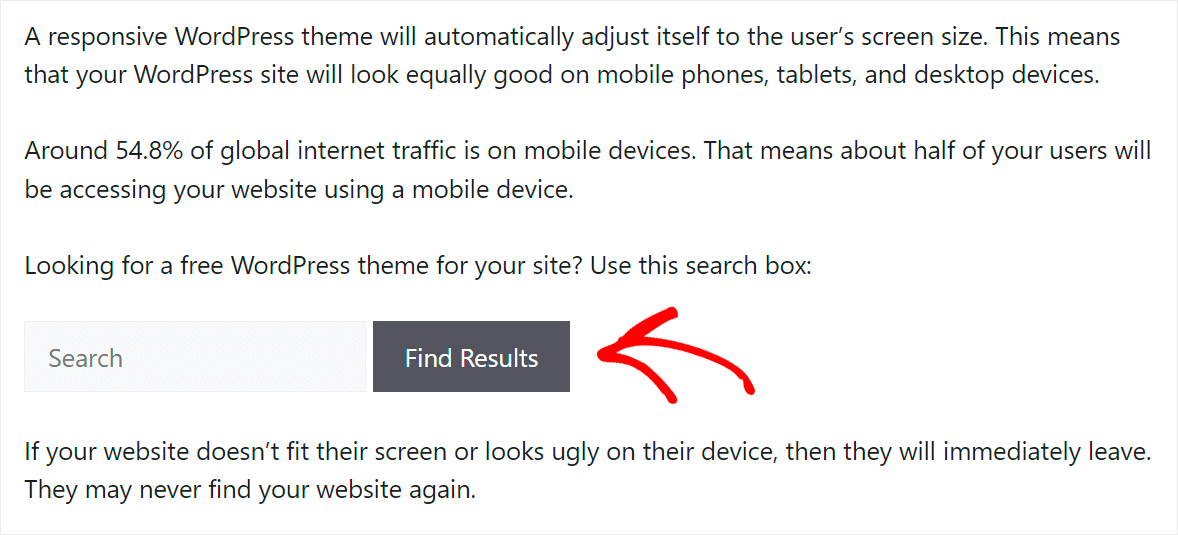
In questo modo, non solo renderai più facile per i tuoi visitatori trovare i contenuti giusti, ma li incoraggerai anche a esplorare ulteriormente il tuo sito.
Inoltre, posizionare una barra di ricerca all'interno dei post del tuo sito WordPress ti aiuterà a:
- Aumentare la durata media della sessione – Offrendo un modulo di ricerca nel post, aiuterai i tuoi visitatori a trovare più contenuti che li interessano.
- Ottenere più traffico dai motori di ricerca – La durata media della sessione è un importante fattore di ranking in Google, quindi mantenendola alta, puoi ottenere posizionamenti migliori.
- Costruire un pubblico fedele – I visitatori soddisfatti che hanno avuto un'esperienza utente positiva durante la navigazione sul tuo sito sono più propensi a tornare.
Ora che conosci i vantaggi di aggiungere una barra di ricerca ai tuoi post con uno shortcode, vediamo come puoi farlo.
Aggiungere una Casella di Ricerca a un Post di WordPress con uno Shortcode
L'utilizzo di un plugin è il modo più semplice per aggiungere una casella di ricerca ai post sul tuo sito con uno shortcode. A questo proposito, nessun plugin batte SearchWP.

Perché? Perché SearchWP è il miglior plugin di ricerca per WordPress e offre la soluzione più completa sul mercato che può soddisfare tutte le tue esigenze.
Oltre ad aggiungere una casella di ricerca con uno shortcode, puoi usarlo per visualizzare i risultati di ricerca in modalità live, monitorare l'attività di ricerca sul sito e altro ancora.
SearchWP potenzia la ricerca sul tuo sito aiutandoti a:
- Aggiungere motori di ricerca multipli: Vuoi aggiungere campi di ricerca personalizzati al tuo sito? Puoi creare motori di ricerca multipli con impostazioni diverse e collegarli a campi di ricerca specifici.
- Influenzare l'ordine dei risultati di ricerca: Non sei soddisfatto dell'attuale ordine dei risultati di ricerca sul tuo sito? SearchWP ti consente di personalizzarlo come desideri.
- Escludere pagine dalla ricerca: Cerchi un modo per escludere pagine indesiderate dai risultati di ricerca? Con SearchWP, puoi farlo con pochi clic, senza bisogno di codifica.
- Rendere ricercabili i campi personalizzati: Memorizzi dati preziosi dei post nei campi personalizzati? Utilizzando SearchWP, puoi farli considerare da WordPress durante l'esecuzione di una ricerca.
Oltre 50.000 siti web utilizzano già questo plugin per offrire ai visitatori i risultati di ricerca più pertinenti.
Detto questo, vediamo come puoi usare SearchWP per aggiungere una casella di ricerca ai tuoi post con uno shortcode.
Passaggio 1: Installa e attiva il plugin SearchWP
Il primo passo è ottenere la tua copia di SearchWP visitando il sito Web e creando un nuovo account.
Una volta fatto, puoi accedere al tuo account SearchWP e navigare nella scheda Download.

Quindi, puoi premere il pulsante Scarica SearchWP per iniziare a scaricare il file ZIP del plugin sul tuo computer.
Dopo aver scaricato il file, copia anche la chiave di licenza di SearchWP nella stessa scheda. Ti servirà in seguito per attivare il plugin.
Il passo successivo è caricare il file ZIP del plugin SearchWP sul tuo sito. Hai bisogno di un ripasso su come farlo? Segui il tutorial come installare un plugin di WordPress passo dopo passo.
Dopo l'attivazione, vedrai la schermata di benvenuto e la procedura guidata di configurazione. Fai semplicemente clic sul pulsante Avvia procedura guidata di onboarding e segui le istruzioni sullo schermo.

Dopo che SearchWP è attivo e funzionante, puoi usarlo per personalizzare il motore di ricerca predefinito o crearne di nuovi.
Innanzitutto, dovrai andare su SearchWP » Algoritmo dal dashboard di WordPress e fare clic sul pulsante 'Fonti e impostazioni'.

Successivamente, puoi selezionare quali fonti includere nel processo di ricerca.
SearchWP utilizzerà post, pagine e media per impostazione predefinita. Tuttavia, se hai un negozio eCommerce, puoi includere anche prodotti o download.

Al termine, fai clic sul pulsante Fatto.
Successivamente, puoi anche modificare gli attributi per ciascuna fonte che SearchWP dovrebbe considerare durante la ricerca.
Ad esempio, supponiamo che tu voglia includere campi personalizzati e tassonomie per i post. Fai semplicemente clic sul pulsante 'Aggiungi/Rimuovi attributi' sotto la fonte Post.

Ora si aprirà una nuova finestra in cui puoi gestire gli attributi dei post. SearchWP includerà automaticamente titolo, contenuto, slug, estratto e autore come attributi.
Tuttavia, puoi anche includere qualsiasi informazione aggiuntiva memorizzata nei campi personalizzati o considerare categorie e tag nel processo di ricerca.

Al termine, fai semplicemente clic sul pulsante 'Fatto'.
Infine, scorri fino in cima e fai clic sul pulsante Salva per memorizzare le modifiche.

Ora, il passo successivo è creare un modulo di ricerca personalizzato che puoi inserire all'interno di un articolo.
Passaggio 2: Crea un modulo di ricerca personalizzato
SearchWP ti consente di creare moduli di ricerca personalizzati illimitati per il tuo sito e collegarli a diversi motori di ricerca.
Ad esempio, puoi aggiungere una casella di ricerca all'interno del contenuto che cerca solo post o posizionarla tra i prodotti e limitare la ricerca solo ai beni del tuo negozio eCommerce.
Per iniziare, vai semplicemente su SearchWP » Moduli di ricerca dal dashboard di WordPress e fai clic sul pulsante 'Aggiungi nuovo'.

Successivamente, puoi inserire un nome per il tuo modulo in alto e selezionare un layout.
SearchWP offre 5 layout di temi predefiniti tra cui scegliere. La parte migliore è che puoi vedere un'anteprima del modulo di ricerca. Questo aiuta a selezionare lo stile che desideri utilizzare sul tuo sito.

Se scorri verso il basso, vedrai altre opzioni per modificare il modulo.
Ad esempio, nella sezione Stile personalizzato, puoi selezionare il Motore da utilizzare per il tuo modulo, scegliere una pagina dei risultati e altro ancora.

Troverai anche altre opzioni per modificare lo stile del modulo e del pulsante.
Per maggiori dettagli, segui la nostra guida su come creare un modulo di ricerca personalizzato in WordPress.
Successivamente, puoi scorrere fino in cima e fare clic sul pulsante 'Salva'.
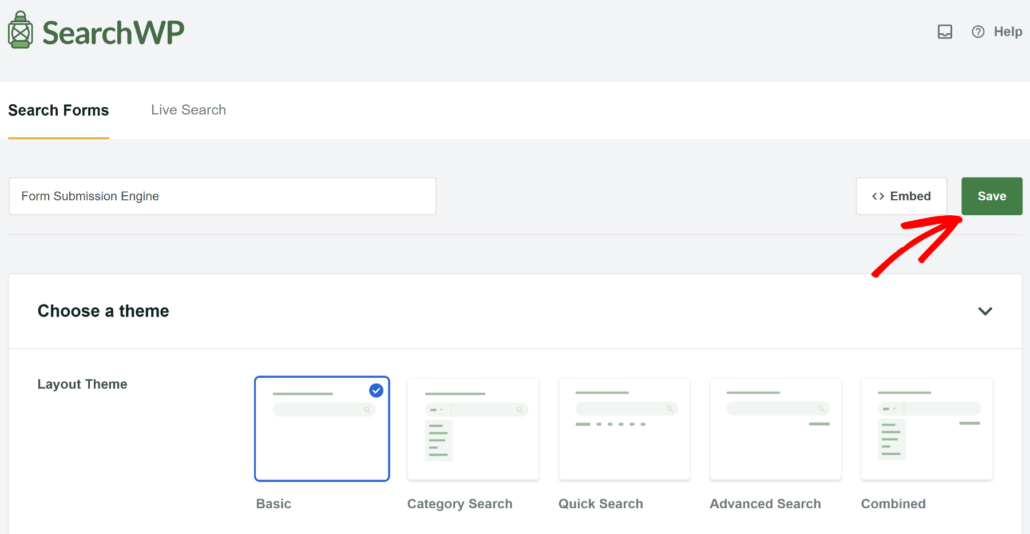
Una volta salvato il modulo, fai clic sul pulsante Incorpora accanto ad esso.
Si aprirà una piccola finestra in cui potrai scegliere diversi metodi per visualizzare il tuo modulo di ricerca.
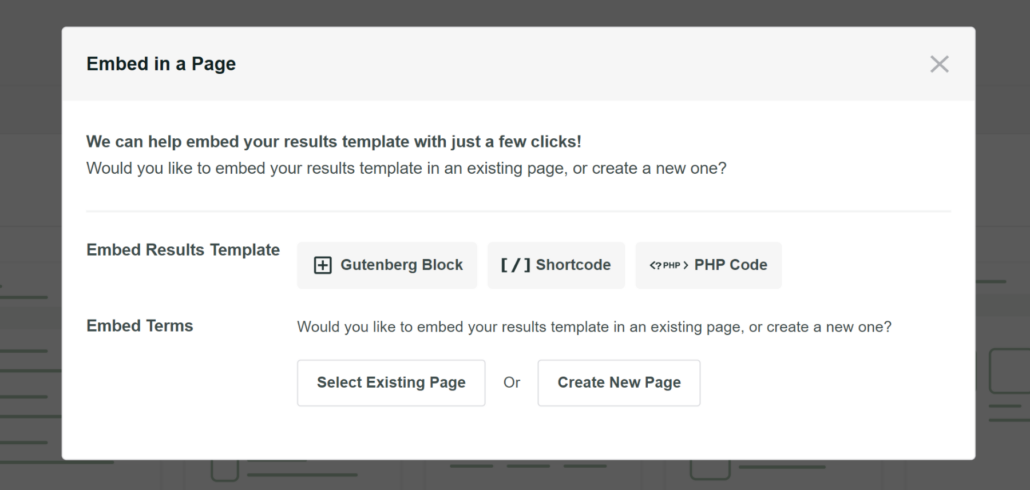
Seleziona semplicemente 'Shortcode' come opzione Modello risultati incorporati.
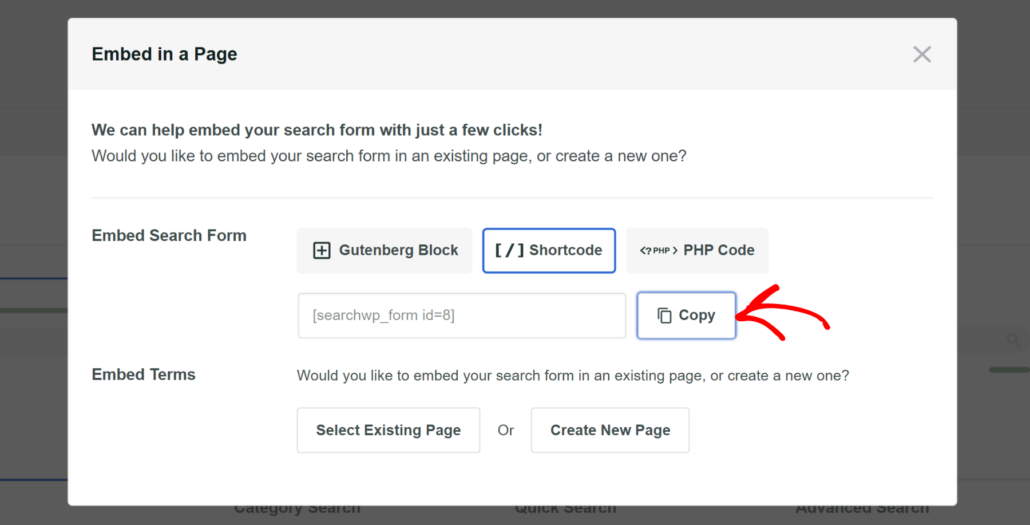
Da qui, puoi fare clic sul pulsante Copia accanto allo shortcode.
Ora, il passo successivo è aggiungere una casella di ricerca a uno dei tuoi post utilizzando lo shortcode.
Passaggio 3: Aggiungi una casella di ricerca al tuo post con uno shortcode
Per iniziare, vai alla scheda Post nella tua bacheca di WordPress.
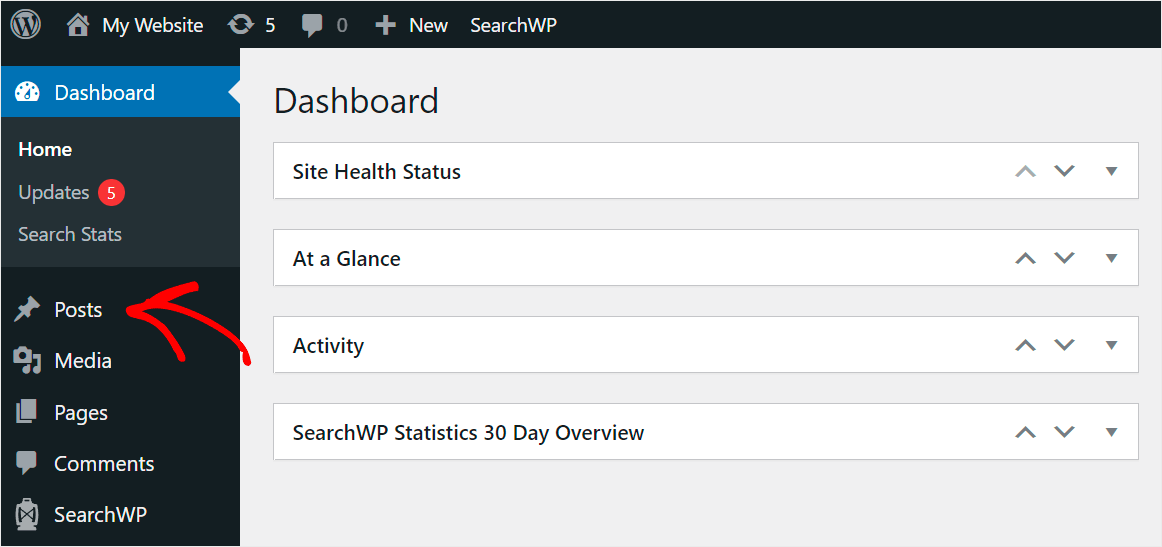
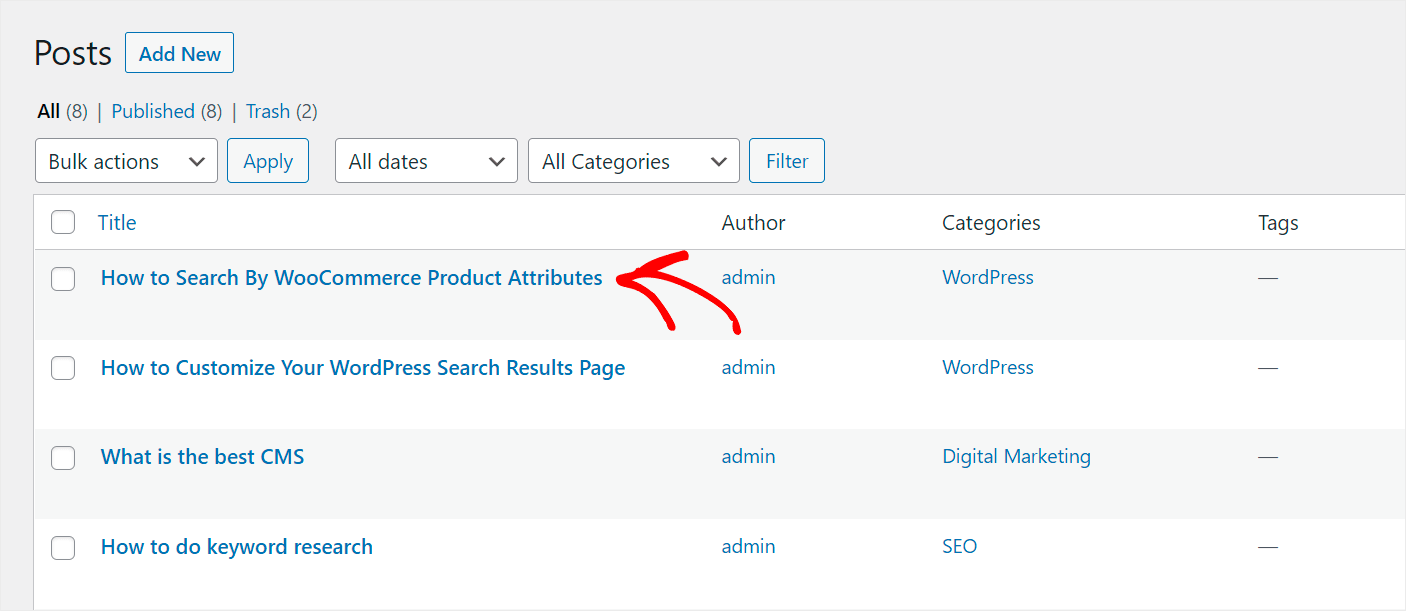
Nella schermata successiva, vedrai tutti i post che hai sul tuo sito web.
Fai semplicemente clic sul post in cui desideri aggiungere una casella di ricerca.
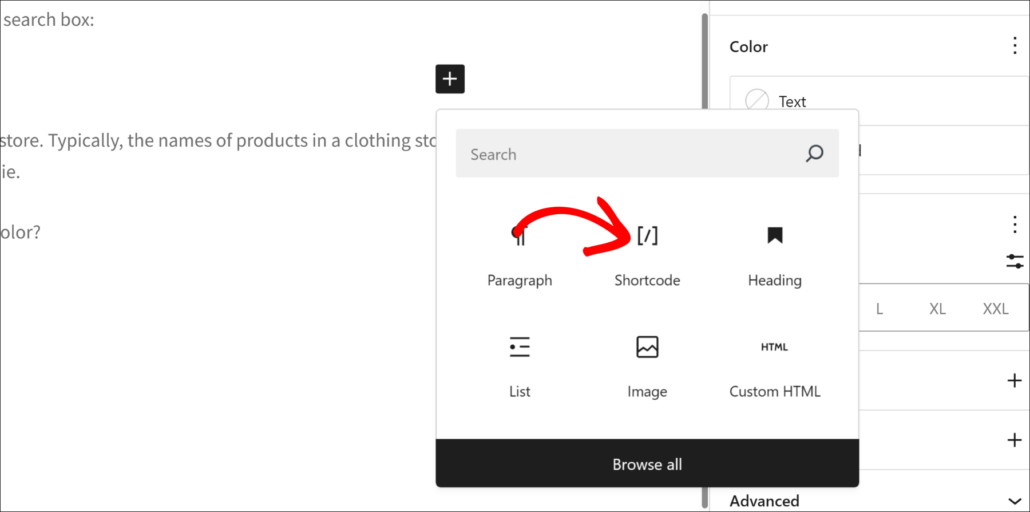
Una volta nell'editor del post, seleziona il punto esatto nel post in cui desideri aggiungere una casella di ricerca.
Successivamente, dovrai fare clic sul pulsante Più (+) accanto ad esso e quindi aggiungere un blocco 'Shortcode'.
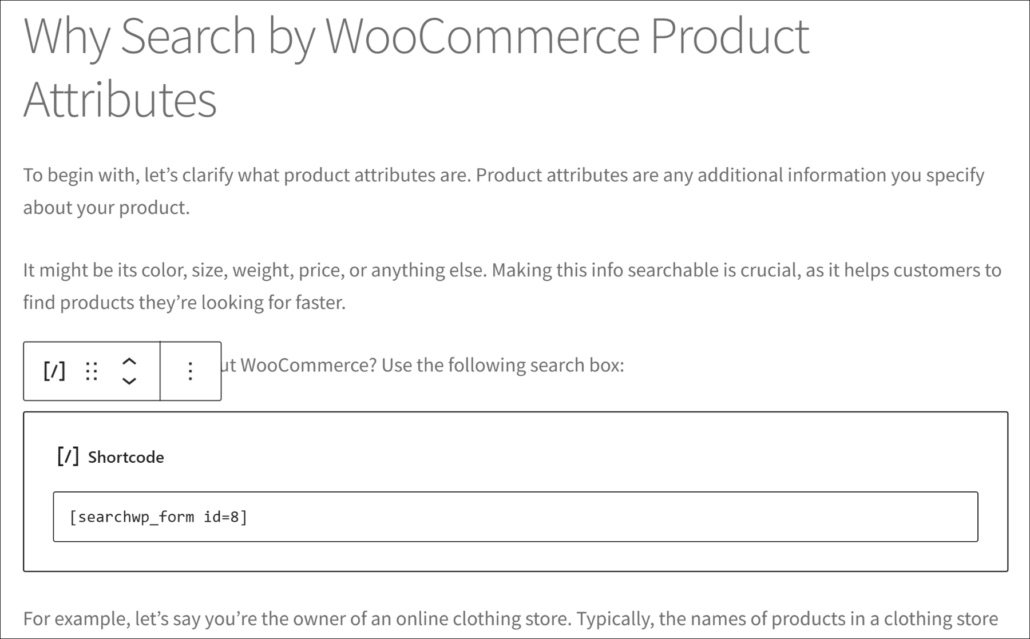
Successivamente, vedrai il blocco shortcode apparire all'interno del tuo contenuto.
Incolla lo shortcode per il modulo di ricerca che hai copiato in precedenza.
In alternativa, un modo migliore per inserire una casella di ricerca in un post del blog di WordPress è utilizzare il blocco Modulo SearchWP.
Puoi semplicemente fare clic sul segno Più (+) e aggiungere il blocco 'Modulo SearchWP'.
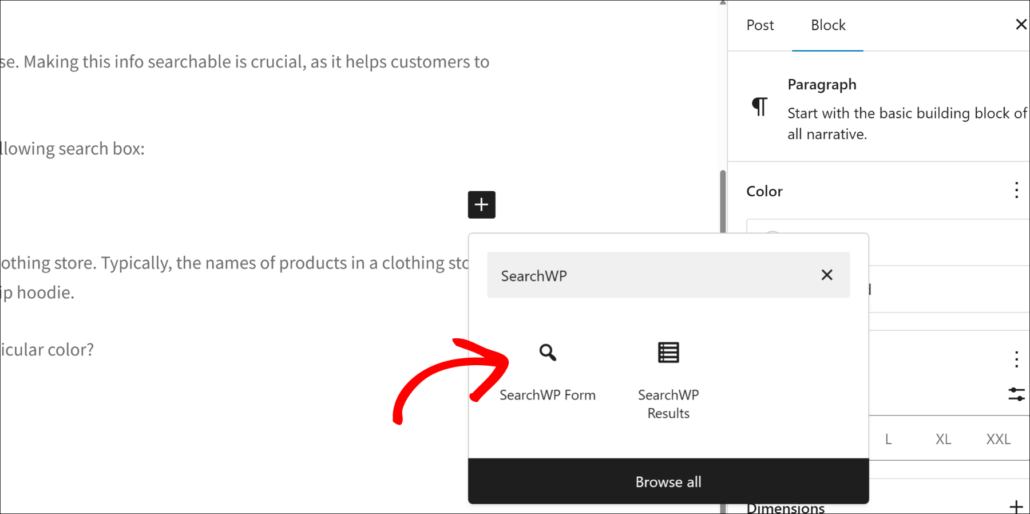
Successivamente, vedrai il blocco Modulo SearchWP aggiunto al tuo post.
Da qui, fai semplicemente clic sul menu a discesa e seleziona il tuo modulo di ricerca.
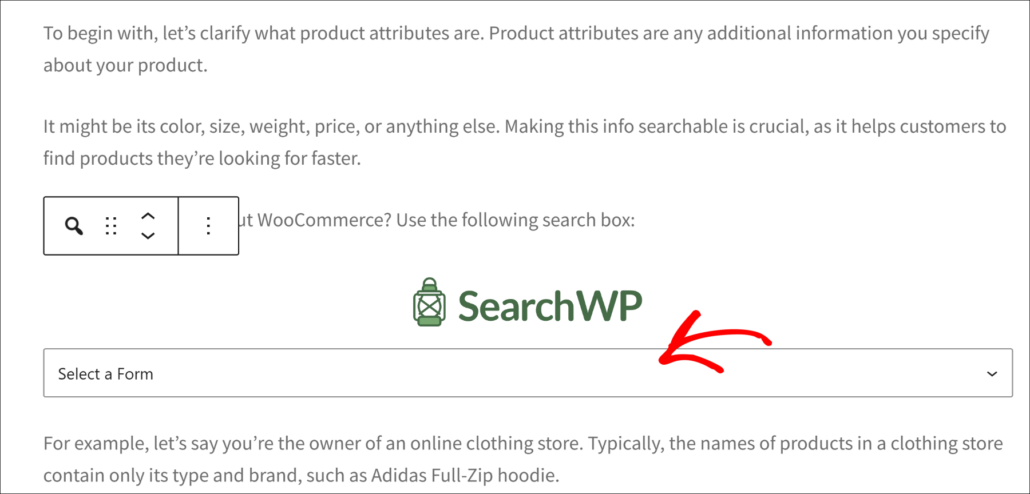
Dopo aver scelto il modulo di ricerca giusto, puoi pubblicare o aggiornare il tuo post del blog.
Fatto. Hai aggiunto una barra di ricerca al tuo post, in modo che i tuoi visitatori possano scoprire altri tuoi contenuti.
Passaggio 4: Controlla il tuo post con una casella di ricerca
Per andare al tuo post, fai clic su Anteprima, quindi seleziona l'opzione Anteprima in una nuova scheda dal menu a discesa.
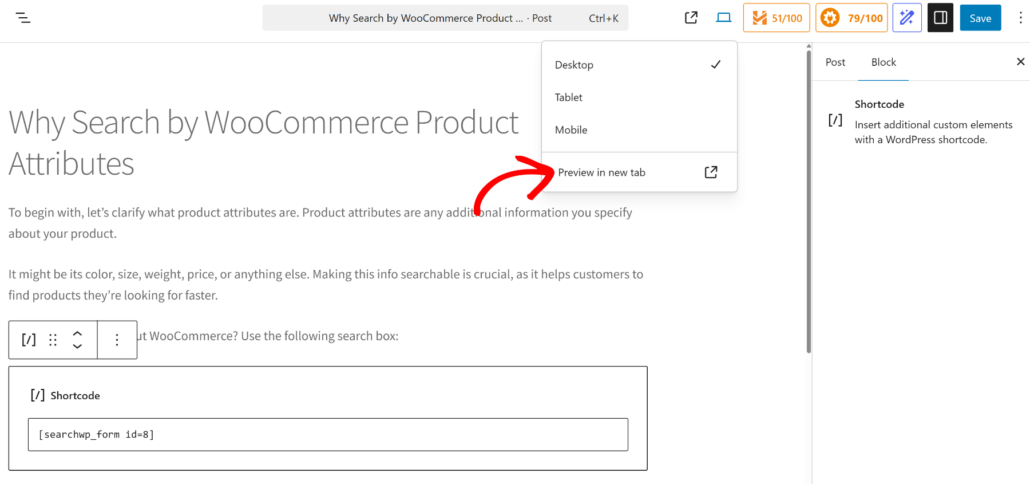
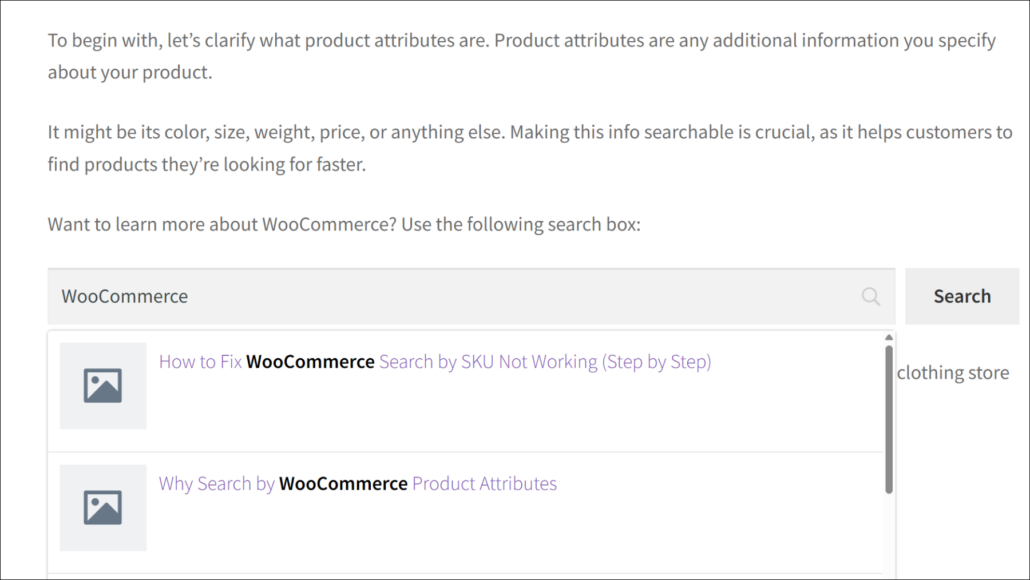
Ecco come appare la barra di ricerca all'interno di un post sul nostro sito di prova.
Per testarlo, proviamo a cercare "WooCommerce".
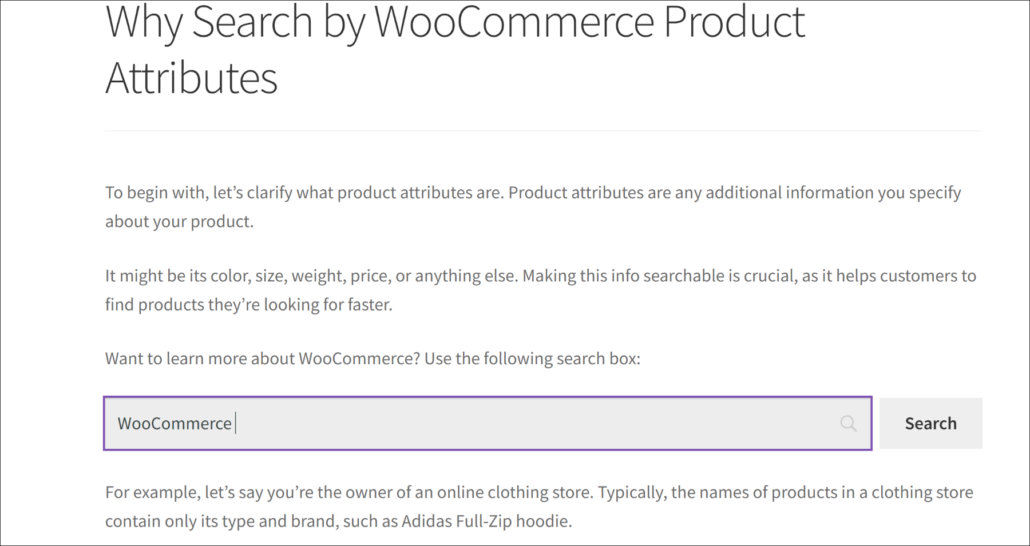
Come puoi vedere, i risultati della ricerca per il termine "WooCommerce" appaiono direttamente all'interno del nostro post.
È utile perché consente ai tuoi visitatori di cercare sul tuo sito web senza distrarsi dalla lettura dei tuoi post.
Suggerimento Pro: Puoi usare l'estensione SearchWP Live Search per mostrare i risultati della ricerca nel menu a discesa mentre gli utenti digitano il termine di ricerca. Per saperne di più, consulta la nostra guida su come aggiungere la ricerca live con completamento automatico a WordPress.
Domande frequenti sull'aggiunta di una casella di ricerca nei post di WordPress
Ecco alcune domande comuni sulla visualizzazione di una ricerca nei post di WordPress utilizzando gli shortcode.
1. Posso usare gli shortcode di SearchWP senza conoscenze di codifica?
Sì, gli shortcode di SearchWP funzionano senza alcuna esperienza di codifica. Devi semplicemente copiare e incollare lo snippet di codice in un blocco HTML personalizzato nel contenuto del tuo post, dove desideri che appaia la casella di ricerca. Il plugin gestisce tutti gli aspetti tecnici automaticamente.
2. L'aggiunta di caselle di ricerca ai miei post rallenterà il mio sito web?
SearchWP è progettato per essere leggero e non influenzerà in modo significativo la velocità del tuo sito. Il plugin utilizza metodi di indicizzazione efficienti e carica la funzionalità di ricerca solo quando necessario.
3. SearchWP funziona con tutti i temi di WordPress?
Sì, SearchWP è compatibile con quasi tutti i temi di WordPress. Lo shortcode genera HTML standard che funziona con diversi design di temi. Se riscontri problemi di stile, di solito possono essere risolti con piccole modifiche CSS.
Speriamo che questo articolo ti abbia aiutato a imparare come aggiungere una casella di ricerca a un post di WordPress con uno shortcode. Potresti anche voler consultare la nostra guida su come escludere una categoria dalla ricerca di WordPress e come limitare la ricerca solo ai post in WordPress.
Se sei pronto per aggiungere una casella di ricerca ai post con uno shortcode sul tuo sito WordPress, puoi acquistare la tua copia di SearchWP qui.