
Ti stai chiedendo come includere i risultati degli shortcode nella ricerca di WordPress?
Gli shortcode sono molto popolari tra la community di WordPress. Consentono ai proprietari di siti web di mostrare contenuti dinamici in qualsiasi post, pagina o barra laterale con pochi clic.
Gli shortcode contengono spesso molti contenuti utili orientati alla ricerca. Sfortunatamente, il motore di ricerca predefinito di WordPress non li considera.
In questo tutorial, ti mostreremo istruzioni passo passo su come includere i risultati degli shortcode nella ricerca di WordPress.
Cosa Sono gli Shortcode di WordPress?
Gli shortcode sono frammenti di codice racchiusi tra parentesi quadre che ti consentono di aggiungere elementi dinamici ai tuoi siti. In genere, gli shortcode sono costituiti da poche parole e talvolta includono parametri aggiuntivi. Ad esempio:
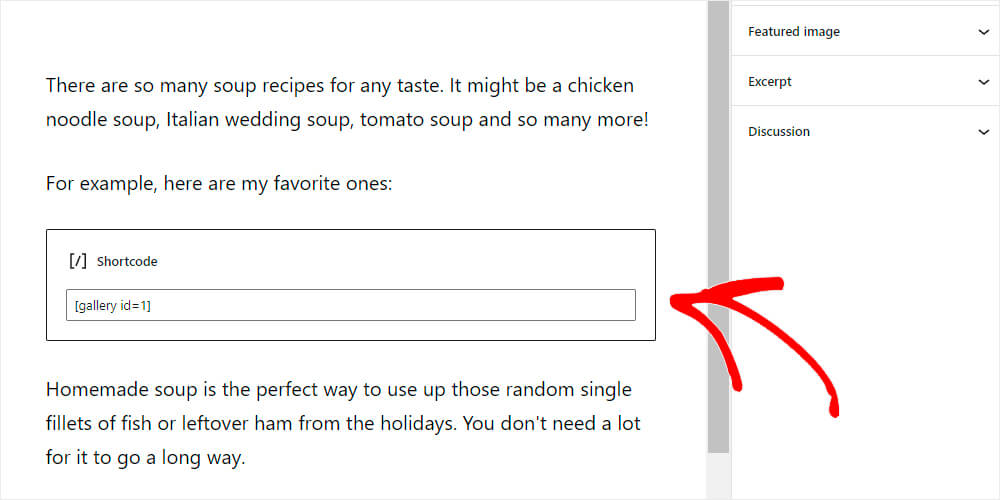
Gli shortcode possono essere inseriti in post, pagine o ovunque all'interno dell'editor di WordPress. La loro funzionalità è determinata dal tema attivo o dai plugin installati sul tuo sito web.
Casi d'uso comuni:
- Visualizzazione di gallerie di immagini con plugin per gallerie.
- Aggiunta di moduli di contatto con plugin per la creazione di moduli.
- Incorporamento di tabelle o altri elementi interattivi.
Questi piccoli frammenti offrono una notevole flessibilità senza richiedere conoscenze tecniche avanzate. Una volta inseriti, WordPress elabora lo shortcode e visualizza il contenuto appropriato.
Ecco un esempio di come appare uno shortcode di un popolare plugin per gallerie nell'editor dei post:
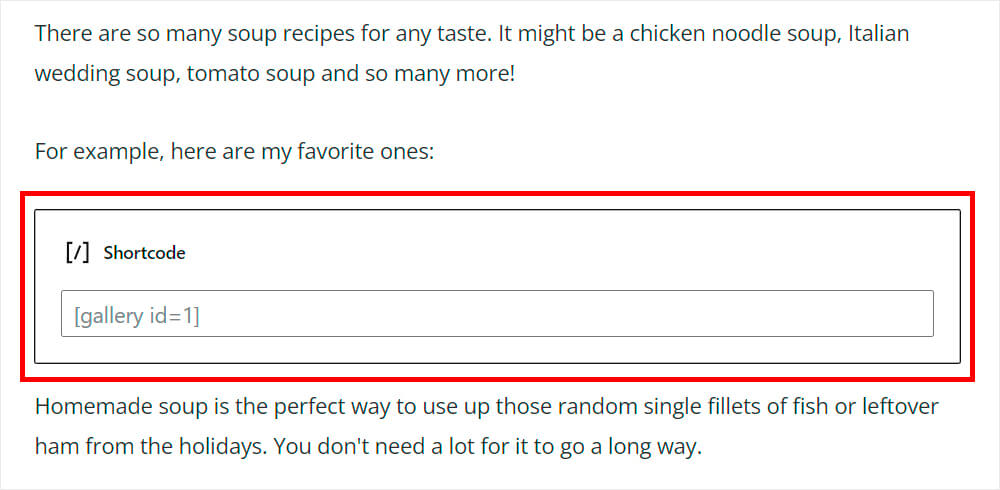
Ed ecco cosa viene visualizzato sul sito web:
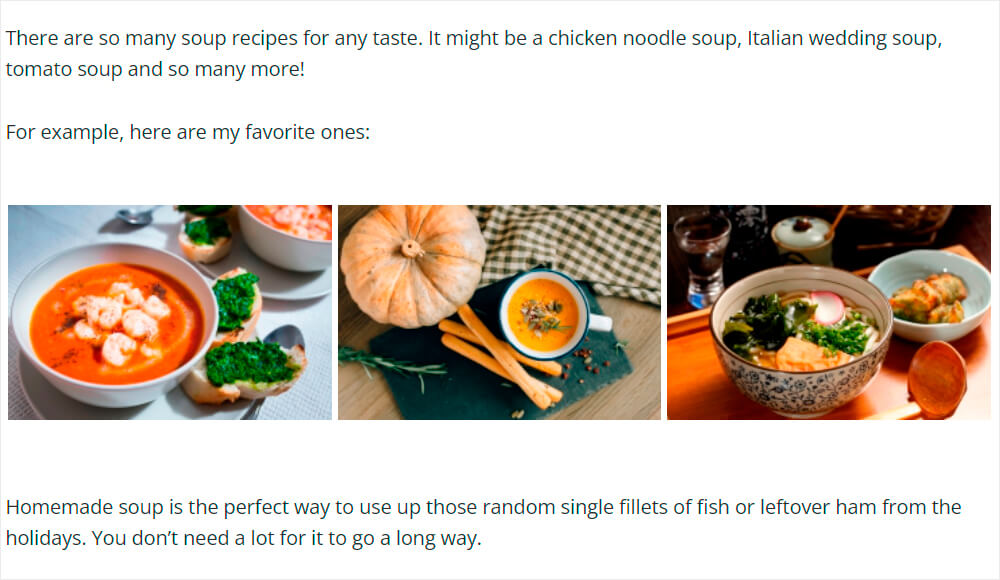
La cosa migliore degli shortcode è che non è necessario essere uno sviluppatore web o una persona esperta di tecnologia per usarli, ma ti permette di fare cose che normalmente farebbe uno sviluppatore web.
Per usarli, controlla l'elenco degli shortcode disponibili supportati dal tuo tema o dai plugin installati. Di solito puoi trovarli sulla pagina di descrizione del plugin o del tema o sul loro sito web ufficiale.
Perché aggiungere i risultati degli shortcode alla ricerca di WordPress?
La ricerca nativa di WordPress controlla il testo grezzo memorizzato in un post, e questo include il tag shortcode letterale. Quello che non fa è renderizzare prima lo shortcode, quindi qualsiasi testo che lo shortcode richiama da altrove, come la didascalia di un'immagine dalla libreria multimediale o il titolo di un prodotto dal tuo negozio, non viene mai aggiunto a ciò che la ricerca confronta.
Abbiamo visto proprietari di siti passare ore a risolvere i problemi di una casella di ricerca "rotta", solo per scoprire che il contenuto mancante si trovava all'interno di uno shortcode per tutto il tempo. È un errore facile da commettere perché il contenuto è chiaramente visibile sulla pagina.
Quel divario si accumula rapidamente su un sito ricco di contenuti:
- Le gallerie perdono la loro ricercabilità. I nomi dei file delle immagini, le didascalie e il testo alternativo rimangono invisibili, quindi un visitatore che cerca qualcosa che ha visto nella didascalia di una foto non trova nulla.
- I layout dei page builder diventano oscuri. Sezioni complesse create con shortcode di Elementor, WPBakery e builder simili possono contenere paragrafi di testo che la ricerca non vede mai.
- Gli elenchi di negozi e directory scompaiono. Nomi e descrizioni dei prodotti richiamati tramite uno shortcode
[products]oA differenza di una ricerca nativa di WordPress che ha The Loop, che è un array di oggetti
WP_Postcon cui interagisce l'API di WordPress, il set di risultati per un Motore Supplementare può essere composto da qualsiasi oggetto Sorgente SearchWP.
Nessuna di queste cose aiuta i visitatori a trovare ciò di cui hanno bisogno, e una casella di ricerca che continua a non dare risultati tende a far cercare alle persone il pulsante indietro. SearchWP risolve questo problema con un'unica impostazione che dice all'indice di eseguire prima gli shortcode e memorizzare ciò che producono.
Detto questo, diamo un'occhiata a un modo semplice per includere gli shortcode nella ricerca di WordPress.
Come Includere Risultati Shortcode nella Ricerca WordPress
Per rendere ricercabile il contenuto degli shortcode, avrai bisogno di una soluzione che estenda le capacità di ricerca predefinite di WordPress, e SearchWP è lo strumento migliore per farlo.
SearchWP è il plugin di ricerca per WordPress di cui si fidano oltre 50.000 proprietari di siti web, ed è il modo più veloce per rendere ricercabile il contenuto degli shortcode senza scrivere alcun codice.
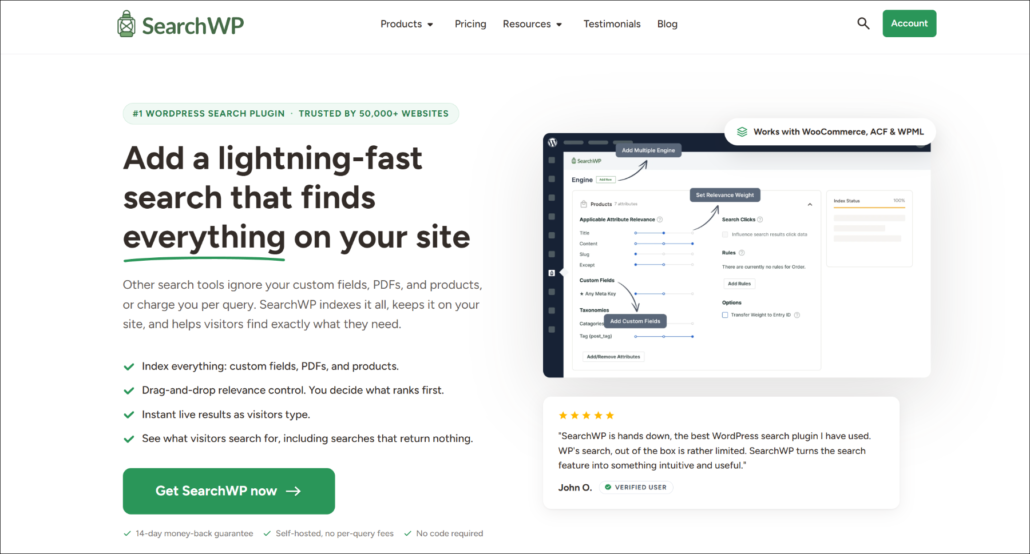
Si integra automaticamente con qualsiasi tema WordPress e indicizza tutti i contenuti all'istante. Utilizzando SearchWP, puoi includere i risultati degli shortcode in WordPress con un solo clic.
Ecco alcune altre funzionalità di SearchWP che lo rendono uno dei plugin di ricerca WordPress più potenti:
- Risultati di ricerca live: Migliora l'esperienza utente con suggerimenti di ricerca in tempo reale mentre gli utenti digitano. Questa funzionalità accelera il processo di ricerca, rendendo più facile per i clienti trovare ciò che cercano e aumentando l'engagement e le conversioni.
- Ricerca di contenuti PDF e documenti: Rendi ricercabili PDF e vari tipi di documenti, come file Office. Questa funzionalità è inestimabile per i negozi WooCommerce che offrono manuali del prodotto, guide o specifiche, consentendo agli utenti di trovare le informazioni necessarie senza dover scaricare e aprire ogni file.
- Classifiche di ricerca personalizzabili: Regola le classifiche dei risultati di ricerca per evidenziare contenuti prioritari, come nuovi prodotti o promozioni speciali. Questa funzionalità garantisce che i risultati più pertinenti siano in linea con i tuoi obiettivi aziendali.
- Pagina dei risultati di ricerca personalizzabile: Personalizza la tua pagina dei risultati di ricerca per soddisfare al meglio le esigenze dei tuoi visitatori. Migliora il layout, aggiungi filtri o visualizza dettagli aggiuntivi del prodotto, rendendo l'esperienza di ricerca più intuitiva e informativa.
- Analisi e statistiche di ricerca: Analizza i modelli di query di ricerca per comprendere le preferenze dei visitatori. Queste informazioni aiutano a personalizzare la tua strategia di contenuti, garantendo che il tuo sito sia in linea con gli interessi degli utenti e aumenti l'engagement complessivo.
Vediamo come puoi includere i risultati degli shortcode in una ricerca WordPress.
Passaggio 1: Installa e attiva SearchWP
Innanzitutto, devi ottenere la tua copia di SearchWP dal sito ufficiale. Dopo l'acquisto, accedi al tuo account e scarica il file ZIP del plugin dalla sezione Download del tuo profilo.

Copia la tua chiave di licenza dalla stessa pagina, poiché ti servirà in seguito per attivare il plugin.
Utilizzando il file zip del plugin, ora puoi installare e attivare il plugin SearchWP come qualsiasi altro plugin di WordPress.
Una volta attivato il plugin, vedrai una schermata di benvenuto per iniziare il processo di onboarding. Fai clic sul pulsante "Avvia procedura guidata di onboarding". Questo ti guiderà attraverso la configurazione iniziale.

Congratulazioni! Hai installato SearchWP con successo sul tuo sito web. Ora sei pronto per includere i risultati degli shortcode nella ricerca di WordPress.
Passaggio 2: Includi i risultati degli shortcode nella ricerca di WordPress
Dal tuo pannello di controllo di WordPress, vai su SearchWP » Impostazioni. Atterrerai sulla scheda Generale per impostazione predefinita, che è esattamente dove devi essere.
Scorri verso il basso finché non vedi l'interruttore Analizza Shortcode, quindi attivalo.
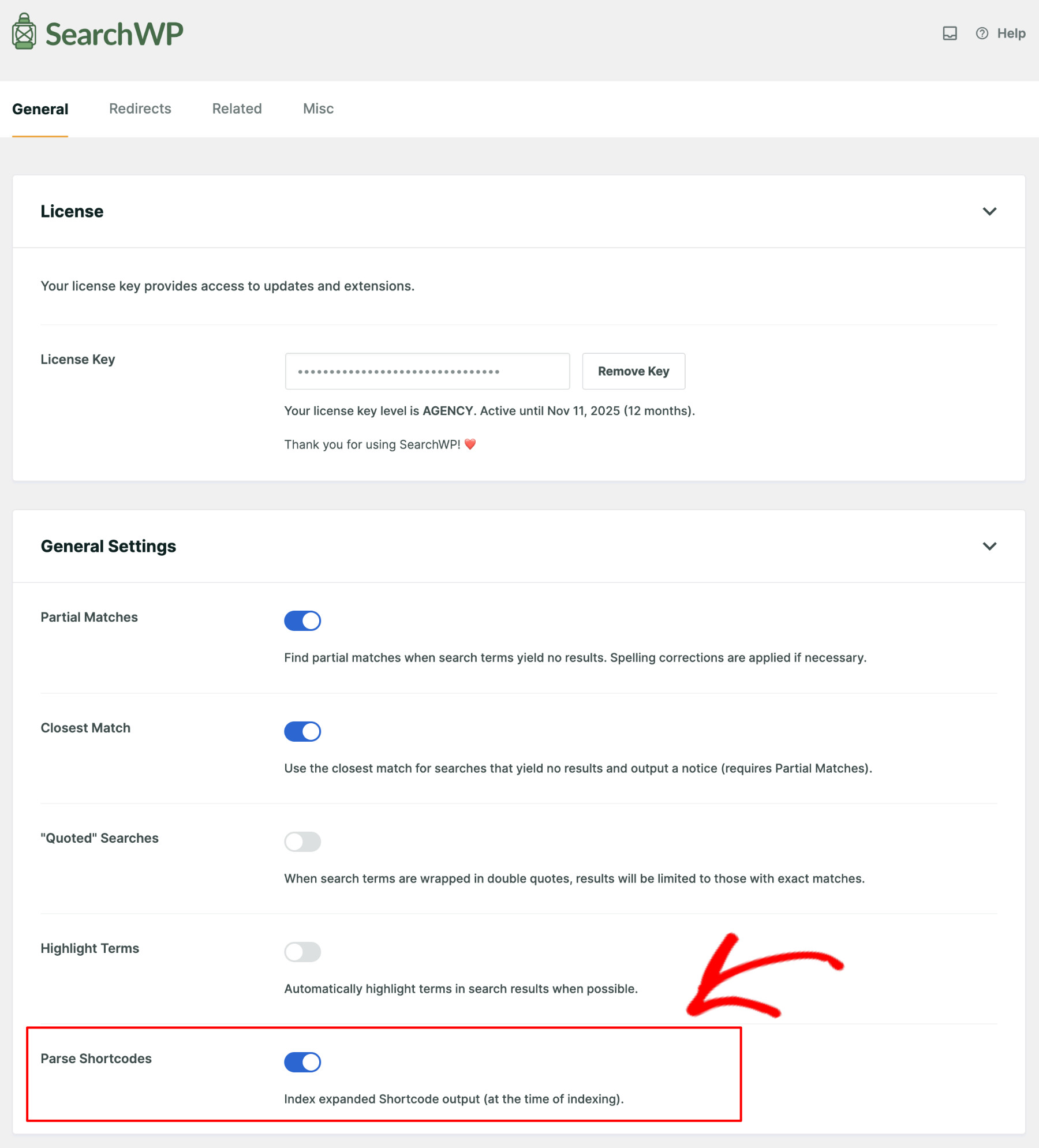
Nota: Analizza Shortcode influisce solo sugli shortcode classici come quelli in questo articolo. Se il tuo contenuto utilizza invece i blocchi Galleria o Copertina integrati nell'editor a blocchi, SearchWP indicizza già quel contenuto senza alcuna configurazione aggiuntiva.
Per una guida completa su ogni opzione di questa schermata, consulta la nostra documentazione sulle impostazioni di SearchWP.
Ecco fatto. Hai aggiunto con successo i risultati degli shortcode alla ricerca di WordPress! D'ora in poi, quando un utente effettua una ricerca sul tuo sito web, troverà contenuti pertinenti, anche se sono generati da uno shortcode.
Passaggio 3: Testa i tuoi nuovi risultati di ricerca
Per testare i risultati di ricerca migliorati di WordPress, devi uscire dalla dashboard e andare sul frontend del tuo sito web. Quindi, digita qualsiasi cosa relativa a uno shortcode che hai utilizzato nella barra di ricerca.
Ad esempio, per questo tutorial, abbiamo creato una galleria con immagini di zuppe. Vediamo se la ricerca di WordPress riesce a trovare questa galleria.
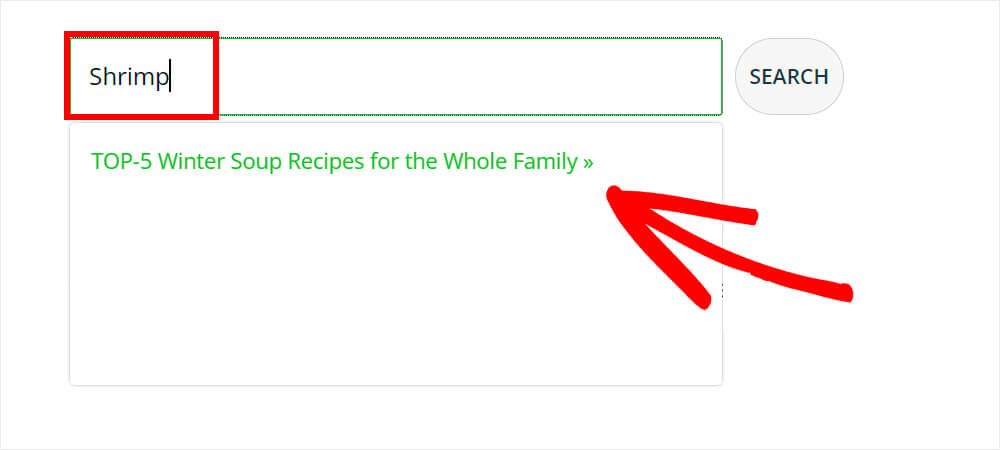
Come puoi vedere, tutto funziona alla grande.
WordPress ha trovato un articolo che contiene un'immagine della zuppa di gamberi.
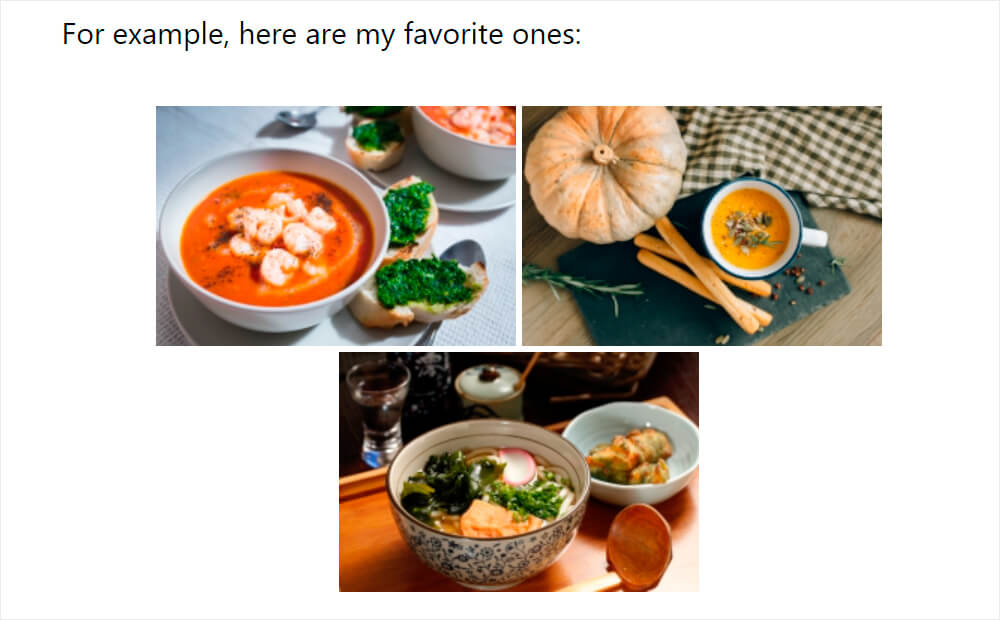
Questo è un ottimo risultato, dato che la parola "gamberi" non è menzionata né nel titolo né nel contenuto dell'articolo.
Questo funziona perché WordPress ora indicizza il testo alternativo delle immagini, anche se sono inserite all'interno di una galleria generata da uno shortcode.
Domande Frequenti
1. Parse Shortcodes funziona anche con i blocchi di Gutenberg?
Non direttamente, ma non ne hai bisogno. SearchWP esegue già i blocchi Gutenberg come Galleria e Copertina come parte del suo normale processo di indicizzazione, quindi il loro contenuto è ricercabile indipendentemente dal fatto che Analizza Shortcode sia attivo o meno. Analizza Shortcode copre specificamente gli shortcode classici di plugin come WPForms, Contact Form 7 e WooCommerce.
2. Devo ricostruire il mio indice dopo aver attivato Parse Shortcodes?
Solo per i contenuti pubblicati prima dell'attivazione dell'impostazione. I nuovi post e qualsiasi post modificato e salvato successivamente vengono indicizzati automaticamente con il contenuto dello shortcode, ma i post precedenti richiedono una ricostruzione manuale da SearchWP » Algorithm per recepire subito la modifica.
3. L'indicizzazione dell'output degli shortcode rallenterà il mio sito?
L'indicizzazione avviene in background, non mentre un visitatore cerca sul tuo sito, quindi non influenzerà la velocità di ricerca frontend. Una ricostruzione completa dell'indice utilizza risorse aggiuntive del server mentre è in esecuzione, quindi consigliamo di effettuarla durante le ore di minor traffico su un sito di grandi dimensioni.
4. Posso far sì che il contenuto degli shortcode abbia un ranking più alto nei risultati di ricerca?
Sì. Il testo dello shortcode viene archiviato come parte dell'attributo Contenuto di un post, e puoi aumentare il peso di rilevanza di tale attributo dal pannello Fonti e Impostazioni nella schermata Algoritmo per farlo contare di più nel ranking.
5. Funziona con gli shortcode di WooCommerce e Easy Digital Downloads?
Lo fa. Elenchi di prodotti mostrati tramite shortcode come [products] o
A differenza di una ricerca nativa di WordPress che ha The Loop, che è un array di oggetti WP_Post con cui interagisce l'API di WordPress, il set di risultati per un Motore Supplementare può essere composto da qualsiasi oggetto Sorgente SearchWP.
vengano espansi e indicizzati allo stesso modo di uno shortcode di galleria o modulo, una volta attivato Parse Shortcodes.
Conclusione
Hai imparato come includere i risultati degli shortcode nella ricerca di WordPress da questo articolo. Apre molte possibilità e aiuta i visitatori del tuo sito a trovare contenuti nascosti.
Speriamo che questo articolo ti abbia aiutato a includere i risultati degli shortcode nella ricerca di WordPress, in modo che i visitatori possano finalmente trovare i contenuti che si nascondevano dietro uno shortcode. Potresti anche voler consultare le nostre guide su 11 modi per migliorare la ricerca di WordPress e come aggiungere la ricerca fuzzy a WordPress.
Pronto a assicurarti che ogni shortcode sul tuo sito venga trovato? Puoi iniziare con SearchWP qui, supportato da una garanzia di rimborso di 14 giorni.