Vuoi sapere come aggiungere una casella di ricerca a una pagina di WordPress?
Incoraggerà i tuoi visitatori a effettuare una ricerca, aumenterà la reperibilità dei tuoi contenuti e incrementerà il numero di pagine visualizzate.
Da questa guida, imparerai come aggiungere una casella di ricerca alle tue pagine in pochi clic, anche se sei un principiante assoluto di WordPress.
Iniziamo!
Vantaggi dell'aggiunta di una casella di ricerca a una pagina di WordPress
Aggiungere una barra di ricerca alle tue pagine ti aiuterà a:
- Ottieni più visualizzazioni di pagina: Quando i visitatori vedono una barra di ricerca in un post del blog o in una pagina, c'è una grande possibilità che la utilizzino, soprattutto se li incoraggi a farlo.
- Aumenta la reperibilità dei tuoi contenuti: Dai ai tuoi contenuti con pochi conteggi di visualizzazione un'altra possibilità di essere scoperti.
- Offri risultati di ricerca più pertinenti: Aiuta i tuoi visitatori a trovare più velocemente ciò che stanno cercando limitando le tue caselle di ricerca a tipi di contenuto o categorie specifici.
- Aumenta la durata media della sessione: Più contenuti esplorano i tuoi visitatori, più a lungo rimangono sul tuo sito.
- Posizionati più in alto nei motori di ricerca: Una durata media della sessione elevata è un forte segnale per Google che il tuo sito merita posizioni migliori nei risultati di ricerca.
Detto questo, vediamo come puoi aggiungere una casella di ricerca a una pagina in WordPress.
Come aggiungere una barra di ricerca personalizzata in WordPress
Il modo più semplice per aggiungere una barra di ricerca personalizzata alle tue pagine WordPress è utilizzare un plugin come SearchWP.

Questo è il plugin di ricerca WordPress più adatto ai principianti che offre una miriade di funzionalità utili.
Con SearchWP, puoi personalizzare completamente il funzionamento della ricerca sul tuo sito per soddisfare i tuoi obiettivi di business.
Ad esempio, puoi modificare l'ordine dei risultati di ricerca, limitare la ricerca solo ai post, aggiungere la ricerca con completamento automatico in tempo reale e molto altro.
E questo è solo un breve elenco delle funzionalità del plugin!
SearchWP ti consente inoltre di:
- Tracciare le ricerche dei tuoi visitatori: In questo modo, puoi scoprire di cosa è interessato il tuo pubblico e fornire loro i contenuti che desiderano.
- Aggiungere moduli di ricerca multipli al tuo sito: Ti consente di creare moduli di ricerca personalizzati per esigenze specifiche e posizionarli in tutto il tuo sito.
- Evidenziare i termini di ricerca nei risultati di ricerca: Rende più facile per i tuoi visitatori riconoscere se hanno trovato ciò che stavano cercando nei tuoi risultati di ricerca.
- Abilitare la ricerca fuzzy sul tuo sito: Grazie a ciò, i tuoi visitatori troveranno i contenuti giusti, anche se commettono un errore di battitura in una query di ricerca.
Oltre 50.000 proprietari di siti web utilizzano già SearchWP per migliorare la loro ricerca e offrire risultati di ricerca più pertinenti ai loro visitatori.
Pronto a unirti a loro? Allora, vediamo come puoi usare questo plugin per aggiungere una casella di ricerca alle tue pagine.
Passaggio 1: Installa SearchWP
Per iniziare, dovrai ottenere la tua copia di SearchWP visitando il sito Web e registrandoti per un nuovo account.
Una volta fatto, vai semplicemente al tuo account SearchWP e vai alla scheda Download.

Successivamente, puoi premere il pulsante Scarica SearchWP e salvare il file ZIP del plugin sul tuo computer.
Dopo aver scaricato, copia la chiave di licenza nell'angolo in basso a sinistra.
Il prossimo passo è installare e attivare il plugin SearchWP sul tuo sito WordPress.
Per prima cosa, dovrai caricare il file ZIP scaricato sul tuo sito. Puoi consultare il tutorial su come installare un plugin WordPress se hai bisogno di aiuto.
Dopo di che, vedrai la schermata di benvenuto e la procedura guidata di configurazione di SearchWP. Fai clic sul pulsante 'Avvia procedura guidata di onboarding' e segui le istruzioni sullo schermo.
Dopo aver installato SearchWP, naviga nella dashboard di WordPress, posiziona il cursore sul pulsante SearchWP nella barra in alto e fai clic su Activate License.

Ora sei pronto per personalizzare il tuo motore di ricerca.
Passaggio 2: Personalizza il tuo motore di ricerca
Successivamente, puoi accedere a SearchWP » Algorithm dalla tua dashboard di WordPress per personalizzare il motore di ricerca.
Puoi considerare i motori di ricerca come un insieme di regole che seguono durante l'esecuzione di una ricerca. Personalizzando queste regole, puoi cambiare il modo in cui la ricerca funziona sul tuo sito.
Ad esempio, puoi includere campi personalizzati, escludere pagine specifiche dai risultati di ricerca, abilitare la ricerca per tag di post e molto altro.
Per iniziare, fai clic sul pulsante Sources & Settings.

Successivamente, si aprirà una finestra popup dove potrai selezionare le origini per il tuo motore di ricerca.
Come puoi vedere, ci sono 4 origini di ricerca: Posts, Pages, Media e Users.

Supponiamo che tu voglia che questo motore di ricerca cerchi solo tra i post. In questo modo, possiamo ripulire i risultati di ricerca sul nostro sito e aiutare i nostri visitatori a trovare i contenuti giusti più velocemente.
Quindi, deseleziona tutte le origini di ricerca tranne Posts.

Quando hai finito di personalizzare le impostazioni del tuo motore di ricerca, premi Done.
Successivamente, puoi anche offrire ai nostri visitatori la possibilità di cercare post per tag e campi personalizzati.
Per iniziare, vai semplicemente alla sezione Posts e fai clic sul pulsante Add/Remove Attributes.

Successivamente, si aprirà una nuova finestra, dove potrai specificare quali campi personalizzati e tassonomie vuoi considerare durante l'esecuzione di una ricerca.
Ad esempio, supponiamo che tu abbia un sito web immobiliare. Puoi includere un campo personalizzato come il numero di camere da letto nel processo di ricerca.

Successivamente, puoi anche consentire la ricerca per tag e categorie di post.
Per prima cosa, fai clic sul campo Taxonomies e quindi seleziona 'Tags (post_tag)' o 'Categories (category)' dal menu a discesa.
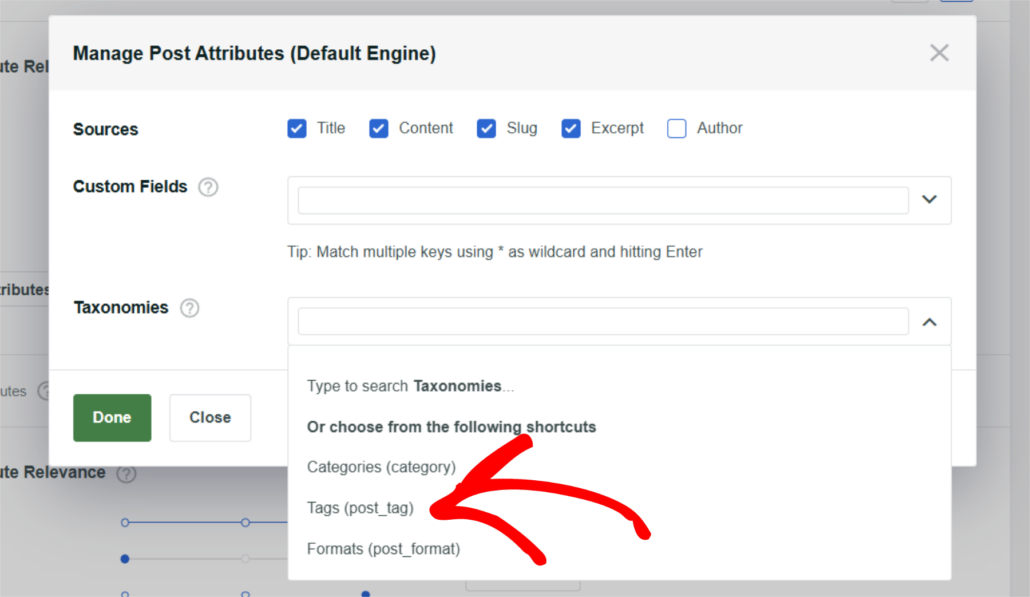
Successivamente, trova la tassonomia Tags e fai clic su di essa.
Ora i visitatori del nostro sito possono cercare post per i loro tag e campi personalizzati.
Quando hai finito di gestire gli attributi, premi Done per salvare le modifiche.
L'ultimo passo è salvare il tuo motore di ricerca. Per farlo, fai clic sul pulsante Save Engines nell'angolo in alto a destra.

Passaggio 3: Crea un modulo di ricerca
Ora che hai personalizzato il modulo di ricerca, il passo successivo è crearne uno nuovo.
Per prima cosa, puoi accedere a SearchWP » Algorithm dalla tua dashboard di WordPress e quindi fare clic sul pulsante 'Add New'.

Nella schermata successiva, puoi cambiare il nome del modulo in alto.
Successivamente, SearchWP offre diversi layout di temi tra cui scegliere.

Se scorri verso il basso, vedrai altre opzioni per personalizzare il modulo.
Inoltre, puoi selezionare quale motore, pagina dei risultati e altro per il tuo modulo.

Per saperne di più, puoi consultare la nostra guida su come creare un modulo di ricerca personalizzato in WordPress.
Passaggio 4: Aggiungi una barra di ricerca alla tua pagina WordPress
Ora, SearchWP offre anche un'opzione per incorporare automaticamente il modulo di ricerca in qualsiasi pagina.
Puoi semplicemente fare clic sul pulsante Incorpora nella pagina Modulo di ricerca.
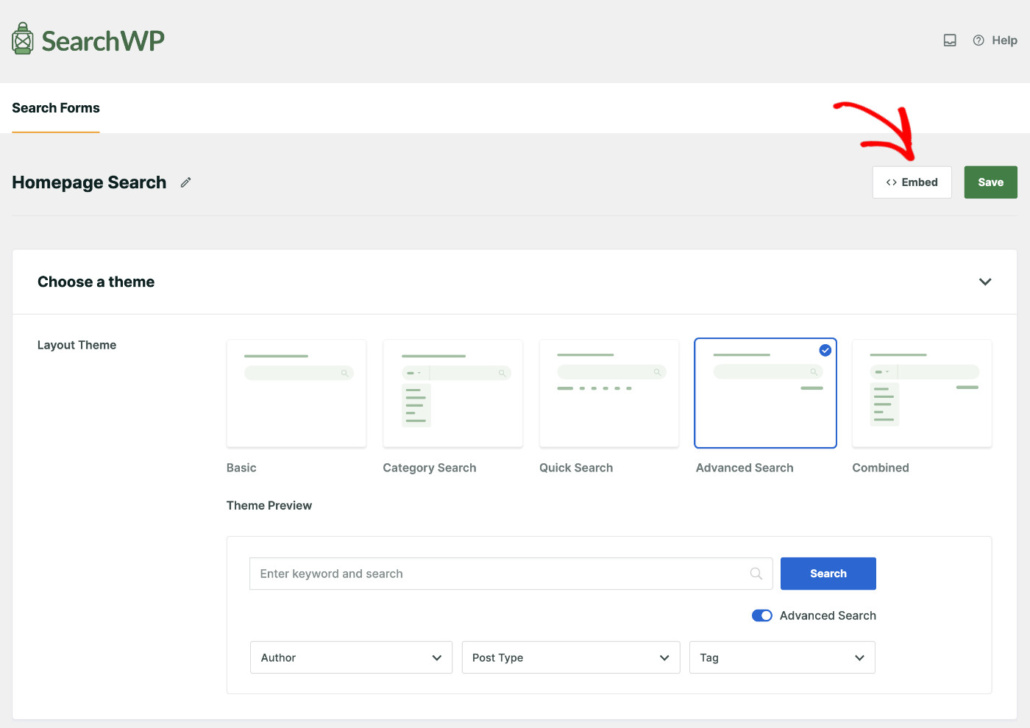
Successivamente, si aprirà una nuova finestra con diverse opzioni di incorporamento, tra cui Blocco Gutenberg, Shortcode o codice PHP.
Per questo tutorial, selezioneremo il 'Blocco Gutenberg' e lo aggiungeremo a una nuova pagina.

In alternativa, puoi anche aggiungere un blocco SearchWP a qualsiasi pagina e visualizzare una casella di ricerca.
Per iniziare, naviga su Pagine » Aggiungi Nuova nella tua bacheca WordPress.

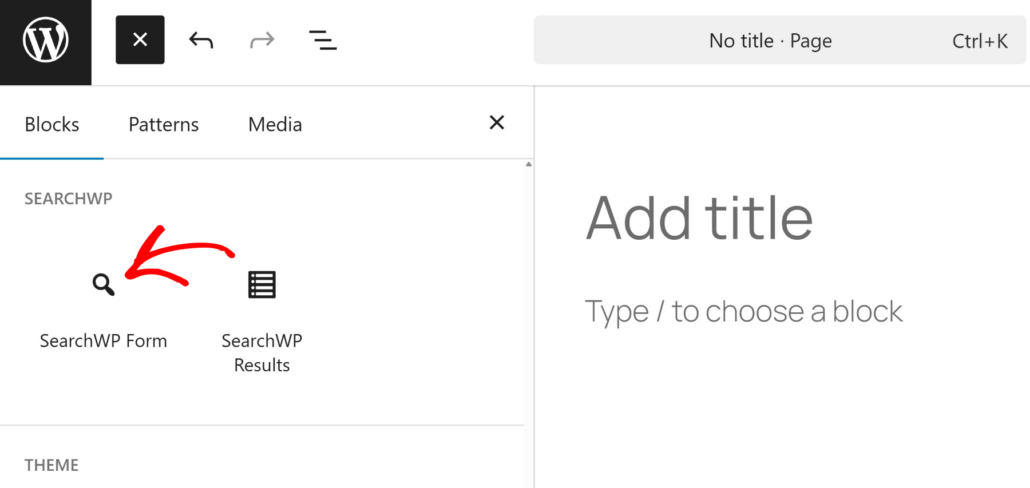
Una volta arrivato all'editor della pagina, fai clic sul pulsante + per aggiungere un nuovo blocco.
Naviga semplicemente al blocco SearchWP Form e aggiungilo alla tua pagina.
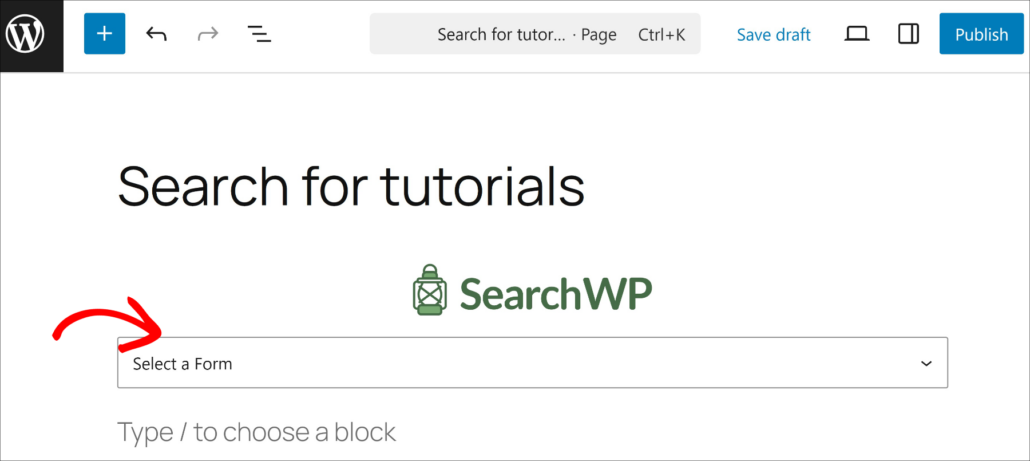
Successivamente, dovrai selezionare il tuo modulo di ricerca.
Fai semplicemente clic sul menu a discesa nel blocco SearchWP Form e scegli il modulo.
Al termine, fai clic sul pulsante Pubblica.
Una volta che la pagina è attiva, puoi controllare la tua nuova pagina di ricerca.
Ecco come appare questa pagina sul nostro sito di prova:

Testiamo anche la nostra casella di ricerca per assicurarci che funzioni correttamente.
Abbiamo molti post sul nostro sito relativi a WordPress in varie categorie, ma solo uno di essi è collegato alla categoria Tutorial.
Vediamo quali risultati otterremo cercando WordPress.

Come puoi vedere, troviamo solo il nostro singolo post che si trova all'interno della categoria Tutorial.
Ciò significa che la nostra casella di ricerca funziona come dovrebbe.

Aggiungi la casella di ricerca ai page builder di WordPress
La parte migliore dell'utilizzo di SearchWP è che puoi aggiungere il modulo di ricerca ad alcuni dei più popolari page builder di siti web e landing page di WordPress.
Vediamo come puoi aggiungere facilmente una casella di ricerca a ciascuno di essi.
1. Oxygen Builder
Oxygen è un robusto site builder visivo che ti offre un controllo granulare sul design del tuo sito.
Se stai usando Oxygen per costruire il tuo layout, puoi facilmente integrare un modulo di ricerca utilizzando l'elemento SearchWP Form.
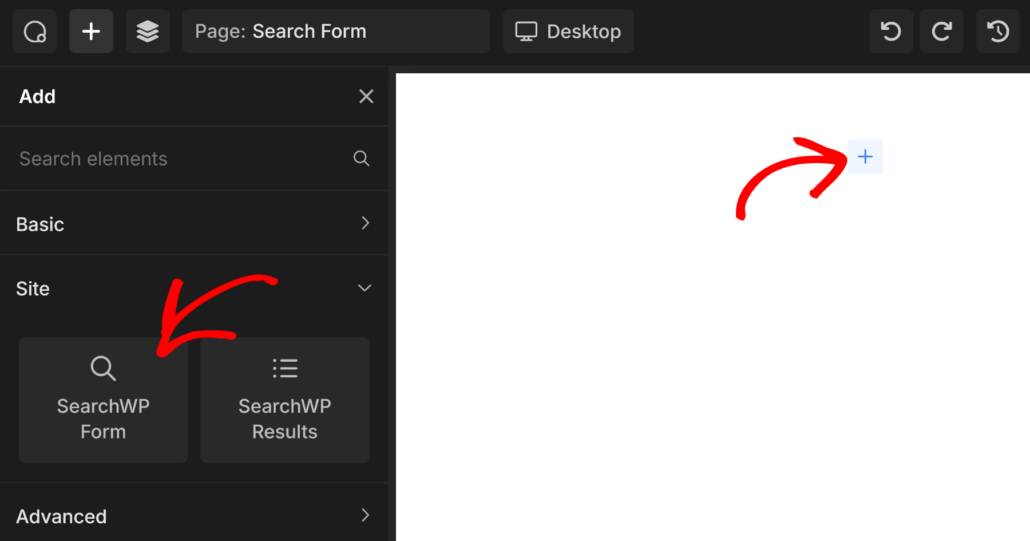
Aggiungi semplicemente l'elemento e scegli il tuo modulo dal menu a discesa. Esiste anche un elemento SearchWP results che puoi aggiungere alla tua landing page.
Per maggiori dettagli, consulta la nostra guida su come aggiungere una casella di ricerca utilizzando il site builder visivo Oxygen.
2. Elementor
Come uno dei page builder più popolari in WordPress, Elementor rende semplice trascinare e rilasciare elementi.
SearchWP si integra perfettamente con Elementor, permettendoti di posizionare un widget di ricerca ovunque nella tua pagina.
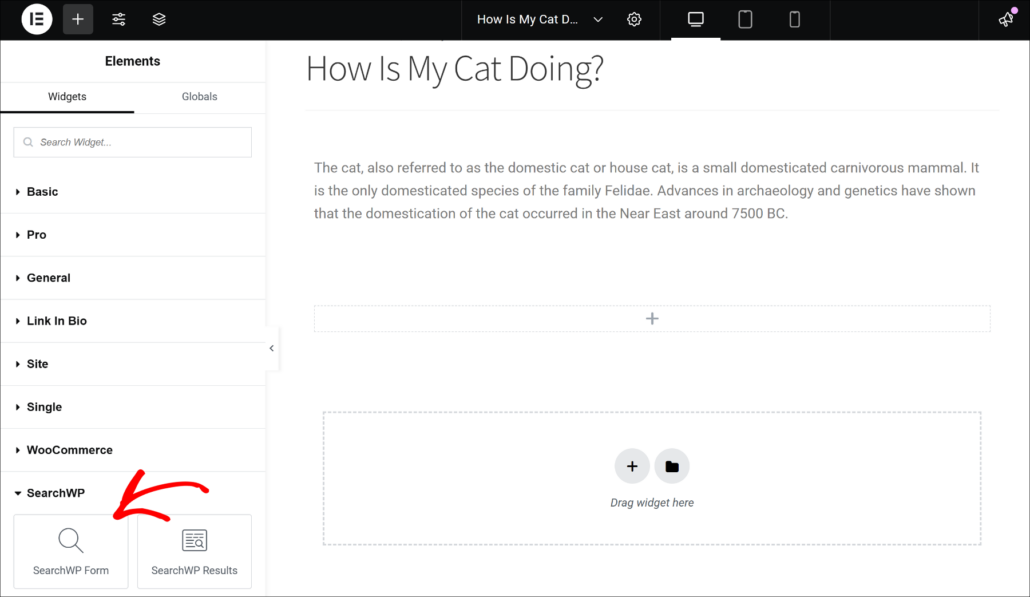
In questo modo, puoi aggiungere potenti moduli di ricerca alle tue splendide landing page in Elementor.
Puoi trovare maggiori dettagli nella nostra guida su come aggiungere una casella di ricerca a una pagina Elementor.
3. WPBakery
WPBakery Page Builder rimane una scelta popolare per molti siti WordPress, offrendo funzionalità di modifica sia front-end che back-end.
Puoi utilizzare specifici elementi di contenuto per posizionare un modulo di ricerca all'interno delle tue righe e colonne WPBakery.
Per aggiungere un modulo di ricerca in WPBakery, puoi semplicemente aggiungere l'elemento Modulo SearchWP ovunque nella pagina.
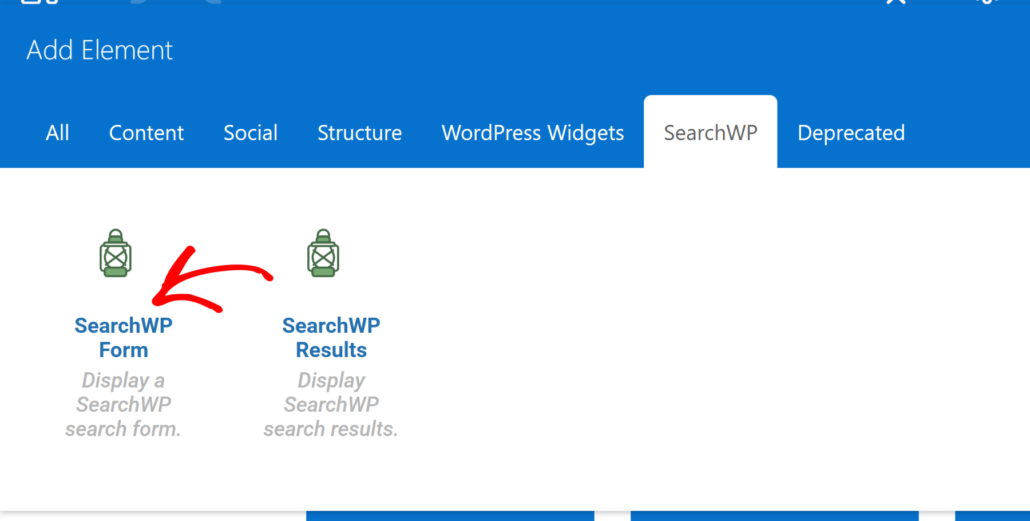
Per istruzioni passo-passo, consulta la nostra guida su come aggiungere una casella di ricerca in WPBakery page builder.
4. Breakdance
Breakdance è un builder moderno noto per la sua velocità e il suo flusso di lavoro intuitivo.
Aggiungere un modulo di ricerca funzionale al tuo design Breakdance è un processo semplice che garantisce ai tuoi visitatori di trovare esattamente ciò di cui hanno bisogno.
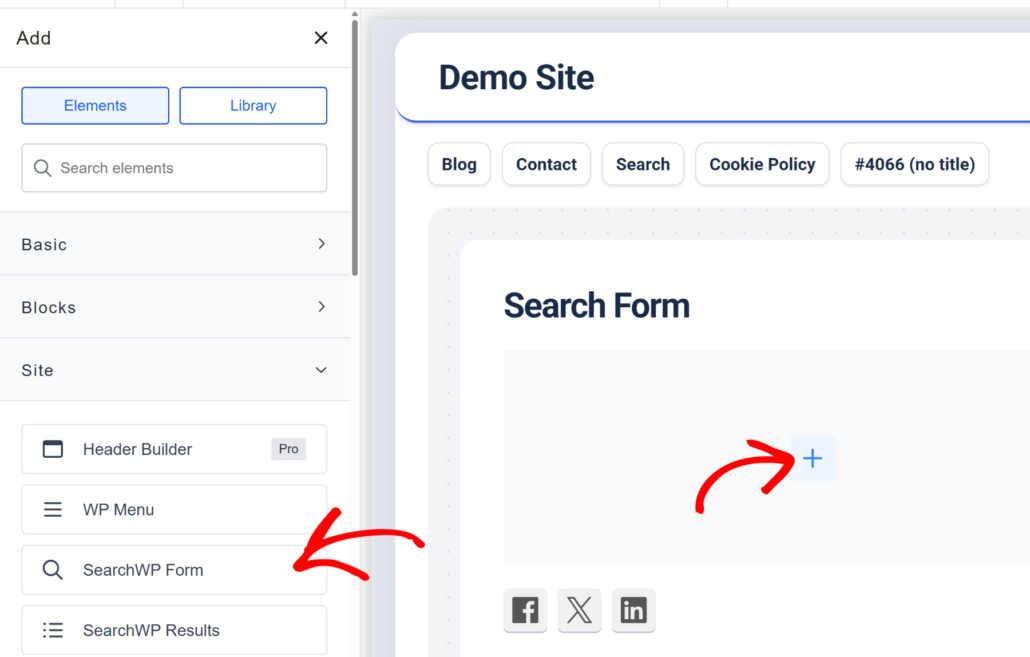
Puoi saperne di più seguendo questa guida: come creare un modulo di ricerca in Breakdance.
5. Beaver Builder
Beaver Builder è uno dei page builder più popolari e fornisce un'interfaccia affidabile e pulita per costruire le tue pagine.
Se questo è il tuo strumento preferito, puoi utilizzare i moduli integrati per visualizzare un modulo di ricerca completamente compatibile con SearchWP.
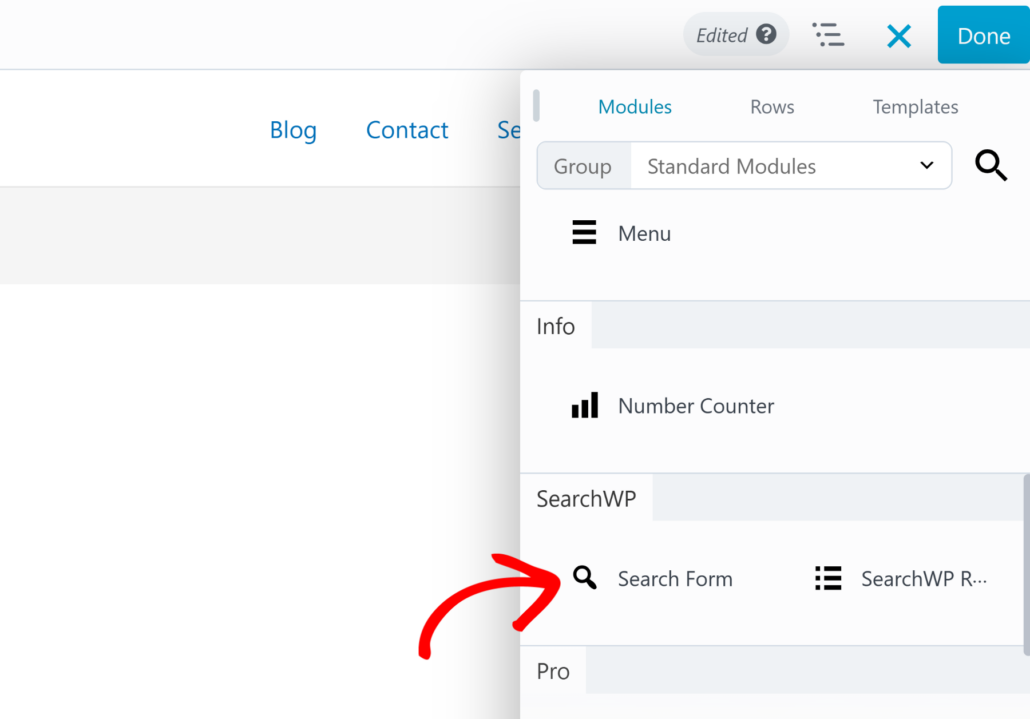
Puoi seguire questa guida per tutti i dettagli su come aggiungere un modulo di ricerca utilizzando Beaver Builder.
6. Bricks Builder
Bricks è un builder focalizzato sulle prestazioni che sta guadagnando popolarità tra gli sviluppatori.
Puoi facilmente inserire moduli di ricerca nei tuoi template Bricks per migliorare la navigazione del sito e l'esperienza utente.
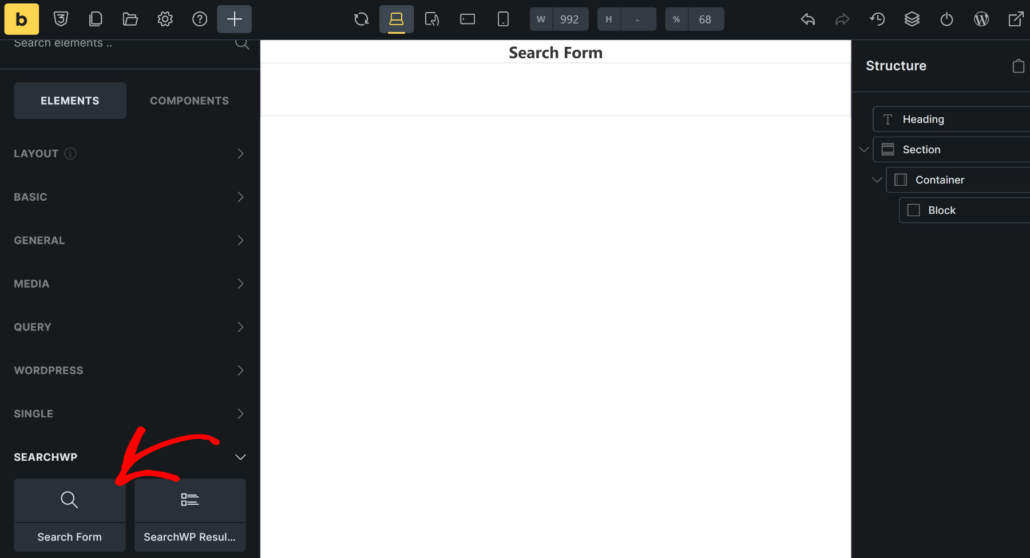
Per maggiori dettagli, puoi seguire la nostra guida su come aggiungere moduli di ricerca in WordPress utilizzando Bricks.
7. Divi
Divi è un potente builder visivo che consente una vasta personalizzazione del tema del tuo sito.
Oltre ad aggiungere una barra di ricerca, SearchWP ti aiuta a personalizzare l'esperienza fino alla pagina dei risultati di ricerca.
Puoi semplicemente aggiungere il modulo Modulo SearchWP ovunque nella pagina e scegliere rapidamente il tuo modulo di ricerca.
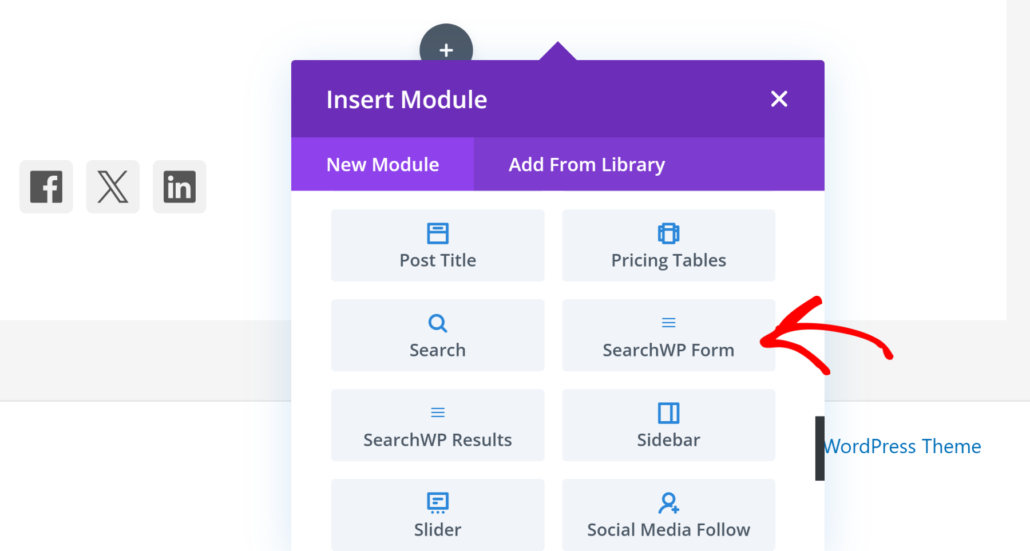
Puoi trovare tutte le istruzioni nella nostra guida su come creare un template per la pagina dei risultati di ricerca Divi.
Bonus: Aggiungi una casella di ricerca al menu di navigazione di WordPress
Puoi anche aggiungere una casella di ricerca al menu di navigazione del tuo sito.
La rende più visibile ai tuoi visitatori e li incoraggia a effettuare una ricerca.

Per maggiori dettagli, consulta il tutorial passo passo su come aggiungere una barra di ricerca al menu di WordPress.
Speriamo che ti aiuti a offrire un modo più comodo ai tuoi visitatori per cercare contenuti sul tuo sito.
Speriamo che questo articolo ti abbia aiutato a imparare come aggiungere facilmente una casella di ricerca a una pagina. Potresti anche voler consultare le nostre guide su come aggiungere una casella di ricerca alla pagina Elementor e come far cercare a WordPress nel contenuto dei post.
Pronto a creare una casella di ricerca intelligente e ad aggiungerla alle tue pagine? Puoi iniziare con SearchWP qui.