
Se utilizzi Advanced Custom Fields (ACF) sul tuo sito per creare campi personalizzati, dovresti sapere che la ricerca predefinita di WordPress non li includerà nel processo di ricerca. Questo può essere un ostacolo importante quando si tratta di fornire un'esperienza utente fluida.
Rendendo ricercabili i dati nei campi personalizzati sul tuo sito, offri ai tuoi visitatori un nuovo modo per cercare contenuti e li aiuti a ottenere risultati di ricerca più pertinenti.
In questo articolo, ti mostreremo come includere i campi ACF nei risultati di ricerca sul tuo sito WordPress senza bisogno di codice.
Perché includere i campi ACF nella ricerca di WordPress
ACF, o Advanced Custom Fields, è uno dei plugin WordPress più popolari per la gestione dei campi personalizzati sul tuo sito.
Con esso, puoi facilmente creare e configurare campi personalizzati per i tuoi post, utenti, termini di tassonomia e media.
Ad esempio, puoi creare un campo personalizzato per includere calorie e porzioni sul tuo blog di cucina, mostrare il tempo di lettura per le guide, visualizzare il numero di camere da letto per gli annunci immobiliari e altro ancora.
Rendere questi campi ricercabili sul tuo sito renderà più facile per i visitatori trovare i contenuti desiderati, poiché di solito contengono molti dati preziosi.
Ora, la ricerca predefinita di WordPress non includerà i campi personalizzati nel processo di ricerca.
Detto questo, vediamo come puoi rendere i campi ACF ricercabili sul tuo sito in pochi clic, anche se sei un principiante completo di WordPress.
Come rendere i campi ACF ricercabili sul tuo sito
Il modo più semplice per includere Advanced Custom Fields nei risultati di ricerca sul tuo sito è utilizzare SearchWP.
È il miglior plugin di ricerca WordPress che ti permette di migliorare drasticamente la ricerca sul tuo sito e rendere ricercabili i campi ACF.

Oltre ad ACF, puoi anche utilizzare SearchWP per rendere ricercabili campi personalizzati di post, attributi o tassonomie.
E questa è solo una delle tante funzionalità di SearchWP che ti aiuteranno a far crescere la tua attività.
Ad esempio, puoi usare questo plugin per tracciare le ricerche dei tuoi visitatori, limitare la ricerca a tipi di post e categorie specifici, cambiare l'ordine dei risultati di ricerca e molto altro.
Oltre 50.000 proprietari di siti WordPress utilizzano SearchWP per offrire ai propri visitatori i risultati di ricerca più pertinenti.
Ecco alcune altre cose straordinarie che puoi fare con questo plugin:
- Attiva la ricerca fuzzy: fai in modo che WordPress cerchi corrispondenze parziali nel caso in cui non ce ne siano esatte, per evitare che i tuoi visitatori lascino il tuo sito insoddisfatti.
- Escludi pagine specifiche dai risultati di ricerca: elimina le pagine ridondanti dai tuoi risultati di ricerca per rendere più facile ai visitatori trovare i contenuti giusti.
- Abilita la ricerca per file PDF: rendi ricercabili i PDF e i file di documenti office sul tuo sito, in modo che i visitatori possano trovarli rapidamente utilizzando una barra di ricerca.
- Aggiungi la ricerca per categorie: consenti ai tuoi visitatori di scegliere in quale categoria desiderano cercare contenuti per fornire i risultati di ricerca più pertinenti.
Ora, diamo un'occhiata passo dopo passo a come puoi farlo.
Passaggio 1: Installa e Attiva SearchWP sul Tuo Sito
La prima cosa che devi fare è visitare il sito web di SearchWP e registrarti per un nuovo account.
Una volta creato un nuovo account, dovrai scaricare i file del plugin dall'area account.
Basta andare alla scheda 'Download' e fare clic sul pulsante Scarica SearchWP per salvare il file del plugin sul tuo computer.

Una volta terminato il download, copia anche la tua chiave di licenza SearchWP nella stessa scheda. Ti servirà quando installerai il plugin sul tuo sito web.
Il passo successivo è installare e attivare SearchWP sul tuo sito. Puoi seguire le istruzioni passo dopo passo su come installare un plugin di WordPress se hai bisogno di assistenza.
Dopo l'attivazione, apparirà una schermata di benvenuto di SearchWP e una procedura guidata di configurazione nella tua bacheca di WordPress. Fai clic sul pulsante 'Start Onboarding Wizard' e segui le istruzioni sullo schermo.

Dopo aver attivato SearchWP sul tuo sito, sei pronto per abilitare la ricerca per campi ACF sul tuo sito.
Passaggio 2: Inizia a personalizzare il tuo motore di ricerca
Per iniziare, dovrai andare su SearchWP » Algoritmo dalla tua bacheca di WordPress e fare clic sul pulsante 'Origini e impostazioni'.

Successivamente, si aprirà una finestra popup con le origini predefinite.
Questi includono post, pagine e media.

Tuttavia, SearchWP ti consente di aggiungere un numero illimitato di motori di ricerca e collegarli a singoli moduli di ricerca.
In questo modo, puoi creare moduli di ricerca completamente personalizzati e posizionarli ovunque nel tuo sito.
Poiché desideri rendere ricercabili i campi ACF personalizzati, dovrai configurare il motore di ricerca predefinito.
Passaggio 3: Rendi ricercabili i campi ACF
Per iniziare, seleziona il tipo di contenuto che desideri rendere ricercabile tramite i campi ACF tra le origini di ricerca del motore di ricerca Predefinito.
Possono essere le origini Post, Pagine o Media.
Ad esempio, rendiamo ricercabile un campo ACF per i post. Basta andare alla sezione Post e quindi fare clic sul pulsante Aggiungi/Rimuovi attributi.

Successivamente, vedrai una nuova finestra popup in cui puoi gestire gli attributi di ricerca dei Post.
Per includere i campi ACF nella ricerca del tuo sito, fai prima clic sul campo Campi personalizzati e quindi scegli il campo ACF che desideri rendere ricercabile dal menu a discesa.
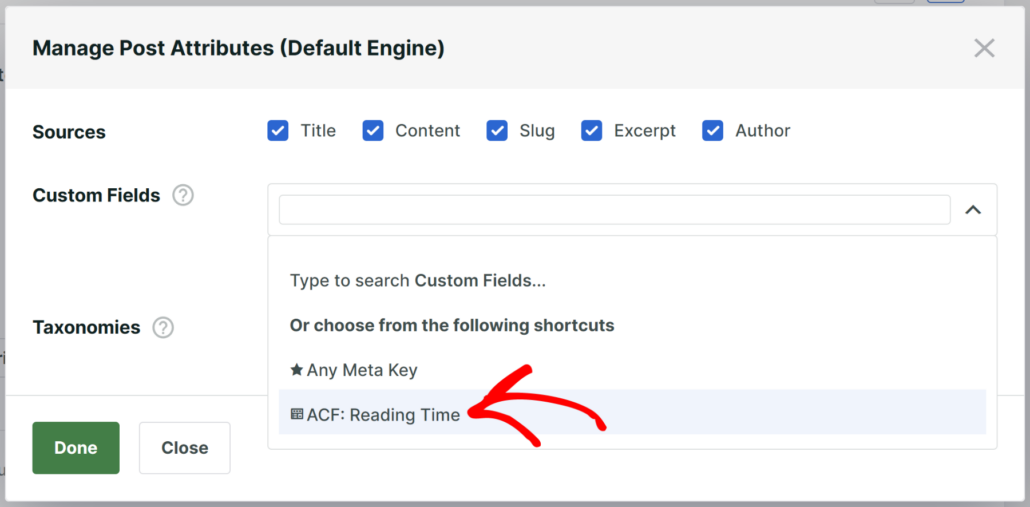
Al termine della gestione degli attributi di origine della ricerca dei Post, premi Fatto per salvare le modifiche.
L'ultimo passaggio consiste nel salvare le modifiche apportate al motore di ricerca predefinito. Puoi farlo premendo il pulsante Salva nell'angolo in alto a destra della tua bacheca di SearchWP.
Successivamente, dovrai fare clic sul pulsante Ricostruisci indice. Farà in modo che WordPress reindicizzi tutti i tuoi post e verifichi se hanno campi personalizzati.

Dopo aver abilitato la ricerca dei campi ACF sul tuo sito, testiamo la tua nuova ricerca.
Passaggio 4: Testa la tua nuova ricerca
Per farlo, vai sul tuo sito e cerca qualsiasi contenuto inserito nel campo ACF che hai reso ricercabile sul tuo sito nel passaggio precedente.
Ad esempio, sul nostro sito di prova, abbiamo incluso un campo personalizzato chiamato Tempo di lettura nella ricerca.
Proviamo a trovare un post chiamato 'I 10 migliori plugin di analisi di WordPress' che richiede 15 minuti per essere letto.
Come puoi vedere, WordPress cercherà la frase '15 minuti' nel campo personalizzato creato con il plugin ACF fields e visualizzerà i post pertinenti.

Cosa fare dopo…
Speriamo che questa guida ti abbia aiutato a capire come includere i campi ACF nella ricerca di WordPress. Potresti anche voler consultare la nostra guida su come cercare post per tag in WordPress e come aggiungere una barra di ricerca di WordPress con uno shortcode.
Pronto a rendere i campi ACF ricercabili sul tuo sito? Puoi iniziare con SearchWP qui.
Aiuterà i tuoi visitatori a trovare più velocemente i contenuti giusti e a migliorare la loro esperienza utente.