
Se gestisci siti WordPress da anni, saprai che la ricerca predefinita di WordPress non cercava accuratamente i documenti MS sul tuo sito.
Forse hai caricato documenti Word, fogli di calcolo Excel e presentazioni PowerPoint. Ma la ricerca predefinita ignorava completamente ciò che c'era all'interno di quei file.
Tuttavia, con SearchWP, puoi rendere i tuoi file Office e tutto il contenuto nascosto al loro interno ricercabile senza modificare il codice.
In questo articolo, ti mostreremo come rendere i file MS Office ricercabili in WordPress.
Perché devi rendere ricercabili i file MS Office?
Il tuo sito WordPress probabilmente contiene più contenuti di quanto pensi. Ogni volta che carichi un documento Word, un foglio di calcolo Excel o una presentazione PowerPoint, aggiungi informazioni preziose che i tuoi visitatori non riescono a trovare.
Ad esempio, quando qualcuno cerca sul tuo sito 'report trimestrale' o 'materiali di formazione', la ricerca predefinita di WordPress cerca solo i titoli delle pagine e i nomi base dei file. Ignora completamente le 50 pagine di analisi dettagliata all'interno del file 'report-trimestrale.docx' che hai caricato.
Ciò crea un'esperienza frustrante per i tuoi visitatori. Sanno che l'informazione esiste da qualche parte sul tuo sito, ma non riescono a trovarla tramite la ricerca.
Di conseguenza, molte persone rinunceranno e se ne andranno piuttosto che sfogliare più pagine cercando di trovare ciò di cui hanno bisogno.
Dal punto di vista aziendale, è come avere uno scrigno del tesoro chiuso a chiave. Tutta quella conoscenza esperta, i dati di ricerca e la documentazione dettagliata diventano essenzialmente invisibili alle persone che ne hanno più bisogno.
Il problema peggiora man mano che il tuo sito cresce e hai centinaia di documenti Office caricati nel corso degli anni, contenenti migliaia di pagine di contenuti preziosi.
Rendere questi file ricercabili trasforma il tuo sito web in una vera base di conoscenza. Improvvisamente, ogni pezzo di contenuto diventa scopribile e i tuoi visitatori possono trovare esattamente ciò che stanno cercando con una semplice ricerca.
Detto questo, vediamo come puoi includere i file MS Office nella ricerca di WordPress.
Rendi ricercabili i file MS Office in WordPress
Il modo migliore per includere i file MS Office nel processo di ricerca sul tuo sito WordPress è utilizzare SearchWP.
È il miglior plugin di ricerca per WordPress che ti dà il controllo completo su come funziona la ricerca sul tuo sito.

Ciò che rende diverso SearchWP è che non si limita a indicizzare i nomi dei file. Legge effettivamente il contenuto all'interno dei tuoi documenti Word, fogli di calcolo Excel e presentazioni PowerPoint.
Ciò significa che i visitatori possono cercare frasi specifiche o dati che appaiono ovunque all'interno di questi file.
Oltre a ciò, SearchWP ti consente anche di:
- Visualizza risultati di ricerca live: Vuoi visualizzare istantaneamente i risultati di ricerca sul tuo sito? Con SearchWP, puoi aggiungere risultati di ricerca live senza sforzo con pochi clic.
- Rendi ricercabili i file PDF di WordPress: Carichi PDF sul tuo sito? Con SearchWP, puoi rendere ricercabile il contenuto al loro interno, arricchendo le capacità di ricerca del tuo sito.
- Escludi Pagine dai Risultati di Ricerca: Vuoi escludere pagine specifiche dai risultati di ricerca sul tuo sito? SearchWP ti permette di farlo in modo rapido e semplice con pochi clic.
- Tieni Traccia delle Ricerche sul Tuo Sito: Vuoi scoprire cosa cercano i tuoi visitatori sul tuo sito? SearchWP raccoglie dati sull'attività di ricerca, fornendoti preziose informazioni sulle query dei tuoi utenti.
Ora, diamo un'occhiata a tutti i passaggi che devi seguire per rendere ricercabili i documenti MS Office utilizzando SearchWP.
Passaggio 1: Installa e attiva SearchWP
Innanzitutto, devi ottenere la tua copia di SearchWP visitando il loro sito web e creando un nuovo account.
Dopo l'acquisto, puoi accedere al tuo account SearchWP e andare alla scheda 'Download'. Da qui, fai semplicemente clic sul pulsante Download SearchWP per scaricare il file ZIP del plugin sul tuo computer.

Dovresti anche copiare la tua chiave di licenza SearchWP dalla stessa scheda, poiché ti servirà per attivare il plugin a breve.
Una volta terminato il download, dovrai caricare il file ZIP di SearchWP sul tuo sito WordPress e installare il plugin. Se hai bisogno di aiuto, consulta questa guida su come installare un plugin di WordPress.
Dopo l'attivazione, vedrai la procedura guidata di configurazione di SearchWP. Fai semplicemente clic sul pulsante 'Avvia procedura guidata' e segui le istruzioni per completare l'impostazione.

Questo è tutto per l'installazione di base. Ora sei pronto per configurare SearchWP specificamente per la ricerca di file Office.
Passaggio 2: Personalizza il Motore di Ricerca per Includere i File MS Office
Ora che SearchWP è installato, devi configurarlo per cercare effettivamente all'interno dei tuoi file Office. Per impostazione predefinita, WordPress ignora completamente il contenuto degli allegati, quindi questo passaggio è fondamentale per rendere ricercabili i tuoi documenti.
Pensa a un motore di ricerca in SearchWP come a un insieme di regole che indica al plugin cosa cercare e come classificare i risultati. Puoi creare più motori di ricerca o personalizzare il motore predefinito sul tuo sito.
Per questo tutorial, modificheremo il motore predefinito e includeremo i file MS Office.
Per iniziare, vai su SearchWP » Algoritmo dalla tua dashboard di WordPress e fai clic sul pulsante 'Origini e Impostazioni'.

Si aprirà una nuova finestra che mostra le diverse origini di contenuto che SearchWP può indicizzare.
Vedrai opzioni per Post, Pagine e Media, è qui che avviene la magia per i file Office.

Assicurati che l'origine Media sia selezionata. Questo indica a SearchWP di includere i tuoi file MS Office caricati nei risultati di ricerca, non solo i tuoi post e pagine normali.
Successivamente, puoi fare clic su 'Fatto' per salvare queste modifiche.
Il passaggio successivo consiste nel configurare quali attributi SearchWP dovrebbe considerare durante la ricerca nei tuoi allegati.
Per modificare questo, fai semplicemente clic sul pulsante Aggiungi/Rimuovi Attributi nella sezione 'Media'.
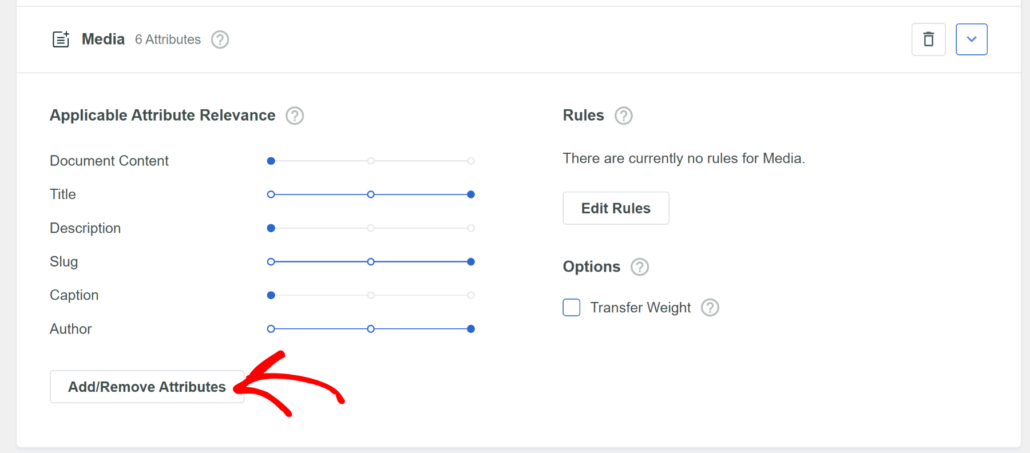
Successivamente, vedrai diverse opzioni già selezionate, come titolo, descrizione, slug, didascalia e autore.
Assicurati solo che l'attributo Contenuto del documento sia selezionato. Questo consente a SearchWP di leggere all'interno dei tuoi documenti Word, fogli di calcolo Excel e presentazioni PowerPoint anziché cercare solo i nomi dei file.
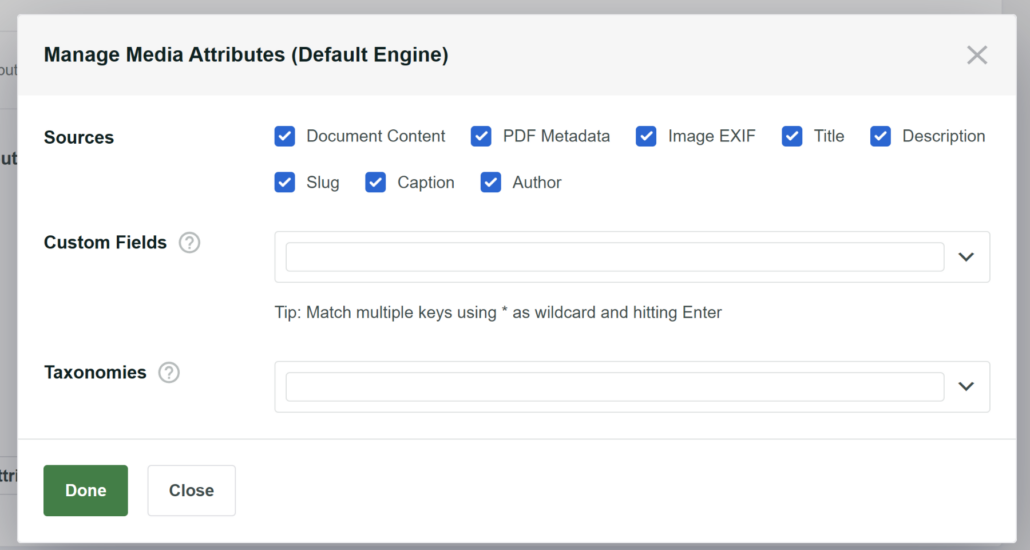
Non è tutto, consente anche a SearchWP di cercare all'interno di tutti i file multimediali, inclusi documenti PDF, metadati di immagini e altro ancora. Questo migliora ulteriormente la ricerca del tuo sito web e aiuta gli utenti a trovare ciò che cercano.
Al termine, fai clic sul pulsante 'Fatto'.
Dopodiché, scorri semplicemente verso l'alto e fai clic sul pulsante Salva per memorizzare le tue modifiche.

Il tuo motore di ricerca è ora configurato per includere il contenuto dei file MS Office.
Passaggio 3: Prova la ricerca dei file MS Office
Ora arriva la parte entusiasmante, testare se SearchWP sta effettivamente leggendo all'interno dei tuoi file Office.
Innanzitutto, assicurati di aver caricato alcuni file Office nella tua libreria multimediale di WordPress. Se non hai file di prova, carica un documento Word o un foglio di calcolo Excel che contenga testo specifico che puoi cercare in seguito.
Quindi, puoi visitare il modulo di ricerca o la barra di ricerca del tuo sito web e provare a cercare i tuoi documenti Office caricati.
Ad esempio, abbiamo caricato un foglio di calcolo Excel 'Pianificatore eventi e cronologia' sul nostro sito demo.
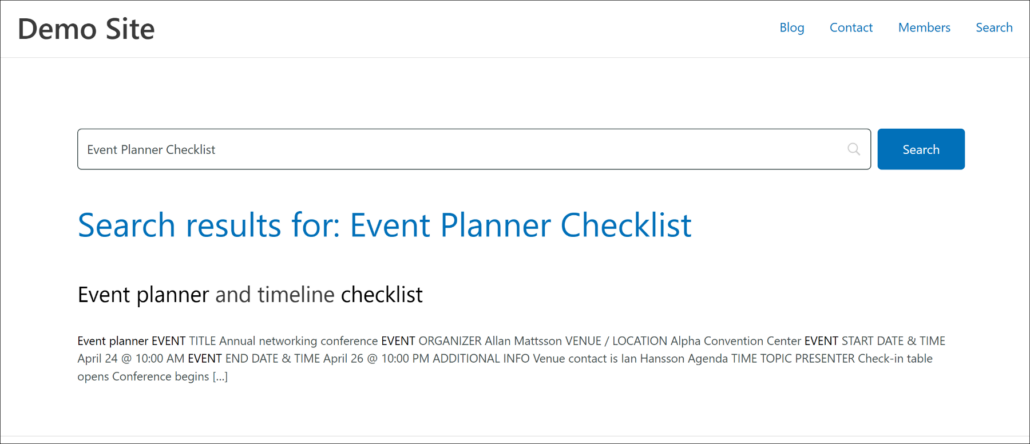
Quando cerchiamo il documento o inseriamo termini di ricerca che si trovano all'interno del file Excel, la ricerca ha mostrato risultati corretti.
Ciò significa che i tuoi file MS Office sono ora ricercabili in WordPress.
Bonus: Escludi documenti dai risultati di ricerca
Sebbene rendere ricercabili documenti importanti possa migliorare l'esperienza utente sul tuo sito, ci sono situazioni in cui non vuoi che i visitatori trovino determinati file.
Ad esempio, potresti voler nascondere dai risultati di ricerca file obsoleti, documenti amministrativi interni o tipi di file irrilevanti, come archivi zip o mockup di design.
Allo stesso modo, documenti interni sensibili, policy o contenuti esclusivi non dovrebbero essere scopribili tramite una ricerca generale del sito.
È qui che puoi usare SearchWP per escludere facilmente i documenti dai risultati di ricerca. Ti consente di impostare regole avanzate per nascondere i documenti in base al tipo di file, nome del file, data di pubblicazione o ID.
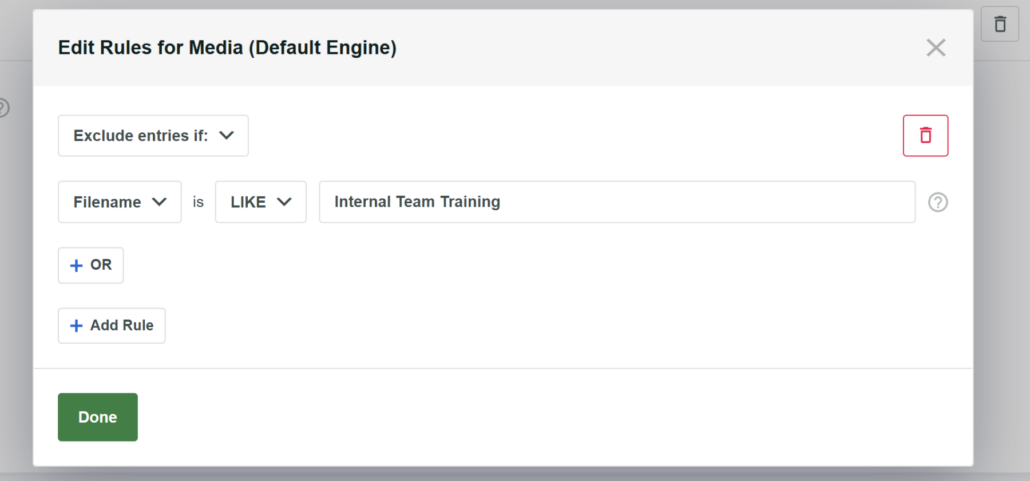
Per saperne di più, consulta la nostra guida passo passo su come escludere documenti dai risultati di ricerca in WordPress.
Speriamo che questo articolo ti abbia aiutato a capire come rendere ricercabili i file MS Office in WordPress. Potresti anche voler consultare la nostra guida su come visualizzare estratti nella pagina dei risultati di ricerca di WordPress e come limitare la ricerca di WordPress al contenuto dei post.
Pronto a creare un'esperienza di ricerca WordPress migliore e più personalizzata? Inizia oggi stesso con SearchWP !