
Vuoi mostrare determinati post del blog o prodotti in cima ai risultati di ricerca per determinate parole chiave in WordPress?
La ricerca predefinita non ti consente di controllare l'ordine dei risultati di ricerca. Di conseguenza, quando qualcuno cerca i tuoi servizi principali, potrebbe dover scorrere post del blog vecchi e pagine casuali per trovare ciò di cui ha bisogno.
Modificando l'ordine dei risultati, puoi fornire risultati di ricerca più pertinenti ai tuoi visitatori e migliorare la loro esperienza utente.
In questa guida passo passo, ti mostreremo il modo più semplice per modificare l'ordine dei risultati di ricerca sul tuo sito.
Perché modificare l'ordine dei risultati di ricerca in WordPress?
Personalizzare l'ordine dei risultati di ricerca sul tuo sito può essere utile per diversi motivi.
Innanzitutto, per impostazione predefinita, WordPress ordina i risultati di ricerca non per pertinenza ma per data di pubblicazione.
Di conseguenza, i post più recenti si classificano più in alto di quelli più vecchi. Non ha senso, poiché una data di pubblicazione più recente non significa una maggiore pertinenza del post.
Modificando manualmente l'ordine dei risultati di ricerca, puoi risolvere questo problema e fornire le corrispondenze più pertinenti ai tuoi visitatori.
In secondo luogo, riordinare i risultati di ricerca è utile quando vuoi promuovere una pagina o un prodotto specifico sul tuo sito.
Puoi metterlo in cima ai tuoi risultati di ricerca in modo che ottenga più visualizzazioni. Questo è un modo rapido e gratuito per migliorare la visibilità dei tuoi contenuti e aumentare i tuoi profitti.
Detto questo, vediamo come puoi facilmente modificare l'ordine dei risultati di ricerca in WordPress.
Modifica l'ordine dei risultati di ricerca sul tuo sito
Il modo più veloce e semplice per modificare l'ordine dei risultati di ricerca senza codice è utilizzare un plugin come SearchWP.

Questo è il miglior plugin di ricerca per WordPress che offre tantissime funzionalità utili per migliorare la ricerca del tuo sito web.
La personalizzazione dell'ordine dei risultati di ricerca è solo una di queste. Puoi anche usare SearchWP per tracciare le ricerche dei tuoi visitatori, aggiungere la ricerca per categorie e molto altro.
Anche se è uno strumento potente, è anche facile da usare per i principianti. Con SearchWP, puoi ottenere il controllo completo su come funziona la ricerca sul tuo sito, indipendentemente dalla tua esperienza con WordPress.
Oltre 50.000 proprietari di siti in tutto il mondo lo utilizzano già per aiutare i propri visitatori a trovare i contenuti giusti più velocemente.
Ecco alcune altre funzionalità di SearchWP che ti aiuteranno a potenziare la tua ricerca:
- Integrazione automatica del tema: Ti piace quando tutto funziona subito? SearchWP si integra perfettamente con i moduli di ricerca esistenti sul tuo sito, qualunque sia il tema che utilizzi.
- Campi personalizzati ricercabili: Vuoi che la tua ricerca mostri contenuti più pertinenti? Fai in modo che WordPress consideri il contenuto dei campi personalizzati durante l'esecuzione delle ricerche con SearchWP.
- Indicizzazione di PDF e documenti: Carichi file PDF o documenti d'ufficio sul tuo sito? Con SearchWP, puoi includerli nei risultati di ricerca, rendendo più facile per i tuoi visitatori trovarli.
- Supporto per motori di ricerca multipli: Cerchi un modo per creare un modulo di ricerca personalizzato? Usando SearchWP, puoi aggiungere un motore di ricerca supplementare, personalizzarlo e collegarlo a un modulo di ricerca specifico sul tuo sito.
Detto questo, diamo un'occhiata al processo passo-passo per personalizzare l'ordine dei risultati di ricerca con SearchWP.
Passaggio 1: Installa e attiva SearchWP
Per prima cosa, dovrai ottenere la tua copia di SearchWP visitando il sito web e creando un nuovo account.
Successivamente, puoi accedere al tuo account SearchWP e andare alla scheda Download.

Una volta lì, fai semplicemente clic su Scarica SearchWP e salva i file del plugin sul tuo computer.
Al termine, dovresti anche copiare la chiave di licenza del plugin nella stessa scheda.
Successivamente, dovrai caricare il file ZIP del plugin SearchWP sul tuo sito. Puoi seguire questa guida su come installare un plugin di WordPress se hai bisogno di aiuto.
Una volta che il plugin è attivo, vedrai la schermata di benvenuto e la procedura guidata di configurazione di SearchWP. Fai clic sul pulsante ‘Avvia procedura guidata di onboarding’ e segui le istruzioni visualizzate.

Ora che SearchWP è attivo e funzionante sul tuo sito, il passo successivo è installare l'estensione Custom Results Order.
Passo 2: Installa l'estensione Custom Results Order
L'estensione SearchWP Custom Results Order ti consente di influenzare l'ordine dei risultati di ricerca e personalizzarlo per adattarlo alle tue esigenze.
Per iniziare, dovrai andare su SearchWP » Estensioni dalla tua bacheca di WordPress.
Da qui, puoi navigare fino all'estensione Custom Results Order e quindi fare clic sul pulsante 'Installa'.
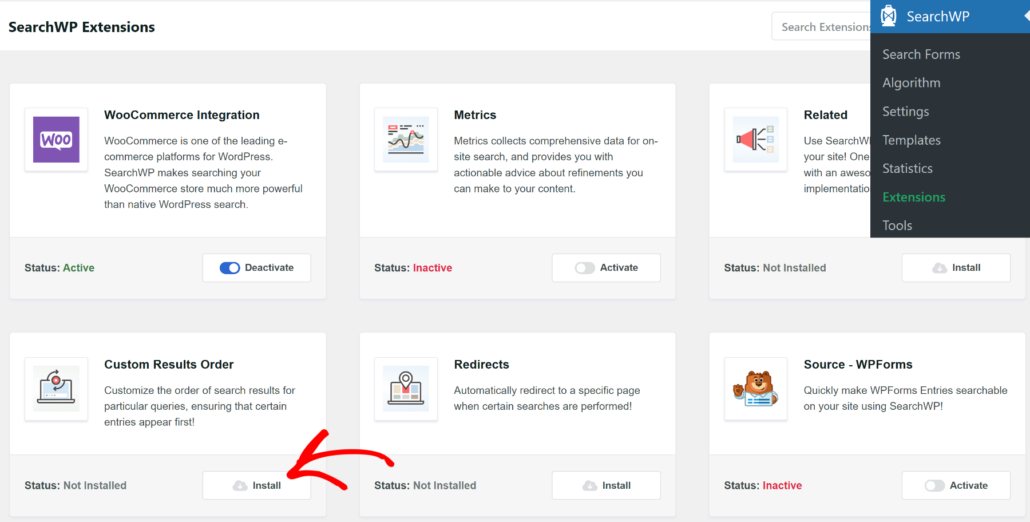
L'estensione verrà quindi installata e attivata automaticamente sul tuo sito.
Ora sei pronto per iniziare a personalizzare l'ordine dei risultati di ricerca.
Passo 3: Modifica l'ordine dei risultati di ricerca sul tuo sito
Per prima cosa, dovrai andare su SearchWP » Algoritmo dalla tua bacheca di WordPress e quindi passare alla scheda 'Custom Results Order'.
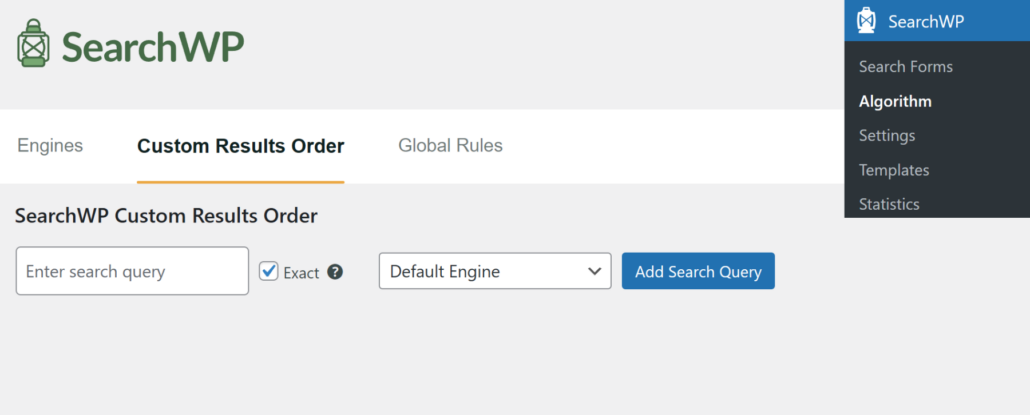
Qui puoi specificare le query di ricerca per le quali desideri un ordine personalizzato dei risultati di ricerca.
Per aggiungere una nuova query di ricerca, inseriscila nel campo Inserisci query di ricerca e fai clic su Aggiungi query di ricerca.
Ad esempio, supponiamo di voler regolare l'ordine dei risultati di ricerca per la query di ricerca 'wordpress' per il motore predefinito sul nostro sito.
Ecco come apparirebbero le impostazioni della query di ricerca:
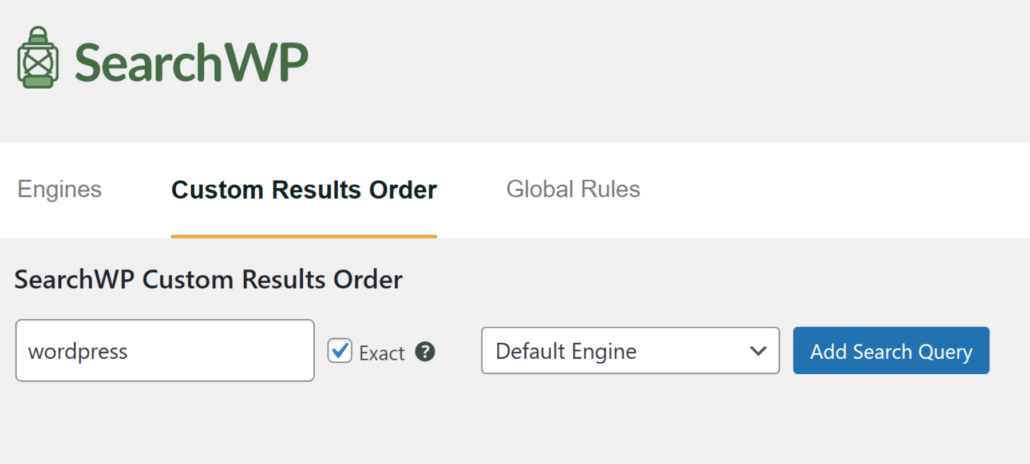
Dopo aver aggiunto una query di ricerca, SearchWP ti offrirà di impostare il tuo ordine di risultati di ricerca per quella query.
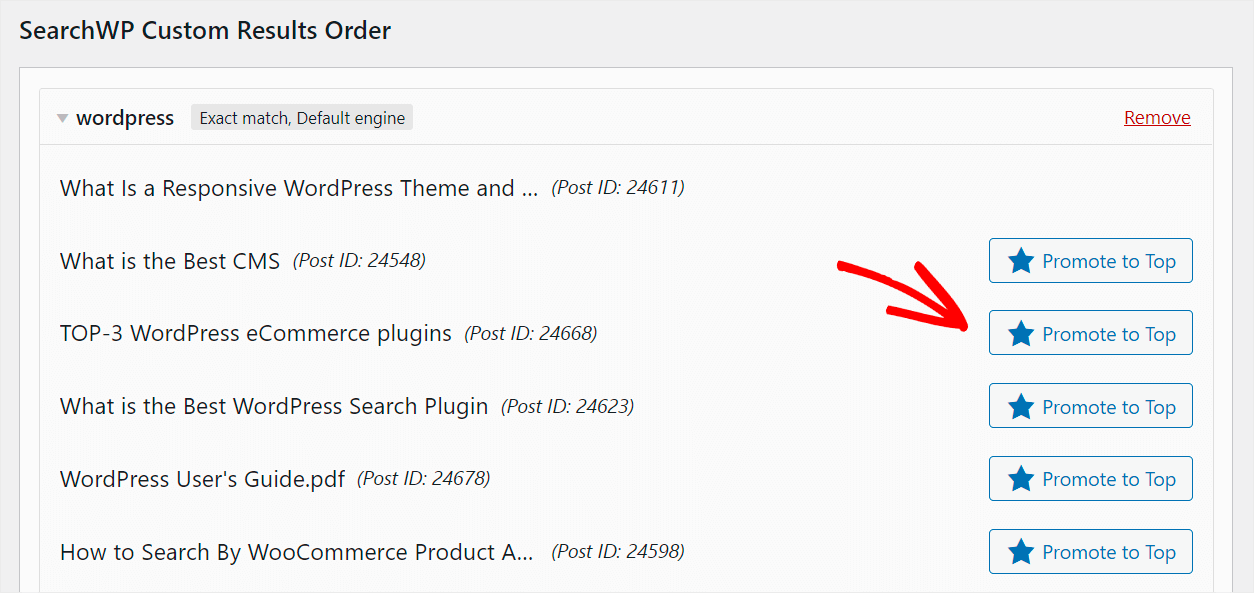
Puoi semplicemente fare clic sul pulsante 'Promuovi in cima' per i post che desideri appaiano in cima ai risultati di ricerca.
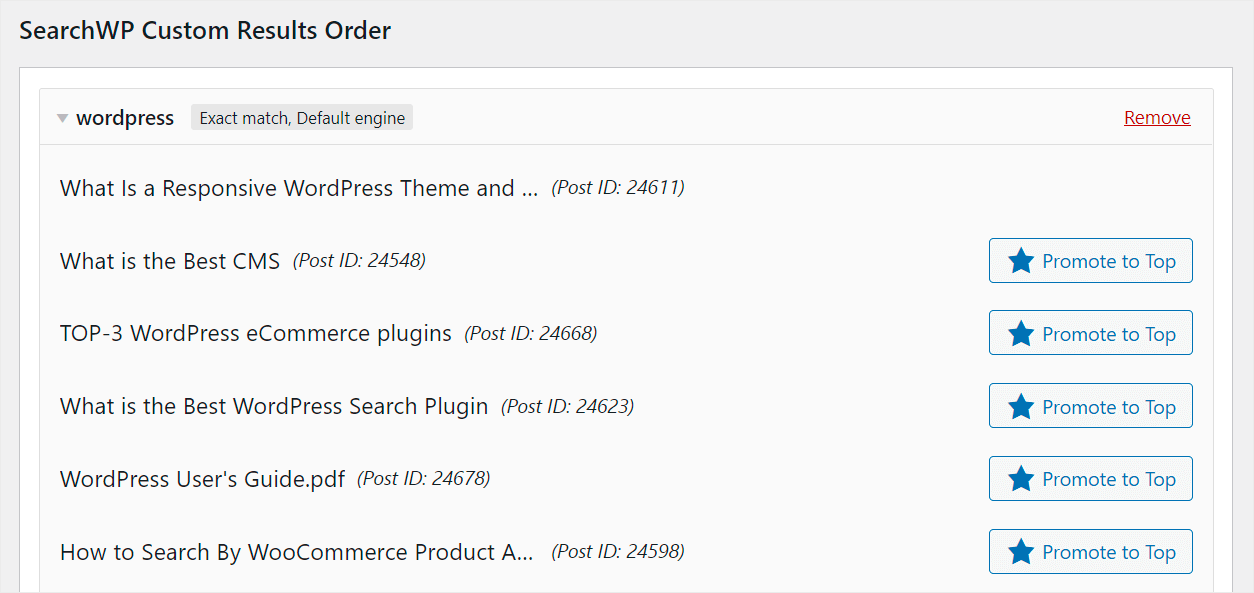
Supponiamo di volere che il post "TOP-3 plugin WordPress per eCommerce" appaia in cima ai risultati di ricerca.
Per farlo, premiamo il pulsante Promuovi in cima accanto ad esso.
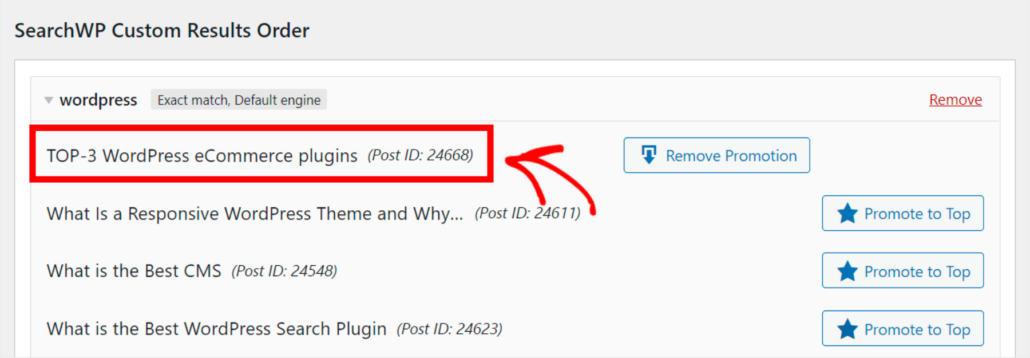
Fatto. Il post che hai scelto ora appare in cima ai risultati di ricerca.
Se vuoi annullare l'ordine dei risultati, fai semplicemente clic sul pulsante 'Rimuovi promozione'.
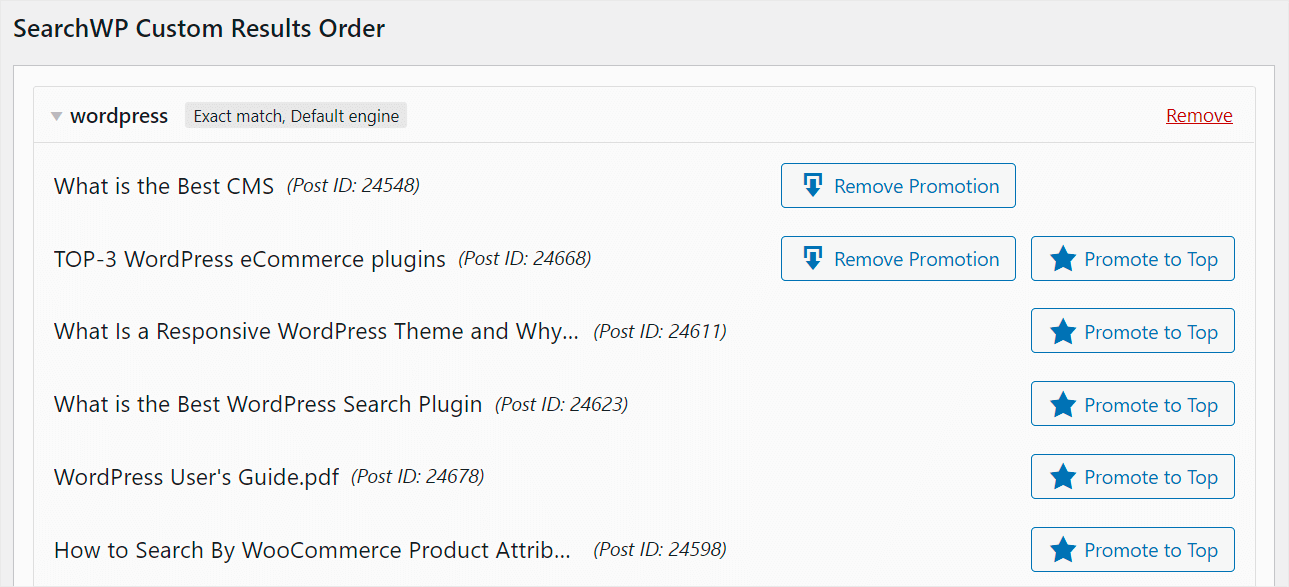
Puoi anche cambiare la posizione di diversi post nei risultati di ricerca.
Per farlo, fai semplicemente clic sul pulsante Promuovi in cima accanto a ciascuno di essi nell'ordine in cui desideri che appaiano nei risultati di ricerca.
Ad esempio, spostiamo il post "TOP-3 plugin WordPress per eCommerce" al secondo posto e mettiamo per primo il post "Qual è il miglior CMS".
Questo è ciò che il risultato finale sembra sul nostro sito di prova:
Ora, assicuriamoci anche di poter vedere queste modifiche sul sito stesso.
Passaggio 4: Controlla i tuoi risultati di ricerca personalizzati
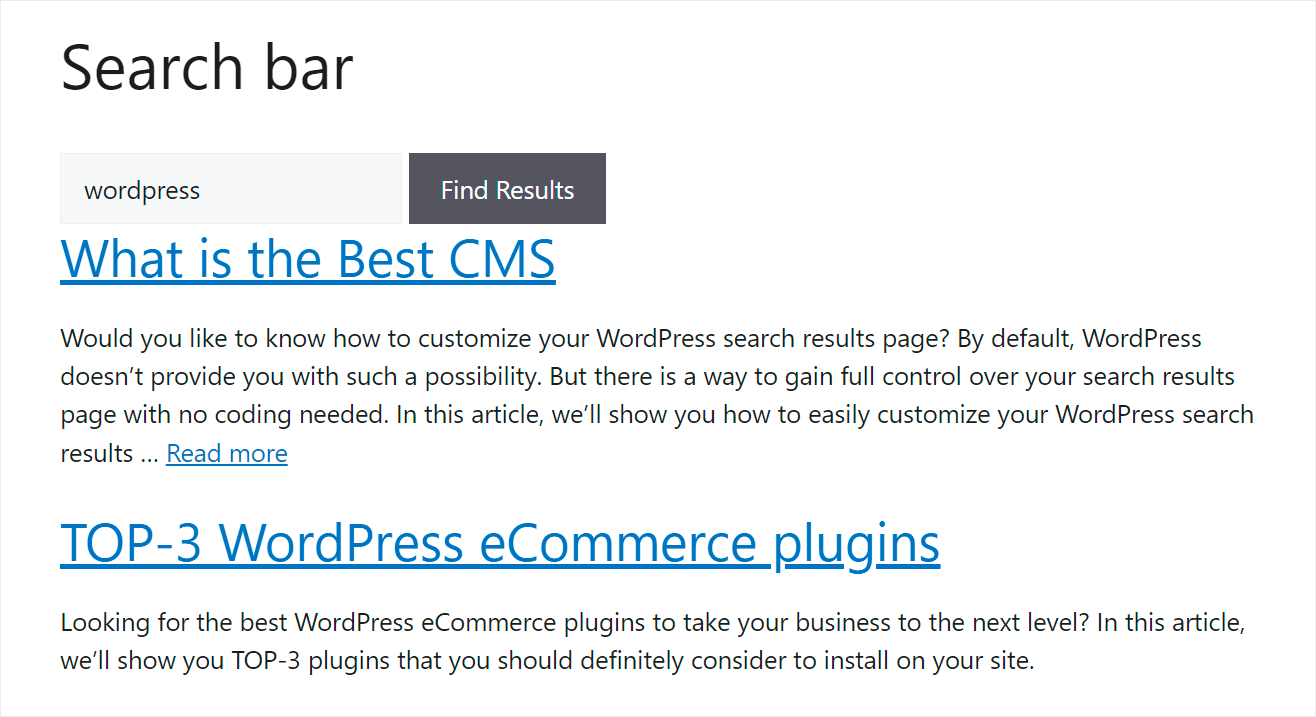
Per farlo, visita semplicemente il tuo sito web e vai al modulo di ricerca.
Da qui, inserisci nella casella di ricerca la query per la quale hai modificato l'ordine dei risultati di ricerca.
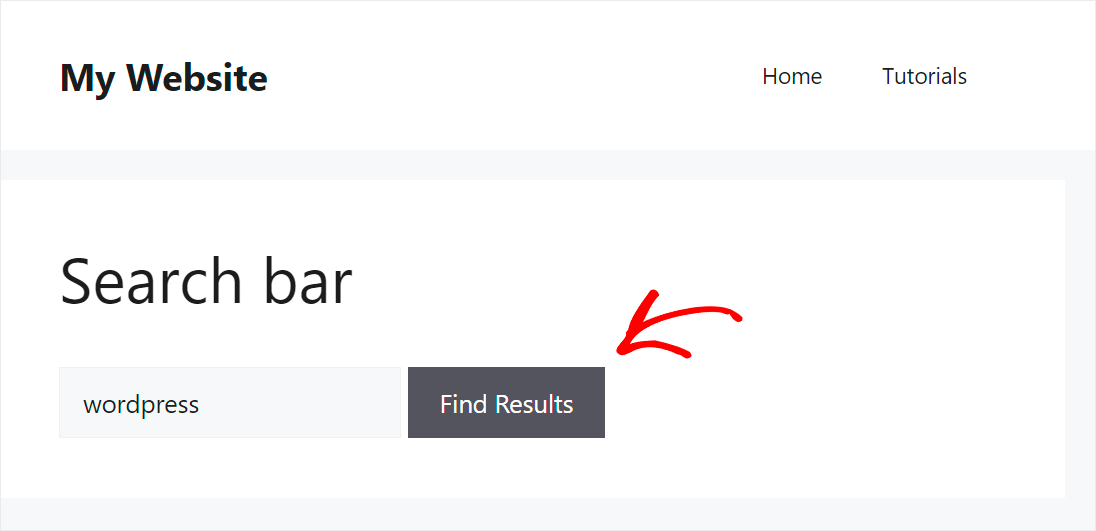
Come puoi vedere, l'ordine dei risultati di ricerca che abbiamo ottenuto è esattamente lo stesso di quello che abbiamo personalizzato con SearchWP.
Ciò dimostra che la funzionalità di ordinamento personalizzato dei risultati funziona perfettamente.
FAQ sulla modifica dell'ordine dei risultati di ricerca
Ecco alcune domande comuni che gli utenti hanno sulla modifica dell'ordine dei risultati di ricerca in WordPress.
1. Come si ordinano i risultati di ricerca in WordPress?
Per impostazione predefinita, WordPress ordina i risultati di ricerca per data di pubblicazione, mostrando prima i post più recenti. Per ordinare i risultati di ricerca in modo diverso, puoi utilizzare un plugin come SearchWP. Questo plugin ti consente di ordinare i risultati di ricerca in base a criteri come pertinenza, tipi di post personalizzati o parole chiave specifiche.
2. Perché dovrei cambiare l'ordine dei risultati di ricerca in WordPress?
Modificare l'ordine dei risultati di ricerca può aiutare:
- Migliorare la pertinenza: WordPress, per impostazione predefinita, ordina i risultati per data di pubblicazione, il che potrebbe non riflettere la pertinenza del contenuto.
- Evidenziare contenuti importanti: Promuovi post, pagine o prodotti specifici per migliorare la visibilità e l'esperienza utente.
3. Posso annullare le modifiche se necessario?
Sì, puoi annullare le modifiche facendo clic sul pulsante 'Rimuovi promozione' accanto al post che desideri declassare nei risultati di ricerca.
Cosa fare dopo…
Promuovendo determinati argomenti in cima, rendi più facile per i tuoi visitatori trovare i contenuti che stanno cercando.
Speriamo che questo articolo ti abbia aiutato a capire come cambiare l'ordine dei risultati di ricerca in WordPress. Potresti anche voler consultare la nostra guida su come cercare post per tag in WordPress e come escludere categorie dalla ricerca di WordPress.
Se sei pronto per iniziare a personalizzare l'ordine dei risultati di ricerca sul tuo sito, puoi acquistare la tua copia di SearchWP qui.