
Aiutare i clienti a trovare ciò che cercano davvero può far impennare le tue vendite e migliorare la fidelizzazione dei clienti.
Tuttavia, è più facile a dirsi che a farsi se hai migliaia di prodotti e categorie sul tuo negozio WooCommerce.
Quindi, qual è la soluzione? Permetti ai tuoi visitatori di cercare per categoria.
Limitando la ricerca a una categoria specifica, puoi aiutare gli utenti a trovare i prodotti pertinenti più velocemente. Di conseguenza, offrirai una migliore esperienza di acquisto e aumenterai le conversioni.
In questo articolo, ti mostreremo come cercare per categoria in WooCommerce.
Perché cercare per categoria in WooCommerce
Per impostazione predefinita, i risultati della ricerca di WooCommerce mostrano prodotti di tutte le categorie esistenti. Questo non è un problema se hai un negozio online con pochi prodotti.
Ma quando si tratta di un negozio enorme con migliaia di prodotti e tonnellate di categorie, la ricerca può diventare un problema.
Hai mai cercato un prodotto specifico e ottenuto un numero enorme di risultati di ricerca che non contenevano nemmeno ciò che stavi cercando? Allora sai quanto possa essere frustrante.
Se i visitatori del tuo negozio online non riuscissero a trovare il prodotto per cui sono venuti, molto probabilmente se ne andrebbero immediatamente.
Di conseguenza, ciò può influire sulle tue vendite e sui tuoi ricavi. Inoltre, le persone non passeranno più tempo sul tuo negozio online e non interagiranno con prodotti diversi.
Ecco perché cercare per categoria in WooCommerce può migliorare significativamente l'esperienza di ricerca.
Vediamo come puoi includere le categorie nel processo di ricerca sul tuo sito WooCommerce.
Includere le categorie nella ricerca WooCommerce
Il modo più semplice per creare una barra di ricerca che cerchi in una specifica categoria WooCommerce è utilizzare un plugin come SearchWP.

È il miglior plugin di ricerca per WordPress, fidato da oltre 50.000 siti web in tutto il mondo.
Oltre alla ricerca per categorie WooCommerce, SearchWP ti consente di rendere ricercabili i dettagli del prodotto, i tag, i documenti, gli SKU, le recensioni e altre informazioni.
Renderà molto più facile per i tuoi visitatori trovare i prodotti che desiderano, aumentando le vendite e offrendo una migliore esperienza utente.
SearchWP può anche migliorare la tua ricerca WordPress tramite:
- Indicizzazione di documenti PDF e Office: Per impostazione predefinita, WordPress non indicizza alcun testo all'interno dei documenti presenti sul tuo sito. SearchWP ti consente di includere PDF e documenti office nei risultati di ricerca in pochi clic.
- Stemming delle parole chiave: Il motore di ricerca nativo di WordPress non comprende che diverse varianti di parole chiave, come "cappello" e "cappelli", si riferiscono essenzialmente allo stesso prodotto. Utilizzando SearchWP, puoi abilitare lo stemming delle parole chiave e risolvere questo problema.
- Monitoraggio delle ricerche: Ti sei mai chiesto cosa cercano i visitatori sul tuo sito web? SearchWP ti consente di raccogliere tutti i dati sull'attività di ricerca sul sito. Utilizzando queste preziose informazioni, puoi comprendere meglio le esigenze dei tuoi clienti.
Ora vediamo come aggiungere una barra di ricerca collegata a una specifica categoria WooCommerce utilizzando SearchWP.
Il primo passo è prendere la tua copia di SearchWP e iscriverti per un nuovo account.
Dopodiché, puoi andare al tuo account SearchWP e aprire la scheda 'Download'. Una volta lì, premi il pulsante Download SearchWP e salva il plugin sul tuo computer.

Il passo successivo è caricare il file ZIP del plugin SearchWP sul tuo sito WordPress. Se hai bisogno di aiuto con questo, consulta questo tutorial passo passo su come installare un plugin WordPress.
Una volta installato SearchWP, vedrai la procedura guidata di configurazione di SearchWP. Fai clic sul pulsante Start Onboarding Wizard e segui le istruzioni sullo schermo per configurare il plugin.

Il passo successivo è installare l'estensione WooCommerce in SearchWP.
Puoi andare su SearchWP » Estensioni dalla dashboard di WordPress e navigare fino a Integrazione WooCommerce.
Una volta arrivato lì, fai semplicemente clic sul pulsante Installa e l'estensione verrà installata e attivata automaticamente.

Il passo successivo è modificare il motore di ricerca predefinito per includere i tuoi prodotti WooCommerce o crearne uno nuovo.
Puoi pensare a un motore di ricerca come a un insieme di regole che SearchWP segue durante l'esecuzione delle ricerche. Modificandole, puoi personalizzare completamente il modo in cui la ricerca funziona sul tuo sito.
Ad esempio, puoi escludere post specifici o pagine dai risultati di ricerca, aggiungere tipi di post personalizzati come origini di ricerca e altro ancora.
Innanzitutto, dovrai andare su SearchWP » Algoritmo dalla dashboard di WordPress.
Poiché vogliamo creare un modulo di ricerca personalizzato che cerchi solo prodotti WooCommerce, ne aggiungeremo un nuovo motore di ricerca. Fai clic sul pulsante Aggiungi nuovo.
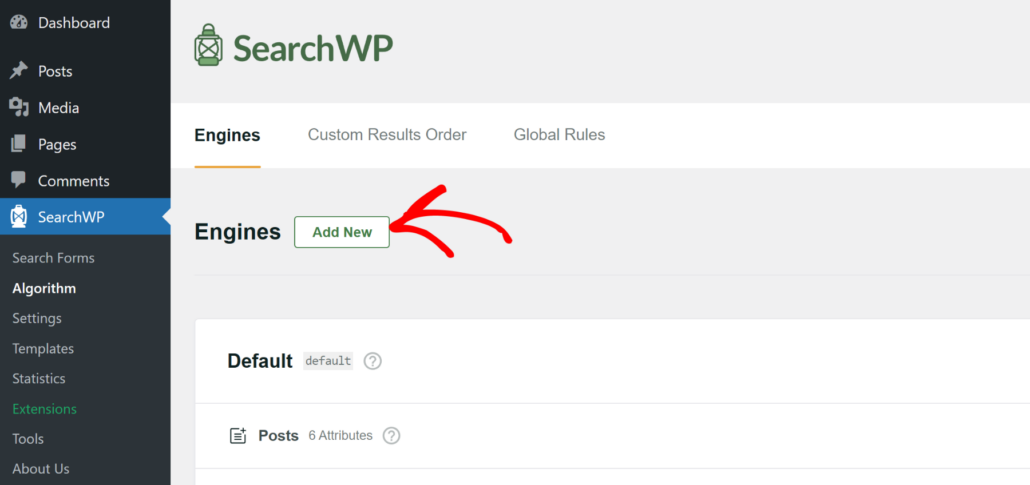
Dopodiché, si aprirà una nuova finestra con il motore di ricerca Supplementare.
Come puoi vedere, ha 5 origini di ricerca: post, pagine, media, prodotti e utenti.
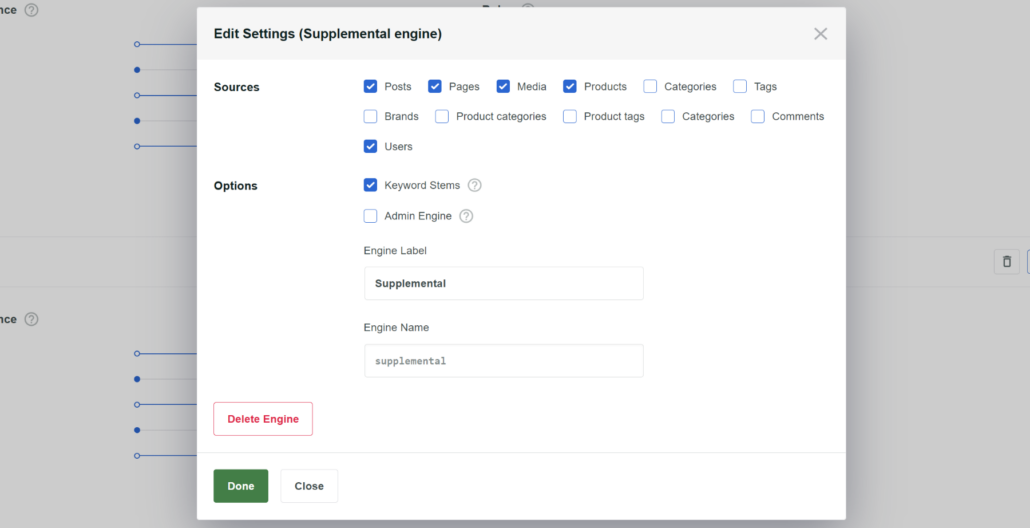
Il numero di origini può anche dipendere dal numero di plugin installati sul tuo sito.
Poiché vogliamo che questo motore di ricerca cerchi esclusivamente tra i prodotti WooCommerce, deselezioneremo tutte le altre origini tranne Prodotti.
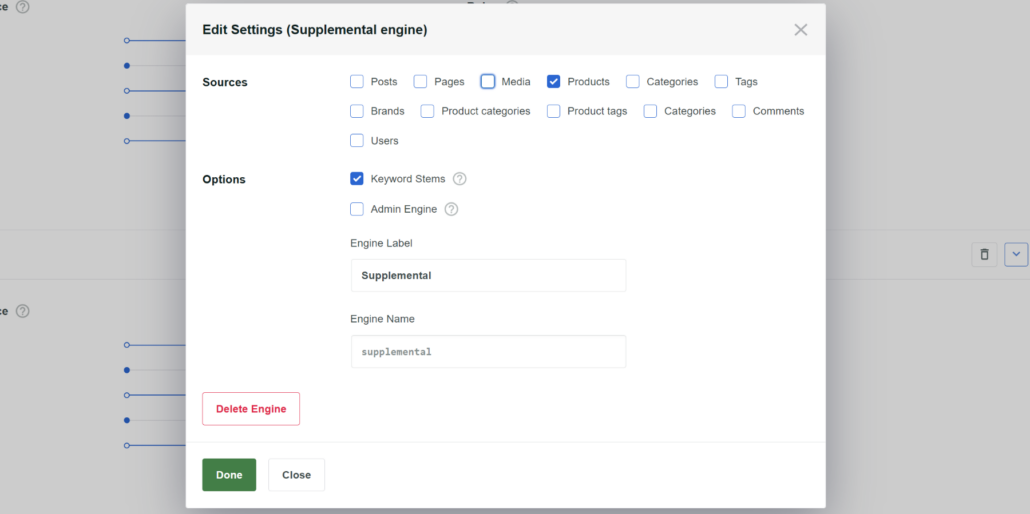
Inoltre, puoi anche cambiare il nome del tuo nuovo motore di ricerca. SearchWP lo chiamerà automaticamente Supplementare, ma puoi modificarlo nel campo Etichetta motore.
Al termine, fai semplicemente clic sul pulsante 'Fatto'.

Successivamente, puoi scorrere verso il basso fino all'origine 'Prodotti' nel nuovo motore Supplementare. Da qui, fai clic sul pulsante 'Aggiungi/Rimuovi attributi' per includere le categorie di prodotti WooCommerce nel processo di ricerca.
Si aprirà ora una nuova finestra in cui potrai selezionare diversi attributi.
Questi sono i campi che desideri cercare per una determinata origine. Per impostazione predefinita, SearchWP utilizzerà titolo, contenuto, slug, estratto e autore come attributi. Ma puoi anche includere campi personalizzati e tassonomie.
Poiché vogliamo includere le categorie di prodotti WooCommerce nel processo di ricerca, fai clic sul menu a discesa Tassonomie e seleziona l'opzione ‘Categorie prodotti (product_cat)’.

Dopodiché, fai semplicemente clic sul pulsante ‘Fatto’.
Ora, vuoi limitare i risultati della ricerca a una specifica categoria di prodotti WooCommerce?
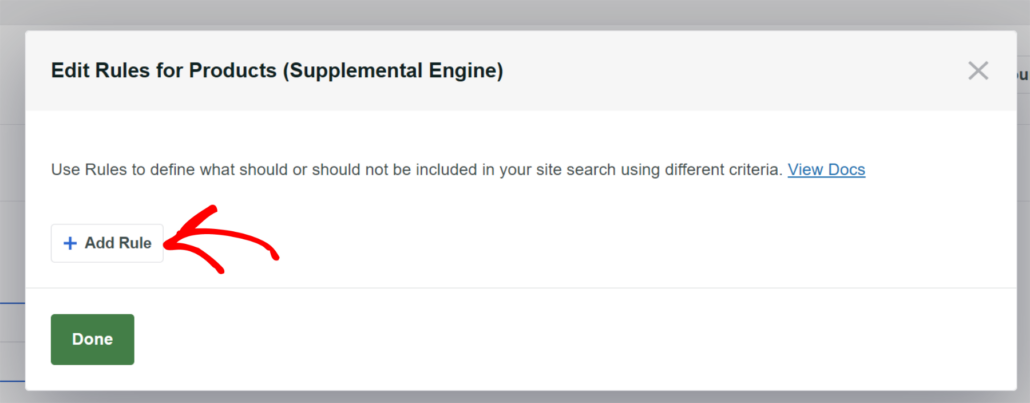
Puoi specificare in quale categoria di prodotti vuoi che il nuovo motore di ricerca cerchi impostando delle regole. Fai clic sul pulsante Modifica Regole.
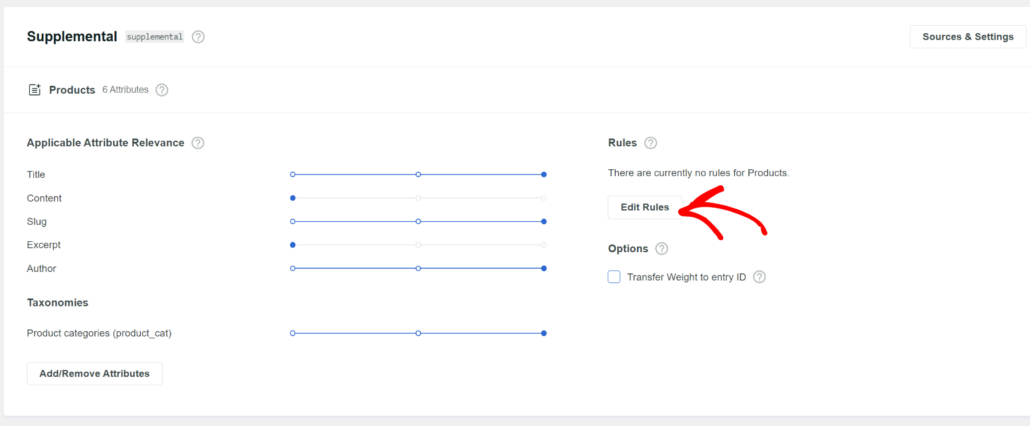
Successivamente, si aprirà una nuova finestra.
Quindi, puoi fare clic sull'opzione Aggiungi Regola.
Dopodiché, seleziona la tassonomia Categorie prodotti dall'elenco a discesa.
Da qui, puoi scegliere una categoria specifica in cui vuoi che il motore di ricerca rimanga.
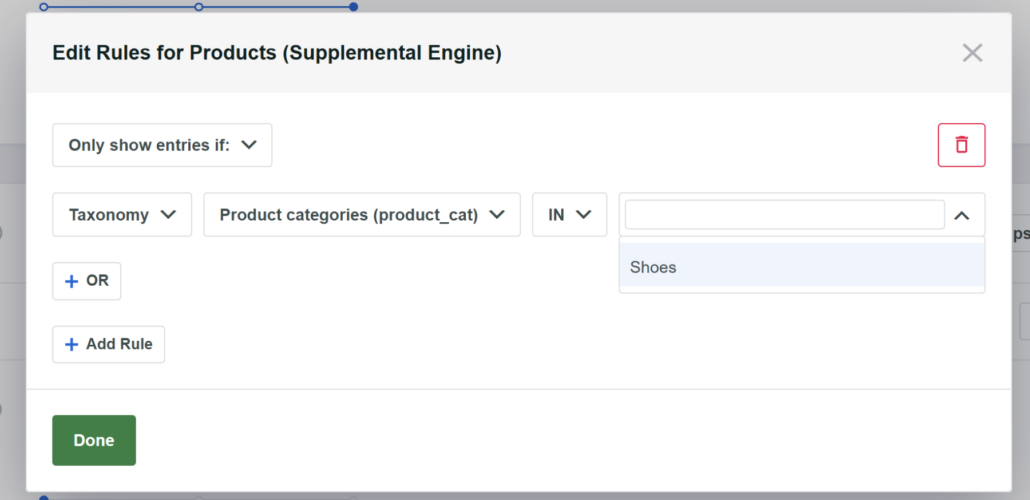
Nel nostro caso, sceglieremo la categoria Scarpe. Ma puoi selezionare più categorie dal tuo negozio WooCommerce.
Al termine, premi il pulsante Fatto.
Successivamente, dovrai salvare le modifiche scorrendo verso l'alto e facendo clic sul pulsante Salva.

Fatto. Hai creato con successo un nuovo motore di ricerca che cerca solo una specifica categoria di prodotti WooCommerce.
Crea un modulo di ricerca personalizzato per categorie WooCommerce
Successivamente, puoi creare un modulo di ricerca personalizzato per il tuo negozio WooCommerce.
Dirigiti semplicemente su SearchWP » Moduli di Ricerca dal pannello di WordPress e fai clic sul pulsante ‘Aggiungi Nuovo’.

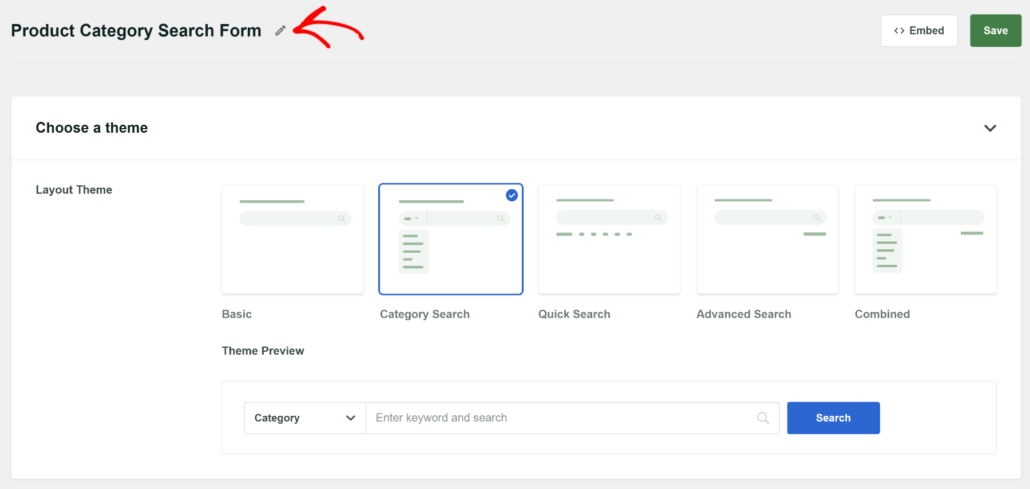
Dopodiché, puoi cambiare il nome del tuo modulo di ricerca in alto facendo clic sull'icona della matita.
SearchWP viene fornito anche con modelli di moduli di ricerca predefiniti. Puoi semplicemente selezionarne uno e personalizzarlo.
Dopodiché, dovrai scorrere verso il basso fino alla sezione ‘Stile Personalizzato’.
Da qui, fai clic sul menu a discesa Motore e seleziona il motore di ricerca ‘Supplementare’ che hai creato in precedenza.

Se scorri verso il basso, vedrai altre opzioni per personalizzare il tuo modulo. Ad esempio, puoi specificare il tipo di ricerca, selezionare la categoria, cambiare l'etichetta del campo e abilitare il pulsante di ricerca.
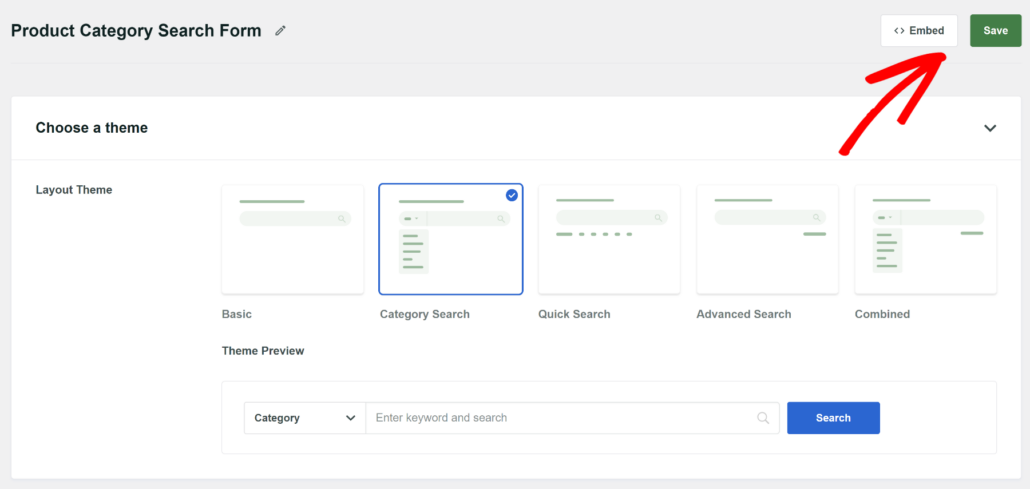
Al termine della modifica del modulo, fai semplicemente clic sul pulsante ‘Salva’ in alto.
Puoi quindi fare clic sul pulsante ‘Incorpora’ e aggiungere il modulo di ricerca ovunque nel tuo negozio WooCommerce.
SearchWP offre 3 modi per aggiungere il modulo di ricerca in WordPress. Puoi selezionare il blocco Gutenberg, lo shortcode o il codice PHP.
Successivamente, dovrai anche scegliere se desideri visualizzare il modulo su una nuova pagina o su una pagina esistente.

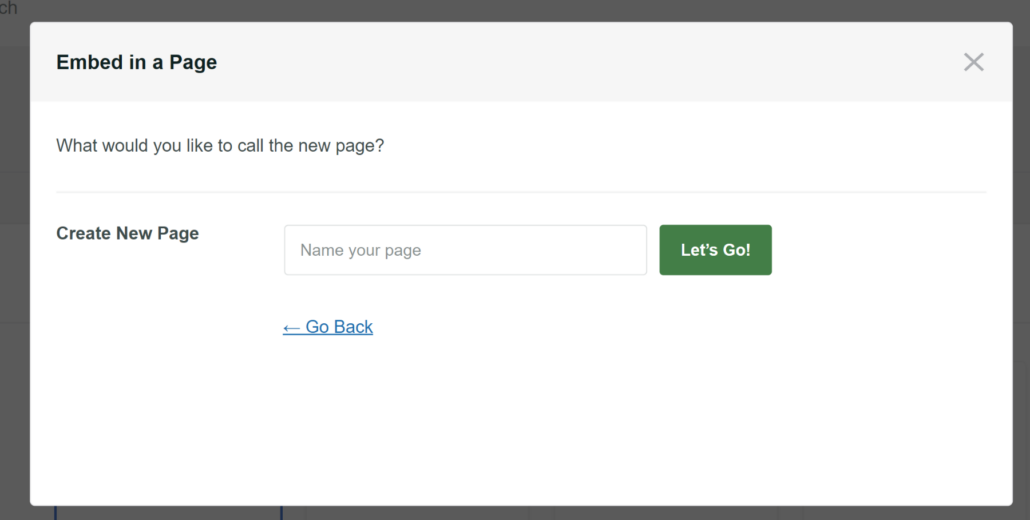
Per questo tutorial, selezioneremo l'opzione ‘Crea Nuova Pagina’.
Nella schermata successiva, puoi inserire un nome per la nuova pagina e fare clic su Inizia.
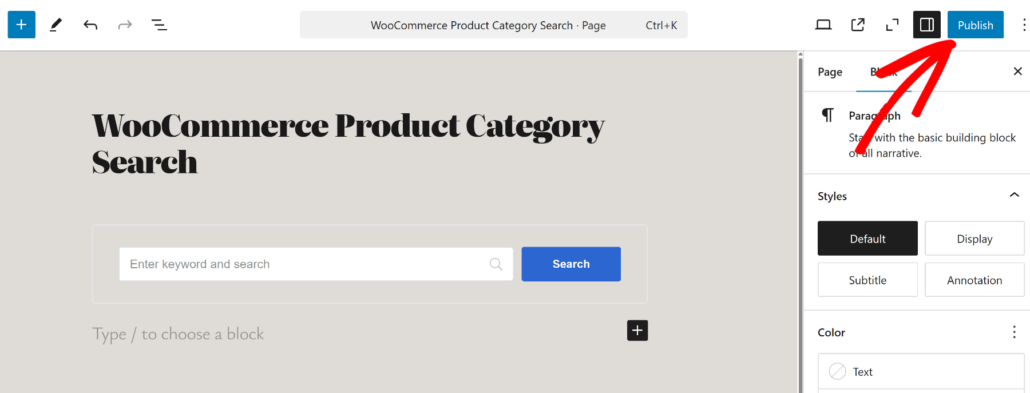
Dopodiché, dovresti vedere il modulo di ricerca nell'editor dei contenuti di WordPress.
Fai clic su Pubblica la tua pagina.
Successivamente, puoi visitare il tuo sito web per vedere il modulo di ricerca in azione.
Da qui, semplicemente testa il nuovo modulo di ricerca e verifica se cerca prodotti nella categoria specificata.
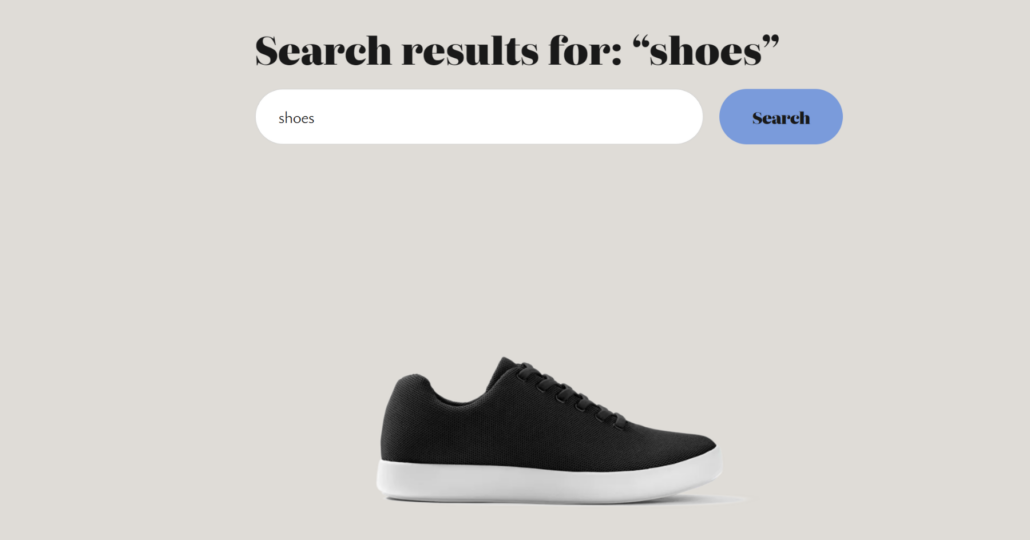
Ad esempio, cercheremo ‘scarpe’ sul nostro negozio WooCommerce demo, poiché abbiamo limitato il motore di ricerca a cercare solo prodotti WooCommerce nella categoria Scarpe.
Come puoi vedere, i risultati mostrano il prodotto corretto.
D'altra parte, puoi anche testare cercando altri prodotti che non fanno parte della categoria specificata.
Ad esempio, se cerchiamo un altro prodotto sul nostro store WooCommerce, la ricerca non ha mostrato alcun risultato poiché è limitata a una particolare categoria.

Speriamo che questo articolo ti abbia aiutato a capire come cercare per categoria in WooCommerce. Potresti anche voler consultare le nostre guide su come nascondere i prodotti WooCommerce dai risultati di ricerca e come risolvere il problema della ricerca prodotti WooCommerce non funzionante.
Se sei pronto a creare moduli specifici per categoria, allora puoi scaricare la tua copia di SearchWP qui.