
Gerenciar um site WordPress ensina à maioria dos proprietários algo importante sobre oportunidades perdidas.
Muitos sites têm milhares de visitantes usando sua funcionalidade de busca, mas não estão ganhando dinheiro com essas buscas.
Por exemplo, eles poderiam estar mostrando aos usuários produtos afiliados relevantes ou conteúdo patrocinado que realmente ajudariam os visitantes enquanto geram receita.
É aí que o SearchWP se torna útil para exibir anúncios promovidos diretamente nos resultados de busca do WordPress.
Neste tutorial, mostraremos como exibir anúncios promovidos na sua página de resultados de busca do WordPress.
Por que exibir anúncios promovidos na página de resultados de busca?
A função de busca do seu site é uma das fontes de receita menos utilizadas disponíveis.
Quando os visitantes usam sua busca interna, eles estão procurando ativamente por informações ou produtos específicos.
Isso os torna altamente engajados e prontos para agir.
Sem anúncios promovidos, você está essencialmente enviando clientes potenciais embora de mãos vazias.
Eles podem encontrar seu conteúdo regular, mas não descobrirão os produtos, serviços ou ofertas de afiliados que poderiam resolver seus problemas e gerar renda para o seu site.
Além disso, a página de resultados de busca é um local negligenciado pelos proprietários de sites para exibir mensagens e avisos importantes.
Você pode informar os visitantes sobre uma próxima promoção ou manutenção enquanto eles pesquisam em seu site WordPress.
Dito isso, vamos ver como você pode facilmente exibir anúncios promovidos em sua página de resultados de busca.
Exibindo anúncios promovidos na página de resultados de busca do WordPress
A maneira mais fácil de adicionar anúncios, links de afiliados e qualquer informação geral na página de resultados de busca é usando o SearchWP.

SearchWP é o melhor plugin de busca para WordPress confiável por mais de 50.000 proprietários de sites.
Usando o plugin, você pode criar mecanismos de busca personalizados e melhorar a experiência geral de busca, incluindo campos personalizados, detalhes de produtos, categorias, tags e muito mais.
O que torna o SearchWP especial é que ele oferece um recurso para exibir anúncios de busca promovidos na página de resultados de busca. Sem necessidade de codificação!
Você pode promover produtos afiliados, destacar seus serviços ou apresentar conteúdo patrocinado que genuinamente ajuda os visitantes enquanto aumenta sua receita.
Além disso, ele oferece modelos pré-construídos para criar formulários de busca e páginas de resultados.
Além disso, você também pode:
- Analisar a atividade de busca dos visitantes: Descubra o que seus clientes estão procurando em seu site com relatórios detalhados, fornecendo insights valiosos sobre o comportamento deles.
- Ativar resultados de busca em tempo real: Forneça aos seus visitantes sugestões de busca imediatas enquanto eles digitam, ajudando-os a encontrar os produtos certos mais rapidamente e melhorando a experiência do usuário.
- Controlar a ordem de exibição dos resultados: Personalize como os resultados de busca são classificados em seu site para se alinhar melhor aos seus objetivos de negócios.
- Excluir itens específicos da pesquisa: Oculte páginas ou produtos específicos dos resultados de pesquisa do seu site para garantir que os clientes possam comprar sem distrações.
Agora, vamos ver as etapas que você pode seguir para exibir anúncios de pesquisa na página de resultados.
Etapa 1: Instalar e Ativar o SearchWP
Primeiro, você precisará obter sua cópia do SearchWP visitando o site oficial e criando uma nova conta. SearchWP é um plugin premium que oferece os recursos avançados de que precisamos para exibir anúncios promovidos nos resultados de pesquisa.
Após criar sua conta, faça login no seu painel do SearchWP e navegue até a seção Downloads.
Você encontrará um botão Download SearchWP lá, basta clicar nele para salvar o arquivo ZIP do plugin no seu computador.

Enquanto estiver na página de Downloads, certifique-se de copiar sua chave de licença também. Você precisará desta chave mais tarde no processo de configuração.
Em seguida, você pode carregar o arquivo ZIP do SearchWP para o seu site. Se você não sabe como fazer isso, pode ver este guia sobre como instalar um plugin do WordPress.
Após a ativação, você verá o assistente de configuração do SearchWP. Simplesmente clique no botão ‘Iniciar Assistente de Configuração’ e siga as instruções para concluir a configuração.

Agora, você está pronto para exibir anúncios promovidos na página de resultados da pesquisa.
Etapa 2: Habilitar Anúncios Promovidos no SearchWP
Em seguida, você pode editar o modelo de resultados da pesquisa no SearchWP para exibir anúncios de pesquisa promovidos.
Primeiro, você precisará ir para SearchWP » Templates no painel do WordPress. Aqui, você verá o modelo padrão que aparecerá no seu site quando um usuário realizar uma pesquisa.
O SearchWP também permite adicionar vários modelos de resultados, o que lhe dá a flexibilidade de criar experiências de pesquisa especializadas ilimitadas que realmente atendem às necessidades dos seus usuários.
Para este tutorial, editaremos o modelo de resultados Padrão. Vá em frente e clique na opção ‘Padrão’.
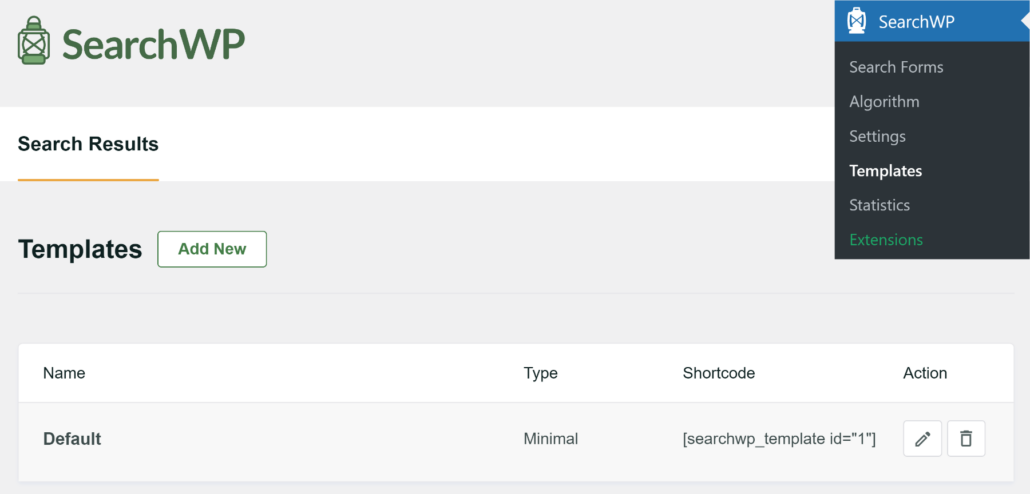
Na próxima tela, você verá diferentes layouts para a página de resultados. Simplesmente role para baixo até a seção ‘Anúncios Promovidos’.
A partir daqui, você precisará clicar no controle deslizante Habilitar Anúncios Promovidos.
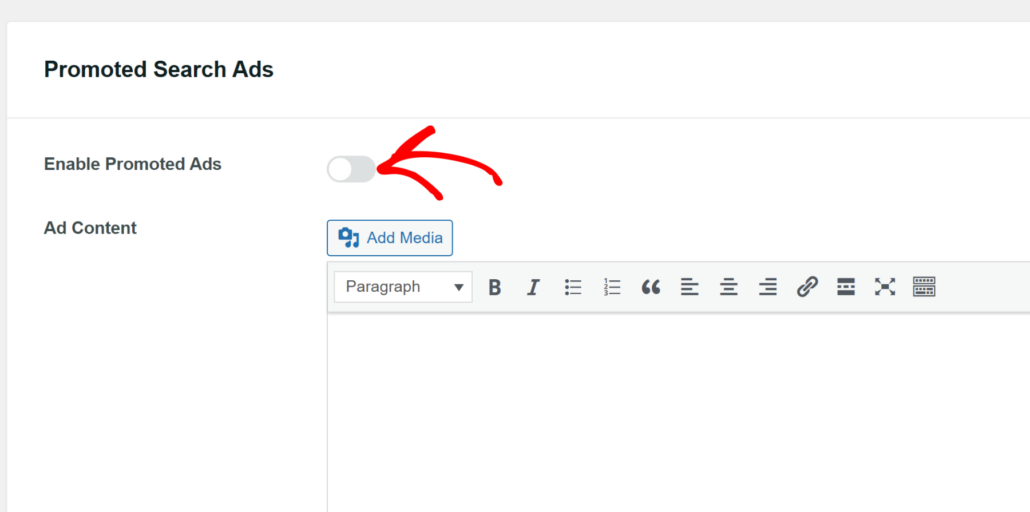
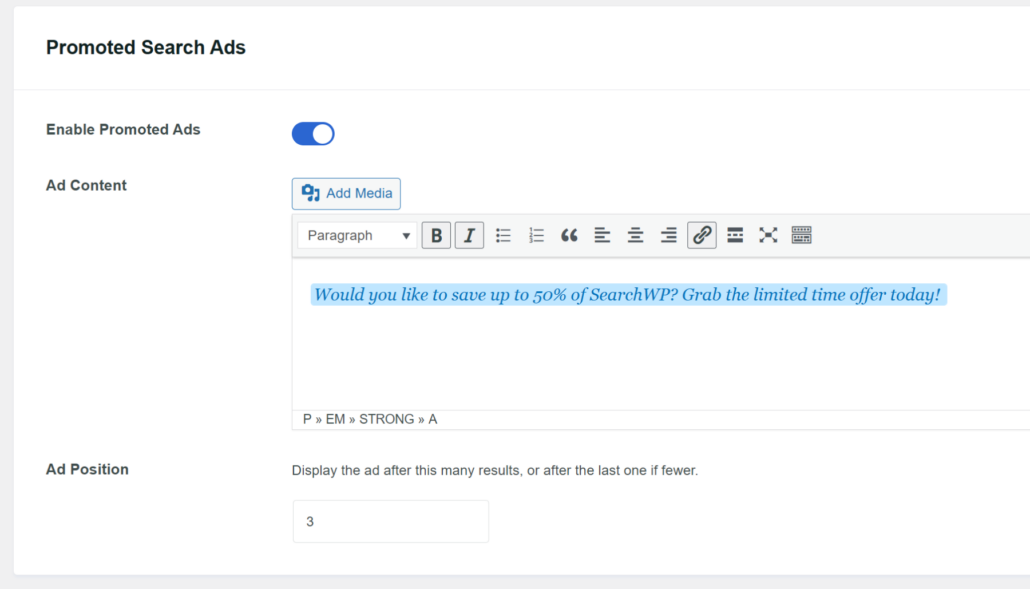
Em seguida, você pode inserir o texto na área ‘Conteúdo do Anúncio’ e usar as opções para editar sua aparência, adicionar um link e muito mais.
O SearchWP também oferece a opção de selecionar a ‘Posição do Anúncio’. Por padrão, ele exibirá o anúncio na primeira posição, mas você pode alterar o número.
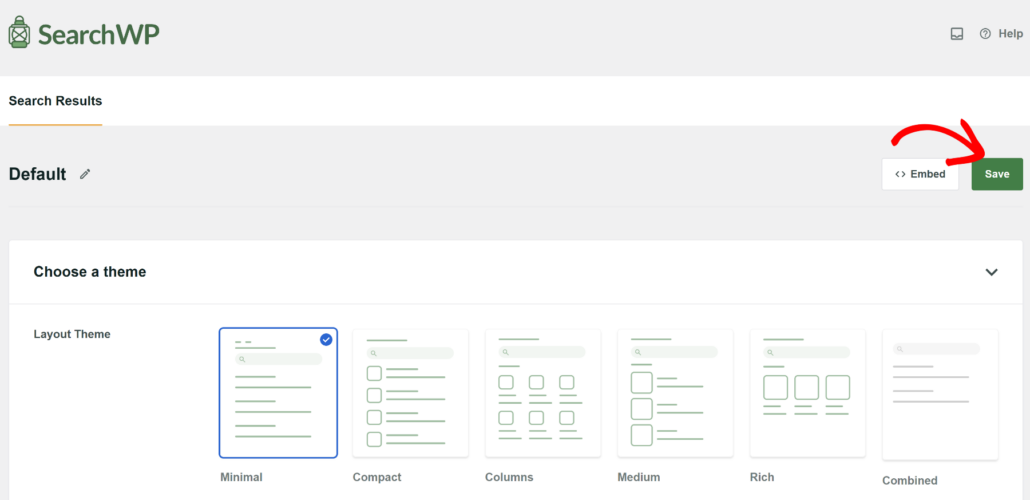
Quando terminar, simplesmente role até o topo.
A partir daqui, clique no botão Salvar para armazenar suas alterações.
Etapa 3: Alterar o Modelo do Formulário de Pesquisa no SearchWP
A próxima etapa é editar o formulário de pesquisa no SearchWP e garantir que ele use o modelo de resultados que você criou ou editou na etapa anterior.
Com o SearchWP, você pode configurar formulários de pesquisa limitados e colocá-los em qualquer lugar do seu site. Isso proporciona uma experiência de pesquisa mais personalizada e individual para seus visitantes.
Para começar, você precisará ir para SearchWP » Formulários de Pesquisa no painel do WordPress. Agora, você pode criar um novo formulário ou editar um existente.

Na próxima tela, você verá opções para editar o formulário de pesquisa. Por exemplo, você pode escolher um tema e personalizá-lo usando outras opções.
Para mais detalhes, consulte nosso guia sobre como criar um formulário de pesquisa personalizado no WordPress.
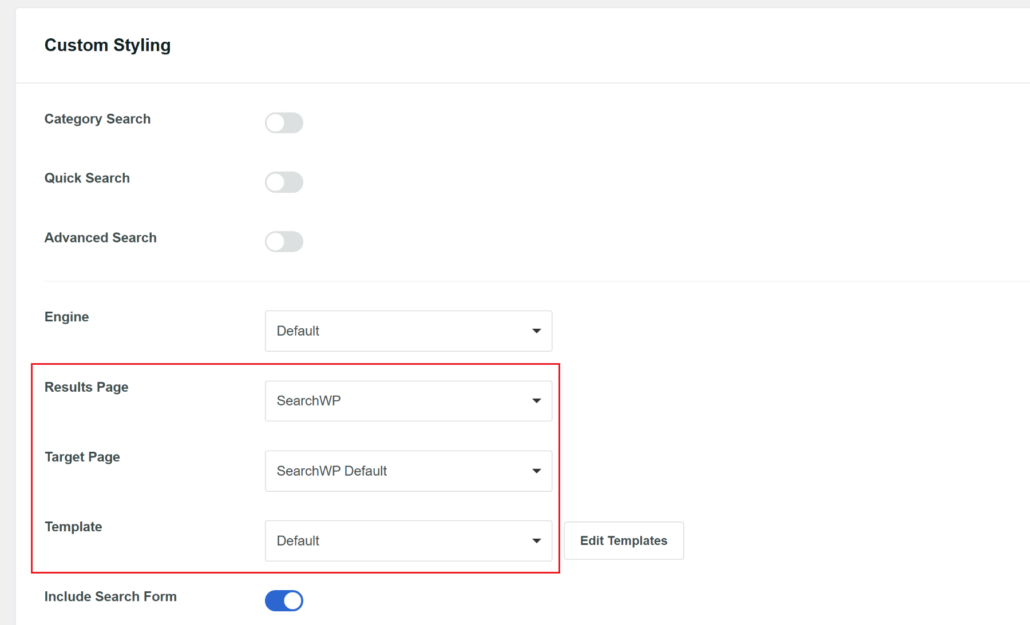
Em seguida, você pode rolar para baixo até a seção 'Estilização Personalizada'. A partir daqui, altere o mecanismo, a página de resultados, a página de destino e o modelo.
Para garantir que os anúncios promovidos apareçam em seu site, você precisará alterar:
- Página de Resultados para SearchWP
- Página de Destino para Padrão do SearchWP
- Modelo para Padrão (ou o modelo em que você ativou os anúncios promovidos)
Veja como as configurações ficarão:
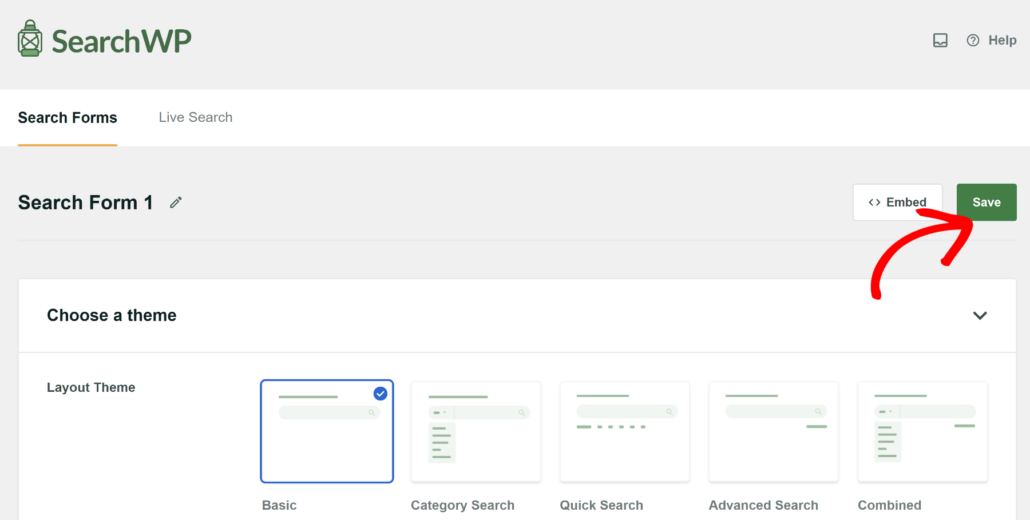
Em seguida, você pode rolar para o topo e clicar em Salvar.
Isso armazenará todas as suas alterações.
Etapa 4: Teste seus anúncios de pesquisa promovidos
Agora que você configurou os anúncios promovidos, a próxima coisa a fazer é testar se eles estão funcionando corretamente.
Para fazer isso, basta visitar seu site e ir até o formulário de pesquisa.
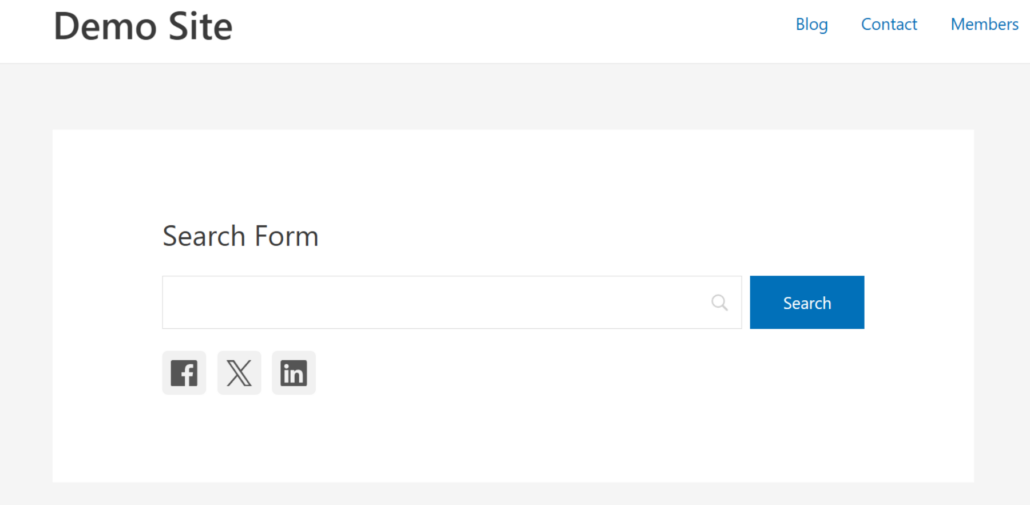
Em seguida, você pode inserir uma palavra-chave ou frase na caixa de pesquisa.
Assim que os resultados da pesquisa aparecerem, procure o anúncio promovido que você configurou anteriormente.
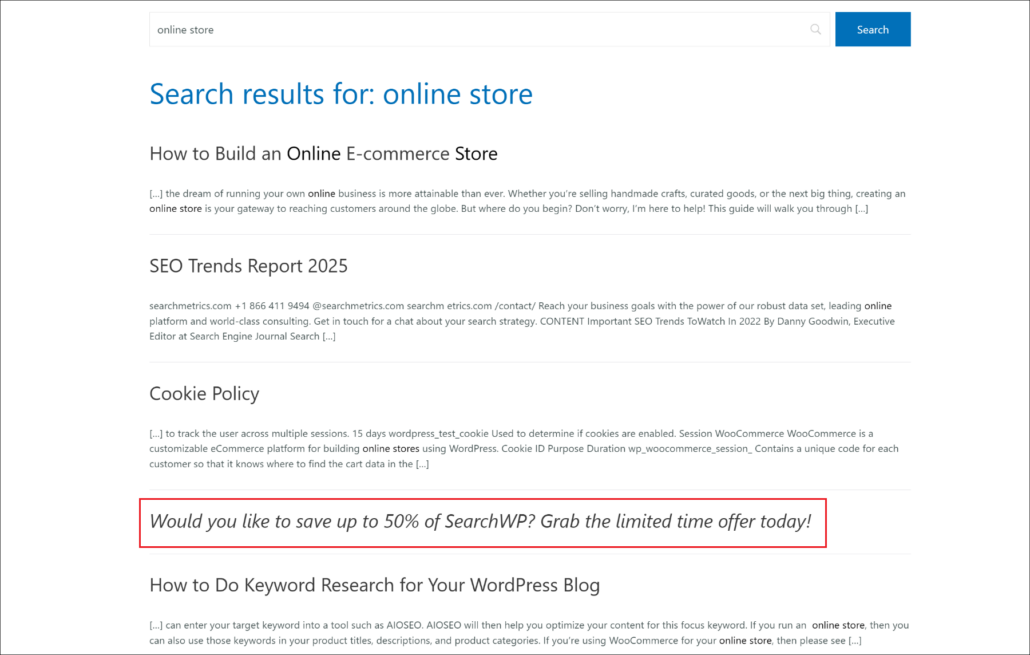
Como você pode ver, os anúncios de pesquisa promovidos aparecem na página de resultados da pesquisa. Isso mostra que está funcionando corretamente e aparece após o número de resultados especificado nas configurações.
Próximos Passos…
Exibir anúncios, links de afiliados, produtos e outras informações importantes na página de resultados da pesquisa é uma ótima maneira de aumentar o engajamento e as conversões.
Esperamos que este artigo tenha ajudado você a aprender como exibir anúncios promovidos na página de resultados da pesquisa do WordPress. Você também pode querer ver nosso guia sobre como adicionar caixa de pesquisa à página do Elementor e como configurar as configurações de pesquisa do WordPress para obter melhores resultados.
Pronto para criar uma experiência de pesquisa WordPress melhor e mais personalizada? Comece hoje mesmo com o SearchWP !