
Se você usa Advanced Custom Fields (ACF) em seu site para criar campos personalizados, então você deve saber que a pesquisa padrão do WordPress não os incluirá no processo de busca. Isso pode ser um grande obstáculo quando se trata de fornecer uma experiência de usuário tranquila.
Ao tornar os dados em campos personalizados pesquisáveis em seu site, você oferece aos seus visitantes uma nova maneira de pesquisar conteúdo e os ajuda a obter resultados de pesquisa mais relevantes.
Neste artigo, mostraremos como incluir campos ACF nos resultados da pesquisa em seu site WordPress sem a necessidade de codificação.
Por que incluir campos ACF na pesquisa do WordPress
ACF, ou Advanced Custom Fields, é um dos plugins WordPress mais populares para gerenciar campos personalizados em seu site.
Com ele, você pode facilmente criar e configurar campos personalizados para suas postagens, usuários, termos de taxonomia e mídia.
Por exemplo, você pode criar um campo personalizado para incluir calorias e tamanhos de porção em seu blog de culinária, mostrar o tempo de leitura para guias, exibir o número de quartos para listagens imobiliárias e muito mais.
Tornar esses campos pesquisáveis em seu site facilitará para os visitantes encontrarem o conteúdo desejado, pois eles geralmente contêm muitos dados valiosos.
Agora, a pesquisa padrão do WordPress não incluirá os campos personalizados no processo de pesquisa.
Com isso, vamos ver como você pode tornar os campos ACF pesquisáveis em seu site em poucos cliques, mesmo que você seja um iniciante completo em WordPress.
Como tornar os campos ACF pesquisáveis em seu site
A maneira mais fácil de incluir Advanced Custom Fields nos resultados da pesquisa em seu site é usar o SearchWP.
É o melhor plugin de pesquisa WordPress que permite aprimorar drasticamente a pesquisa em seu site e tornar os campos ACF pesquisáveis.

Além do ACF, você também pode usar o SearchWP para tornar quaisquer campos personalizados de postagem, atributos ou taxonomias pesquisáveis.
E este é apenas um dos muitos recursos do SearchWP que o ajudarão a expandir seus negócios.
Por exemplo, você pode usar este plugin para rastrear as pesquisas de seus visitantes, limitar a pesquisa a tipos de postagem e categorias específicas, alterar a ordem dos resultados da pesquisa e muito mais.
Mais de 50.000 proprietários de sites WordPress usam o SearchWP para oferecer aos seus visitantes os resultados de pesquisa mais relevantes.
Aqui estão algumas outras coisas incríveis que você pode fazer com este plugin:
- Ativar pesquisa aproximada: Faça o WordPress pesquisar por correspondências parciais caso não haja correspondências exatas, para evitar que seus visitantes saiam insatisfeitos do seu site.
- Excluir páginas específicas dos resultados da pesquisa: Livre-se de páginas redundantes em seus resultados de pesquisa para facilitar aos visitantes a localização do conteúdo certo.
- Ativar pesquisa para arquivos PDF: Torne PDFs e arquivos de documentos do Office pesquisáveis em seu site, para que os visitantes possam encontrá-los rapidamente usando uma barra de pesquisa.
- Adicionar pesquisa por categorias: Permita que seus visitantes escolham em qual categoria eles desejam pesquisar conteúdo para fornecer os resultados de pesquisa mais relevantes.
Agora, vamos dar uma olhada passo a passo em como você pode fazer isso.
Etapa 1: Instale e Ative o SearchWP em Seu Site
A primeira coisa que você precisa fazer é visitar o site da SearchWP e se inscrever para uma nova conta.
Depois de criar uma nova conta, você precisará baixar os arquivos do plugin da área da conta.
Simplesmente vá para a aba 'Downloads' e clique no botão Download SearchWP para salvar o arquivo do plugin no seu computador.

Assim que o download for concluído, copie sua chave de licença do SearchWP na mesma aba. Você precisará dela ao instalar o plugin no seu site.
O próximo passo é instalar e ativar o SearchWP no seu site. Você pode seguir as instruções passo a passo sobre como instalar um plugin do WordPress se precisar de ajuda.
Após a ativação, uma tela de boas-vindas do SearchWP e um assistente de configuração aparecerão em seu painel do WordPress. Clique no botão ‘Iniciar Assistente de Integração’ e siga as instruções na tela.

Após ativar o SearchWP no seu site, você estará pronto para habilitar a pesquisa por campos ACF no seu site.
Passo 2: Comece a Personalizar seu Mecanismo de Busca
Para começar, você precisará ir para SearchWP » Algoritmo no seu painel do WordPress e clicar no botão 'Fontes e Configurações'.

Em seguida, uma janela pop-up será aberta com as fontes padrão.
Isso inclui posts, páginas e mídia.

No entanto, o SearchWP permite que você adicione um número ilimitado de mecanismos de busca e os vincule a formulários de busca individuais.
Dessa forma, você pode criar formulários de busca totalmente personalizados e colocá-los em qualquer lugar do seu site.
Como você deseja tornar os campos ACF personalizados pesquisáveis, precisará configurar o mecanismo de busca Padrão.
Passo 3: Torne os Campos ACF Pesquisáveis
Para começar, selecione o tipo de conteúdo que você deseja tornar pesquisável por campos ACF entre as fontes de busca do mecanismo de busca Padrão.
Pode ser as fontes de Posts, Páginas ou Mídia.
Por exemplo, vamos tornar um campo ACF pesquisável para posts. Simplesmente vá para a seção Posts e, em seguida, clique no botão Adicionar/Remover Atributos.

Em seguida, você verá um novo pop-up onde pode gerenciar os atributos de busca de Posts.
Para incluir campos ACF na pesquisa do seu site, primeiro clique no campo Campos Personalizados e, em seguida, escolha o campo ACF que você deseja tornar pesquisável no menu suspenso.
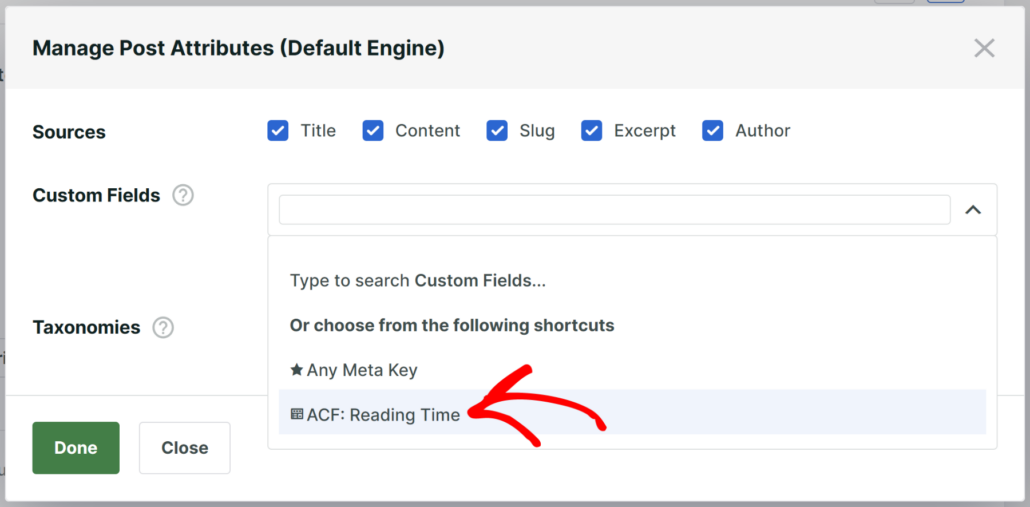
Quando terminar de gerenciar os atributos da fonte de busca de Posts, pressione Concluído para salvar suas alterações.
O último passo é salvar as alterações que você fez no mecanismo de busca Padrão. Você pode fazer isso pressionando o botão Salvar no canto superior direito do seu painel do SearchWP.
Em seguida, você precisará clicar no botão Reconstruir Índice. Isso fará com que o WordPress reindexe todos os seus posts e verifique se eles têm algum campo personalizado.

Depois de habilitar a pesquisa de campos ACF no seu site, vamos testar sua nova pesquisa.
Passo 4: Teste sua Nova Pesquisa
Para fazer isso, vá ao seu site e pesquise por qualquer conteúdo colocado dentro do campo ACF que você tornou pesquisável no seu site na etapa anterior.
Por exemplo, em nosso site de teste, incluímos um campo personalizado chamado Tempo de Leitura na pesquisa.
Vamos tentar encontrar um post chamado 'Os 10 melhores plugins de análise do WordPress' que leva 15 minutos para ler.
Como você pode ver, o WordPress procurará a frase '15 minutos' no campo personalizado criado com o plugin ACF fields e exibirá posts relevantes.

Próximos Passos…
Esperamos que este guia tenha ajudado você a aprender como incluir campos ACF na pesquisa do WordPress. Você também pode querer ver nosso guia sobre como pesquisar posts por tags no WordPress e como adicionar uma barra de pesquisa do WordPress com um shortcode.
Pronto para tornar os campos ACF pesquisáveis em seu site? Você pode começar com o SearchWP aqui.
Isso ajudará seus visitantes a encontrar o conteúdo certo mais rapidamente e melhorará a experiência do usuário deles.