
Adicionar uma caixa de pesquisa à sua página do Elementor permite incentivar os visitantes a explorar seu site.
Dessa forma, você pode aumentar sem esforço a descoberta do seu conteúdo e obter mais visualizações de página.
No entanto, a funcionalidade de pesquisa padrão é bastante básica no WordPress e carece de recursos avançados.
Como resultado, muitas vezes ele perdia páginas relevantes e retornava resultados que não faziam sentido. Os visitantes procuravam tópicos, mas recebiam zero resultados ou posts completamente não relacionados.
Neste artigo, mostraremos como adicionar uma caixa de pesquisa às páginas do Elementor usando 2 métodos muito simples.
Vamos mergulhar nisso!
Por que você deve considerar o uso de um Plugin de Pesquisa
Você pode facilmente adicionar uma caixa de pesquisa a uma página do Elementor sem nenhum plugin. Mostraremos em detalhes como fazer isso mais adiante neste artigo.
Mas há uma razão pela qual você deve considerar adicioná-lo usando um plugin de pesquisa.
O fato é que o mecanismo de pesquisa padrão do WordPress está longe de ser perfeito. Ele pesquisa apenas títulos, conteúdo e trechos de posts e páginas.
Essa é uma grande desvantagem, pois há muita informação que o WordPress ignora ao realizar uma pesquisa.
Esta lista inclui campos personalizados, tags e categorias de posts, shortcodes e muitos outros dados úteis.
Ao tornar esses itens pesquisáveis, você pode ajudar seus visitantes a encontrar o que procuram muito mais rapidamente e melhorar a experiência do usuário.
A maneira mais fácil de fazer isso é usar um plugin de pesquisa do WordPress. Usando-o, você também pode personalizar um monte de coisas relacionadas à pesquisa em seu site.
Por exemplo, com um plugin de pesquisa, você pode facilmente:
- Criar campos de pesquisa personalizados
- Alterar a ordem dos resultados da pesquisa
- Coletar dados sobre a atividade de pesquisa em seu site
- Limitar a pesquisa a posts, páginas ou categorias específicas
- E mais!
A melhor parte? Usar um plugin leva apenas alguns cliques para aprimorar a pesquisa do seu site – sem necessidade de codificação.
Além disso, se você usar um plugin, sempre poderá entrar em contato com a equipe de suporte dele e obter ajuda de especialistas em WordPress.
Dessa forma, você pode economizar dinheiro contratando um desenvolvedor web se encontrar algum problema ao adicionar uma caixa de pesquisa.
Dito isso, vamos passar para a adição de uma caixa de pesquisa padrão à sua página do Elementor sem um plugin.
Como Adicionar uma Caixa de Pesquisa Padrão Sem um Plugin
Para começar, navegue até Páginas » Todas as Páginas no seu painel do WordPress.
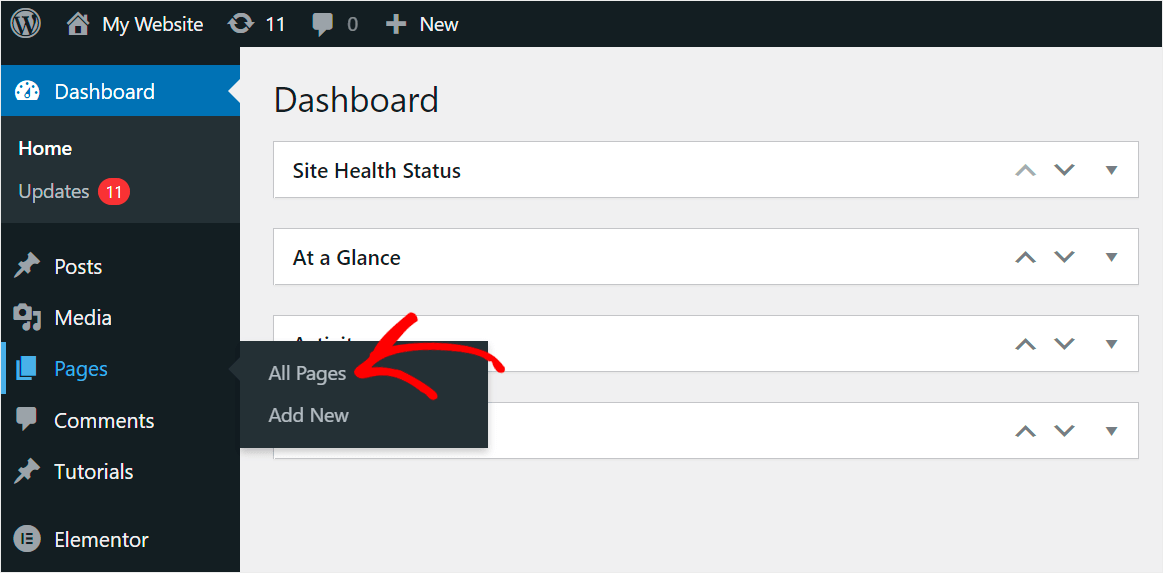
A partir daqui, você pode selecionar a página onde gostaria de adicionar a caixa de pesquisa.
Em seguida, você precisará clicar no botão 'Editar com Elementor' quando estiver no editor de conteúdo do WordPress.

Uma vez que você esteja no editor de páginas do Elementor, verá vários blocos no painel à esquerda.
A melhor parte é que você pode simplesmente arrastar e soltar esses elementos em sua página.

Simplesmente digite “formulário de pesquisa” no campo Widget de Pesquisa no painel esquerdo.
Depois disso, você verá o widget Formulário de Pesquisa.

A partir daqui, você pode arrastá-lo e soltá-lo no local da página onde deseja que a caixa de pesquisa apareça.
Você pode ver como fazemos isso abaixo:

Depois de adicionar um formulário de pesquisa, clique no botão Publicar. Isso salvará todas as suas alterações.
É isso. Você adicionou com sucesso um formulário de pesquisa à sua página do Elementor.

Agora, vamos ver como adicionar um campo de pesquisa inteligente à sua página do Elementor usando um plugin.
Como Adicionar uma Caixa de Pesquisa Inteligente com o Plugin SearchWP
Se você deseja adicionar uma caixa de pesquisa personalizada inteligente à sua página do Elementor, a maneira mais fácil de fazer isso é usar um plugin como o SearchWP.

Este é o plugin de pesquisa WordPress mais poderoso e intuitivo do mercado.
Usando-o, você pode melhorar a pesquisa em seu site e ajudar seus visitantes a encontrar o que procuram.
Por exemplo, com o SearchWP, você pode excluir páginas específicas dos resultados da pesquisa, tornar campos personalizados pesquisáveis e muito mais.
Existem mais de 50.000 proprietários de sites WordPress que já o utilizam para oferecer aos seus visitantes os resultados de pesquisa mais relevantes.
Além de adicionar uma caixa de pesquisa inteligente às suas páginas, você também pode usar o SearchWP para:
- Tornar shortcodes pesquisáveis: Você usa shortcodes para exibir conteúdo em seu site? Com o SearchWP, você pode tornar os shortcodes pesquisáveis para que seus visitantes possam encontrar esse conteúdo.
- Adicionar pesquisa de autocompletar em tempo real: Deseja exibir resultados de pesquisa em tempo real em seu site? Usando o SearchWP, você pode ativar esse recurso em alguns cliques.
- Rastrear pesquisas de seus visitantes: O SearchWP coleta dados sobre a atividade de pesquisa em seu site para que você possa ver o que seus visitantes estão procurando.
- Habilitar pesquisa por tags: Adiciona tags às suas postagens? Com o SearchWP, você pode torná-las pesquisáveis para que seus visitantes encontrem o conteúdo certo mais rapidamente.
Agora que você sabe como o SearchWP pode melhorar a pesquisa em seu site, vamos ver como adicionar uma caixa de pesquisa personalizada inteligente à sua página do Elementor usando-o.
Etapa 1: Instalar e Ativar o SearchWP
Para começar, vá e adquira sua cópia do plugin SearchWP visitando o site.
Depois de criar uma nova conta, o próximo passo é fazer login em sua conta SearchWP. A partir daqui, vá para a guia Downloads em seu painel.

Em seguida, você pode clicar no botão Baixar SearchWP para iniciar o download do plugin e salvar os arquivos do plugin em seu computador.
Assim que o download for concluído, copie sua chave de licença SearchWP na mesma página.
O próximo passo é carregar o arquivo ZIP do plugin em seu site e instalar o SearchWP.
Se precisar de uma atualização sobre como fazer isso, você pode seguir este guia passo a passo sobre como instalar um plugin do WordPress.
Após ativar o SearchWP, você verá o assistente de integração. Simplesmente clique no botão 'Iniciar Assistente de Integração' e siga as instruções para concluir a configuração.

Agora, você pode passar para a adição de um novo mecanismo de pesquisa e personalizá-lo para atender às suas necessidades.
Etapa 2: Adicionar um Novo Mecanismo de Pesquisa e Personalizá-lo
Um motor de pesquisa contém um conjunto de regras que o SearchWP segue ao realizar uma pesquisa.
A melhor parte é que você pode criar vários mecanismos de pesquisa e vinculá-los a formulários de pesquisa específicos.
O SearchWP também permite que você crie caixas de pesquisa personalizadas com conjuntos individuais de regras e configurações.
Atualmente, você verá um único mecanismo de pesquisa chamado Padrão, que controla os formulários de pesquisa nativos do WordPress. Ao personalizá-lo, você pode gerenciar como a pesquisa funciona em seu site em geral.
Por exemplo, você pode tornar pesquisáveis muitos dados úteis, excluir categorias específicas dos resultados da pesquisa e muito mais.
Como queremos tornar mais inteligente cada caixa de pesquisa em nosso site, editaremos o mecanismo de pesquisa Padrão.
Para começar, acesse SearchWP » Algoritmo no seu painel do WordPress e pressione o botão Fontes e Configurações.

Você pode escolher quais fontes de pesquisa o WordPress deve considerar ao realizar pesquisas na janela pop-up.
Adicionando e removendo fontes de pesquisa desta lista, você pode controlar onde o WordPress procura por correspondências.
Por exemplo, digamos que queremos limitar a pesquisa em nosso site de teste apenas a posts. Para fazer isso, desmarcamos todas as fontes de pesquisa, exceto Posts.

Quando terminar de gerenciar suas fontes de pesquisa, pressione Concluído.
Em seguida, você pode editar os atributos de cada fonte que deseja considerar durante a pesquisa. Atributos são partes específicas do post, como título, conteúdo, slug e resumo.
Por exemplo, vamos ajudar seus visitantes a encontrar os posts que desejam mais rapidamente.
Para fazer isso, basta acessar a seção de origem 'Posts' e clicar no botão Adicionar/Remover Atributos.

Em seguida, você pode gerenciar os atributos atuais na janela pop-up e adicionar novos.
Por exemplo, você verá os atributos padrão como título, conteúdo, slug, resumo e autor. Além disso, o SearchWP também permite adicionar campos personalizados e taxonomias.

Para que seus visitantes encontrem os posts que procuram mais rapidamente, adicionaremos novos atributos a esta lista.
A maneira mais fácil de tornar a pesquisa de seus posts mais inteligente é fazer com que o SearchWP considere campos de posts personalizados.
Para tornar os dados pesquisáveis em um campo personalizado específico, basta clicar no campo Campos Personalizados e selecionar quais campos considerar.
Por exemplo, tornaremos pesquisável o campo personalizado _tutorial que usamos em nosso site de teste:
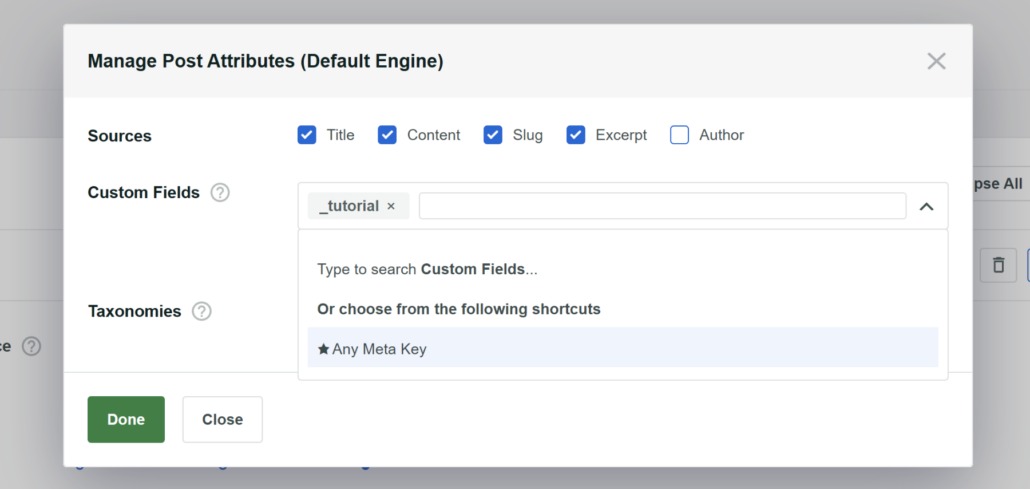
Além disso, você pode selecionar as taxonomias, como categorias e tags, que deseja que o SearchWP considere ao realizar pesquisas.
Taxonomia no WordPress é um método de organização de conteúdo. Quando se trata de posts, pode ser uma categoria, tag, formato ou algo mais.
Para fazer isso, basta clicar no menu suspenso do campo Taxonomias.
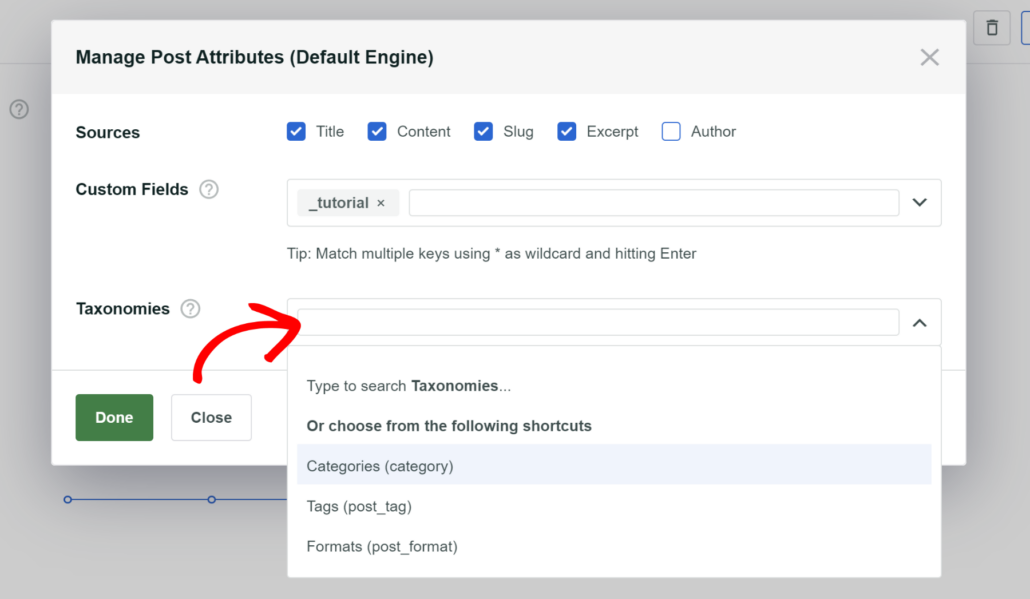
Quando terminar de gerenciar os atributos de post pesquisáveis, clique em Concluído para salvar as alterações que você fez.
Além disso, você pode gerenciar o peso de relevância dos atributos aplicáveis movendo o controle deslizante ao lado deles para a esquerda ou para a direita. Quanto mais para a direita o controle deslizante, mais importância ou relevância aquele Atributo específico receberá no algoritmo de pesquisa.
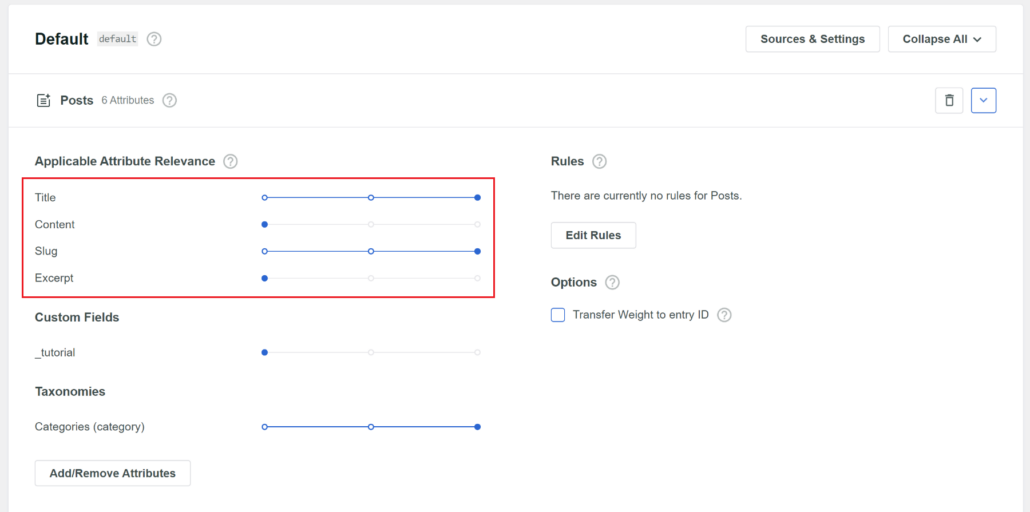
Quando estiver satisfeito com a forma como personalizou o seu motor de busca, terá de guardar as alterações que fez.
Pode fazer isso pressionando o botão Guardar no canto superior direito.

Agora, o passo final é adicionar a sua nova caixa de pesquisa inteligente à página do Elementor.
Passo 3: Adicionar uma Caixa de Pesquisa Inteligente a uma Página do Elementor
Todas as alterações que fez no motor de busca Padrão aplicam-se automaticamente a todos os formulários de pesquisa no seu site.
Dica Pro: O SearchWP também permite criar formulários de pesquisa personalizados e ligá-los a diferentes motores. Oferece modelos pré-construídos e muitas opções de personalização. Para saber mais, consulte o nosso guia sobre como criar um formulário de pesquisa personalizado no WordPress.
Agora, vamos adicionar a caixa de pesquisa a uma página usando o Elementor.
Para começar, navegue até Páginas » Todas as Páginas no seu painel do WordPress.
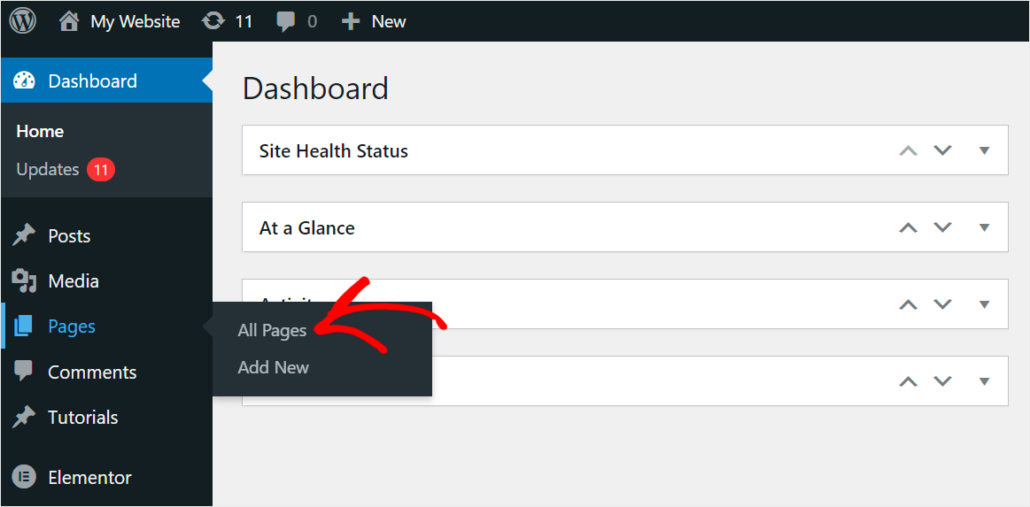
A partir daqui, você pode selecionar a página onde gostaria de adicionar a caixa de pesquisa.
Em seguida, você precisará clicar no botão 'Editar com Elementor' quando estiver no editor de conteúdo do WordPress.
Depois disso, verá o editor da página de destino no Elementor.
A partir daqui, pode adicionar o bloco Formulário SearchWP do painel à esquerda. Simplesmente vá à secção 'SearchWP' e arraste e solte o elemento em qualquer lugar da sua página.
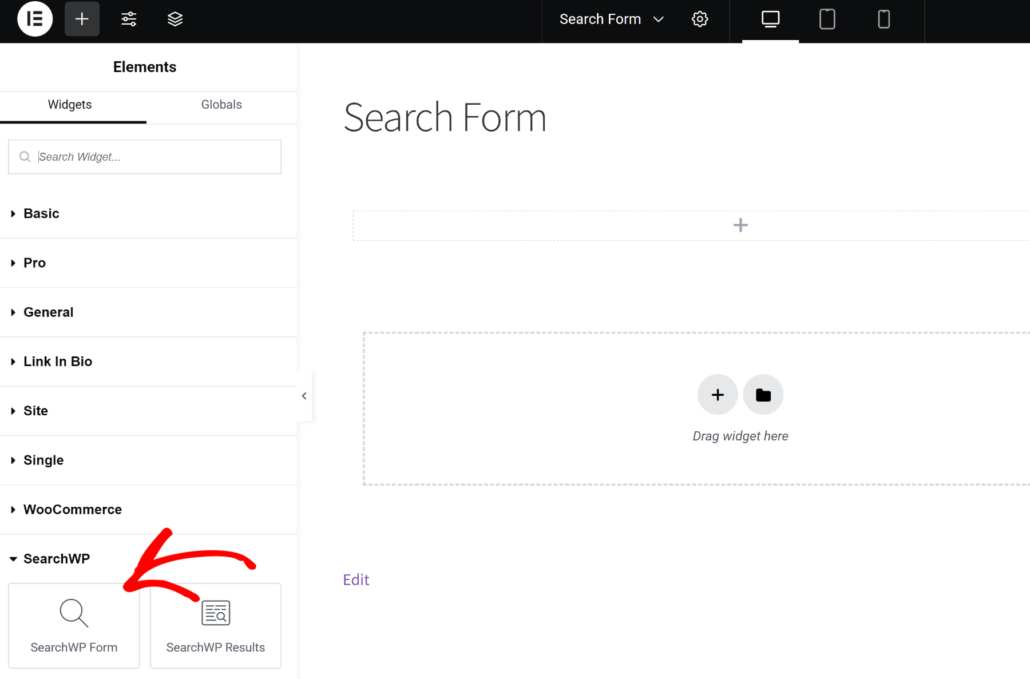
Após adicionar o bloco Formulário SearchWP, também seleciona qual formulário de pesquisa mostrar na página.
Para fazer isso, basta clicar no menu suspenso em Configurações do Formulário e escolher o seu formulário.
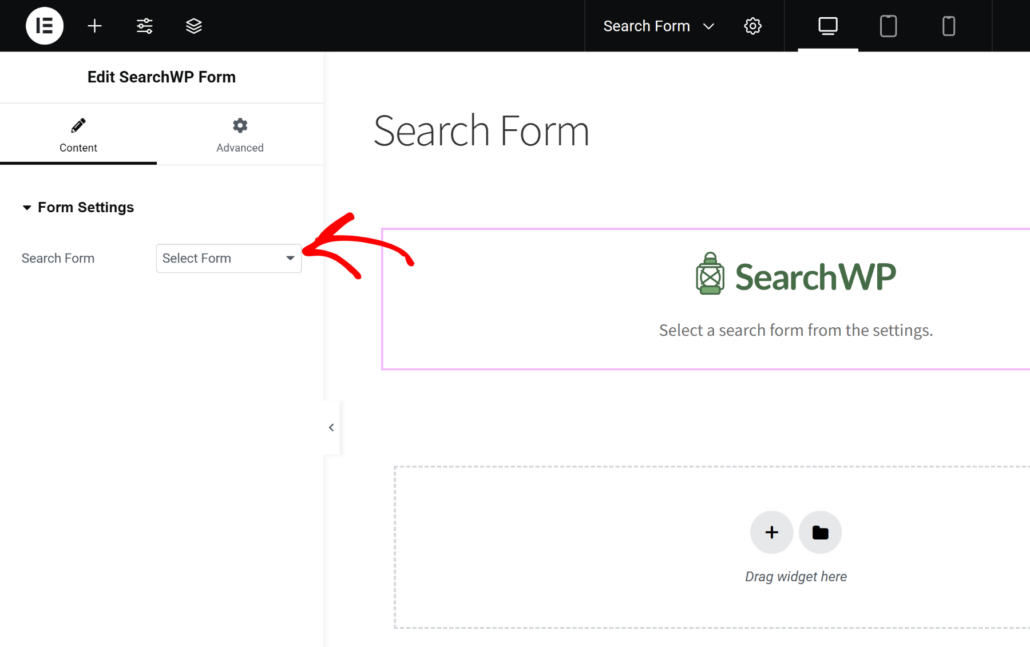
Após adicionar o formulário de pesquisa, pode prosseguir e Publicar a sua página do Elementor.
Em seguida, pode visitar a sua página do Elementor e experimentar o seu novo motor de busca.

Por exemplo, no nosso site de teste, temos uma publicação chamada Como Corrigir a Pesquisa WooCommerce por SKU Não Funciona (Passo a Passo).
Vamos verificar se conseguimos encontrar esta publicação usando o formulário de pesquisa.

Como pode ver, encontrámos com sucesso a publicação, pois o nosso site ao realizar pesquisas.
Permite aos visitantes encontrar o conteúdo certo mais rapidamente e torna a sua experiência de utilizador mais positiva.
Esperamos que este artigo o tenha ajudado a aprender como adicionar uma caixa de pesquisa à sua página do Elementor. Pode também consultar os nossos guias sobre como corrigir a pesquisa de tipos de publicação personalizados não funcionar no WordPress e como pesquisar publicações por etiquetas no WordPress.
Isso o ajudará a incentivar os seus visitantes a fazer pesquisas no seu site e a aumentar a descoberta do seu conteúdo.
Se estiver pronto para adicionar uma caixa de pesquisa inteligente às suas páginas do Elementor, pode adquirir a sua cópia do SearchWP aqui.