
Imagine ter controle total sobre como os resultados da pesquisa se comportam e aparecem no seu site WordPress.
Você pode mostrar artigos específicos no topo para termos de pesquisa, exibir pesquisa ao vivo e muito mais.
Infelizmente, a pesquisa padrão do WordPress não permite que você faça isso. Mas há uma maneira de obter controle completo sobre a página de resultados da sua pesquisa sem escrever uma única linha de código.
Neste artigo, mostraremos como personalizar facilmente sua página de resultados de pesquisa do WordPress em apenas alguns cliques.
Por que personalizar sua página de resultados de pesquisa do WordPress
Personalizar a página de resultados de pesquisa do seu site permite melhorar a experiência do usuário dos seus visitantes e mostrar resultados de pesquisa mais relevantes.
É crucial se você deseja gerar tráfego dos mecanismos de pesquisa e garantir o sucesso do seu site a longo prazo.
Existem algumas maneiras de personalizar sua página de resultados de pesquisa do WordPress:
- Mostrar Resultados da Pesquisa em Modo Ao Vivo: O WordPress mostra os resultados da pesquisa em uma nova página separada, o que não é conveniente para a maioria dos visitantes. Você pode exibi-los em modo ao vivo para que seus visitantes encontrem instantaneamente o que procuram.
- Excluir Páginas dos Resultados da Pesquisa: Existem algumas páginas que você não quer que apareçam nos resultados da pesquisa? Você pode excluí-las para evitar a poluição dos resultados da pesquisa e facilitar a localização das correspondências corretas.
- Priorizar Páginas nos Resultados da Pesquisa: Você quer promover páginas específicas nos resultados da pesquisa? Você pode dar a elas uma prioridade maior para facilitar a localização pelo seu público.
- Incluir Resultados de Shortcode na Pesquisa do WordPress: A pesquisa do WordPress ignora shortcodes, tornando impossível encontrar o conteúdo que eles exibem. Você pode tornar os shortcodes pesquisáveis para resolver esse problema e enriquecer seus resultados de pesquisa.
- Ativar Recurso de Pesquisa Difusa: Gostaria de ajudar seus visitantes a encontrar os resultados que desejam, mesmo que cometam um erro de digitação? Ative a pesquisa difusa para que o WordPress encontre correspondências parciais.
Agora, vamos ver como você pode fazer tudo isso, mesmo sem ser um usuário experiente de WordPress.
Como Personalizar a Página de Resultados da Sua Busca no WordPress
A maneira mais fácil de personalizar sua página de resultados de pesquisa do WordPress é usar um plugin como SearchWP.

SearchWP é um plugin flexível e fácil de usar, projetado para melhorar a pesquisa do WordPress em seu site.
Após a instalação, você terá controle total sobre como a pesquisa funciona em seu site e poderá personalizá-la facilmente.
Especificamente, você pode excluir e priorizar páginas dos resultados da pesquisa, exibir correspondências em modo ao vivo e muito mais.
Mais de 50.000 proprietários de sites WordPress em todo o mundo já usam SearchWP para fornecer resultados de pesquisa mais relevantes ao seu público.
Aqui estão outras coisas que você pode fazer com o SearchWP:
- Tornar tipos de dados personalizados pesquisáveis: A pesquisa nativa do WordPress indexa apenas o título e o conteúdo de posts e páginas. Com SearchWP, você pode tornar campos personalizados, taxonomias, tabelas de banco de dados e muito mais pesquisáveis.
- Rastrear buscas: O SearchWP coleta automaticamente todos os dados sobre a atividade de pesquisa dos visitantes do seu site. Você pode usar essas informações para entender melhor as necessidades do seu público e atendê-las.
- Use vários mecanismos de pesquisa: Com o SearchWP, você pode usar simultaneamente alguns mecanismos de pesquisa com configurações diferentes. Isso permite criar formulários de pesquisa limitados a categorias específicas, mostrando aos seus visitantes resultados mais relevantes.
- Adicionar pesquisa por PDFs e documentos: Usando o SearchWP, você pode fazer o WordPress pesquisar o conteúdo de arquivos PDF e documentos de escritório.
Agora, vamos dar uma olhada em como instalar o SearchWP e usá-lo para personalizar sua página de resultados de pesquisa.
O primeiro passo é obter sua cópia do plugin SearchWP visitando o site e criando uma nova conta.
Após concluir, basta acessar sua conta SearchWP e navegar até a guia Downloads. Em seguida, pressione o botão Download SearchWP e salve o arquivo ZIP do plugin em seu computador.

Você também pode copiar a chave de licença, pois precisará dela em breve para ativar sua cópia do plugin.
Quando o download for concluído, o próximo passo é fazer o upload do arquivo ZIP do SearchWP para o seu site WordPress.
Precisa de uma atualização sobre como fazer isso? Siga as instruções descritas no tutorial passo a passo como instalar um plugin do WordPress.
Depois de instalar e ativar o SearchWP, você verá o assistente de configuração. Simplesmente clique no botão 'Iniciar Assistente de Integração' e siga as instruções na tela.

É isso. Você configurou o plugin e agora está pronto para começar a personalizar sua página de resultados de pesquisa usando o SearchWP.
1. Mostrar resultados de pesquisa em modo ao vivo
Se você deseja que seu site WordPress mostre os resultados da pesquisa em modo ao vivo, o primeiro passo é instalar o plugin SearchWP Live Ajax Search.
Qualquer pessoa pode adicionar pesquisa ao vivo ao seu site WordPress usando o plugin Live Ajax Search com apenas alguns cliques, sem necessidade de conhecimento de codificação.
Após instalar este plugin, todos os formulários de pesquisa existentes em seu site começarão automaticamente a exibir os resultados da pesquisa em modo ao vivo.
Você não precisa realizar nenhuma etapa extra. Cada caixa de pesquisa em seu site agora mostra resultados de pesquisa ao vivo.
Veja como fica em nosso site WordPress de teste:
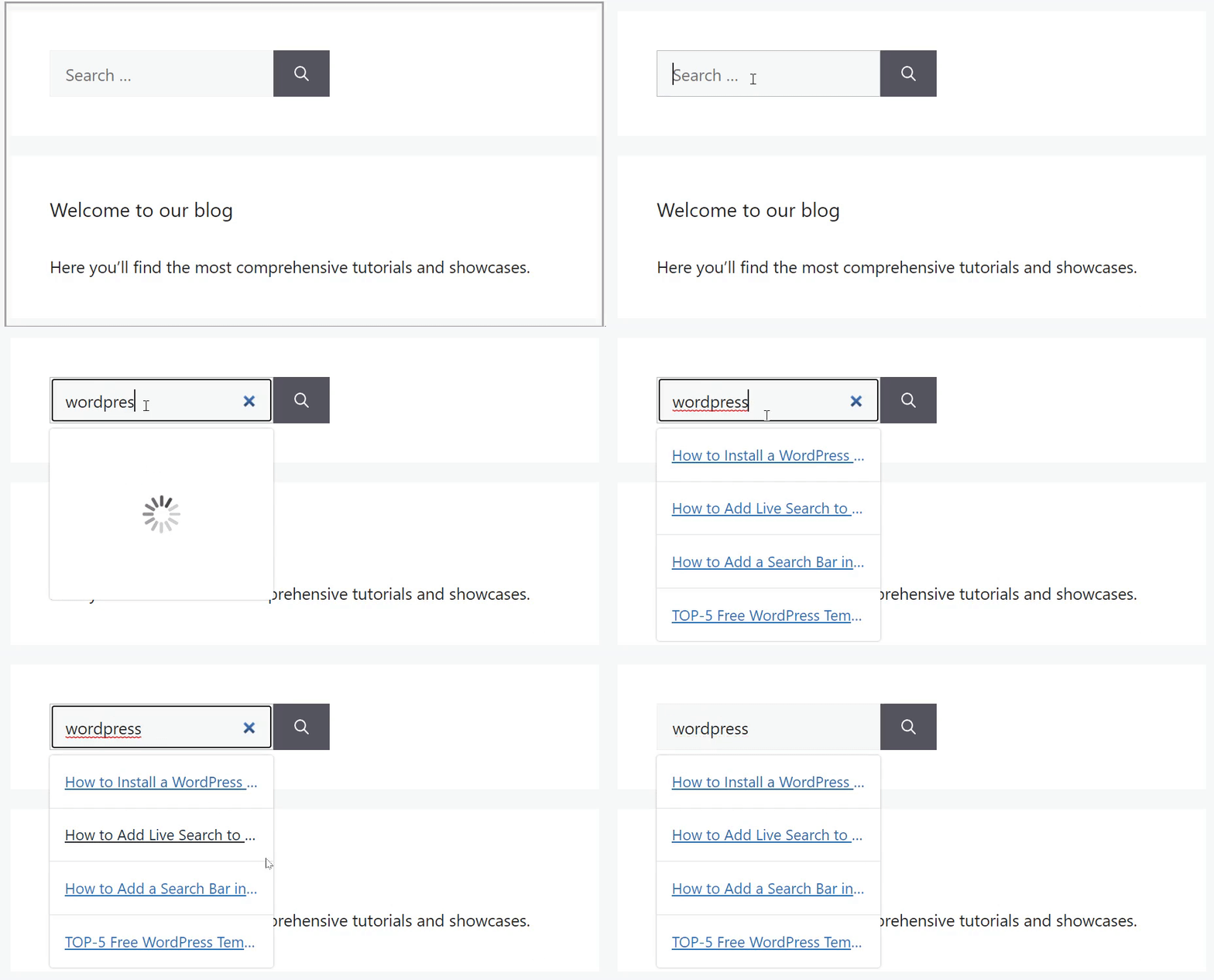
Para saber mais, consulte nosso guia detalhado sobre como adicionar pesquisa ao vivo ao WordPress gratuitamente.
2. Excluir páginas específicas dos resultados da pesquisa
Se você deseja excluir páginas específicas dos resultados da pesquisa do seu site, pode usar a extensão SearchWP Exclude UI.
Esta extensão adiciona uma caixa de seleção de exclusão ao editor de posts e páginas, permitindo que você as oculte dos resultados da pesquisa com um único clique.
Você pode simplesmente instalar a extensão no painel do WordPress, indo em SearchWP » Extensões e navegando até Exclude UI.
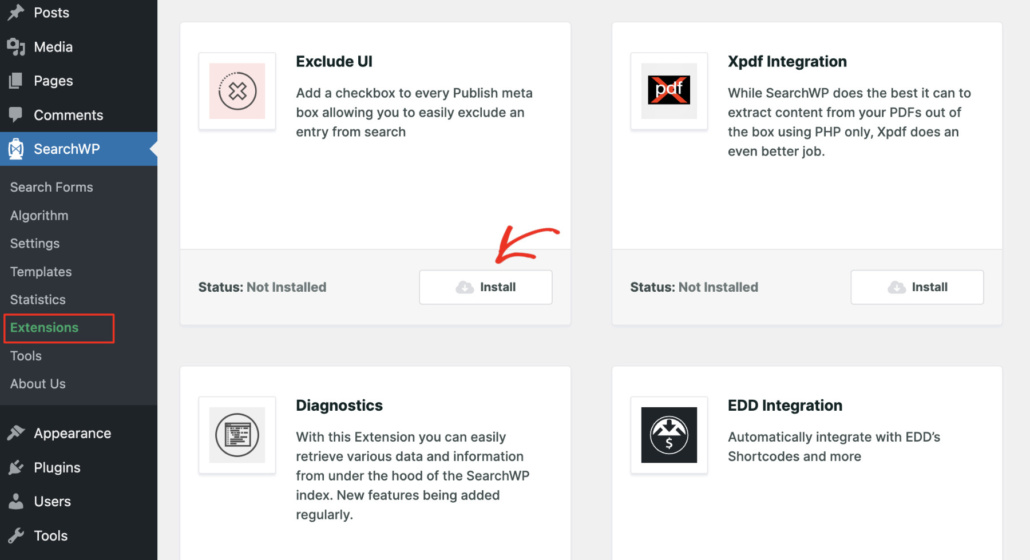
Após instalar e ativar a extensão, o próximo passo é ir ao seu painel do WordPress e navegar até o post ou página que você deseja ocultar dos resultados da pesquisa.
Uma vez que você esteja no editor de conteúdo do WordPress (editor de blocos), basta marcar a caixa de seleção Excluir da pesquisa no painel direito para ocultar a postagem ou página.
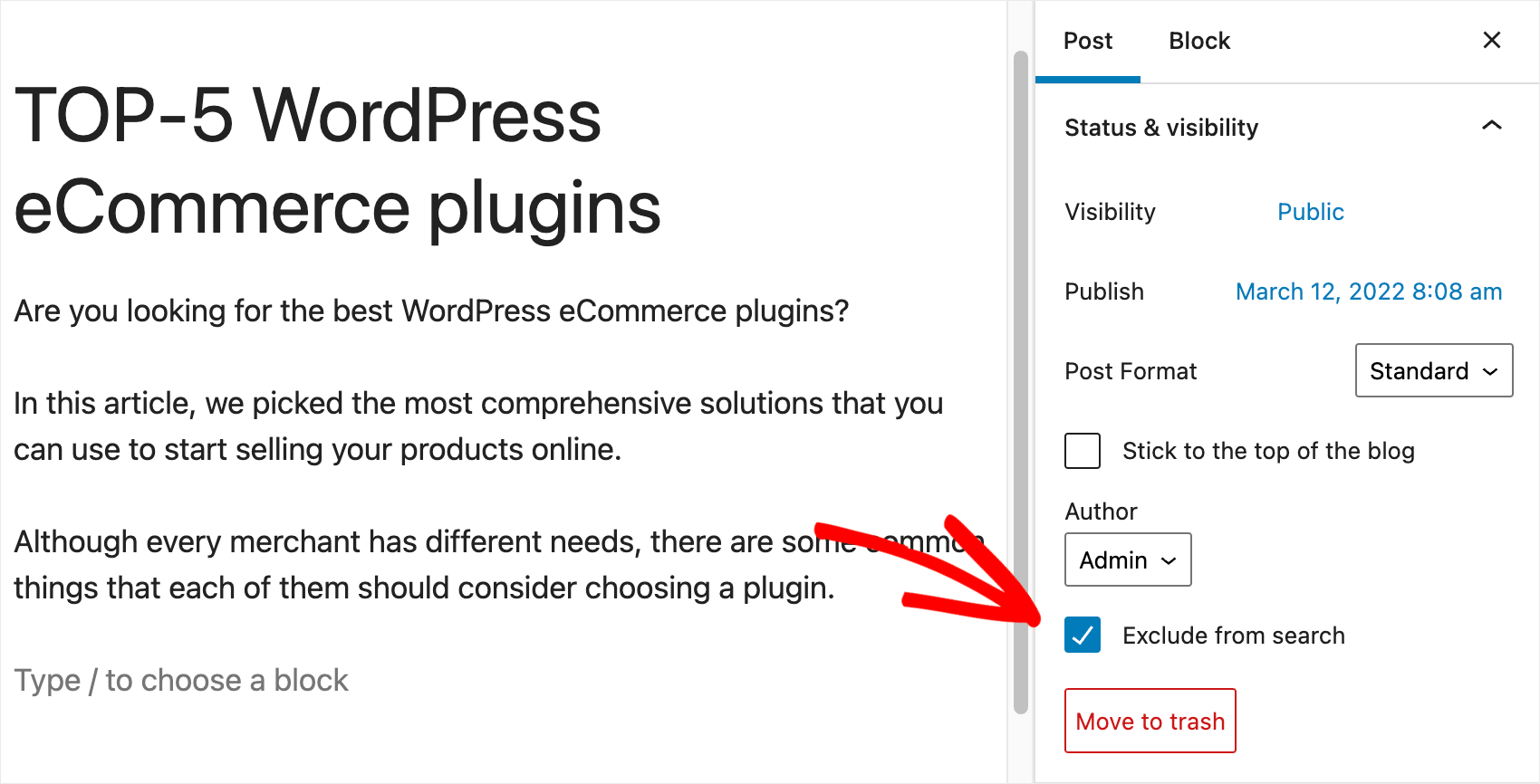
É isso. Você excluiu com sucesso uma postagem dos resultados de pesquisa do seu site WordPress.
Para mais detalhes, veja nosso guia passo a passo sobre como excluir páginas dos resultados de pesquisa do site no WordPress.
3. Priorize Páginas Específicas nos Resultados da Pesquisa
Você também pode querer priorizar resultados de pesquisa específicos para melhorar sua visibilidade ou impulsionar conversões.
Por exemplo, se você administra uma loja online, pode aumentar as vendas fazendo com que seu produto mais vendido apareça primeiro nos resultados da pesquisa.
Infelizmente, a pesquisa padrão do WordPress não permite controlar a ordem dos resultados da pesquisa.
No entanto, você pode controlar facilmente a ordem dos resultados da pesquisa usando a extensão Ordem Personalizada de Resultados no SearchWP.
Esta extensão permite que você escolha quais postagens ou páginas deseja mostrar no topo dos resultados da pesquisa para um termo de pesquisa específico.

Para mais detalhes, veja nosso guia sobre como priorizar resultados de pesquisa específicos no WordPress.
4. Inclua Conteúdo de Shortcode nos Resultados da Pesquisa do WordPress
Gostaria de enriquecer os resultados da pesquisa com conteúdo de shortcodes? Isso permitirá que seus visitantes pesquisem galerias, tabelas e qualquer outra coisa exibida por shortcodes.
Aqui está um exemplo de uma galeria que você adicionou usando shortcodes e deseja torná-la pesquisável:
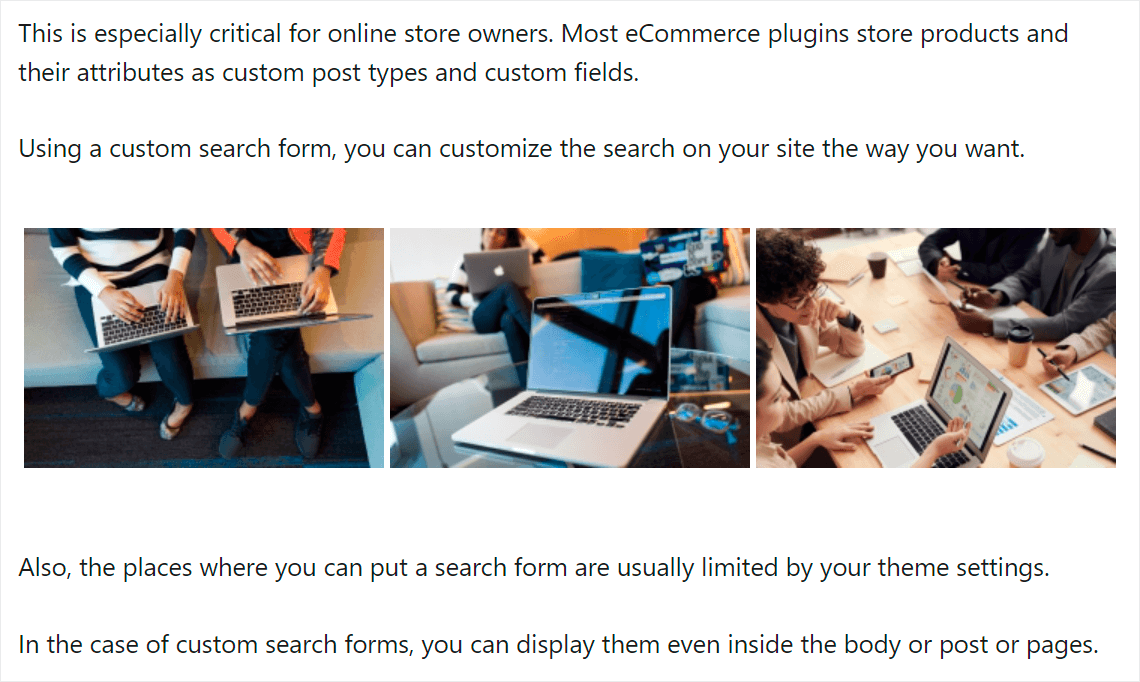
Com o SearchWP, você pode fazer o WordPress incluir shortcodes com apenas alguns cliques.
Simplesmente ative a opção Analisar Shortcodes nas configurações do SearchWP e pronto.
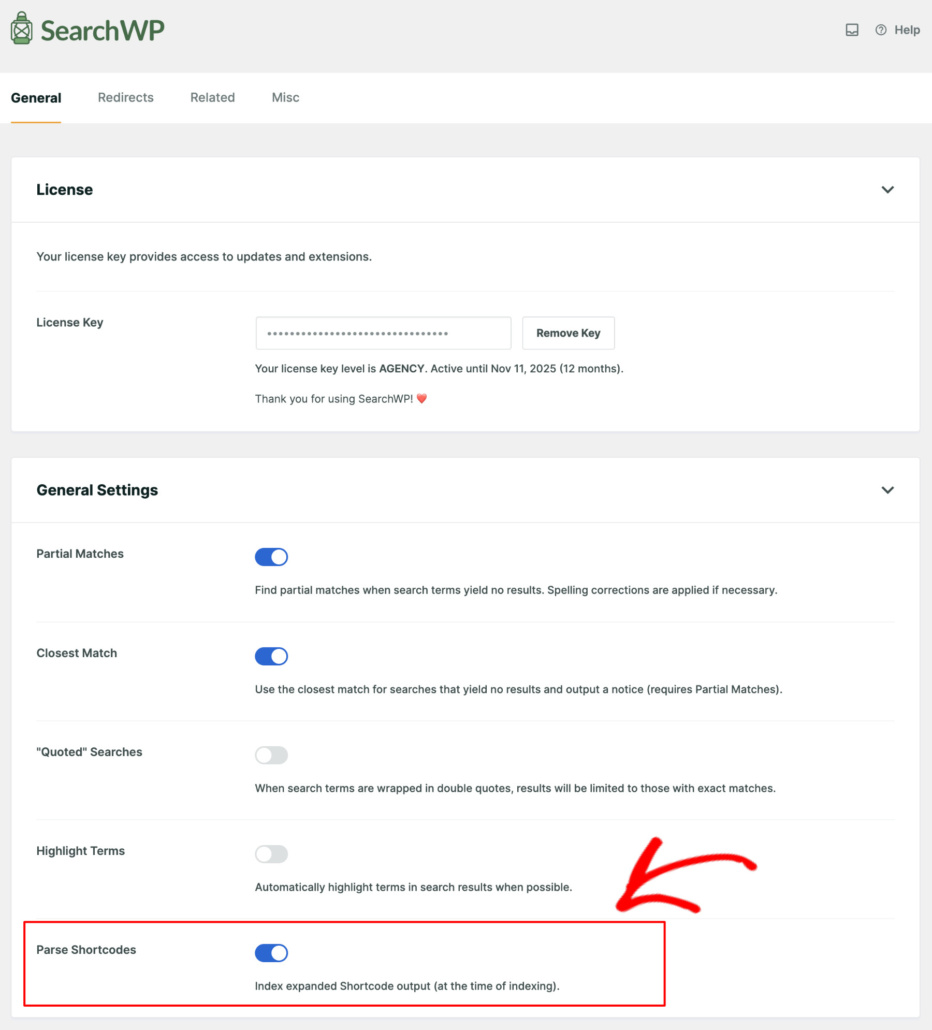
Para saber mais, consulte nosso tutorial sobre como incluir resultados de shortcode na pesquisa do WordPress.
5. Ative o Recurso de Pesquisa Difusa
Gostaria de adicionar um recurso de pesquisa difusa ao seu site? Quando ativado no SearchWP, ele faz com que o WordPress encontre correspondências parciais quando os termos de pesquisa não retornam resultados.
Este recurso é super útil e permite que seus visitantes encontrem o que procuram, mesmo que tenham cometido um erro de digitação.
Por exemplo, se eles escreverem errado WordPress como "WordtPress", eles ainda encontrarão postagens sobre o tópico certo.
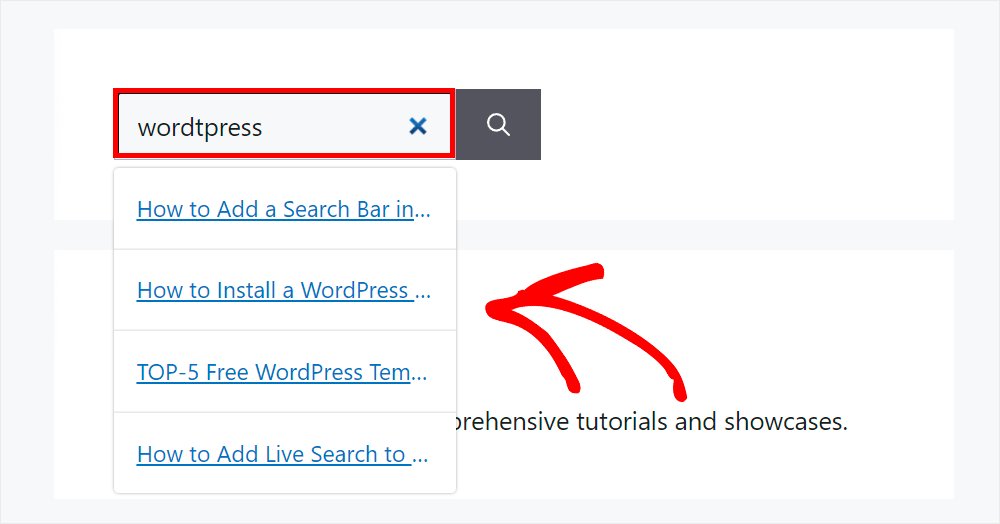
Usando o SearchWP, você pode ativar a pesquisa difusa apenas marcando uma caixa de seleção, sem necessidade de codificação.
Para mais detalhes, siga o tutorial como adicionar pesquisa difusa ao seu site WordPress.
É isso! Ao personalizar sua página de resultados de pesquisa, você pode garantir uma melhor experiência do usuário e aumentar o engajamento.
Esperamos que este artigo tenha ajudado você a aprender como personalizar sua página de resultados de pesquisa do WordPress. Você também pode consultar nossos guias sobre como adicionar uma barra de pesquisa no WordPress e como corrigir a pesquisa do WordPress que não está funcionando.
Se você estiver pronto para ter controle total sobre como a pesquisa funciona em seu site WordPress, então você pode começar com o SearchWP hoje mesmo.