
Uma das perguntas mais comuns que recebemos de nossos leitores é se é possível adicionar uma barra de pesquisa a páginas ou posts específicos usando shortcodes.
Normalmente, uma barra de pesquisa em um site WordPress fica no menu de navegação do site ou na barra lateral.
Mas o uso de shortcodes permite que você coloque uma barra de pesquisa diretamente dentro de um post ou página. E com o SearchWP, você pode levar a experiência de pesquisa para o próximo nível e ajudar os usuários a encontrar o que procuram mais rapidamente.
Neste artigo, mostraremos como você pode adicionar uma barra de pesquisa usando um shortcode ao seu site WordPress.
Por que Adicionar uma Barra de Pesquisa com Shortcode no WordPress?
Geralmente, não há tantos lugares onde você pode adicionar uma barra de pesquisa.
A maioria dos temas do WordPress permite que você coloque uma barra de pesquisa como um widget em uma das áreas de widget. Você também pode exibir sua barra de pesquisa ao lado do menu de navegação.
Mas e se você quiser criar uma página que contenha uma barra de pesquisa? Ou colocar uma barra de pesquisa dentro do artigo, para que seus leitores não precisem interromper a leitura se quiserem pesquisar algo?

É aí que os shortcodes são úteis. Usando shortcodes, você está livre para adicionar uma barra de pesquisa em qualquer lugar dentro de um post ou página.
Isso é útil se o seu tema não suporta a adição de uma caixa de pesquisa, e você não quer editar o código para adicioná-la.
Agora, vamos ver como você pode adicionar uma barra de pesquisa ao seu site usando um shortcode.
Adicionando uma Barra de Pesquisa do WordPress com Shortcode
A maneira mais fácil de adicionar uma barra de pesquisa do WordPress com um shortcode é usando SearchWP.

Search WP é o plugin de pesquisa do WordPress mais poderoso e abrangente. Mais de 50.000 proprietários de sites já o utilizam para fornecer resultados de pesquisa mais precisos aos seus visitantes.
Este plugin não apenas permite que você adicione uma barra de pesquisa com um shortcode, mas também ajuda você a obter controle total sobre o mecanismo de pesquisa do WordPress.
Por exemplo, usando o SearchWP, você pode personalizar a ordem dos resultados da pesquisa, tornar documentos, arquivos de mídia, detalhes de produtos, PDFs, campos personalizados e muito mais pesquisáveis.
Este plugin se integra automaticamente a todas as barras de pesquisa que você tem em seu site. Assim, você pode aprimorar a pesquisa do seu site imediatamente após a instalação, sem necessidade de codificação.
Aqui estão apenas algumas outras coisas úteis que você pode fazer com o SearchWP:
- Indexação de Campos Personalizados: Muitos plugins do WordPress usam campos personalizados para armazenar seus dados. Mas o mecanismo de pesquisa nativo do WordPress não os considera ao pesquisar. O SearchWP permite que você torne os campos personalizados pesquisáveis em seu site.
- Rastreamento de Pesquisa: Já se perguntou quais pesquisas os visitantes fazem em seu site? O SearchWP fornece insights sobre a atividade de pesquisa em seu site em poucos cliques, para que você possa obter novas ideias de conteúdo e atender às necessidades do seu público.
- Integração Perfeita com WooCommerce: Por padrão, a busca do WordPress ignora detalhes de produtos do WooCommerce, tornando mais difícil para seus clientes encontrarem o que procuram. Usando o SearchWP, você pode tornar qualquer campo personalizado do WooCommerce pesquisável, incluindo atributos de produtos, tags e avaliações.
Vamos ver como você pode usar o SearchWP para adicionar uma barra de busca com um shortcode em minutos.
Passo 1: Instale e Ative o plugin SearchWP
O primeiro passo é visitar o site do SearchWP e criar uma nova conta.
Feito isso, você precisará ir à sua conta SearchWP e mudar para a aba Downloads. A partir daqui, basta pressionar o botão Download SearchWP e salvar o arquivo ZIP do plugin no seu computador.

Quando o download for concluído, copie sua chave de licença, pois você precisará dela mais tarde para ativar o plugin.
Depois de baixar o SearchWP e copiar a chave de licença, envie o arquivo ZIP do plugin para o seu site WordPress e instale o SearchWP.
Se precisar de ajuda sobre como fazer isso, consulte este guia passo a passo sobre como instalar um plugin do WordPress.
Assim que o SearchWP for instalado e ativado, você verá o assistente de configuração. Clique no botão ‘Iniciar Assistente de Integração’ e siga as instruções na tela.

Passo 2: Instale e Ative a Extensão Shortcodes
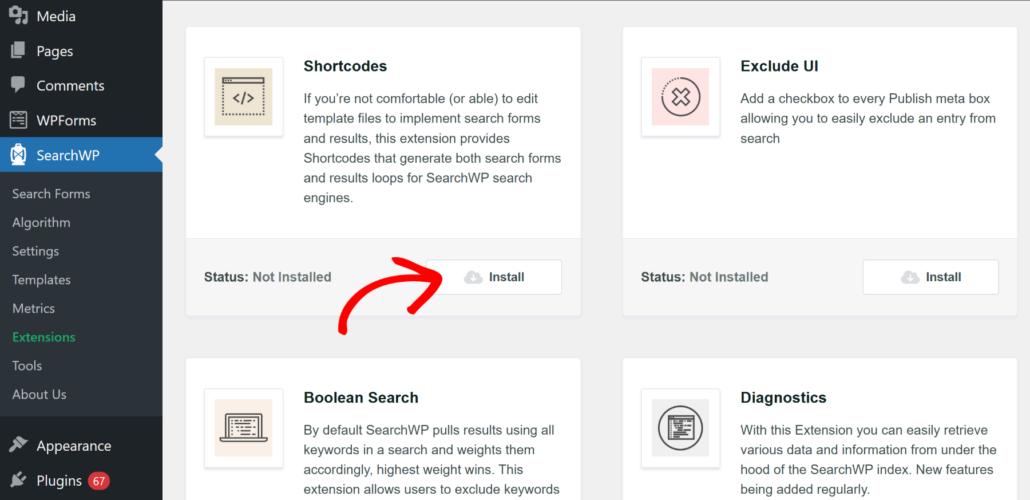
Em seguida, você precisa instalar a extensão Shortcodes no SearchWP. Esta extensão permite que você adicione uma barra de busca com um shortcode em qualquer lugar de uma postagem ou página.
Para começar, você pode ir para a página SearchWP » Extensões e navegar até a extensão ‘Shortcode’. A partir daqui, basta clicar no botão ‘Instalar’ e a extensão será ativada automaticamente no seu site.
Passo 3: Crie uma Página para a Nova Barra de Busca
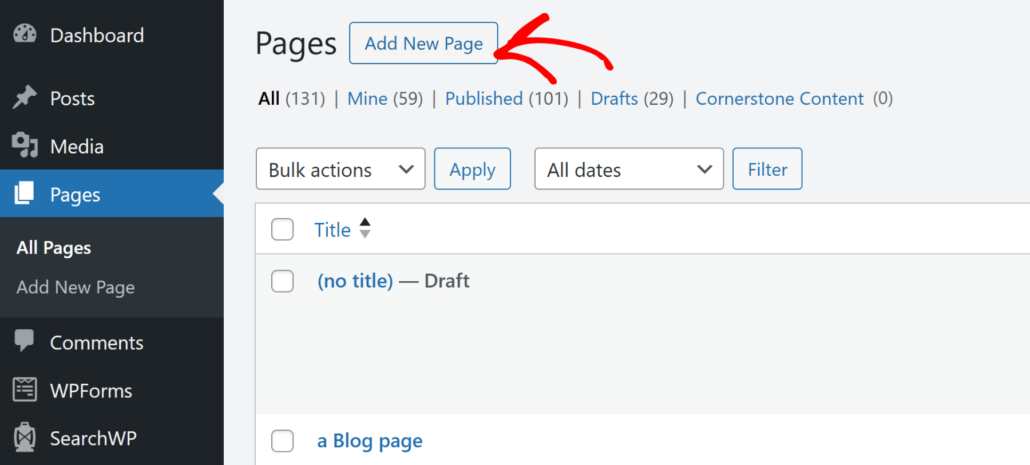
Agora, você precisa criar uma nova página, na qual colocará a caixa de busca.
Para fazer isso, basta navegar até Páginas no painel do WordPress e clicar no botão ‘Adicionar Nova Página’.
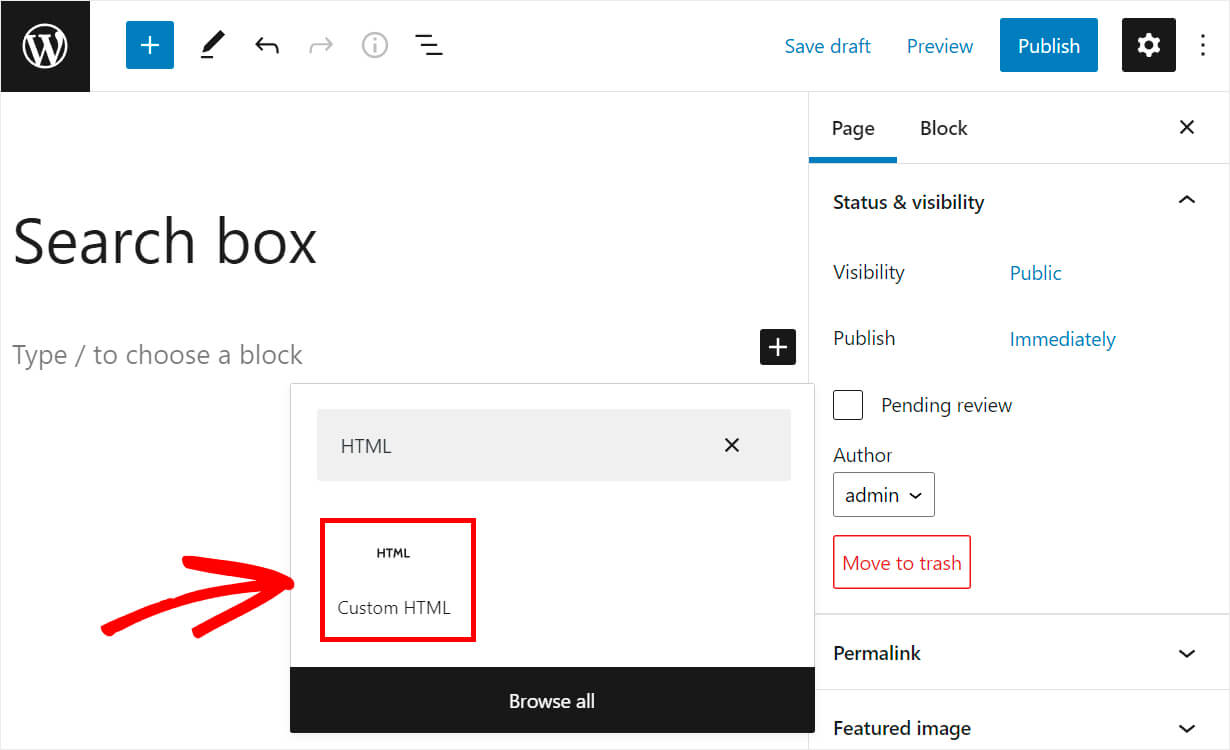
Uma vez no editor de conteúdo do WordPress, adicione um título à sua página.
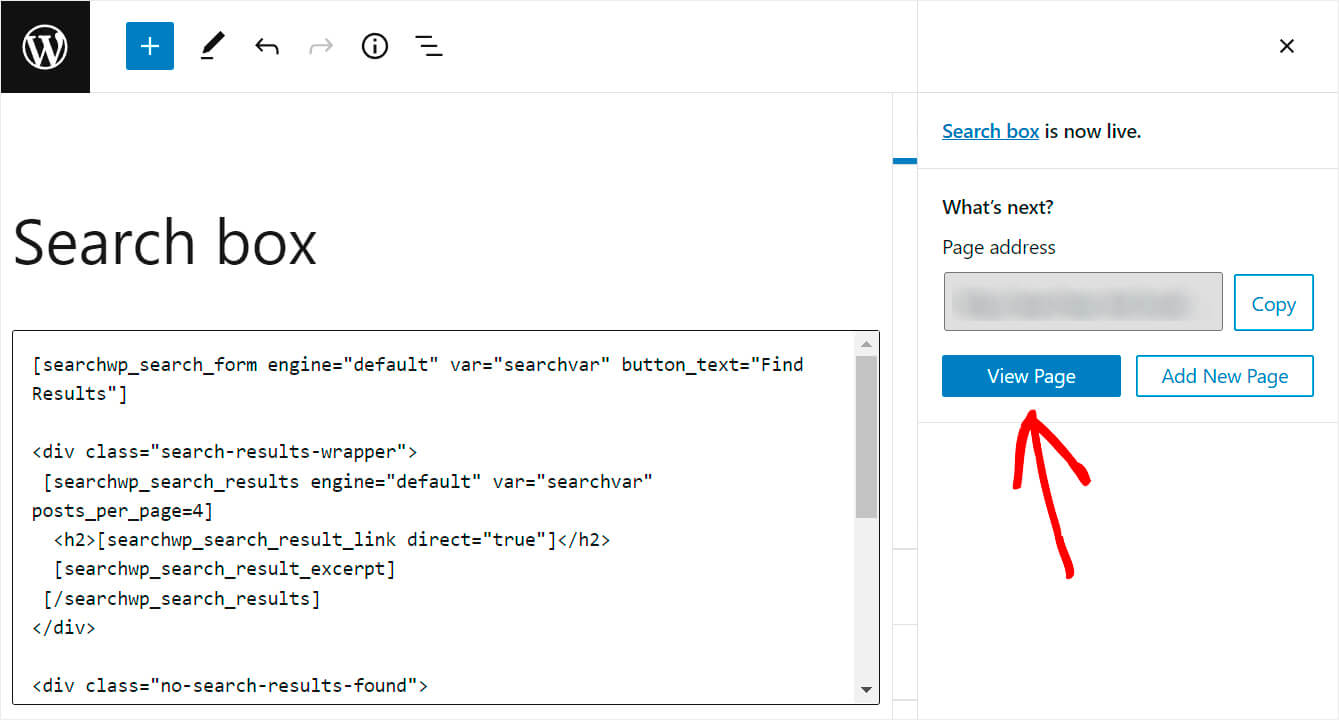
Depois disso, você pode clicar no botão Mais, procurar pelo bloco HTML Personalizado e, em seguida, clicar nele para adicioná-lo à página.
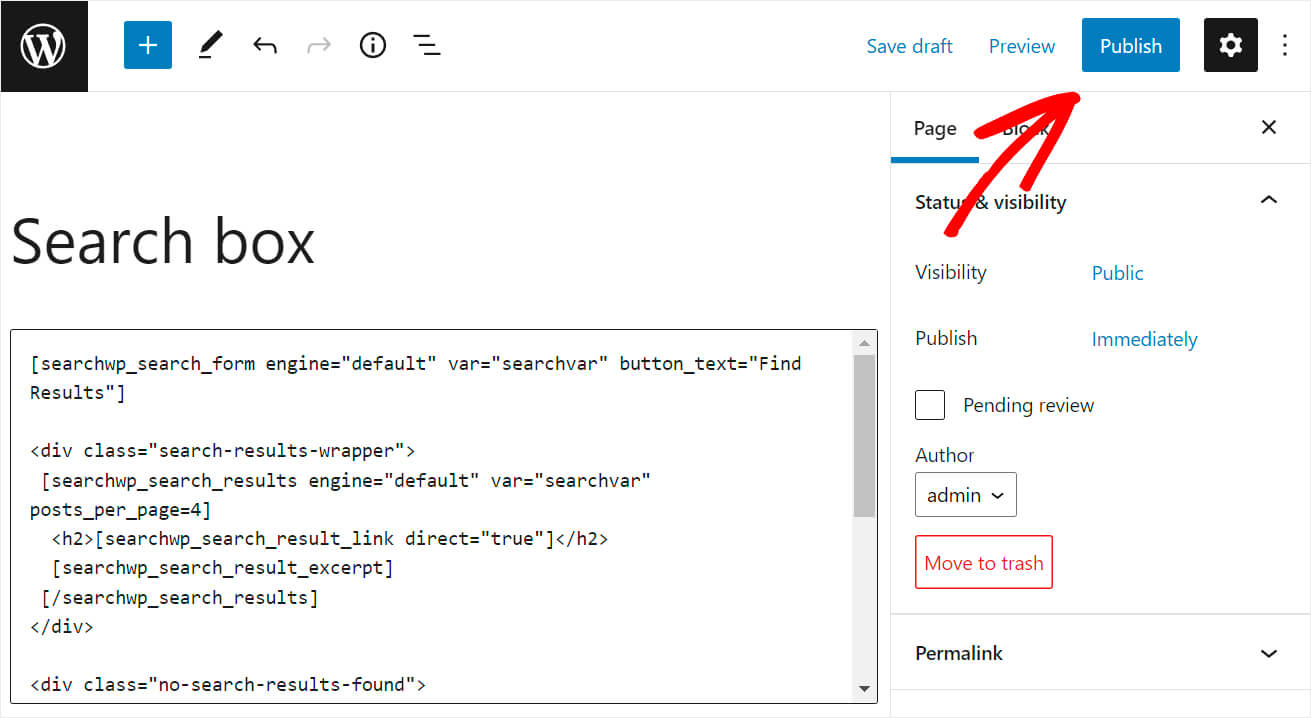
Em seguida, copie o código a seguir e cole-o no bloco HTML Personalizado:
[searchwp_search_form engine="default" var="searchvar" button_text="Find Results"]

<div class="search-results-wrapper">
 [searchwp_search_results engine="default" var="searchvar" posts_per_page=4]
  <h2>[searchwp_search_result_link direct="true"]</h2>
  [searchwp_search_result_excerpt]
 [/searchwp_search_results]
</div>

<div class="no-search-results-found">
 [searchwp_search_results_none]
 No results found, please search again.
 [/searchwp_search_results_none]
</div>

<div class="search-results-pagination">
 [searchwp_search_results_pagination direction="prev" link_text="Previous" var="searchvar" engine="default"]
 [searchwp_search_results_pagination direction="next" link_text="Next" var="searchvar" engine="default"]
</div>
O código acima exibe a caixa de busca na página onde você adicionou a caixa de HTML Personalizado.
Ele também exibe a mensagem “Nenhum resultado de busca encontrado” se não houver resultados de busca. Além disso, ele também pode mostrar links de paginação se houver mais de 4 resultados de busca.
Depois de adicionar o código, basta clicar no botão Publicar no canto superior direito para publicar sua página.
Agora, vamos para a nossa nova página e testar a barra de busca que acabamos de adicionar.
Passo 4: Teste sua Nova Barra de Busca
Para ir até a página recém-criada, clique no botão Ver Página.
Como você pode ver, a barra de busca que você adicionou com o shortcode agora está sendo exibida com sucesso na página.
Você pode tentar pesquisar postagens e páginas diferentes do blog para testar a barra de pesquisa.

Bônus: Alterar Configurações Padrão de Pesquisa do WordPress
Com o SearchWP, você pode alterar as configurações padrão de pesquisa do WordPress e melhorar a experiência geral de pesquisa para seus visitantes.
A pesquisa padrão tem muitas limitações e não é ideal para sites que têm muito conteúdo ou produtos. Por exemplo, ela não inclui campos personalizados, detalhes de produtos, categorias, tags e outras informações adicionais ao realizar uma pesquisa.
É aqui que você pode usar o SearchWP e alterar as configurações de pesquisa. Com o plugin, você pode incluir comentários, avaliações, taxonomias, campos personalizados e muito mais nos resultados da pesquisa.

O SearchWP também permite criar mecanismos de pesquisa personalizados ilimitados, que você pode vincular a vários formulários de pesquisa em seu site.
Para saber mais, consulte nosso guia sobre como alterar as configurações de busca padrão do seu site WordPress.
Esperamos que este artigo tenha ajudado você a aprender como adicionar uma barra de pesquisa do WordPress com shortcode. Você também pode consultar nossos guias sobre como adicionar uma barra de pesquisa ao seu site WordPress e como criar uma barra de pesquisa que pesquise em seu site WordPress.
Pronto para criar uma experiência de busca no WordPress melhor e mais personalizada? Comece hoje mesmo com o SearchWP!