
Você sabia que a busca padrão do WordPress não permite que seus clientes pesquisem atributos de produtos?
A busca integrada do WordPress trata sua loja WooCommerce como um blog, olhando apenas para títulos e conteúdo de posts. Portanto, se você tem detalhes de produtos como cor, tamanho, marca, material e muito mais, o WordPress ignorará esses detalhes.
Mas com o plugin certo, como o SearchWP, você pode incluir detalhes de produtos e aprimorar o processo de busca da sua loja de eCommerce.
Neste artigo, mostraremos como fazer seu site WordPress considerar os atributos de produtos ao realizar uma busca.
Por que Buscar por Atributos de Produtos WooCommerce
Para começar, vamos esclarecer o que são atributos de produtos. Atributos de produtos são quaisquer informações adicionais que você especifica sobre seu produto.
Pode ser sua cor, tamanho, peso, preço ou qualquer outra coisa. Tornar essas informações pesquisáveis é crucial, pois ajuda os clientes a encontrar os produtos que procuram mais rapidamente.
Por exemplo, digamos que você seja o proprietário de uma loja de roupas online. Normalmente, os nomes dos produtos em uma loja de roupas contêm apenas seu tipo e marca, como moletom com zíper Adidas.
Mas e se um cliente estiver procurando um moletom de uma cor específica?
Você poderia ter especificado a cor nos atributos do produto, mas o WordPress não considera esses dados ao realizar uma busca.
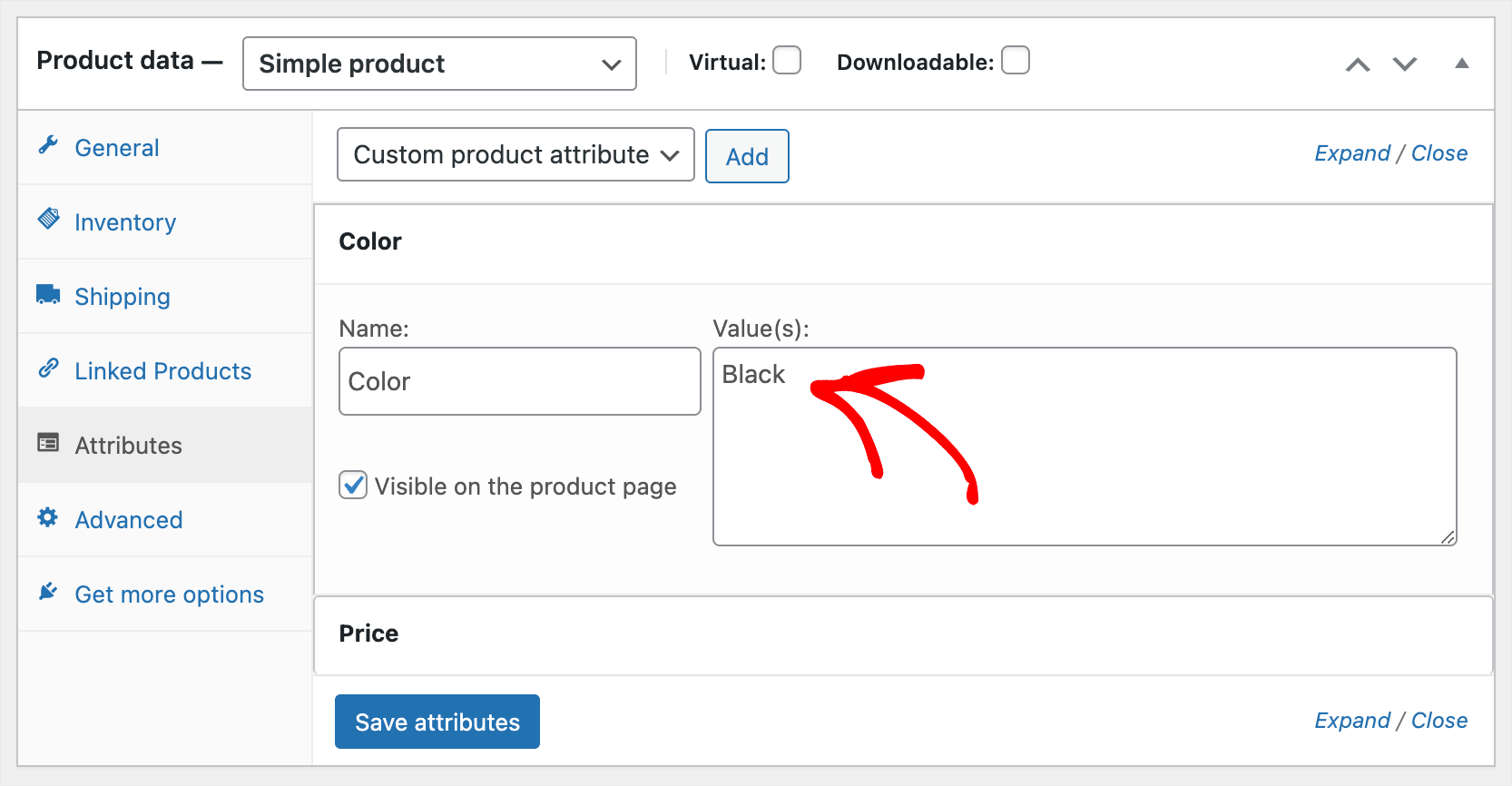
Portanto, seus clientes não têm escolha a não ser navegar manualmente em sua loja para encontrar o produto desejado.
É tedioso e chato, então é muito mais fácil para eles saírem do seu site e fazerem uma compra em outro lugar.
É por isso que é tão importante tornar os atributos de produtos em sua loja WooCommerce pesquisáveis se você quiser ter sucesso online.
Além disso, os clientes que tiveram uma experiência de usuário positiva em seu site são mais propensos a retornar.
Construir uma base de clientes fiéis é essencial, pois permite manter um fluxo estável de pedidos.
Agora que sabemos por que fazer o WordPress considerar os atributos de produtos durante a busca, vamos ver como você pode fazer isso.
Como Tornar os Atributos de Produtos WooCommerce Pesquisáveis
A maneira mais fácil de tornar os atributos de produtos WooCommerce pesquisáveis em seu site é usar um plugin como o SearchWP.

É o melhor plugin de busca WooCommerce que traz toneladas de recursos úteis. Além disso, ele tem integração perfeita com o WooCommerce.
Com o SearchWP, você pode ocultar ou priorizar produtos específicos nos resultados da pesquisa, adicionar um formulário de busca à sua página de loja e muito mais.
Mais de 50.000 proprietários de sites WordPress já o utilizam para oferecer aos seus visitantes resultados de pesquisa mais relevantes.
Além de fazer o WordPress considerar os atributos de produtos, você também pode usar o SearchWP para:
- Rastrear buscas em seu site: Gostaria de descobrir o que os clientes estavam procurando em sua loja? O SearchWP coleta dados sobre a atividade de busca em seu site para que você possa obter informações úteis sobre as necessidades de seus clientes.
- Ativar recurso de busca imprecisa: Quer melhorar ainda mais a experiência de busca dos seus clientes? Ative o recurso de correspondência parcial nas configurações do SearchWP para que seus visitantes possam encontrar o produto certo, mesmo que cometam um erro de digitação em seu nome.
- Tornar arquivos PDF pesquisáveis: Você faz upload de PDFs para o seu site, como manuais do usuário ou guias de instalação de produtos? Com o SearchWP, você pode tornar o texto deles pesquisável para que seus visitantes possam encontrá-los com mais facilidade.
- Restringir a busca apenas a produtos: Quer excluir páginas desnecessárias, como “Sobre nós” e assim por diante, dos resultados de busca em seu site? Com o SearchWP, você pode fazer isso em alguns cliques para que nada distraia seus clientes das compras.
Agora, vamos dar uma olhada em como você pode adicionar uma busca por atributos de produtos WooCommerce ao seu site usando o SearchWP.
Etapa 1: Instalar e Ativar o Plugin SearchWP
O primeiro passo é adquirir sua cópia do plugin SearchWP visitando o site e se inscrevendo para uma nova conta.
Em seguida, você pode fazer login na sua conta SearchWP e navegar até a aba Downloads.

Uma vez lá, clique em Download SearchWP para começar a baixar o arquivo ZIP do plugin para o seu computador.
Após o download, você também pode copiar sua chave de licença na mesma aba. Você precisará ativar o plugin posteriormente.
O próximo passo é fazer o upload do arquivo ZIP do SearchWP para o seu site. Se precisar de ajuda com isso, confira este guia sobre como instalar um plugin do WordPress.
Após a ativação, você verá o assistente de configuração. Simplesmente clique no botão ‘Iniciar Assistente de Integração’ para configurar o plugin.

Depois de configurar o SearchWP, o próximo passo é instalar a extensão WooCommerce Integration.
Passo 2: Instalar e Ativar a Extensão de Integração do WooCommerce
Esta extensão garante a integração perfeita do SearchWP com o WooCommerce e ajuda os clientes a encontrar diferentes produtos em seu site com facilidade.
Primeiro, você precisará ir para SearchWP » Extensões no painel do WordPress. Em seguida, vá para WooCommerce Integration e clique no botão Instalar.

Agora, você está pronto para começar a personalizar seu mecanismo de busca para que ele considere os atributos de produtos WooCommerce.
Etapa 3: Personalizar seu Mecanismo de Busca
O SearchWP permite que você crie um número ilimitado de mecanismos de busca e os vincule a formulários de busca específicos. Com este recurso, você pode adicionar formulários de busca separados e totalmente personalizados em qualquer lugar do seu site.
Além disso, você também pode editar as configurações padrão dos mecanismos de busca para personalizar como a busca funciona em toda a sua loja WooCommerce. Por exemplo, você pode adicionar novas fontes de busca, excluir determinado conteúdo dos resultados de busca e muito mais.
Para começar, navegue até a página SearchWP » Algoritmo no seu painel do WordPress.
Aqui você encontrará a lista de mecanismos de busca criados pelo SearchWP. Por padrão, existe apenas o mecanismo de busca Padrão, que está associado a todos os formulários de busca existentes em seu site.
Para este tutorial, queremos permitir que os visitantes pesquisem produtos WooCommerce pelos atributos usando qualquer formulário de pesquisa em nosso site. É por isso que personalizaremos o mecanismo de pesquisa Padrão.
O primeiro passo é adicionar produtos WooCommerce como uma fonte de pesquisa. Para fazer isso, basta pressionar o botão Fontes e Configurações.

Em seguida, uma nova janela será aberta onde você verá diferentes fontes que o mecanismo padrão usará.
Vá em frente e marque a caixa de seleção ao lado da fonte de pesquisa Produtos para ativá-la.

Quando terminar, pressione Concluído para salvar as alterações.
O próximo passo é tornar os atributos do produto pesquisáveis.
Para começar, role para baixo até a seção Produtos e pressione o botão Adicionar/Remover Atributos.

Em seguida, você verá uma nova janela pop-up. Aqui, você pode adicionar atributos armazenados como campos personalizados ou taxonomias (categorias e tags).
Primeiro, clique no campo 'Campos Personalizados' e escolha a opção Qualquer Chave de Meta.

Isso tornará automaticamente todos os campos personalizados em seu site pesquisáveis, para que você não precise inserir o nome de cada um deles manualmente.
Como o WooCommerce armazena os atributos do produto exatamente como campos personalizados, ao adicionar este atalho, você os tornará pesquisáveis também.
Além disso, você também pode incluir categorias de produtos, tags, tipo, classes de envio e mais no processo de pesquisa.

Quando terminar, vá em frente e pressione Concluído.
Em seguida, role de volta para o topo e clique em Salvar para aplicar todas as alterações que você fez no mecanismo de pesquisa Padrão.

É isso. Agora, seus clientes podem pesquisar produtos por seus atributos.
O passo final é testar seu novo mecanismo de pesquisa.
Passo 4: Teste sua nova pesquisa por atributos de produto
Para começar, simplesmente visite seu site e tente inserir um atributo de produto no formulário de pesquisa.
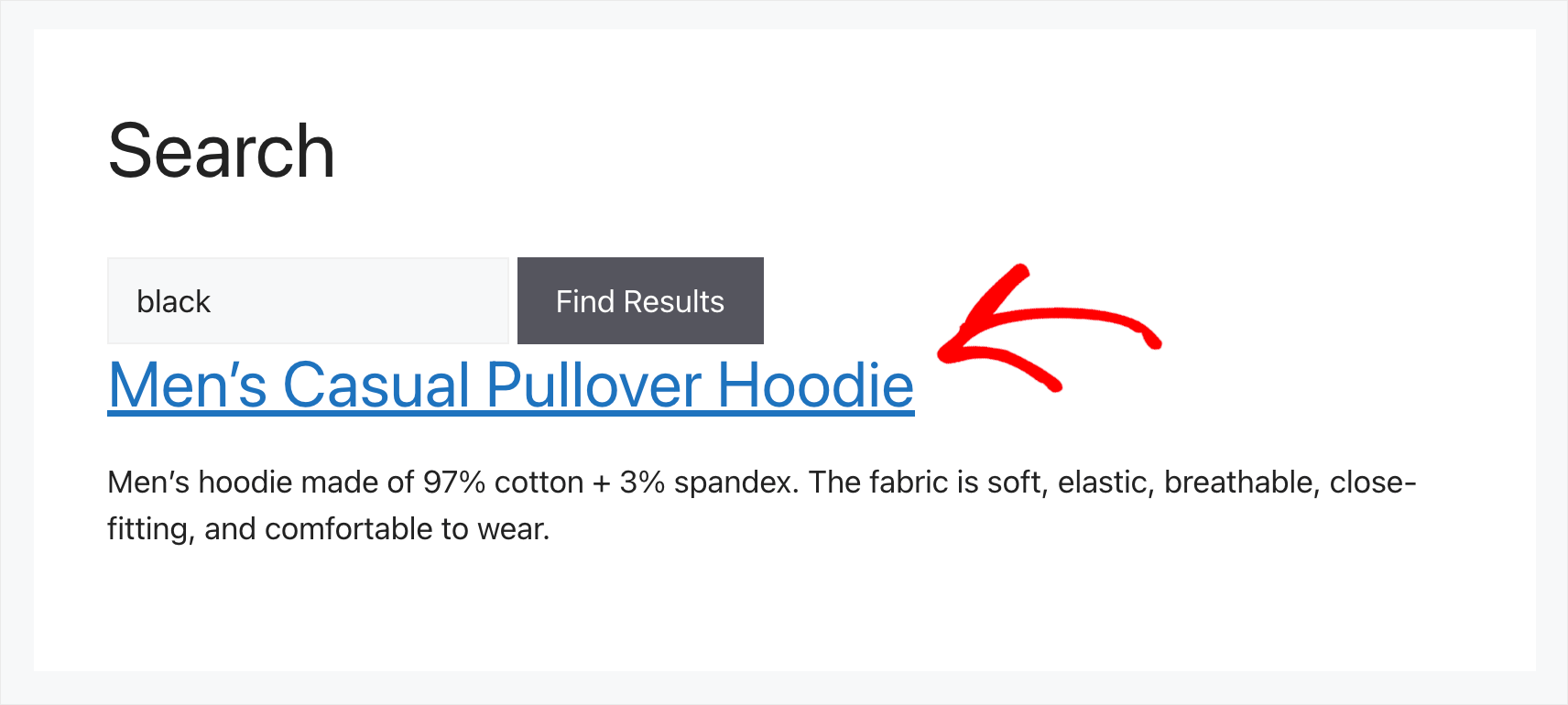
Para fins deste tutorial, adicionamos o produto Moletom com Capuz Casual Masculino, que tem a cor preta como atributo. Vamos ver se conseguimos encontrar este produto pesquisando por preto.

Como você pode ver, encontramos o produto, mesmo que ele não tenha a palavra preto em seu título ou descrição.
Isso significa que nosso site de teste agora considera os atributos de produtos WooCommerce ao realizar uma pesquisa.
Bônus: Pesquisar por Categoria no WooCommerce
Oferecer aos clientes a capacidade de pesquisar produtos exclusivamente dentro de uma categoria específica em sua loja WooCommerce pode refinar significativamente a experiência de compra deles.
Quando um usuário já está navegando em uma categoria específica, uma pesquisa em todo o site pode introduzir resultados irrelevantes, causando frustração e potencialmente o afastando da compra pretendida.
Ao fornecer uma opção de pesquisa específica por categoria, você os ajuda a reduzir rapidamente suas escolhas e a encontrar exatamente o que procuram dentro dessa área focada de seu inventário.
Com o SearchWP, você pode criar regras personalizadas e limitar a pesquisa a categorias específicas do WooCommerce.
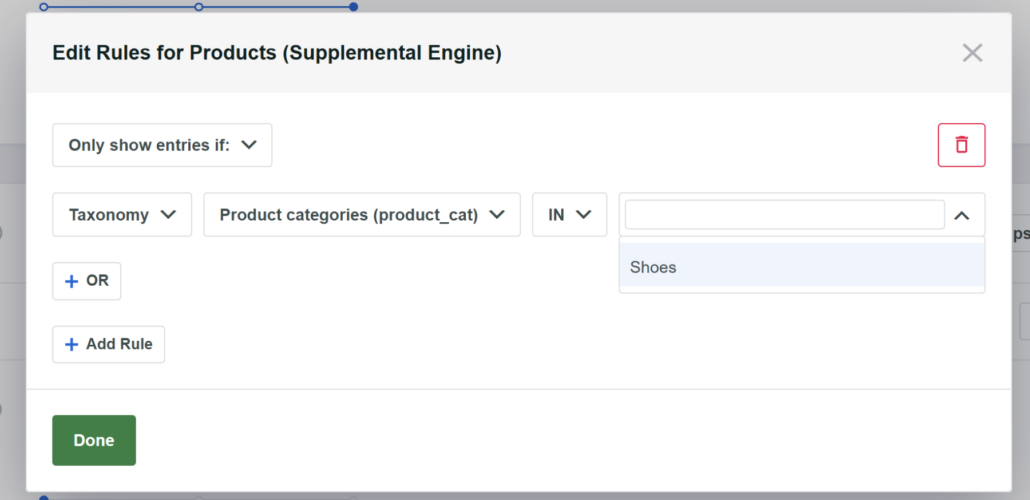
A melhor parte é que o SearchWP permite criar mecanismos de pesquisa ilimitados, que podem ser vinculados a diferentes formulários de pesquisa. Isso permite que você crie formulários separados para sua loja online.
Para saber mais, consulte nosso guia sobre como pesquisar por categoria no WooCommerce.
Esperamos que este artigo tenha ajudado você a aprender como pesquisar por atributos de produtos do WooCommerce. Você também pode consultar nosso guia sobre como corrigir a pesquisa de produtos do WooCommerce que não está funcionando e como fazer uma pesquisa inteligente de produtos do WooCommerce.
Se você está pronto para habilitar a pesquisa por atributos de produtos do WooCommerce em seu site, você pode adquirir sua cópia do SearchWP aqui.