
Todo proprietário de site conhece a frustração de uma pesquisa básica do WordPress com capacidades limitadas e falta de controle ao exibir os resultados da pesquisa.
Para aprimorar a experiência de pesquisa, adicionar trechos aos resultados da pesquisa do WordPress transforma a forma como os usuários interagem com a função de pesquisa do seu site.
Em vez de ver apenas títulos e algumas linhas da introdução, os visitantes recebem um texto de pré-visualização que os ajuda a decidir se um resultado corresponde ao que procuram.
Neste artigo, mostraremos como exibir trechos na página de resultados da pesquisa do WordPress.
Por que Adicionar Trechos aos Resultados da Pesquisa do WordPress?
Dependendo do tema do seu site, a pesquisa padrão do WordPress mostra as primeiras linhas do seu conteúdo nos resultados da pesquisa. Isso significa que, mesmo que alguém pesquise um termo que aparece no meio do seu post, ele verá apenas o texto inicial que pode não incluir informações importantes que está procurando.
Resultados de pesquisa com trechos oferecem aos usuários uma prévia do conteúdo antes de clicarem. Isso economiza tempo e os ajuda a tomar melhores decisões sobre quais resultados explorar.
Pense em trechos de pesquisa como trailers de filmes. Assim como um bom trailer mostra as cenas mais relevantes para atrair espectadores, um bom trecho de pesquisa deve mostrar as partes mais relevantes do seu conteúdo que correspondem ao que as pessoas estão procurando.
Adicionar trechos aos resultados da pesquisa também ajuda a evitar a experiência frustrante de clicar para frente e para trás entre os resultados. Os usuários podem analisar os trechos para encontrar exatamente o que precisam sem carregar várias páginas.
Dito isso, vamos ver como você pode facilmente exibir trechos na página de resultados da pesquisa do seu site.
Adicionando Trechos à Página de Resultados da Pesquisa do WordPress
Uma das maneiras de exibir trechos abaixo dos resultados da pesquisa é personalizando o tema do seu site WordPress.
No entanto, este método pode ser complicado para os usuários, pois pode envolver a contratação de um desenvolvedor.
Uma maneira mais fácil de mostrar trechos para cada resultado de pesquisa é usando o SearchWP.

É o melhor plugin de pesquisa para WordPress, fácil de usar para iniciantes e ajuda a transformar a pesquisa padrão do WordPress.
O SearchWP vem com modelos pré-construídos para a página de resultados da pesquisa. Você pode personalizá-lo para mostrar descrições de seus produtos ou trechos de posts de blog, e muito mais.
O plugin também permite conectar a página de resultados com formulários de pesquisa personalizados, para que você tenha controle total sobre como a pesquisa funciona em seu site.
Outro benefício de usar o SearchWP é que você pode incluir campos personalizados, categorias, tags, detalhes do produto, documentos, PDFs e outras informações adicionais no processo de pesquisa.
Com isso, vamos ver como você pode exibir trechos nos resultados da pesquisa.
Passo 1: Instalar e Ativar o Plugin SearchWP
Primeiro, você precisará visitar o site do SearchWP e se inscrever para uma nova conta.
Após concluir, basta acessar sua conta SearchWP e ir para a aba Downloads.

Em seguida, você pode pressionar o botão Download SearchWP e salvar o arquivo ZIP do plugin em seu computador.
Depois disso, você também deve copiar sua chave de licença, pois precisará dela mais adiante para ativar o plugin.
Quando terminar o download, o próximo passo é carregar o arquivo ZIP do plugin SearchWP em seu site.
Se precisar de ajuda com isso, confira o guia passo a passo como instalar um plugin do WordPress .
Após a ativação, você verá a tela de boas-vindas do SearchWP. Clique no botão 'Iniciar o Assistente de Integração' e siga as etapas do assistente.

Agora que o SearchWP está configurado em seu site, o próximo passo é criar um modelo de página de resultados.
Etapa 2: Personalizar o Modelo da Página de Resultados
Para começar, você precisará ir para SearchWP » Modelos no painel do WordPress.
Aqui, você pode editar a página de resultados padrão que aparecerá em seu site ou criar uma nova clicando no botão ‘Adicionar Novo’.
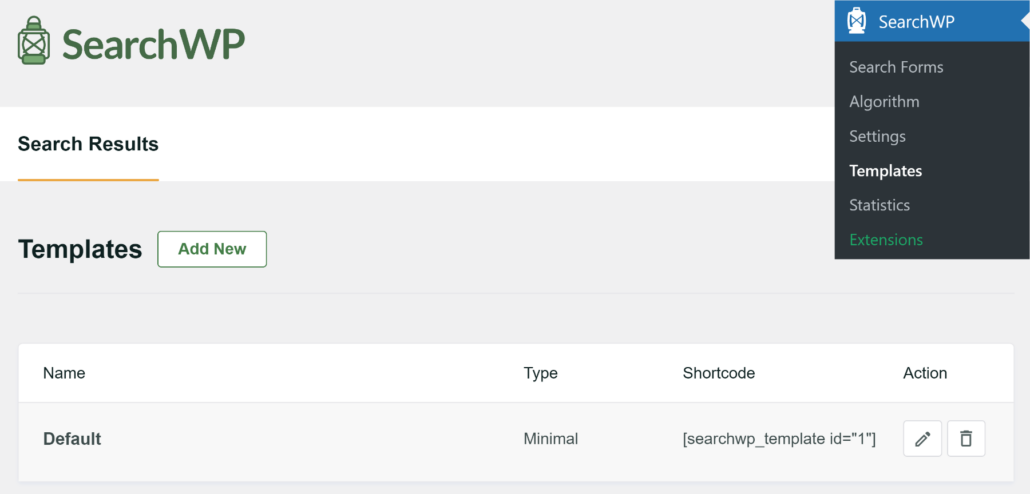
Para este tutorial, vamos adicionar um novo modelo de página de resultados.
Em seguida, você pode começar editando o nome no topo e escolhendo um tema de layout para sua página de resultados.
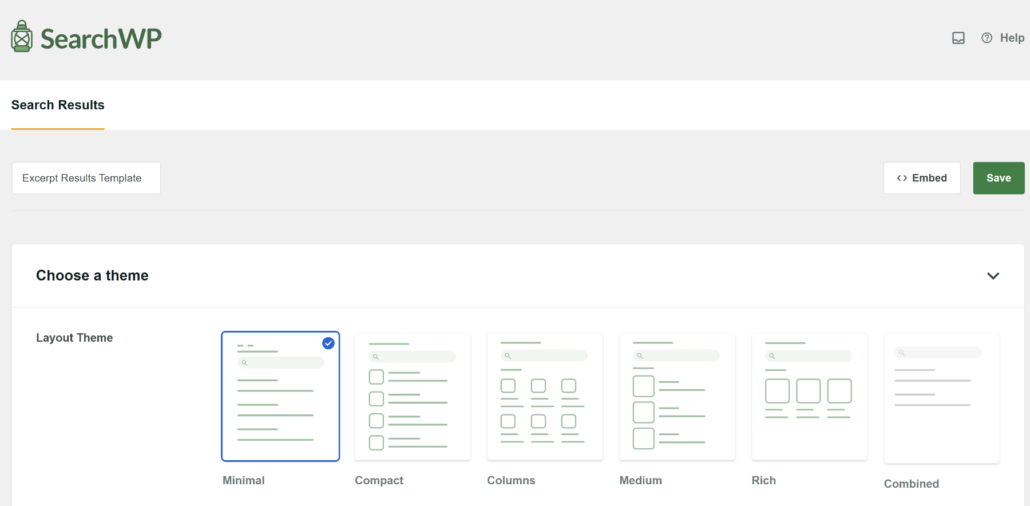
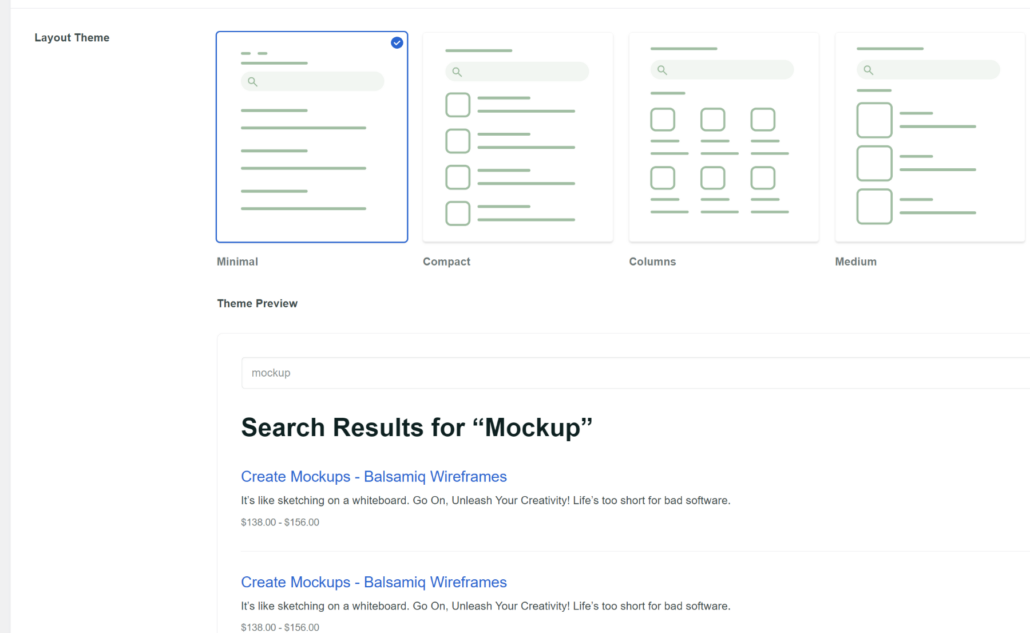
O SearchWP oferece 6 temas pré-construídos, cada um com layouts diferentes. Você pode escolher um tema minimalista com título e trecho ou um que mostre a imagem em destaque.
A melhor parte é que você também pode ver uma prévia da página, para que possa selecionar facilmente o layout que desejar.
Em seguida, você pode rolar para baixo até a seção ‘Estilização Personalizada’ e personalizar ainda mais sua página de resultados da pesquisa.
Ao alterar o estilo do layout, certifique-se de que a opção Descrição esteja ativada para mostrar trechos. Além disso, você também pode editar o estilo do título, alterar o estilo do botão e muito mais.

Quando terminar de personalizar o tema, role para o topo e clique no botão ‘Salvar’ para armazenar suas alterações.
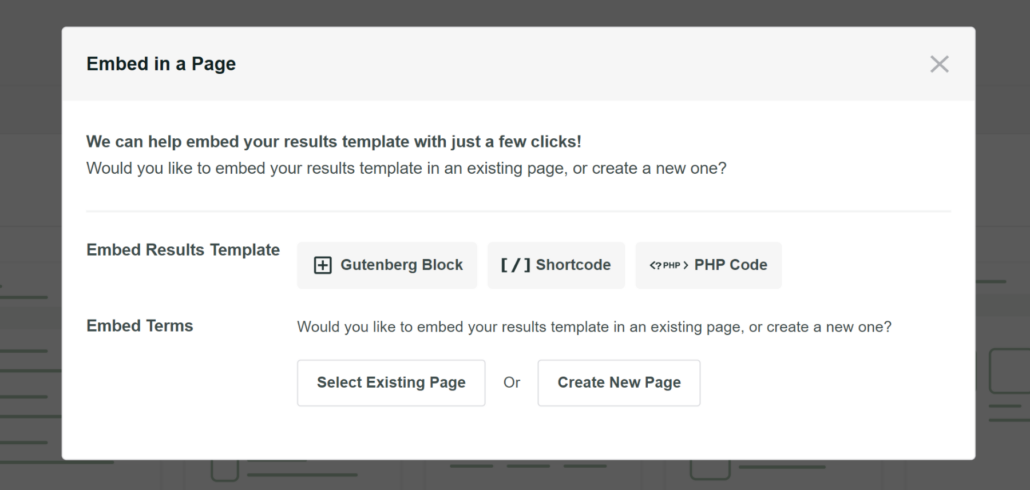
A partir daqui, você precisará clicar no botão Incorporar.

Depois disso, você deverá ver uma janela pop-up abrir. Aqui, você precisará escolher como incorporar o modelo de resultados (bloco Gutenberg, shortcode ou código PHP) e onde você gostaria de incorporá-lo.
Por exemplo, selecionaremos a opção ‘Bloco Gutenberg’ e o incorporaremos criando uma nova página.
Em seguida, você precisará inserir um nome para a nova página.
Depois que isso for feito, simplesmente clique no botão Vamos Lá.

Depois disso, você verá o modelo de resultados no editor de conteúdo.
Note que você não verá a prévia dos resultados da pesquisa imediatamente. Primeiro, você precisará conectá-lo a um formulário de pesquisa.
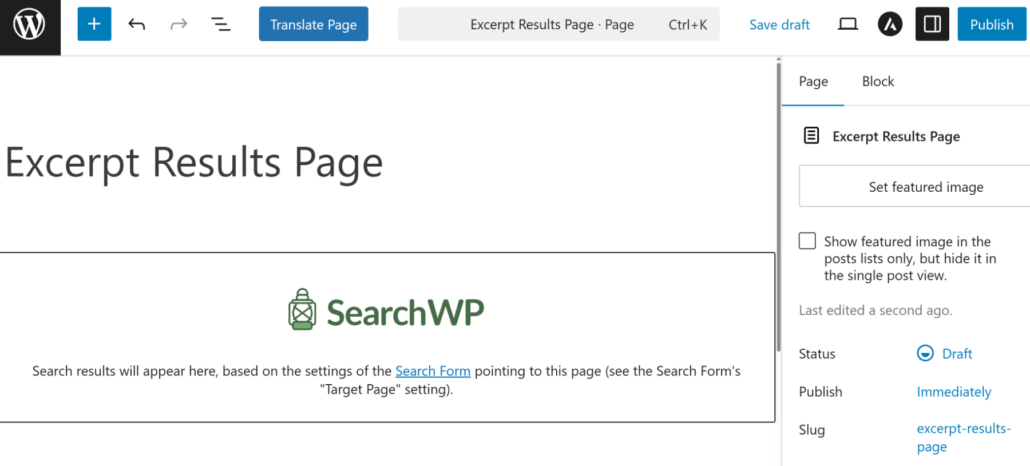
Prossiga e Publique sua página.
Etapa 3: Apontar um Formulário de Pesquisa para a Página do Modelo de Resultados
O próximo passo é garantir que seu formulário de pesquisa aponte para a nova página de resultados da pesquisa que você acabou de criar.
A melhor parte de usar o SearchWP é que você pode criar formulários de pesquisa ilimitados, conectá-los a mecanismos de pesquisa personalizados e apontá-los para uma página de resultados de pesquisa personalizada.
Para começar, basta ir para a página SearchWP » Formulários de Pesquisa no painel de administração. Aqui, você pode selecionar um formulário de pesquisa existente ou adicionar um novo.

Na próxima tela, você precisará selecionar o tema de layout para o seu formulário de pesquisa.
O SearchWP oferece modelos pré-construídos, que você pode personalizar facilmente.

Depois disso, voc ilde{e} precisar ilde{a} rolar para baixo at ilde{e} a se ilde{c} ilde{a}o Estiliza ilde{c} ilde{a}o Personalizada.
Aqui, certifique-se de definir a Página de Resultados como SearchWP, Página de Destino para a página de resultados que você criou anteriormente (Página de Resultados de Trecho em nosso exemplo) e Modelo para o modelo de resultados que você adicionou na etapa anterior.
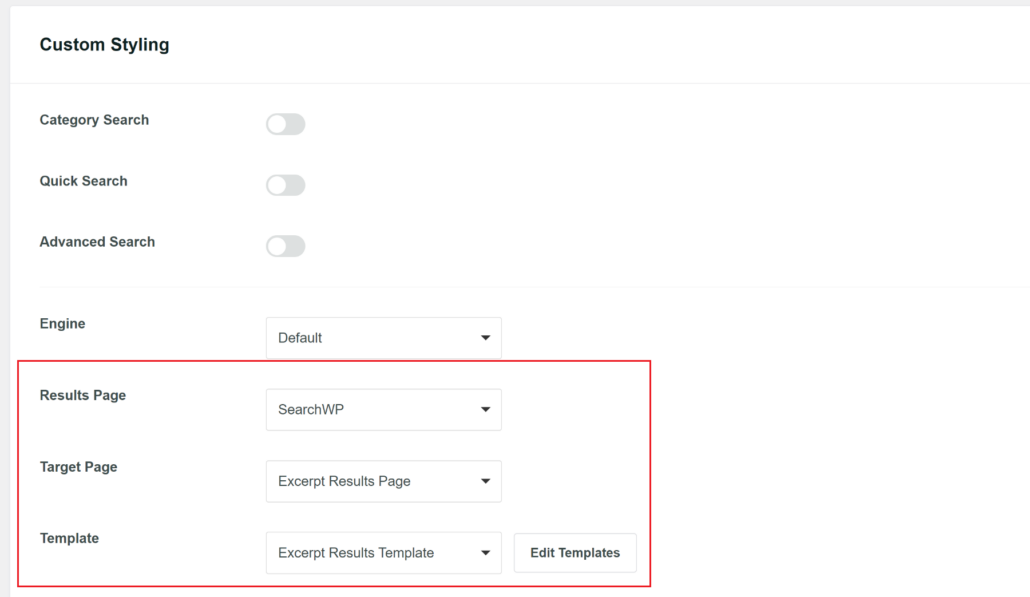
Quando terminar, basta clicar no botão Salvar no topo.
A partir daqui, você pode incorporar o formulário em seu site.
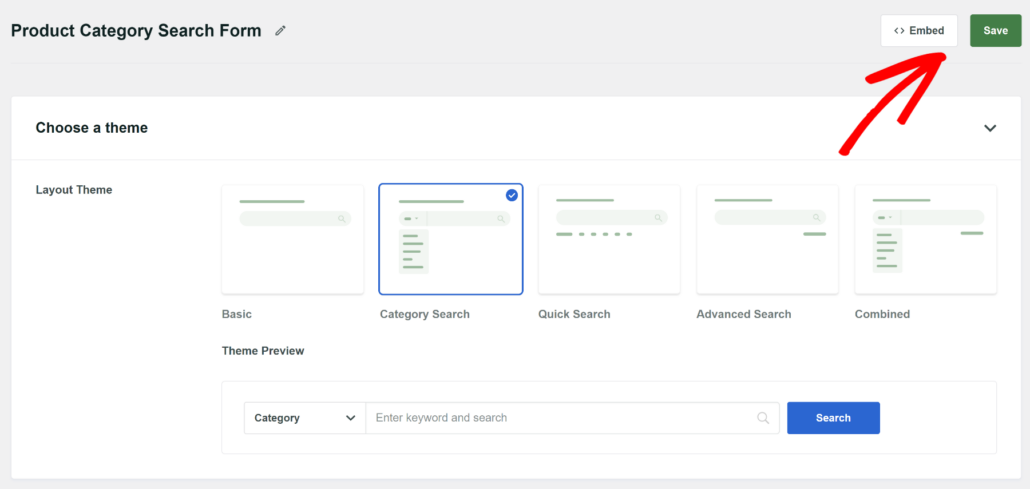
Se você quiser saber mais, consulte nosso guia sobre como criar um formulário de pesquisa personalizado no WordPress.
Etapa 4: Teste e veja se os trechos aparecem na página de resultados da pesquisa
Depois de adicionar o novo formulário de pesquisa ao seu site, a próxima coisa a fazer é testar se ele está funcionando corretamente.
Para fazer isso, basta visitar seu site e pesquisar por uma postagem de blog que tenha um trecho.
Observação: Se você não tem certeza de onde adicionar um trecho no conteúdo, talvez queira ver este guia sobre como adicionar facilmente trechos de postagem ao seu tema do WordPress.
Por exemplo, quando pesquisamos por uma postagem de blog que tinha um trecho usando o formulário de pesquisa em nosso site de teste, a página de resultados mostrou o título da postagem junto com o trecho abaixo dela.
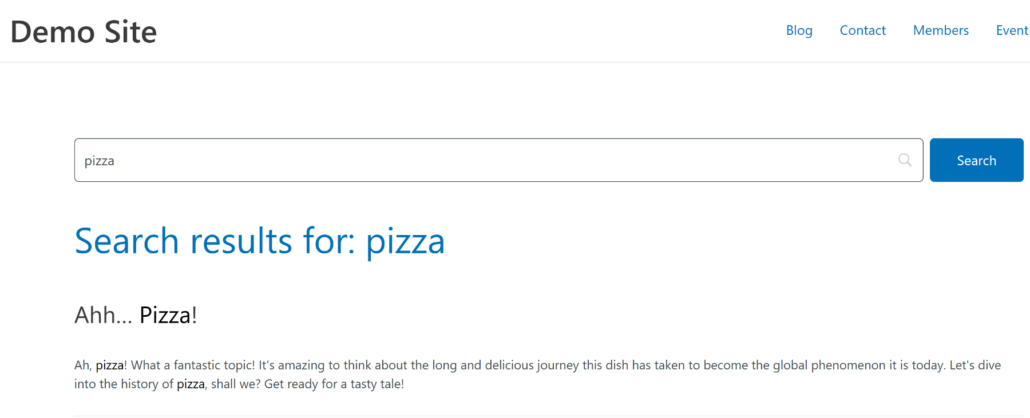
É isso! Agora você adicionou com sucesso trechos na página de resultados da pesquisa.
Esperamos que este artigo tenha ajudado você a aprender como exibir trechos na página de resultados da pesquisa do WordPress. Você também pode consultar nosso guia sobre como corrigir a pesquisa de tipos de postagem personalizados que não funciona e como personalizar sua página de resultados da pesquisa do WordPress.
Se você estiver pronto para obter controle total sobre como a pesquisa funciona em seu site WordPress, então você pode começar com SearchWP hoje.