
Você já percebeu clientes encontrando produtos que não deveriam ver nos resultados de busca da sua loja WooCommerce?
Talvez você esteja realizando uma promoção especial que é destinada apenas a certos clientes, ou você tem itens sazonais que não devem aparecer durante os períodos de baixa temporada.
Talvez você tenha produtos que estão temporariamente fora de estoque, ou itens que estão disponíveis apenas através de links diretos para clientes VIP.
Já vimos essa frustração inúmeras vezes com proprietários de lojas que desejam mais controle sobre a funcionalidade de busca. A busca padrão do WooCommerce pode ser bem básica, mostrando tudo para todos, e isso nem sempre é o que você deseja para a estratégia do seu negócio.
Neste artigo, mostraremos como você pode excluir qualquer produto dos resultados de busca em seu site com apenas alguns cliques.
Por que Excluir Produtos da Busca no WooCommerce
Existem algumas situações comuns em que ocultar produtos dos resultados de busca em seu site pode ser útil.
Por exemplo, digamos que você tenha ofertas especiais para um certo grupo de visitantes, como seus assinantes de newsletter. Se qualquer pessoa puder encontrar essas ofertas usando uma busca, então isso não faz muito sentido.
Ao ocultar tais produtos dos resultados de busca, você pode controlar sua visibilidade e garantir que eles estejam disponíveis apenas para os usuários corretos.
Outro exemplo é quando alguns de seus produtos não estão mais em operação ou estão fora de estoque, mas você não quer removê-los de sua loja.
Se seus clientes encontrarem tais produtos em uma busca e decidirem comprá-los, eles ficarão desapontados.
Como clientes frustrados são prejudiciais ao seu negócio, é melhor evitar tais situações.
Dito isso, vamos ver como você pode fazer isso em seu site.
Excluir um Produto WooCommerce da Busca
A maneira mais fácil de excluir produtos específicos dos resultados de busca do seu site é usar um plugin como o SearchWP.

É o plugin de busca WooCommerce mais poderoso que permite ter controle total sobre como a busca funciona em sua loja.
Com o SearchWP, você pode criar formulários de busca personalizados, exibir resultados de busca em modo ao vivo, adicionar ou remover fontes de busca e muito mais.
Além disso, é totalmente compatível com o WooCommerce e oferece uma extensão dedicada. Isso significa que você pode começar a usar o plugin logo após a instalação, sem etapas extras.
Além disso, mais de 50.000 proprietários de sites de comércio eletrônico já usam o SearchWP para oferecer aos seus visitantes resultados de busca mais relevantes. Isso permite que eles aumentem sua receita e construam uma base leal de clientes.
Além de excluir produtos da busca, você também pode usar o SearchWP para:
- Ativar busca por atributos de produto: Gostaria de permitir que seus clientes busquem por atributos de produto como cor, preço e assim por diante? Usando este plugin, você pode ativar este recurso em apenas alguns cliques.
- Priorizar produtos nos resultados da pesquisa: Quer colocar um produto específico no topo dos resultados de pesquisa por uma palavra-chave específica? O SearchWP permite que você faça isso sem precisar de codificação.
- Limitar a pesquisa a certas categorias de produtos: Prefere limitar a pesquisa em sua loja a algumas categorias específicas? Basta adicionar a regra apropriada ao seu mecanismo de pesquisa nas configurações do SearchWP para torná-la realidade.
- Rastrear pesquisas de seus clientes: Você está interessado no que os visitantes pesquisaram em sua loja online? O SearchWP coleta automaticamente dados sobre toda a atividade de pesquisa em seu site.
Agora, vamos dar uma olhada em como você pode excluir produtos do WooCommerce da pesquisa usando o SearchWP.
Etapa 1: Instalar e Ativar o SearchWP
Para começar, você precisará adquirir sua cópia do SearchWP visitando o site e se inscrevendo para uma nova conta.
Após concluir, basta fazer login em sua conta SearchWP e navegar até a guia Downloads.

A partir daqui, você pode pressionar o botão Download SearchWP para iniciar o download do arquivo ZIP do plugin em seu computador.
Após concluir o download, você também deve copiar a chave de licença no canto inferior esquerdo, pois precisará dela mais adiante para ativar o plugin.
O próximo passo é carregar o arquivo ZIP do SearchWP baixado em seu site.
Não tem certeza de como fazer isso? Siga este guia sobre como instalar um plugin do WordPress passo a passo.
Após a ativação, você verá a tela de boas-vindas do SearchWP. Clique no botão 'Iniciar Assistente de Configuração' e siga as instruções na tela.

Depois de configurar o SearchWP, o próximo passo é instalar algumas extensões.
Passo 2: Instalar e Ativar a Extensão de Integração do WooCommerce
A primeira extensão que você precisará instalar é a extensão WooCommerce Integration.
Ela garante a integração perfeita do SearchWP e do WooCommerce, para que você possa personalizar totalmente como a pesquisa funciona em sua loja.
Primeiro, você precisará ir para SearchWP » Extensions no painel do WordPress.
Em seguida, vá para WooCommerce Integration e clique no botão Install.

Etapa 3: Instalar e Ativar a Extensão Exclude UI
O próximo passo é instalar a extensão Exclude UI do SearchWP. Ela permite excluir qualquer post, página ou produto dos resultados da pesquisa a partir do editor de conteúdo.
Você precisará ir para SearchWP » Extensions no painel do WordPress e navegar até a extensão 'Exclude UI'.
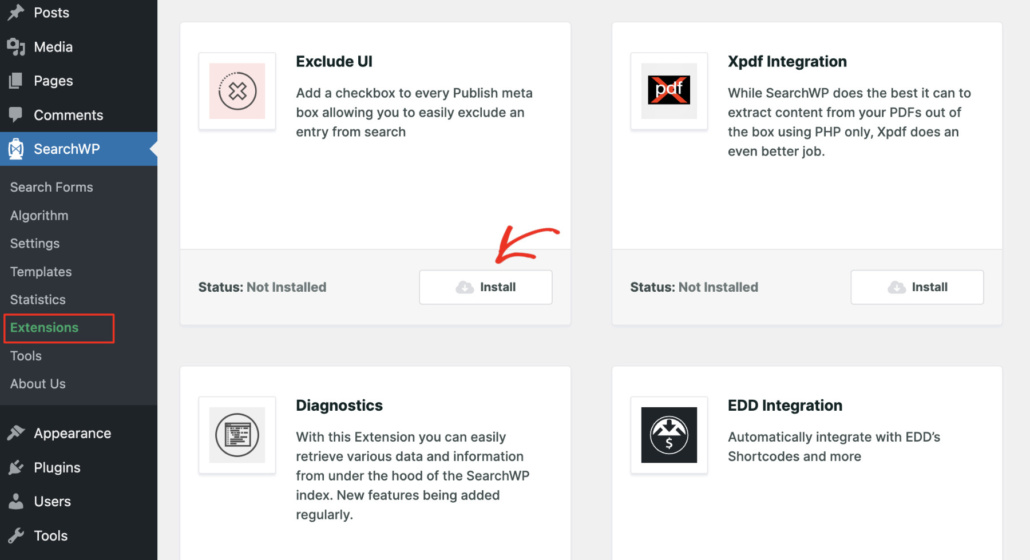
A partir daqui, basta clicar no botão Install e a extensão será ativada automaticamente.
Depois de instalar as extensões, você está pronto para começar a excluir produtos dos resultados da pesquisa.
Etapa 4: Excluir Produtos dos Resultados da Pesquisa no WooCommerce
Agora, existem 2 maneiras de ocultar produtos dos resultados da pesquisa do WooCommerce.
Primeiro, você pode usar a opção Exclude UI e excluir manualmente produtos da pesquisa. Segundo, você pode configurar regras no SearchWP e especificar quais produtos remover do processo de pesquisa.
Vamos dar uma olhada em cada um desses métodos.
Método 1: Marcar manualmente os produtos que você deseja excluir da pesquisa
A primeira maneira é marcar manualmente os produtos que você deseja excluir da pesquisa.
Para começar, você precisará visitar a página SearchWP » Algoritmo no seu painel do WordPress.
Aqui, você pode editar a pesquisa padrão do WordPress ou adicionar um novo mecanismo para o seu site. Além disso, você pode controlar quais fontes e atributos incluir no processo de pesquisa.
Em seguida, você pode clicar no botão Fontes e Configurações e ver quais fontes o mecanismo de pesquisa nativo incluirá durante a pesquisa.

Em seguida, uma nova janela será aberta com as fontes padrão, que incluem posts, páginas e mídia.
A partir daqui, você precisará garantir que Produtos também esteja selecionado como uma fonte.

Quando terminar, clique no botão 'Concluído'.
Em seguida, você precisará navegar até a aba Produtos no seu painel do WordPress.
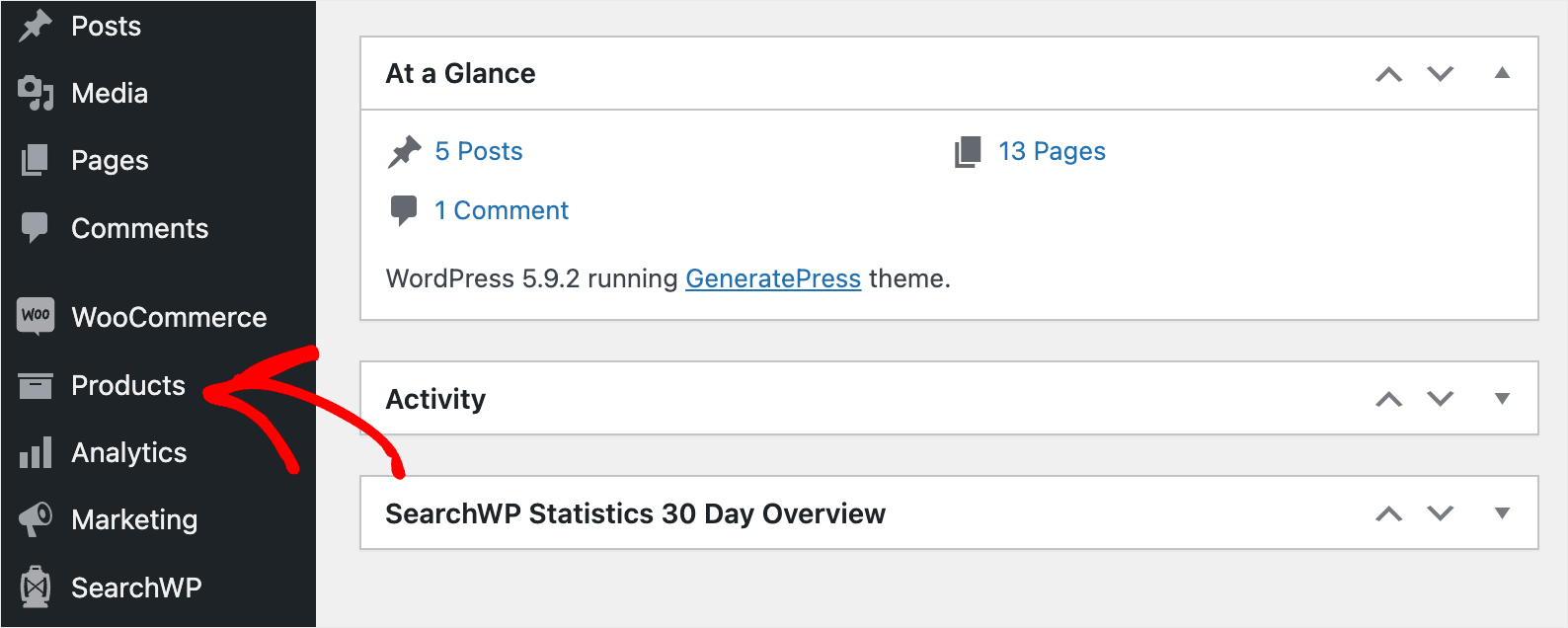
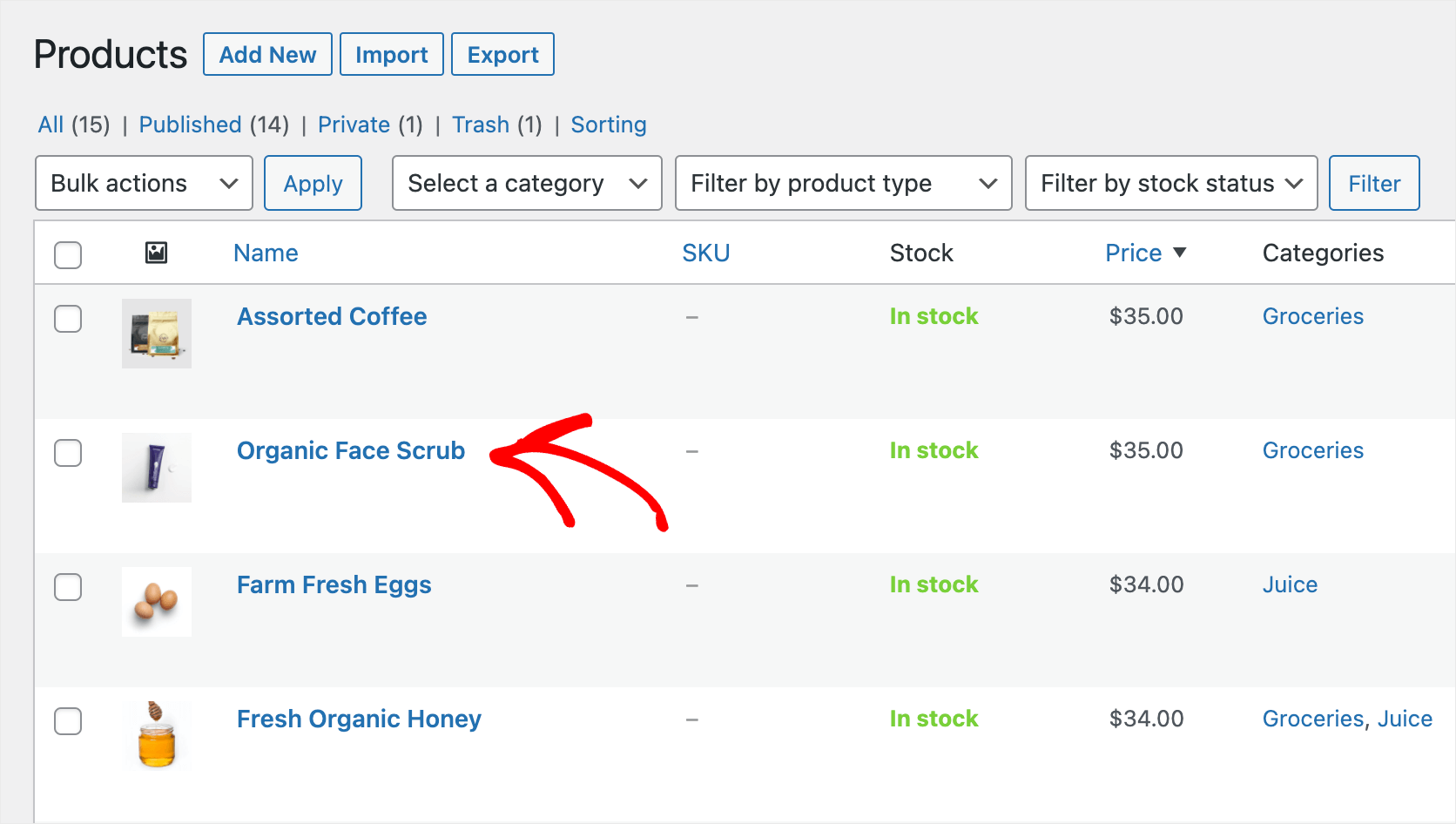
Aqui, você pode encontrar todos os produtos da sua loja WooCommerce.
Depois disso, prossiga e clique em um produto que você deseja ocultar de aparecer nos resultados da pesquisa.
Em seguida, você verá o editor de produtos no WooCommerce.
Prossiga e marque a caixa de seleção Excluir do SearchWP na caixa de metadados Publicar.
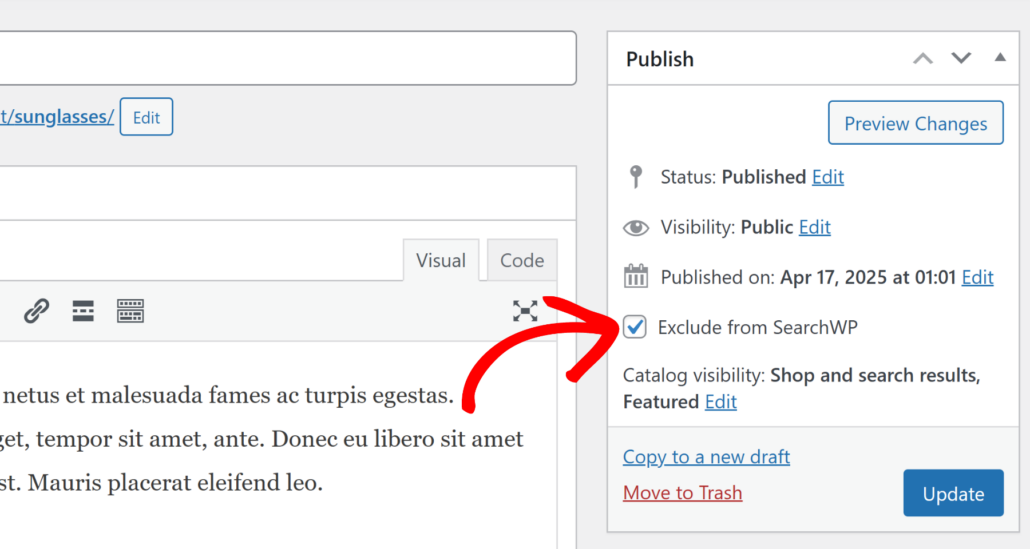
Após concluir, pressione o botão Atualizar para salvar as alterações.
É isso. Este produto não aparecerá mais nos resultados da pesquisa em seu site.
Agora, vamos dar uma olhada na segunda maneira de excluir produtos com SearchWP, onde você pode excluir automaticamente produtos por atributos, tags ou qualquer outra coisa.
Método 2: Excluir automaticamente produtos por taxonomia específica
Para começar, você precisará ir para a página SearchWP » Algoritmo no seu painel do WordPress e personalizar o mecanismo de pesquisa.
Você pode pensar em um mecanismo de pesquisa como um conjunto de regras que o SearchWP segue ao realizar uma pesquisa. Ao adicionar ou remover essas regras, você pode personalizar completamente como a pesquisa funciona em seu site.
Por exemplo, você pode especificar onde ele deve pesquisar, quais atributos considerar e muito mais.
Para excluir produtos por um determinado atributo, tag, categoria ou qualquer outra coisa, você precisará adicionar uma regra apropriada.
Mas antes disso, devemos adicionar produtos WooCommerce como uma fonte de pesquisa ao nosso mecanismo de pesquisa. Então, prossiga e pressione o botão Fontes e Configurações.
Uma nova janela será aberta, onde você verá as fontes usadas pelo mecanismo de pesquisa.
Depois disso, você precisa marcar a caixa ao lado da fonte Produtos e pressionar Concluído quando terminar.
Agora seu site WordPress considerará os produtos WooCommerce ao realizar uma pesquisa.
O próximo passo é adicionar uma regra especificando quais produtos você deseja ocultar da exibição nos resultados da pesquisa.
Para fazer isso, você pode rolar para baixo até a seção Produtos e pressionar o botão Editar Regras.
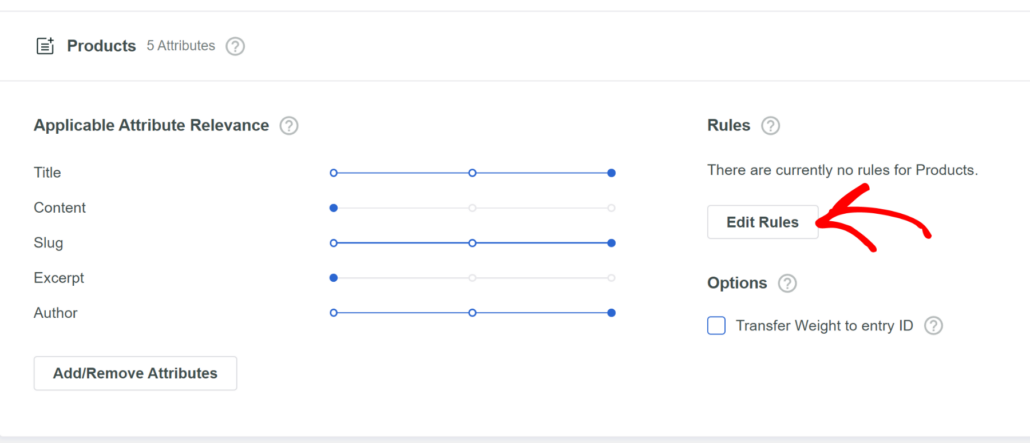
Uma nova janela será aberta onde você precisará adicionar novas regras. Inicialmente, não haverá regras.
Você pode prosseguir e clicar em Adicionar Regra para adicionar a primeira regra.
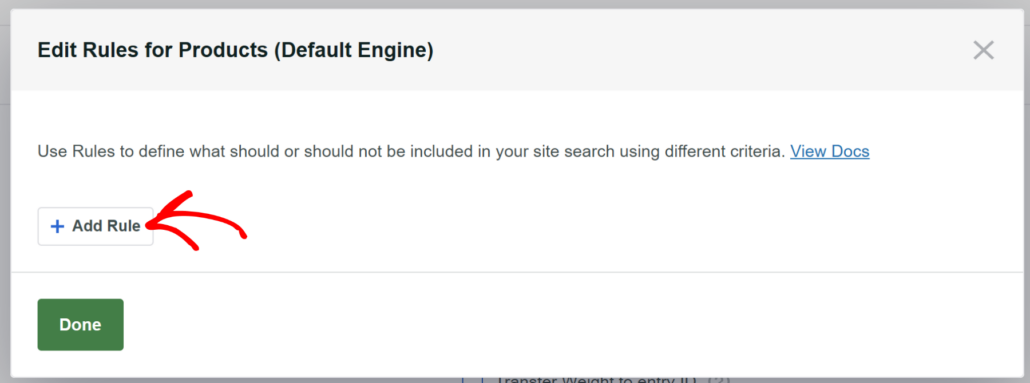
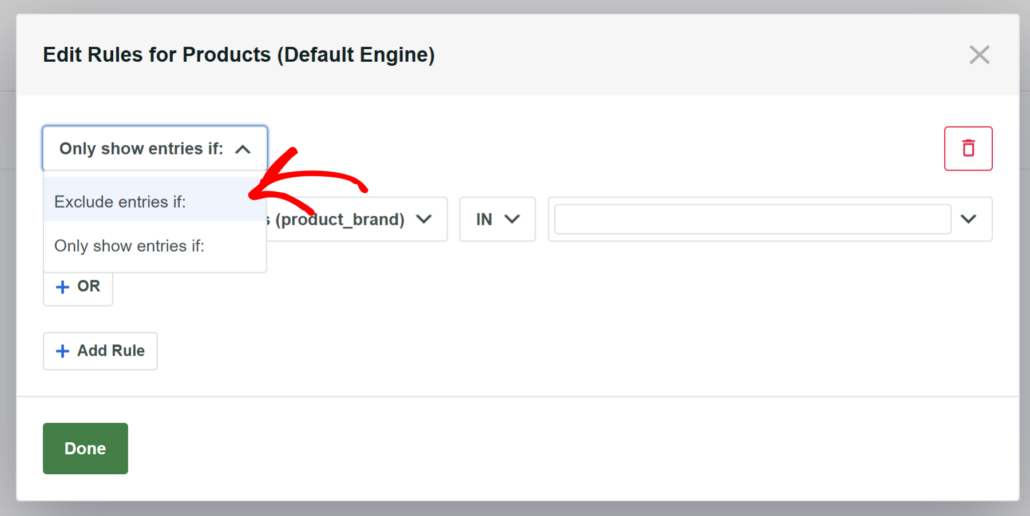
Na próxima tela, você pode definir a regra para excluir produtos WooCommerce.
Primeiro, você precisará escolher a opção Excluir entradas se: no menu suspenso no canto superior esquerdo.
Depois disso, clique no campo Taxonomia e escolha uma taxonomia específica pela qual você deseja excluir produtos.
Taxonomia é um atributo comum de um grupo de produtos. Pode ser um tipo de produto, categoria, etiqueta ou algo mais.
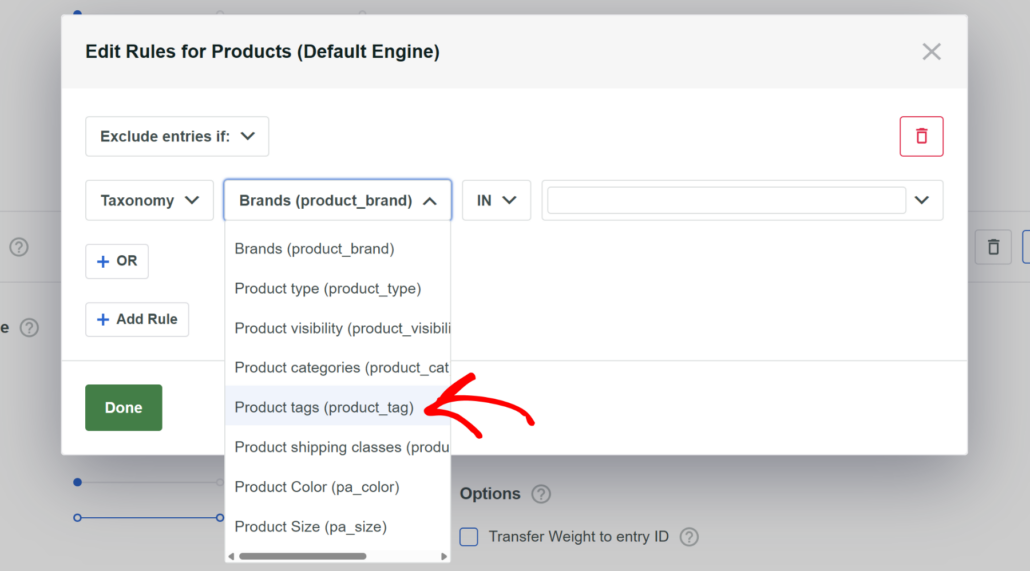
Por exemplo, digamos que queremos excluir automaticamente da pesquisa todos os produtos com a etiqueta Oferta especial.
Para fazer isso, você pode selecionar a taxonomia Etiquetas de produto no menu suspenso e, em seguida, inserir Oferta especial no campo ao lado dela.
Veja como fica em nosso site de teste:

Você também pode excluir produtos com base em categorias, cores, tamanhos, classe de envio e muito mais, configurando regras diferentes.
Quando terminar de editar as regras, clique em Concluído para salvá-las.
Depois disso, você pode pressionar o botão Salvar no canto superior direito para salvar todas as alterações que fez.

É isso. Agora todos os produtos com a etiqueta Oferta especial não aparecerão mais nos resultados de pesquisa em seu site.
O passo final é testar sua nova pesquisa.
Etapa 5: Teste sua nova pesquisa
Para fazer isso, simplesmente visite seu site e vá para o formulário de pesquisa em sua loja WooCommerce.
Para fins deste tutorial, carregamos o produto Loção hidratante diária em nossa loja e adicionamos a etiqueta Oferta especial a ele.
Vamos tentar pesquisar por ele e ver se ele aparece nos resultados de pesquisa ou não.
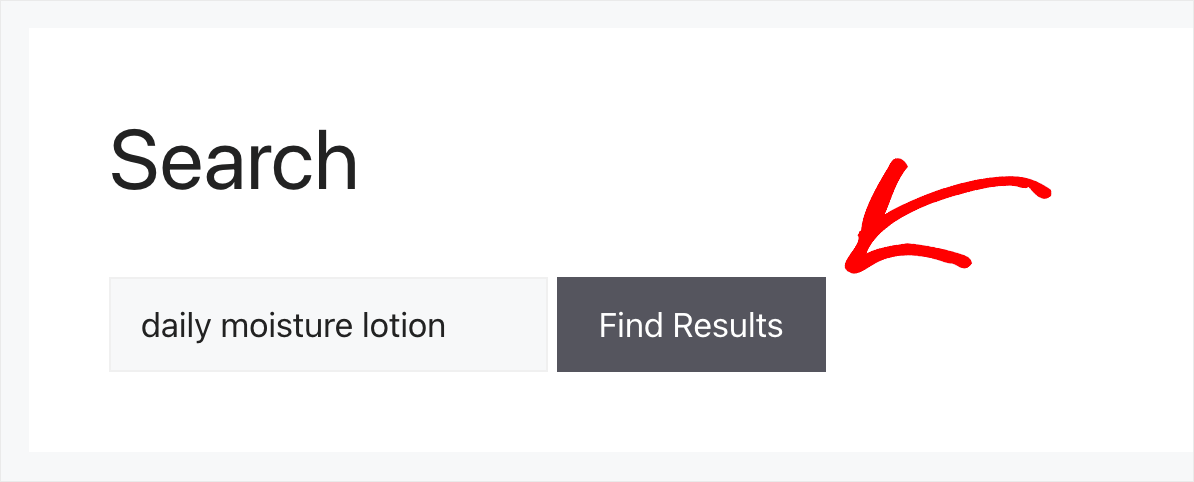
Como você pode ver, não há resultados para Loção hidratante diária.
Isso significa que a regra que adicionamos ao nosso mecanismo de pesquisa para excluir produtos com a etiqueta Oferta especial da pesquisa funciona corretamente.

Perguntas frequentes sobre a exclusão de produtos da pesquisa WooCommerce
Aqui estão algumas perguntas comuns que as pessoas têm sobre a exclusão de produtos da pesquisa no WooCommerce.
1. Como oculto produtos específicos dos resultados de pesquisa do WooCommerce?
Você pode ocultar produtos específicos dos resultados de pesquisa usando um plugin como SearchWP. Após instalar o plugin e a extensão Exclude UI, você pode simplesmente marcar a caixa 'Excluir de SearchWP' no editor de produtos para removê-lo da pesquisa.
2. Posso excluir automaticamente produtos com base em etiquetas ou categorias?
Sim, com SearchWP você pode configurar regras para excluir automaticamente produtos da pesquisa com base em taxonomias como etiquetas de produto, categorias ou até mesmo atributos personalizados. Isso é ideal para itens sazonais, ofertas especiais ou produtos de acesso limitado.
3. Produtos excluídos ainda aparecerão em minhas páginas de loja ou categoria?
Sim, excluir produtos dos resultados de pesquisa afeta apenas a função de pesquisa interna. Os produtos ainda estarão visíveis em outras partes de sua loja (como páginas de categoria ou URLs diretas), a menos que você tome medidas adicionais para ocultá-los em outros lugares.
4. Posso reverter a exclusão e tornar os produtos pesquisáveis novamente?
Sim, você pode facilmente tornar os produtos excluídos pesquisáveis novamente. Basta desmarcar a opção “Excluir do SearchWP” no editor de produtos ou remover a regra de exclusão das configurações do seu algoritmo SearchWP.
Esperamos que este artigo tenha ajudado você a aprender como excluir produtos da pesquisa no WooCommerce. Você também pode consultar nossos guias sobre como fazer uma pesquisa inteligente de produtos WooCommerce e como pesquisar por SKU no WooCommerce.
Se você está pronto para começar a excluir facilmente produtos do WooCommerce da pesquisa em seu site, você pode adquirir sua cópia do SearchWP aqui.