
Ajudar os clientes a encontrar o que eles realmente procuram pode impulsionar suas vendas e melhorar a retenção de clientes.
No entanto, isso é mais fácil falar do que fazer se você tem milhares de produtos e categorias em sua loja WooCommerce.
Então, qual é a solução? Permita que seus visitantes pesquisem em categorias.
Ao restringir a pesquisa a uma categoria específica, você pode ajudar os usuários a encontrar produtos relevantes mais rapidamente. Como resultado, você oferecerá uma melhor experiência de compra e aumentará as conversões.
Neste artigo, mostraremos como pesquisar por categoria no WooCommerce.
Por que pesquisar por categoria no WooCommerce
Por padrão, os resultados da pesquisa do WooCommerce exibem produtos de todas as categorias existentes. Isso não é um problema se você tem uma loja online com poucos produtos.
Mas quando se trata de uma loja enorme com milhares de produtos e toneladas de categorias, isso pode se tornar um incômodo para pesquisar.
Você já pesquisou um produto específico e obteve um número massivo de resultados de pesquisa que nem sequer continham o que você procurava? Então você sabe o quão frustrante isso pode ser.
Se os visitantes da sua loja online não conseguissem encontrar o produto que vieram procurar, eles muito provavelmente iriam embora imediatamente.
Como resultado, isso pode impactar suas vendas e receita. Além disso, as pessoas não gastarão mais tempo em sua loja online e interagirão com diferentes produtos.
É por isso que pesquisar por categoria no WooCommerce pode melhorar significativamente a experiência de pesquisa.
Vamos ver como você pode incluir categorias no processo de pesquisa em seu site WooCommerce.
Incluindo Categorias na Pesquisa do WooCommerce
A maneira mais fácil de criar uma barra de pesquisa que pesquisa em uma categoria específica do WooCommerce é usar um plugin como o SearchWP.

É o melhor plugin de pesquisa do WordPress, confiável por mais de 50.000 sites em todo o mundo.
Além de pesquisar por categorias do WooCommerce, o SearchWP permite que você torne detalhes do produto, tags, documentos, SKUs, avaliações e outras informações pesquisáveis.
Isso tornará muito mais fácil para seus visitantes encontrarem os produtos que desejam, aumentando as vendas e proporcionando uma melhor experiência ao usuário.
O SearchWP também pode aprimorar sua pesquisa no WordPress por meio de:
- Indexação de Documentos PDF e Office: Por padrão, o WordPress não indexa nenhum texto dentro dos documentos que você tem em seu site. O SearchWP permite que você inclua PDFs e documentos do Office nos resultados da pesquisa em apenas alguns cliques.
- Stemming de Palavras-chave: O mecanismo de pesquisa nativo do WordPress não entende que variações diferentes de palavras-chave, como "chapéu" e "chapéus", se referem essencialmente ao mesmo produto. Usando o SearchWP, você pode habilitar o stemming de palavras-chave e resolver esse problema.
- Rastreamento de Pesquisa: Você já ficou curioso sobre o que os visitantes estão pesquisando em seu site? O SearchWP permite que você colete todos os dados de atividade de pesquisa no site. Usando essas informações valiosas, você pode entender melhor as necessidades de seus clientes.
Agora, vamos ver como adicionar uma barra de pesquisa vinculada a uma categoria específica do WooCommerce usando SearchWP.
O primeiro passo é adquirir sua cópia do SearchWP e se inscrever para uma nova conta.
Depois disso, você pode ir à sua conta SearchWP e abrir a aba ‘Downloads’. Uma vez lá, pressione o botão Download SearchWP e salve o plugin no seu computador.

O próximo passo é fazer o upload do arquivo ZIP do plugin SearchWP para o seu site WordPress. Se precisar de ajuda com isso, consulte este tutorial passo a passo sobre como instalar um plugin do WordPress.
Depois de instalar o SearchWP, você verá o assistente de configuração do SearchWP. Clique no botão Start Onboarding Wizard e siga as instruções na tela para configurar o plugin.

O próximo passo é instalar a extensão WooCommerce no SearchWP.
Você pode ir para SearchWP » Extensions no painel do WordPress e navegar até WooCommerce Integration.
Uma vez lá, basta clicar no botão Install e a extensão será instalada e ativada automaticamente.

O próximo passo é editar o mecanismo padrão para incluir seus produtos WooCommerce ou criar um novo.
Você pode pensar em um mecanismo de pesquisa como um conjunto de regras que o SearchWP segue ao realizar pesquisas. Ao editá-los, você pode personalizar completamente a forma como a pesquisa funciona em seu site.
Por exemplo, você pode excluir posts ou páginas específicas dos resultados da pesquisa, adicionar quaisquer tipos de postagem personalizados como fontes de pesquisa e muito mais.
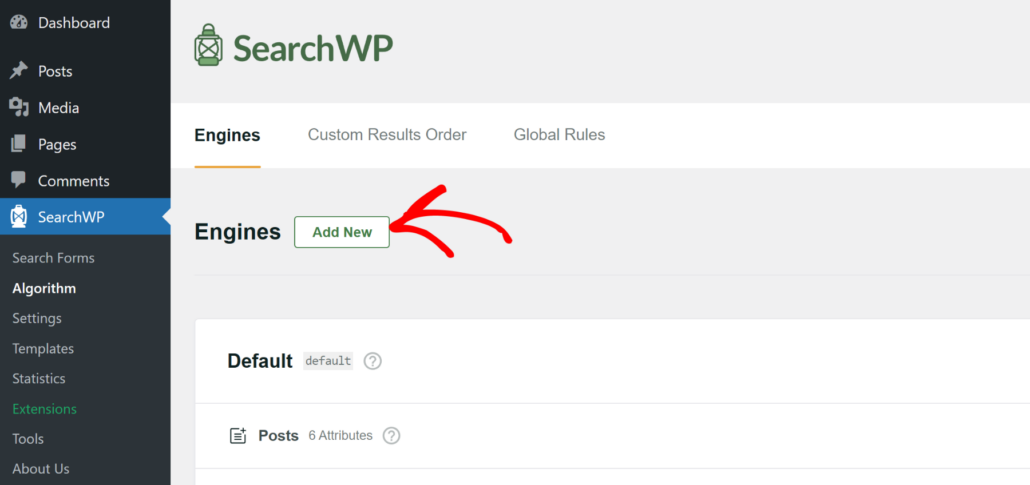
Primeiro, você precisará ir para SearchWP » Algorithm no painel do WordPress.
Como queremos criar um formulário de pesquisa personalizado que pesquise apenas produtos WooCommerce, adicionaremos um novo mecanismo de pesquisa para isso. Clique no botão Add New.
Depois disso, uma nova janela será aberta com o mecanismo de pesquisa Supplemental.
Como você pode ver, ele tem 5 fontes de pesquisa: posts, páginas, mídia, produtos e usuários.
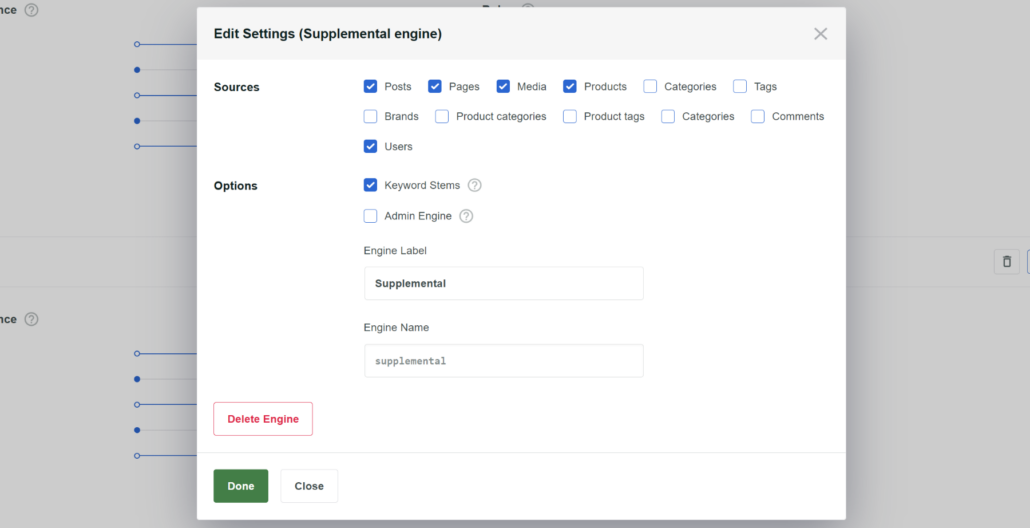
O número de fontes também pode depender do número de plugins instalados em seu site.
Como queremos que este mecanismo de pesquisa pesquise apenas entre produtos WooCommerce, desmarcaremos todas as outras fontes, exceto Products.
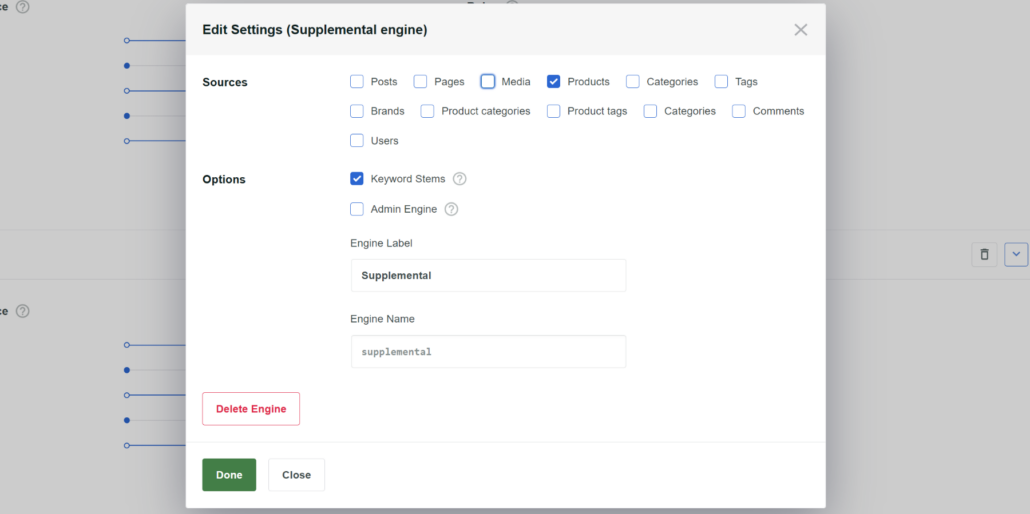
Além disso, você também pode alterar o nome do seu novo mecanismo de pesquisa. O SearchWP o chamará automaticamente de Supplemental, mas você pode editá-lo no campo Engine Label.
Quando terminar, simplesmente clique no botão ‘Concluído’.

Em seguida, você pode rolar para baixo até a fonte ‘Products’ no novo mecanismo Supplemental. A partir daqui, clique no botão ‘Add/Remove Attributes’ para incluir as categorias de produtos WooCommerce no processo de pesquisa.
Uma nova janela será aberta onde você poderá selecionar diferentes atributos.
Estes são os campos que você deseja pesquisar para uma determinada fonte. Por padrão, o SearchWP usará título, conteúdo, slug, trecho e autor como atributos. Mas você também pode incluir campos e taxonomias personalizados.
Como queremos incluir as categorias de produtos do WooCommerce no processo de busca, clique no menu suspenso Taxonomias e selecione a opção ‘Categorias de produtos (product_cat)’.

Depois disso, basta clicar no botão ‘Concluído’.
Agora, você deseja limitar os resultados da sua busca a uma categoria de produto específica do WooCommerce?
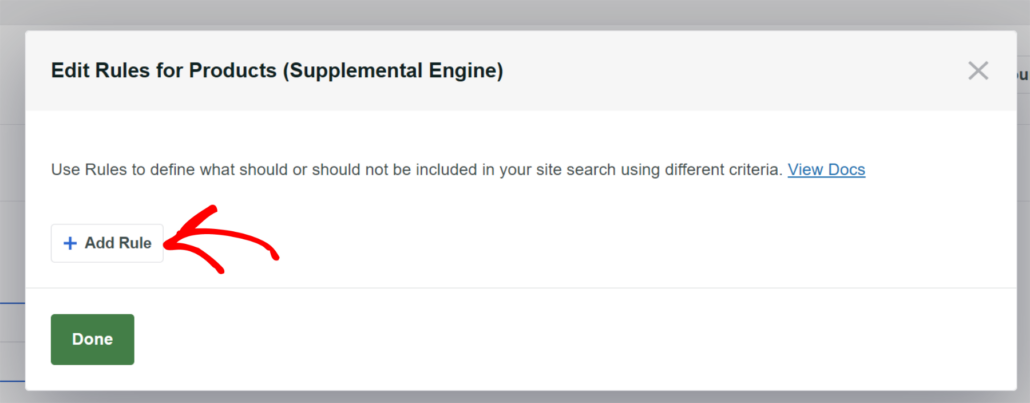
Você pode especificar em qual categoria de produto o novo mecanismo de busca deve pesquisar configurando regras. Clique no botão Editar Regras.
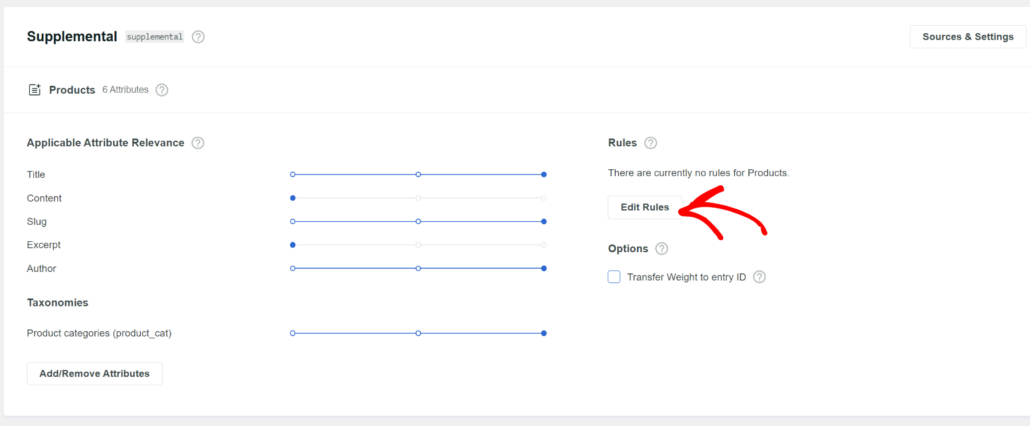
Em seguida, uma nova janela será aberta.
Então, você pode clicar na opção Adicionar Regra.
Depois disso, selecione a taxonomia Categorias de produtos na lista suspensa.
A partir daqui, você pode escolher uma categoria específica para a qual o mecanismo de busca deve se ater.
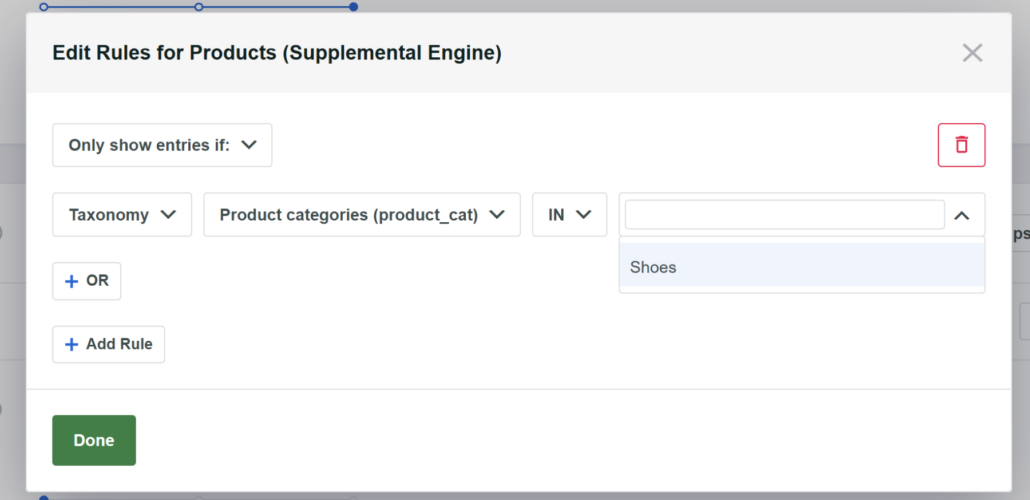
No nosso caso, escolheremos a categoria Sapatos. Mas você pode selecionar mais categorias em sua loja WooCommerce.
Quando terminar, pressione o botão Concluído.
Em seguida, você precisará salvar suas alterações rolando para o topo e clicando no botão Salvar.

É isso. Você criou com sucesso um novo mecanismo de busca que pesquisa apenas em uma categoria de produto específica do WooCommerce.
Crie um Formulário de Busca Personalizado para Categoria WooCommerce
Em seguida, você pode criar um formulário de busca personalizado para sua loja WooCommerce.
Simplesmente acesse SearchWP » Formulários de Busca no painel do WordPress e clique no botão ‘Adicionar Novo’.

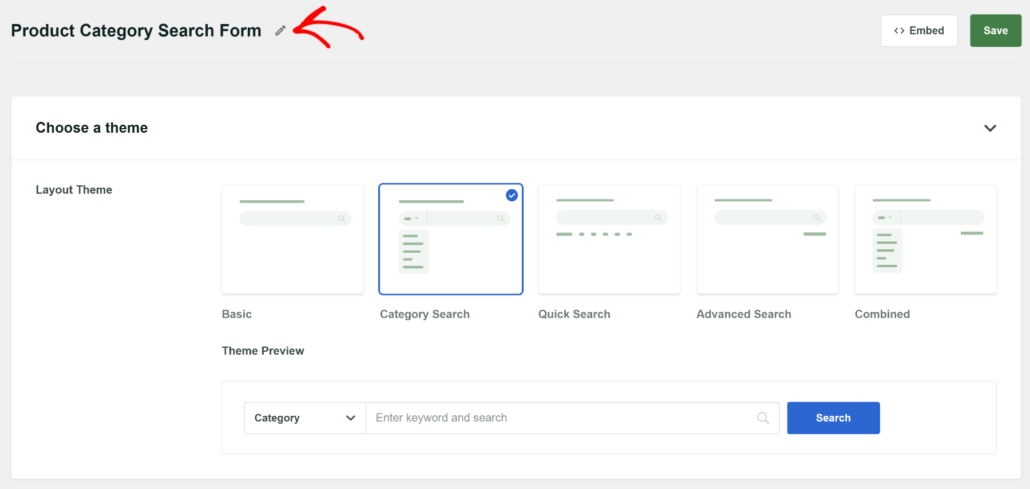
Depois disso, você pode alterar o nome do seu formulário de busca no topo clicando no ícone de lápis.
O SearchWP também vem com modelos de formulário de busca pré-construídos. Você pode simplesmente selecionar um e personalizá-lo.
Depois disso, você precisará rolar para baixo até a seção ‘Estilização Personalizada’.
A partir daqui, clique no menu suspenso Mecanismo e selecione o mecanismo de busca ‘Suplementar’ que você criou anteriormente.

Se você rolar para baixo, verá mais opções para personalizar seu formulário. Por exemplo, você pode especificar o tipo de busca, selecionar a categoria, alterar o rótulo do campo e habilitar o botão de busca.
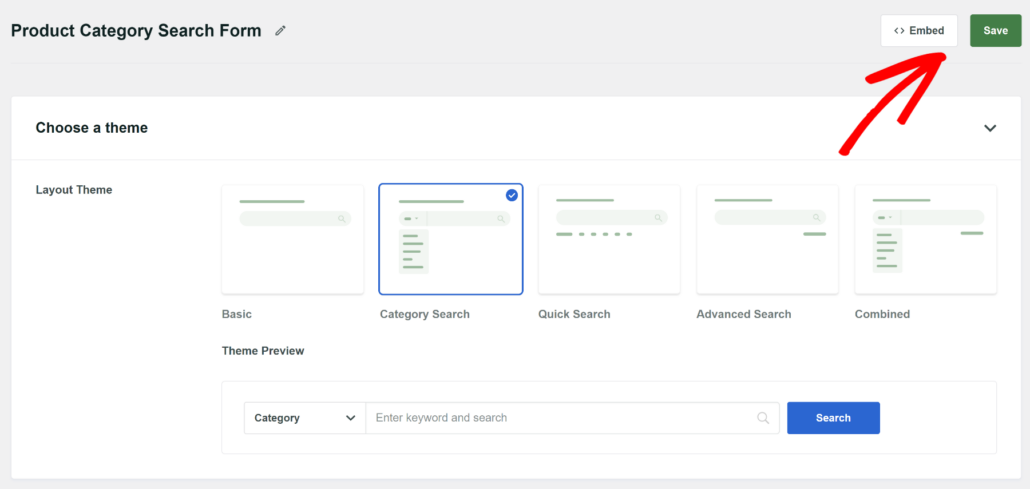
Após terminar de editar seu formulário, basta clicar no botão ‘Salvar’ no topo.
Você pode então clicar no botão ‘Incorporar’ e adicionar o formulário de busca em qualquer lugar da sua loja WooCommerce.
O SearchWP oferece 3 maneiras de adicionar o formulário de busca no WordPress. Você pode selecionar o bloco Gutenberg, shortcode ou código PHP.
Em seguida, você também precisará escolher se deseja exibir o formulário em uma nova página ou em uma página existente.

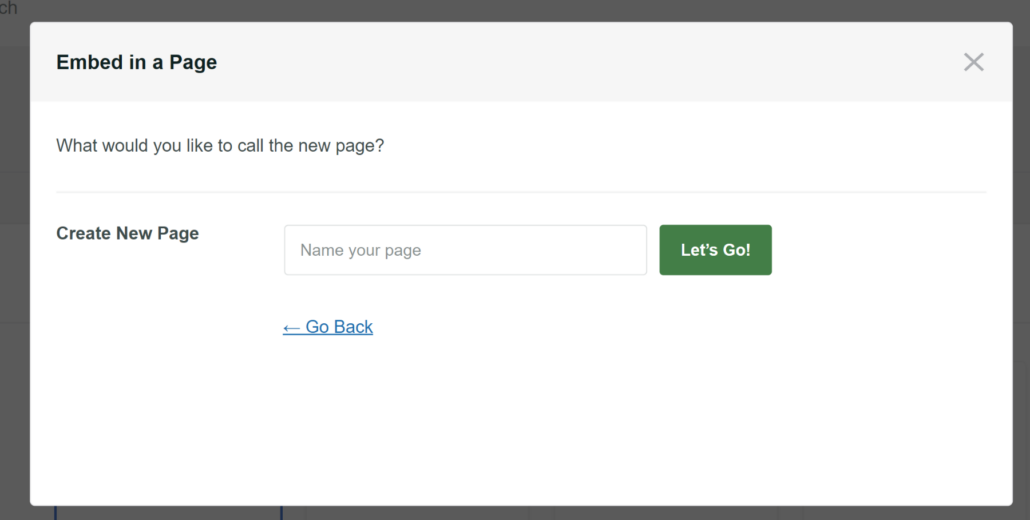
Para este tutorial, selecionaremos a opção ‘Criar Nova Página’.
Na próxima tela, você pode inserir um nome para a nova página e clicar em Vamos Lá.
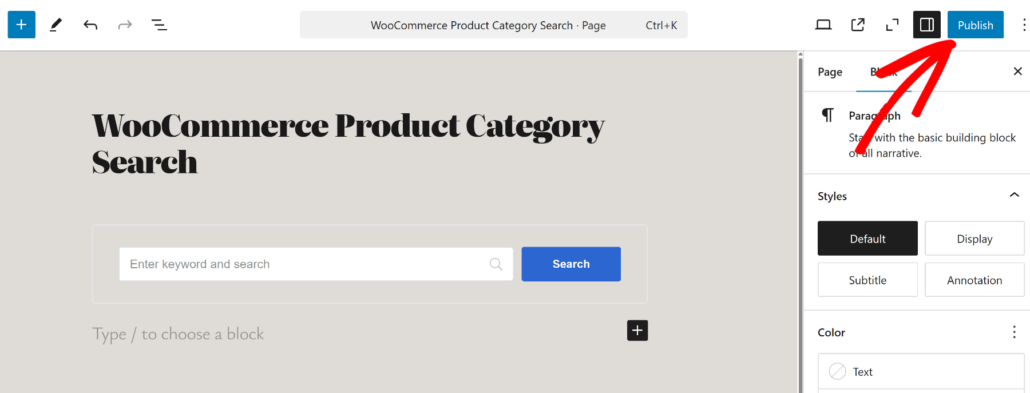
Depois disso, você deverá ver o formulário de busca no editor de conteúdo do WordPress.
Prossiga e Publique sua página.
Em seguida, você pode visitar seu site para ver o formulário de pesquisa em ação.
A partir daqui, simplesmente teste o novo formulário de busca e veja se ele procura produtos na categoria especificada.
Por exemplo, pesquisaremos por ‘sapatos’ em nossa loja WooCommerce de demonstração, já que limitamos o mecanismo de busca a procurar apenas produtos WooCommerce na categoria Sapatos.
Como você pode ver, os resultados mostram o produto correto.

Por outro lado, você também pode testar procurando por outros produtos que não fazem parte da categoria especificada.
Por exemplo, se procurarmos por outro produto em nossa loja WooCommerce, a pesquisa não exibiu nenhum resultado, pois está limitada a uma categoria específica.

Esperamos que este artigo tenha ajudado você a aprender como pesquisar por categoria no WooCommerce. Você também pode consultar nossos guias sobre como ocultar produtos do WooCommerce dos resultados de pesquisa e como corrigir a pesquisa de produtos do WooCommerce que não está funcionando.
Se você está pronto para criar formulários específicos por categoria, então você pode adquirir sua cópia do SearchWP aqui.