
As aspas só limitam uma pesquisa quando a ferramenta de pesquisa sabe lê-las. Um comprador que digita “botas de caminhada impermeáveis” na barra de pesquisa de sua loja quer aquele produto específico, não todas as botas que compartilham uma palavra com ele.
A pesquisa padrão do WordPress mantém as palavras entre aspas juntas, mas verifica apenas títulos de posts, resumos e conteúdo. Detalhes armazenados em campos personalizados, como um código de produto ou uma folha de especificações, não fazem parte dessa verificação.
Você pode ativar a pesquisa de frases exatas no WordPress em poucos minutos, sem escrever nenhum código. Em nossa loja de demonstração, uma configuração do SearchWP reduziu uma pesquisa entre aspas por “botas de caminhada impermeáveis” de dois resultados para o único produto com esse nome exato.
Neste artigo, mostraremos como ativar a pesquisa de frases exatas no WordPress, verificar quais campos seu mecanismo de pesquisa abrange e testar se as pesquisas entre aspas retornam correspondências exatas.
O que é Pesquisa de Frase Exata no WordPress?
A pesquisa de frase exata permite que os visitantes coloquem seus termos de pesquisa entre aspas duplas para encontrar apenas as páginas que usam essas palavras juntas, nessa ordem.
Veja como isso acontece em nossa loja de demonstração. Uma pesquisa por botas de caminhada impermeáveis sem aspas retornou dois produtos: Botas de Caminhada Impermeáveis Summit e Botas de Caminhada Trailhead.
Com a pesquisa de frase exata ativada, a pesquisa entre aspas “botas de caminhada impermeáveis” retornou apenas as Summit Waterproof Hiking Boots. As botas Trailhead foram excluídas porque nunca usam essa frase completa.
Funciona da maneira oposta à pesquisa fuzzy, que flexibiliza a correspondência para capturar erros de digitação. A pesquisa de frase exata aprimora a correspondência para visitantes que já sabem as palavras precisas que desejam.
Uma frase precisa de pelo menos duas palavras. Uma única palavra entre aspas, como “impermeável”, é tratada da mesma forma que uma pesquisa regular.
Por que a Pesquisa de Frase Exata Importa para o Seu Site
A maioria dos visitantes digita algumas palavras e escaneia os resultados. Quando a página que eles querem está misturada com resultados quase correspondentes, é fácil rolar e passar por ela.
Aqui estão os problemas mais comuns que a pesquisa de frase exata corrige:
- O produto único fica enterrado. Uma pesquisa com várias palavras geralmente corresponde a páginas que contêm essas palavras em qualquer lugar, em qualquer ordem. O produto que o comprador nomeou acaba ao lado de itens que compartilham apenas uma ou duas palavras.
- Nomes e números de modelo se desfazem. Linhas de produtos, títulos de cursos e nomes de documentos geralmente só fazem sentido como uma frase completa. Quando as palavras são correspondidas uma a uma, o item exato é classificado ao lado de tudo que compartilha uma dessas palavras.
- Campos personalizados e PDFs ficam fora da verificação padrão. Por padrão, a pesquisa integrada do WordPress verifica o título, o resumo e o conteúdo de cada postagem. Uma frase que aparece apenas em um campo de código de produto ou em uma folha de especificações em PDF não faz parte dessa pesquisa.
- Correspondência rigorosa pode parecer um beco sem saída. Um visitante que erra a ordem de uma palavra pode acabar com uma página de resultados vazia. Uma boa configuração recorre a uma pesquisa mais ampla em vez de mostrar nada.
O SearchWP lida com todos os quatro com duas opções e uma verificação rápida do seu mecanismo de pesquisa.
Como Ativar a Pesquisa de Frase Exata no WordPress com SearchWP
A maneira mais fácil de ativar a pesquisa de frase exata no WordPress é com o SearchWP.

O SearchWP é o melhor plugin de pesquisa do WordPress, confiável por mais de 50.000 proprietários de sites. Ele permite que você controle qual conteúdo seu mecanismo de pesquisa verifica e como ele corresponde ao que os visitantes digitam.
Aqui estão alguns recursos principais oferecidos pelo SearchWP:
- Pesquisas “entre aspas”. Quando os visitantes colocam seus termos de pesquisa entre aspas duplas, o SearchWP limita os resultados a correspondências exatas.
- Pesquisa em campos personalizados e PDFs. O SearchWP pode pesquisar campos personalizados e o texto dentro de documentos PDF, para que frases exatas armazenadas lá também possam ser encontradas.
- Correspondência mais próxima. Quando uma pesquisa não retorna resultados, o SearchWP usa a correspondência mais próxima e mostra aos visitantes um aviso sobre o que ele pesquisou em vez disso.
- Destacar termos. O SearchWP pode destacar as palavras correspondentes em seus resultados de pesquisa, para que os visitantes possam ver por que cada resultado apareceu.
Com isso, vamos ver como você pode usar o SearchWP para ativar a pesquisa de frase exata em seu site WordPress.
Etapa 1: Instalar e Ativar o SearchWP
Para começar, você pode visitar o site do SearchWP e se inscrever para uma conta.
Depois de fazer login, vá para a guia Downloads no painel da sua conta.
A partir daí, clique em Download SearchWP para salvar o arquivo ZIP do plugin no seu computador. Enquanto estiver nessa página, copie sua chave de licença, pois você precisará dela em breve.

Em seguida, você pode fazer o upload e ativar o arquivo ZIP no seu site WordPress. Se precisar de ajuda com isso, consulte este guia sobre como instalar um plugin do WordPress.
Após a ativação, você verá a tela de boas-vindas do SearchWP. A partir daí, você pode clicar em Iniciar o Assistente de Integração e seguir as instruções na tela.
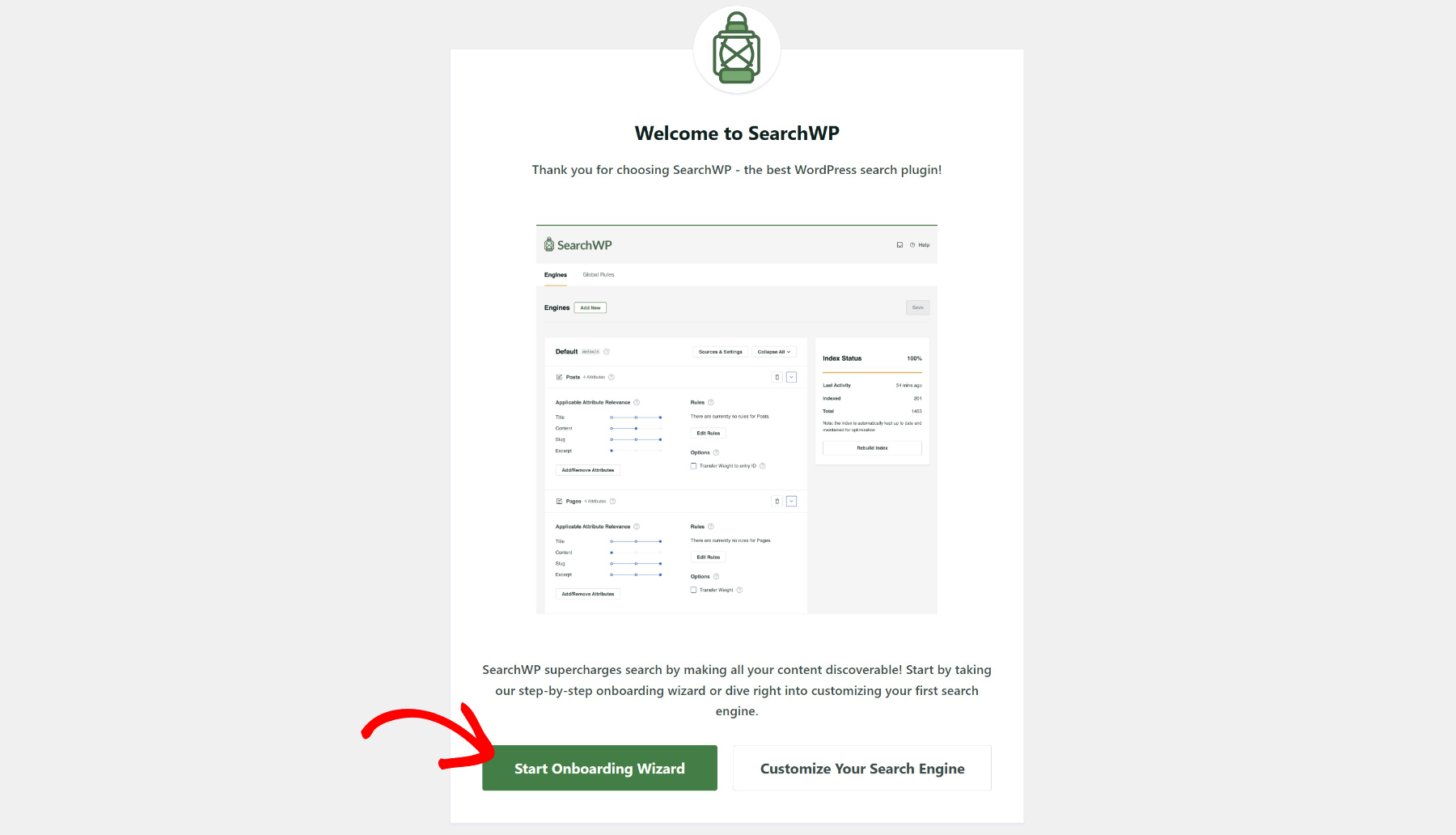
O SearchWP está pronto, então você pode ativar a correspondência exata de frases.
Etapa 2: Ativar Pesquisas por "Frases Exatas"
Para fazer isso, vá para SearchWP » Configurações no seu painel do WordPress e permaneça na guia Geral.
Em seguida, role para baixo até a seção Configurações Gerais. Você verá uma lista de alternâncias que controlam como o SearchWP corresponde ao que os visitantes digitam.
A partir daí, encontre Pesquisas por "Frases Exatas" e clique em sua alternância para ativá-la. O SearchWP salva a alteração imediatamente e exibe um rótulo verde Salvo, portanto, não há botão Salvar para procurar.
Enquanto estiver aqui, certifique-se de que a alternância Correspondência Mais Próxima também esteja ativada. Se uma pesquisa por frase exata não tiver uma correspondência exata, o SearchWP recorrerá a uma pesquisa regular, e a Correspondência Mais Próxima é o que mostra aos visitantes um aviso explicando isso.
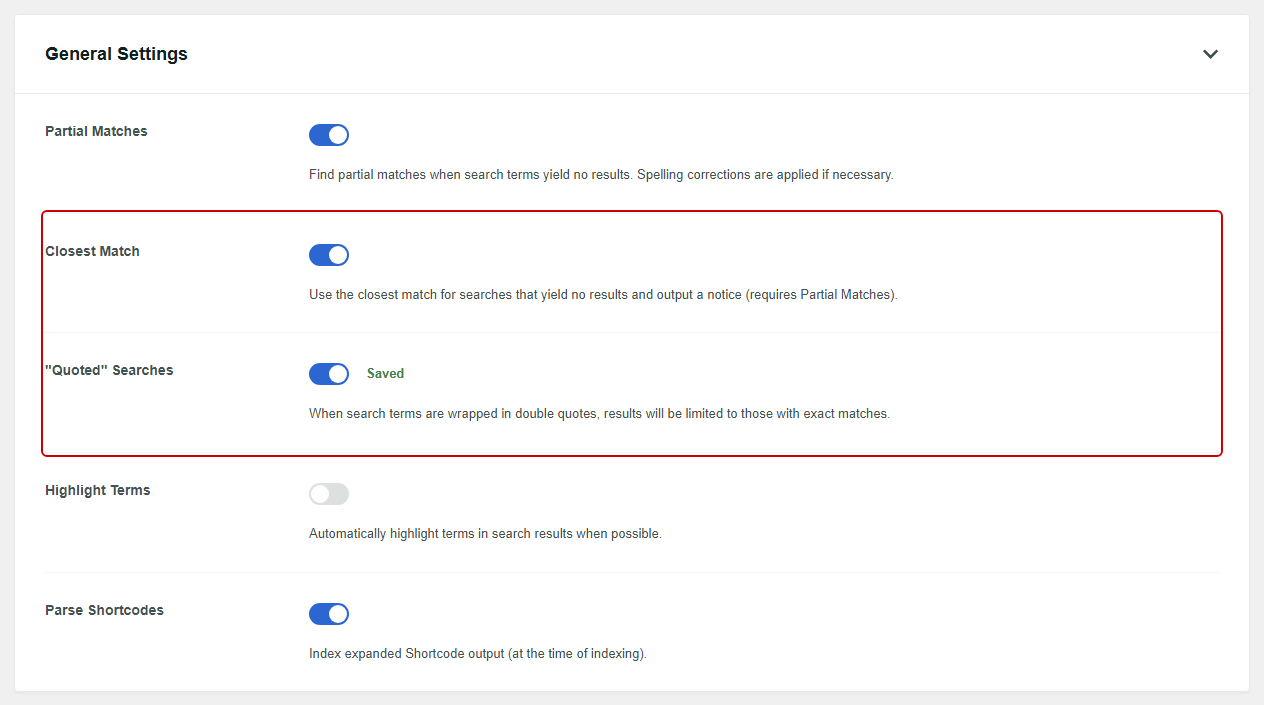
A Correspondência Mais Próxima também precisa de Correspondências Parciais, que fica logo acima na mesma seção. Você pode aprender mais sobre cada alternância nesta tela na documentação de configurações do SearchWP.
Etapa 3: Verifique em Quais Campos Seu Mecanismo Pesquisa
O SearchWP verifica frases exatas apenas nos campos que seu mecanismo de pesquisa inclui. Portanto, reserve um minuto para confirmar se seu mecanismo abrange os locais onde suas frases residem.
Para fazer isso, vá para SearchWP » Algoritmo no seu painel do WordPress. Você verá cada tipo de conteúdo que seu mecanismo pesquisa, como Posts, Páginas ou Produtos, juntamente com os campos que ele examina.
Em seguida, encontre o tipo de conteúdo que deseja verificar e clique em Adicionar/Remover Atributos. Um pop-up será aberto com os campos que você pode incluir.

A partir daí, certifique-se de que os campos que contêm suas frases estejam selecionados.
A correspondência exata de frases funciona com Título, Conteúdo, Resumo e Campos Personalizados. Para PDFs e outros arquivos, abra os atributos da origem Mídia e selecione Conteúdo do Documento.
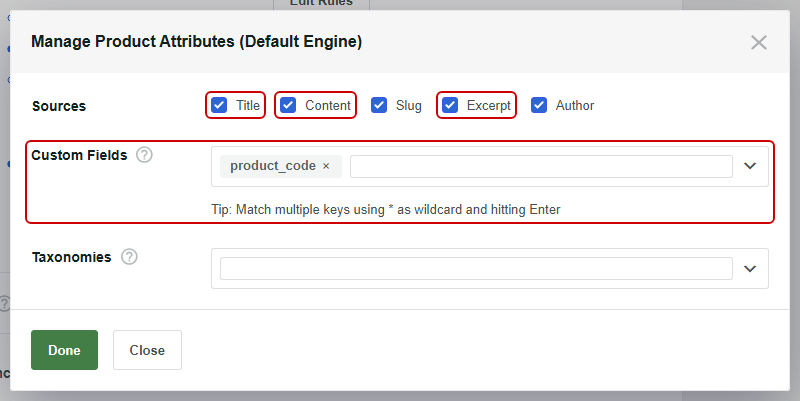
Quando terminar, clique em Concluído para fechar o pop-up. Em seguida, clique em Salvar no canto superior direito.
Se você alterou algum campo, clique em Reconstruir Índice e confirme o prompt para que o SearchWP capture o novo conteúdo.
Se precisar adicionar um tipo de conteúdo que ainda não está listado, você pode clicar em Fontes e Configurações para adicioná-lo, e nossa documentação do mecanismo explica todas as opções.

Observação: Os campos Slug, Autor e Taxonomias não são verificados para frases exatas, mesmo quando são adicionados ao seu mecanismo.
Se suas frases estiverem em campos personalizados, nosso guia sobre adição de pesquisa de campos personalizados cobre essa configuração com mais detalhes.
Etapa 4: Teste Sua Pesquisa de Frase Exata
Agora você pode ver a pesquisa de frase exata em ação. Visite seu site e use sua barra de pesquisa como um visitante faria.
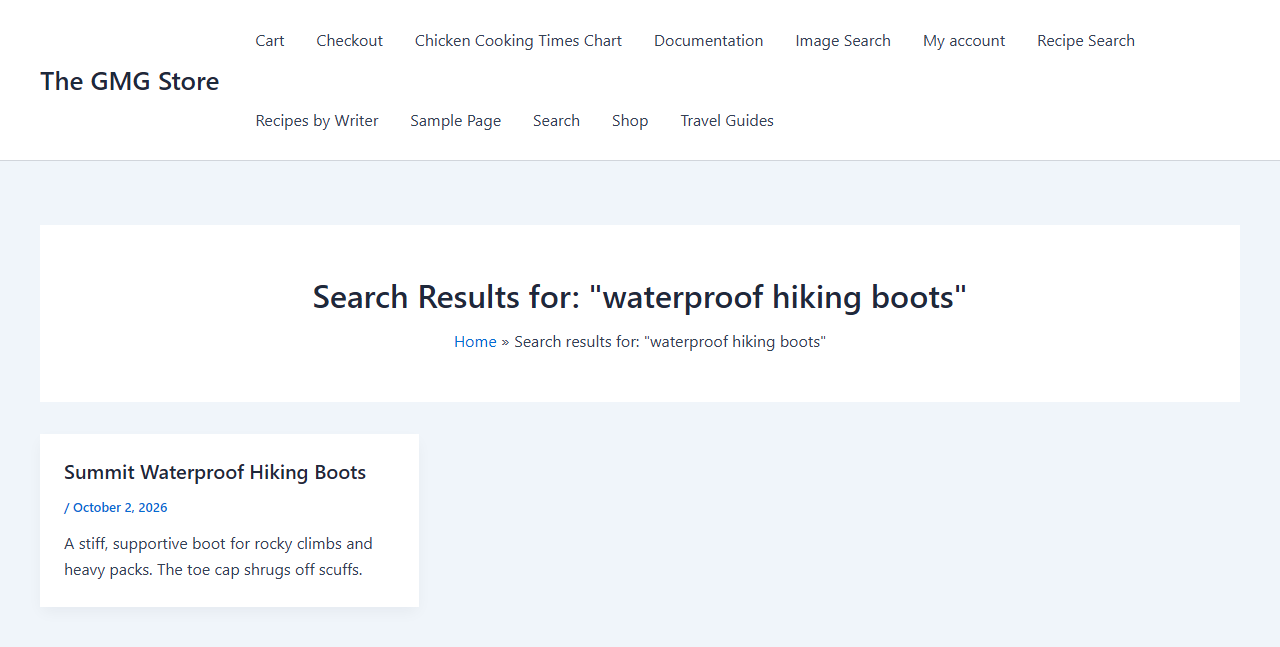
Em nosso site de teste, pesquisamos por “botas de caminhada impermeáveis” com as aspas incluídas. SearchWP retornou um resultado, Botas de Caminhada Impermeáveis Summit, em vez dos dois produtos que as mesmas palavras retornam sem aspas.
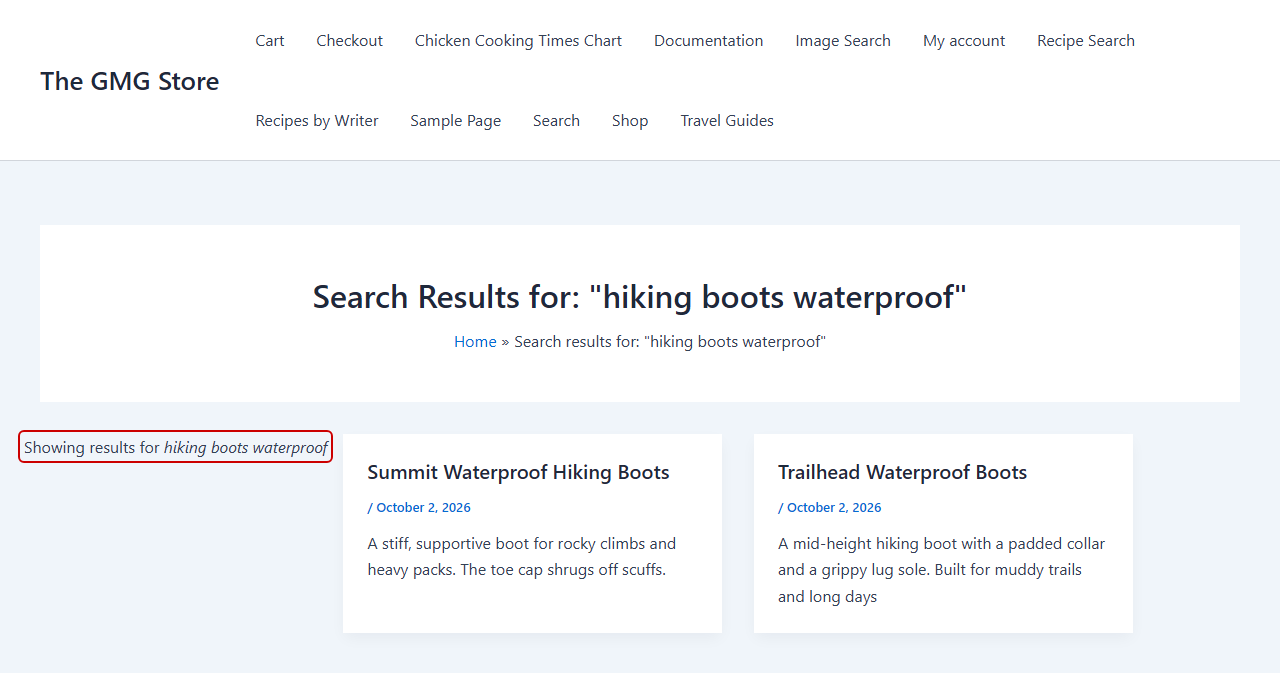
Em seguida, testamos o que acontece quando não há correspondência exata. Pesquisamos por “botas de caminhada impermeáveis”, que usa as mesmas palavras em uma ordem diferente.
Como nenhum produto usa essa frase exata, SearchWP recorreu a uma pesquisa regular e retornou ambas as botas.
Acima dos resultados, ele mostrou o aviso Mostrando resultados para botas de caminhada impermeáveis, para que o visitante saiba que a pesquisa foi ampliada.
Observação: Em nosso site de teste, as pesquisas entre aspas funcionaram da mesma forma, quer tenhamos digitado aspas retas ou curvas, que alguns teclados de telefone inserem automaticamente.
É isso! Seus visitantes agora podem usar aspas para encontrar frases exatas em seu site WordPress.
Bônus: Destaque a Frase Exata nos Resultados da Pesquisa
Uma vez ativada a pesquisa de frase exata, você pode tornar a frase correspondente fácil de identificar em seus resultados.
Para fazer isso, volte para SearchWP » Configurações e encontre o alternador Destacar Termos na mesma seção Configurações Gerais. Clique no alternador para ativá-lo.
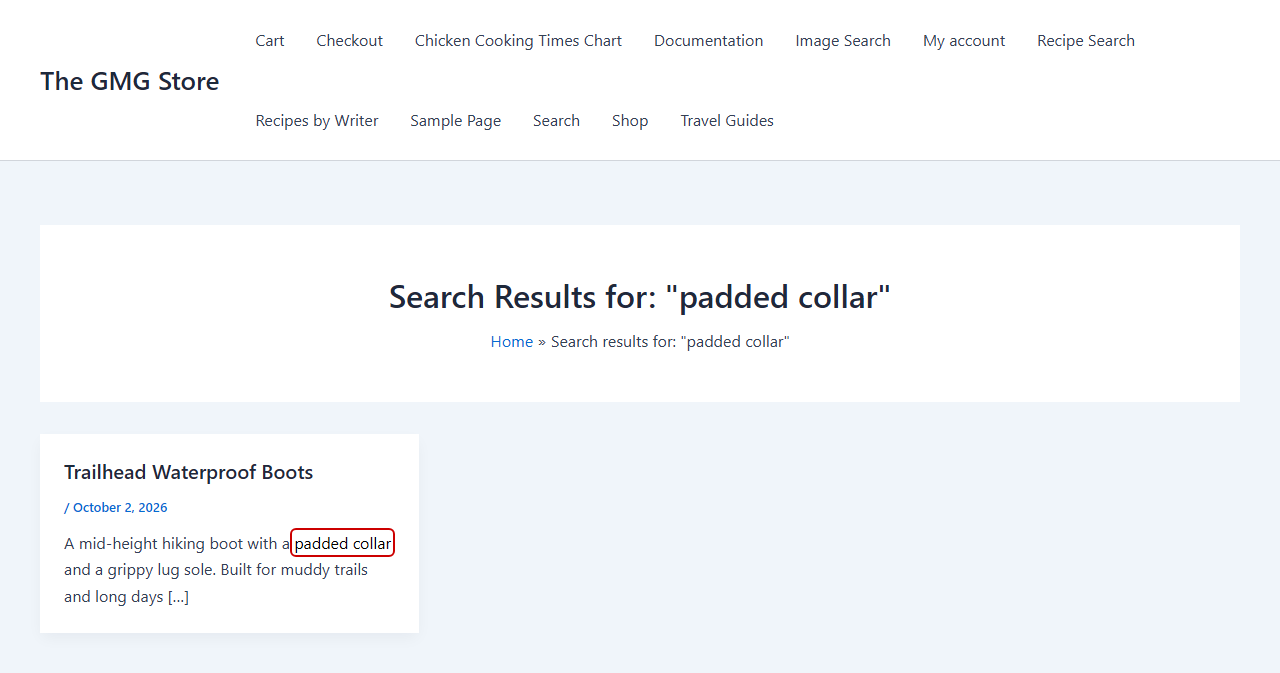
Com Destaque de Termos ativado, uma pesquisa entre aspas destaca a frase inteira em cada resultado em vez das palavras separadas. Em nosso site de teste, uma pesquisa por “gola acolchoada” destacou essa frase inteira no trecho das Botas de Caminhada Impermeáveis Trailhead.
Você pode ver mais opções de estilo em nosso guia sobre como destacar termos de pesquisa no WordPress.
Perguntas Frequentes
1. Como pesquiso por uma frase exata no WordPress?
Coloque as palavras entre aspas duplas, como “botas de caminhada impermeáveis”. Para que as aspas limitem os resultados a correspondências exatas, seu plugin de pesquisa precisa suportá-las.
Com SearchWP, você pode ativar isso com o alternador Pesquisas com "Aspas" em SearchWP » Configurações.
2. A ordem das palavras importa em uma pesquisa entre aspas?
Sim. Uma pesquisa entre aspas só corresponde a páginas que usam as palavras na mesma ordem em que você as digitou.
Em nosso site de teste, “botas de caminhada impermeáveis” não encontrou uma correspondência exata, embora “botas de caminhada impermeáveis” tenha encontrado. SearchWP então recorreu a uma pesquisa regular em vez de mostrar uma página vazia.
3. Por que minha pesquisa entre aspas ainda mostra outros resultados?
Quando nenhuma página contém a frase exata, SearchWP executa uma pesquisa regular para que os visitantes não fiquem sem nada. Ative Correspondência Mais Próxima para mostrar um aviso que explica que a pesquisa foi ampliada.
Também ajuda verificar se a frase está em um campo que seu mecanismo pesquisa, como o Título ou Conteúdo. Uma frase em um campo que seu mecanismo não inclui não contará como uma correspondência.
4. Posso pesquisar uma frase exata dentro de campos personalizados ou PDFs?
Sim, desde que esses campos façam parte do seu mecanismo de busca. Em SearchWP » Algoritmo, clique em Adicionar/Remover Atributos e selecione os Campos Personalizados que você precisa.
Para PDFs e outros arquivos de mídia, adicione a origem Mídia ao seu mecanismo e inclua o campo Conteúdo do Documento. Nosso guia sobre fazer o WordPress pesquisar arquivos PDF cobre essa configuração.
Ajude os Visitantes a Encontrar Exatamente o Que Eles Digitaram
Sua barra de pesquisa agora retorna correspondências exatas para frases entre aspas e recorre a uma pesquisa regular quando nenhuma página usa a frase.
Esperamos que este artigo tenha ajudado você a aprender como habilitar a pesquisa de frases exatas no WordPress. Você também pode consultar nossos guias sobre usar a pesquisa booleana para excluir conteúdo e rastrear pesquisas em seu site WordPress.
Pronto para oferecer aos seus visitantes resultados de pesquisa mais precisos? Você pode começar com o SearchWP aqui. Todos os planos vêm com uma garantia de devolução do dinheiro em 14 dias.