


Wenn Sie ein außergewöhnliches Benutzererlebnis bieten möchten, spielt die WordPress-Suche eine entscheidende Rolle. Eine umständliche Suchfunktion kann dazu führen, dass Benutzer verloren gehen und Ihre Website im Handumdrehen verlassen.
Die Standard-WordPress-Suche hat sehr begrenzte Funktionen und bietet keine vollständige Kontrolle. Mit den richtigen Einstellungen und einem Plugin können Sie jedoch die Sucherfahrung Ihrer Besucher verbessern.
In diesem Artikel zeigen wir Ihnen, wie Sie die WordPress-Suchfunktion für beste Ergebnisse einrichten.
Warum die WordPress-Suchfunktion ändern?
Betrachten Sie die Suchfunktion Ihrer WordPress-Website als freundlichen Führer. Sie hilft Benutzern, Ihre Inhalte schnell und effizient zu navigieren.
Durch die Feinabstimmung der Suchergebnisse können Sie das Benutzererlebnis verbessern. Eine nahtlose Sucherfahrung hält Benutzer engagiert und ermutigt sie, wiederzukommen.
Es hilft Benutzern auch, wertvolle und zeitlose Inhalte auf Ihrer Website zu finden. Stellen Sie sich vor, Sie schreiben einen großartigen Blogbeitrag, aber niemand kann ihn finden, wenn er auf Ihrer Website danach sucht.
Mit den richtigen Suchergebnissen können Sie den Prozess effizienter gestalten und Besuchern relevante Ergebnisse liefern.
Lassen Sie uns nun sehen, wie Sie die WordPress-Suche für beste Ergebnisse konfigurieren.
1. Ersetzen Sie die Standard-WordPress-Suche durch SearchWP
Während die Standard-WordPress-Suche für kleine Unternehmen und persönliche Websites gut genug sein mag, ist sie möglicherweise nicht die richtige Wahl für große Websites mit vielen Inhalten oder Online-Produkten.
Die Standard-Suche hat begrenzte Funktionen und Anpassungsoptionen.
Zum Beispiel deckt die Standard-Suche nur Titel, Inhalte und Auszüge von Beiträgen ab. Sie enthält keine zusätzlichen Informationen wie Kategorien, Tags, Benutzerkommentare, benutzerdefinierte Felder, Dokumente oder Details wie SKUs und Produktattribute von WooCommerce-Produkten.
Außerdem können Sie die Standard-Suchergebnisse nicht über das WordPress-Dashboard anpassen. Sie müssten den Code bearbeiten oder einen Entwickler beauftragen, was für Anfänger schwierig und teuer sein kann.
Hier können Sie die Standard-Suche durch SearchWP ersetzen. Es ist das beste Such-Plugin für WordPress und hilft, genauere Suchergebnisse für Besucher zu liefern.
Sie können benutzerdefinierte Suchmaschinen für Ihre Website einrichten und zusätzliche Informationen in den Suchprozess einbeziehen, ohne eine einzige Zeile Code anfassen zu müssen.
Besuchen Sie zunächst die SearchWP-Website und registrieren Sie sich für ein Konto. Klicken Sie einfach auf die Schaltfläche „SearchWP jetzt holen“, um loszulegen.

Nachdem Sie sich für ein neues Konto angemeldet haben, laden Sie das SearchWP-Plugin herunter.
Sie finden das Plugin in Ihrem SearchWP-Konto unter der Registerkarte „Downloads“. Klicken Sie einfach auf die Schaltfläche „SearchWP herunterladen“ und speichern Sie die Datei auf Ihrem Computer.

Von hier aus können Sie das Plugin auf Ihrer Website installieren und aktivieren. Wenn Sie Hilfe benötigen, lesen Sie bitte diese Anleitung, wie man ein WordPress-Plugin installiert.
Sobald das Plugin aktiv ist, sehen Sie den SearchWP-Begrüßungsbildschirm und den Einrichtungsassistenten. Klicken Sie auf die Schaltfläche „Onboarding-Assistent starten“ und folgen Sie den Anweisungen auf dem Bildschirm.

2. Neue Quellen und Attribute zur WordPress-Suche hinzufügen
Als Nächstes können Sie die WordPress-Suchfunktion ändern, indem Sie eine neue Suchmaschine bearbeiten oder erstellen.
Mit SearchWP können Sie mehrere Suchmaschinen auf Ihrer Website ausführen und zusätzliche Quellen und Attribute auswählen, um Inhalte auf Ihrer Website zu finden.
Gehen Sie zunächst im WordPress-Dashboard zu SearchWP » Algorithmus. Hier können Sie die vorhandene Suchmaschine bearbeiten oder eine neue hinzufügen. Für dieses Tutorial ändern wir einfach die Standard-Suchmaschine.

Als Nächstes können Sie oben auf die Schaltfläche „Quellen & Einstellungen“ klicken. Dadurch können Sie zusätzliche Quellen für Ihre WordPress-Suchmaschine einbeziehen.
Sie können beispielsweise Kategorien, Kommentare, Tags und Benutzer auswählen, die in den Suchprozess einbezogen werden sollen.
Wenn Sie einen Online-Shop betreiben, fügt die Installation der WooCommerce-, Easy Digital Downloads- oder BigCommerce-Integration (Pro-Plan und höher) Ihren Produktkatalog als weitere Quelle hinzu.
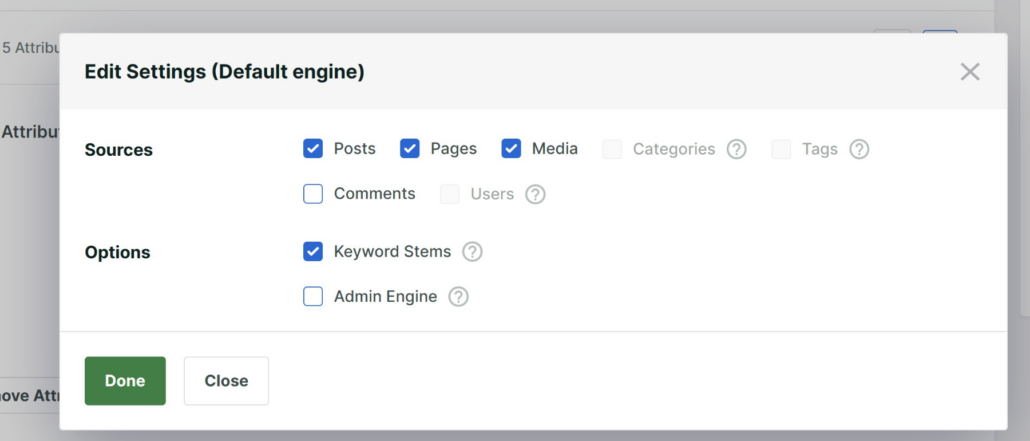
Nachdem Sie verschiedene Quellen ausgewählt haben, klicken Sie einfach auf die Schaltfläche „Fertig“.
Als Nächstes können Sie die Gewichtungen, die jedem Attribut für verschiedene Beitragstypen zugewiesen sind, durch Verschieben des Schiebereglers ändern.
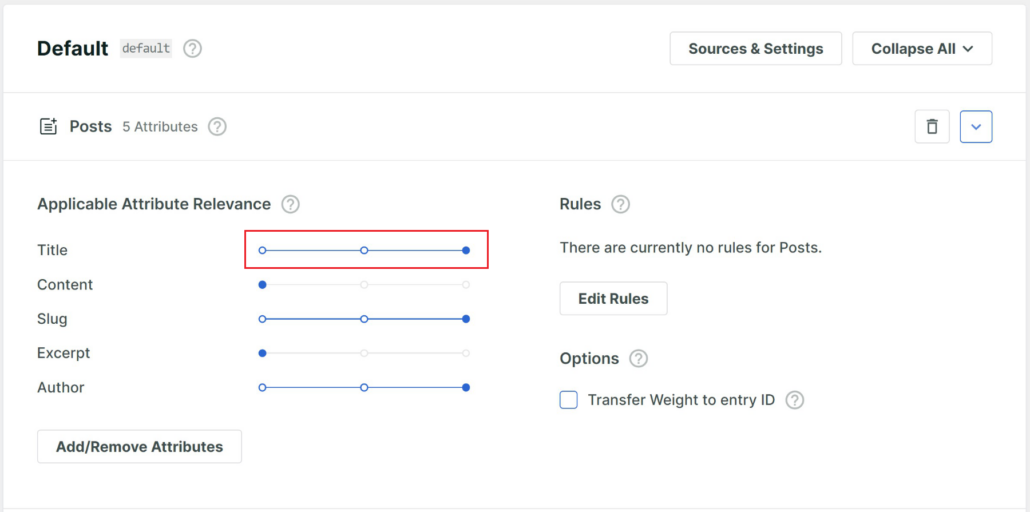
SearchWP ermöglicht es Ihnen auch, Attribute hinzuzufügen oder zu entfernen.
Wenn Sie unter der Quelle auf die Schaltfläche „Attribute hinzufügen/entfernen“ klicken, sehen Sie ein neues Popup-Fenster mit Optionen zur Verwaltung von Attributen.
Sie können beispielsweise verschiedene Attributquellen auswählen, benutzerdefinierte Felder auf Ihrer Website auswählen und Taxonomien hinzufügen, um sie in den Suchprozess aufzunehmen.

3. Regeln hinzufügen, um die besten WordPress-Suchergebnisse zu erzielen
Als Nächstes können Sie auch mehrere Regeln in SearchWP hinzufügen, um benutzerdefinierte Suchen zu erstellen und Benutzern zu helfen, die besten Ergebnisse zu finden.
Klicken Sie einfach auf die Schaltfläche „Regeln bearbeiten“ für eine beliebige Quelle im Suchalgorithmus.
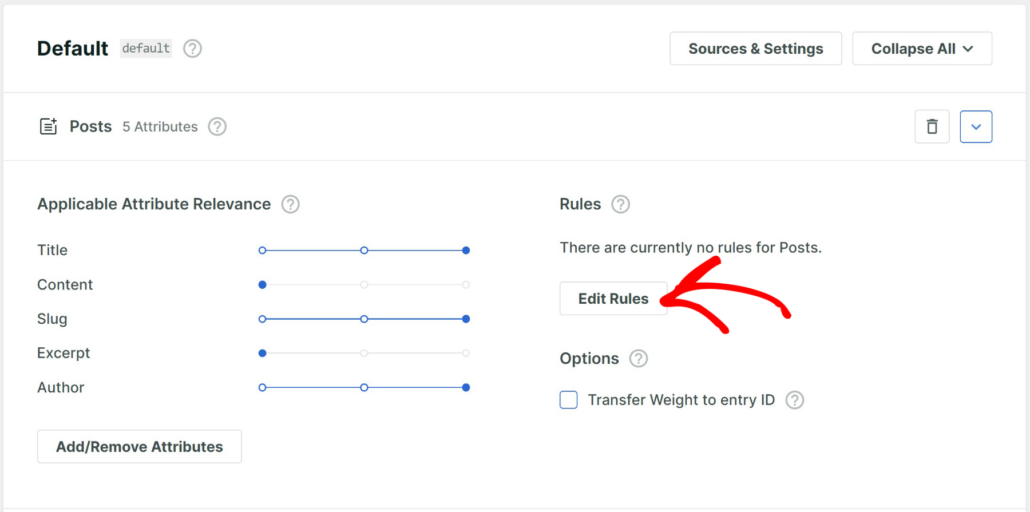
Als Nächstes öffnet sich ein neues Popup-Fenster, in dem Sie die Regeln bearbeiten können.
Klicken Sie auf die Schaltfläche „Regel hinzufügen“.
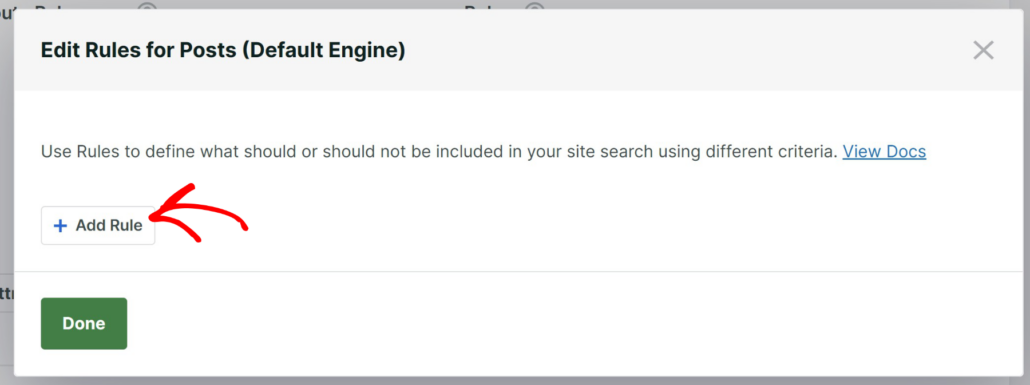
Danach können Sie die Bedingungen für Ihre neue Regel eingeben.
Sie können beispielsweise nur Suchergebnisse für Beiträge und Seiten anzeigen, die vor einem bestimmten Datum veröffentlicht wurden, Ergebnisse aus bestimmten Kategorien anzeigen oder Beitrags-IDs eingeben, um Inhalte zu filtern.

Wenn Sie fertig sind, klicken Sie einfach auf die Schaltfläche „Fertig“.
Ihre Besucher sehen nun Suchergebnisse, die auf den von Ihnen festgelegten bedingten Logikregeln basieren.
4. Synonyme und Stoppwörter hinzufügen, um die Suchgenauigkeit zu verbessern
Eine weitere Möglichkeit, die WordPress-Sucheinstellungen zu konfigurieren, besteht darin, Synonyme für bestimmte Suchbegriffe hinzuzufügen und Stoppwörter hinzuzufügen, um die Suchgenauigkeit zu verbessern.
Dies hilft Benutzern, relevante Inhalte zu finden, wenn sie Synonyme für verwandte Themen auf Ihrer Website eingeben.
In SearchWP können Sie ganz einfach Synonyme und Stoppwörter festlegen. Gehen Sie einfach im WordPress-Admin-Panel zu SearchWP » Algorithmus und dann zum Tab „Globale Regeln“.
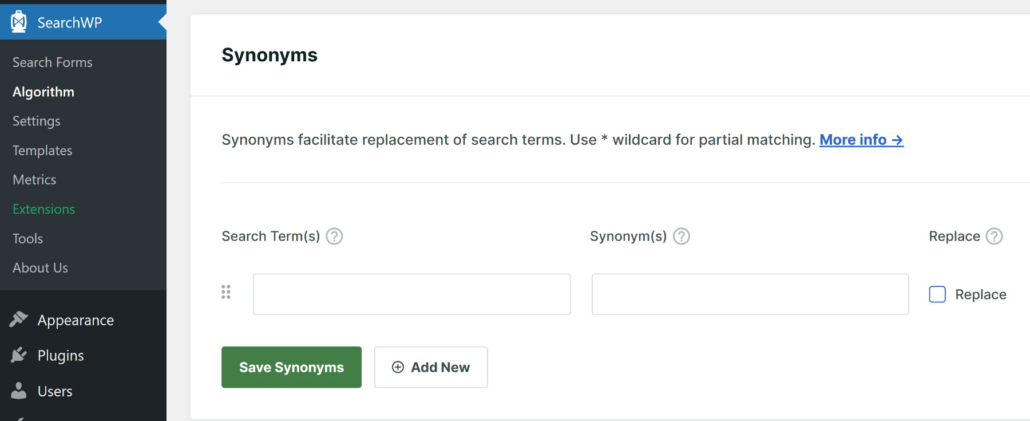
Danach können Sie auf die Schaltfläche „Neu hinzufügen“ klicken und dann die Suchbegriffe und ihre Synonyme eingeben. Wenn Sie fertig sind, klicken Sie einfach auf die Schaltfläche „Synonyme speichern“.
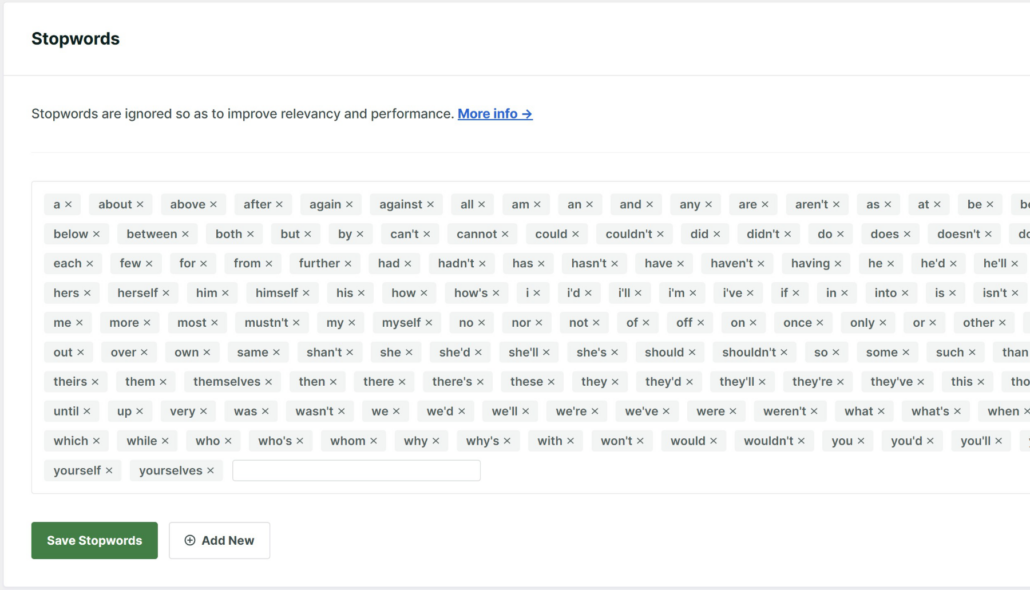
Als Nächstes können Sie nach unten zum Abschnitt „Stoppwörter“ scrollen und bestimmte Wörter weglassen, um den Suchvorgang zu optimieren.
Stoppwörter sind gebräuchliche Wörter (wie ist, der, die, das, ein, und, oder), die beim Suchen nicht hilfreich sind und keine wesentliche Bedeutung für die Identifizierung des Inhalts haben.
Standardmäßig hat SearchWP viele Stoppwörter in der Bibliothek und ignoriert sie bei der Suche. Sie können aber auch weitere hinzufügen, um die Suchrelevanz und Leistung zu verbessern.
5. Teil- und Fuzzy-Suchen in WordPress aktivieren
Sie können die WordPress-Suche weiter ausbauen und genaue Ergebnisse anzeigen, indem Sie Teil- und Fuzzy-Suchen aktivieren.
Fuzzy-Suche hilft, Suchergebnisse für Begriffe zu liefern, die phonetisch ähnlich sind. Wenn ein Benutzer also eine falsche Schreibweise eingibt oder beim Eingeben des Suchbegriffs einen Tippfehler macht, werden ihm trotzdem die richtigen Inhalte angezeigt.
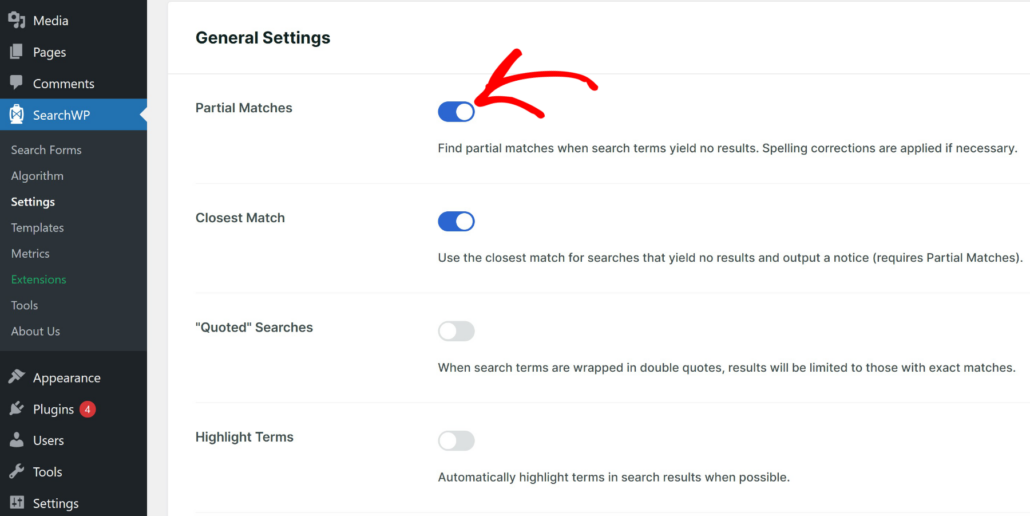
Mit SearchWP können Sie ganz einfach Teil- und Fuzzy-Suchen aktivieren. Gehen Sie einfach im WordPress-Admin-Panel zu SearchWP » Einstellungen und wechseln Sie zum Tab „Allgemein“. Scrollen Sie von hier aus zum Abschnitt „Allgemeine Einstellungen“ und klicken Sie auf den Schalter, um Teilübereinstimmungen zu aktivieren.
Weitere Details finden Sie in unserem Leitfaden zur Einbindung von Fuzzy-Suchen in WordPress-Websites.
Bonus: Verbessern Sie das WordPress-Sucherlebnis für Besucher
Neben der Änderung der WordPress-Sucheinstellungen können Sie auch das allgemeine Sucherlebnis für Ihre Besucher verbessern, indem Sie kleine Anpassungen vornehmen.
1. Live-Autocomplete-Suche hinzufügen
Viele beliebte Suchmaschinen wie Google bieten eine Autocomplete-Funktion, die errät, wonach der Benutzer sucht, und relevante Ergebnisse liefert, während der Benutzer tippt.
Sie können dieselbe Autocomplete-Funktion zu Ihrer WordPress-Website hinzufügen und das Sucherlebnis verbessern. Benutzer können sofort die gesuchten Inhalte finden und auch andere Inhalte auf Ihrer Website kennenlernen.
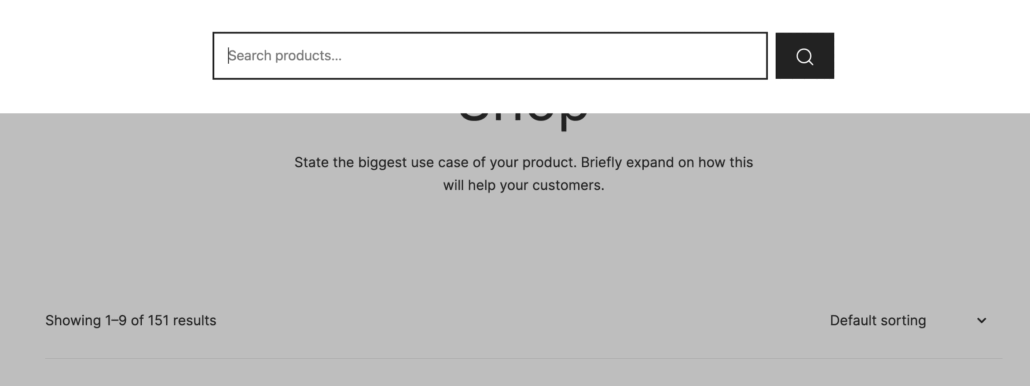
Mit SearchWP ist es sehr einfach, Ihrer Website eine Autocomplete-Funktion hinzuzufügen. Weitere Informationen finden Sie in unserem Leitfaden zur Einbindung von Live-Autocomplete-Suchen in WordPress-Websites.
2. Suchbegriffe in WordPress hervorheben
Möchten Sie Benutzer schnell zum richtigen Inhalt leiten und mehr Klicks erzielen?
Eine einfache Möglichkeit, dies zu tun, ist die Hervorhebung von Suchbegriffen auf der Suchseite. Ihre Besucher können die Seite schnell durchsuchen, relevante Inhalte finden und auf den Link klicken.
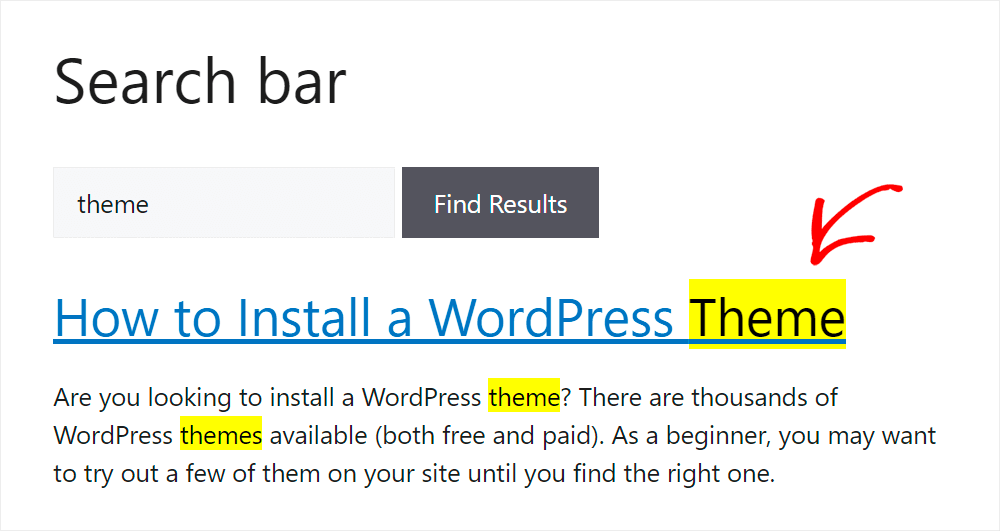
Weitere Details finden Sie in unserem Schritt-für-Schritt-Leitfaden zur Hervorhebung von Suchbegriffen in WordPress.
3. Filter zu WordPress-Suche hinzufügen (All Access)
Wenn Ihre Website viele Inhalte oder Produkte hat, können Sie Filter zur WordPress-Suche hinzufügen und es den Benutzern erleichtern, das Gesuchte zu finden.
Sie können beispielsweise Filter basierend auf Tags, Autoren, Beitragstypen, Produktkategorien und mehr erstellen. Ihre Besucher können diese Filter dann verwenden, um ihre Suche einzugrenzen und relevante Beiträge und Seiten schnell zu finden.

Wenn Sie Hilfe beim Einrichten von Filtern benötigen, sehen Sie sich unseren Leitfaden zur Einbindung von Filtern in die WordPress-Suche an.
Beachten Sie, dass dies WPFilters erfordert, das beste Filter-Plugin für WordPress. Und es ist im All Access Bundle von SearchWP enthalten.
4. Sprachsuche zu Ihrem Suchformular hinzufügen
Das Eintippen einer Suchanfrage ist nicht immer die schnellste Option, insbesondere für Besucher auf Mobilgeräten.
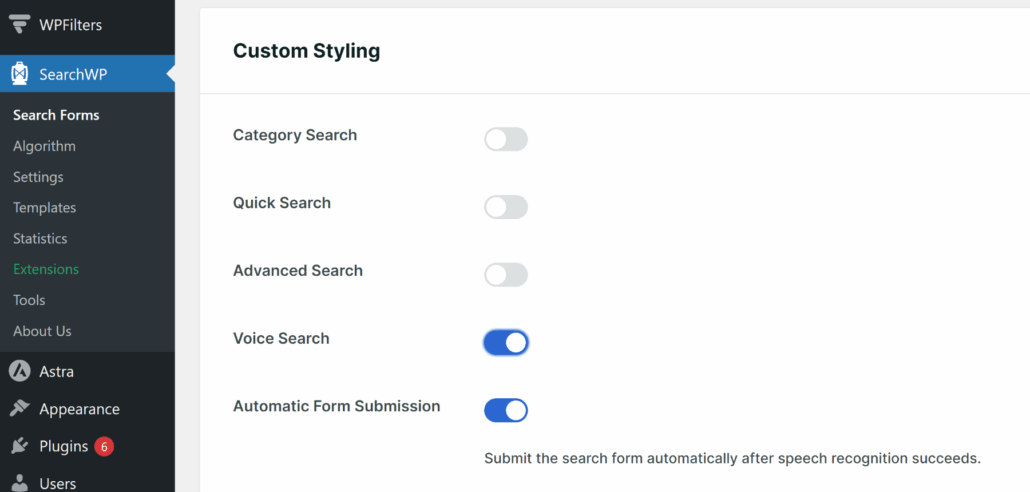
SearchWP ermöglicht es Ihnen, einen Sprachsuchbutton hinzuzufügen zu jedem Suchformular, damit Besucher ihre Anfrage einfach sprechen anstatt sie einzutippen können.
Sie können dies unter SearchWP » Suchformulare aktivieren, ein Formular öffnen und den Schalter Sprachsuche unter Benutzerdefiniertes Styling aktivieren.
5. Häufige Suchanfragen zur richtigen Seite weiterleiten
Manchmal suchen Besucher nach etwas, das bereits eine eigene Seite auf Ihrer Website hat, wie z. B. „Kontakt“ oder „Versand“.
Anstatt sie durch Suchergebnisse graben zu lassen, können Sie diese Suchanfrage direkt zur richtigen Seite weiterleiten.
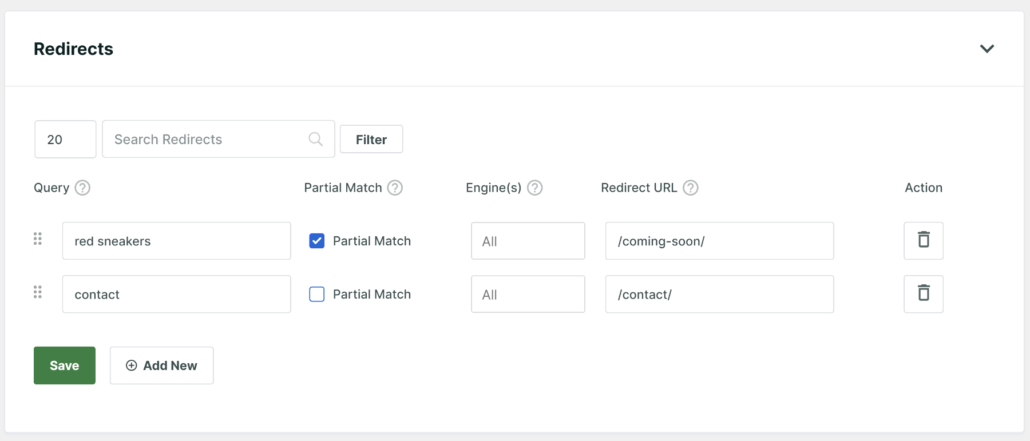
Diese Funktion ist mit der Redirects-Erweiterung verfügbar, die in SearchWP Pro-Plan und höher erhältlich ist.
Weitere Details finden Sie in unserem Leitfaden So leiten Sie Suchergebnisse in WordPress weiter.
Optimieren Sie Ihre WordPress-Suche weiter
Sobald Ihre Sucheinstellungen optimiert sind, gibt es noch mehr, was Sie tun können, um die Erfahrung für Ihre Besucher weiter zu verbessern. Hier sind einige Leitfäden, die sich als Nächstes lohnen.
- Möglichkeiten zur Verbesserung der WordPress-Suche für weitere schnelle Erfolge über die hier behandelten Einstellungen hinaus
- So optimieren Sie die WordPress-Suchergebnisseite, um anzupassen, wie Ihre Ergebnisse tatsächlich aussehen und sich anfühlen
- So beheben Sie, dass die WordPress-Suche nicht funktioniert, wenn Sie nach Änderung Ihrer Einstellungen auf Probleme stoßen
- So machen Sie PDF-Dateien in WordPress durchsuchbar, um Ihre Suchquellen auf Dokumenteninhalte zu erweitern
- So machen Sie die Wissensdatenbank in WordPress durchsuchbar, wenn Ihre Website ein Hilfe-Center oder Dokumente enthält
- So beschränken Sie die WordPress-Suche für benutzerdefinierte Benutzergruppen, um auf dem obigen Schritt Regeln aufzubauen
Häufig gestellte Fragen
Warum findet die WordPress-Suche keine relevanten Ergebnisse?
Die Standard-WordPress-Suche durchsucht nur Beitragstitel, Inhalte und Auszüge und ignoriert daher Kategorien, Schlagwörter, benutzerdefinierte Felder und Produktdaten vollständig. Deshalb sind Suchergebnisse oft leer oder zeigen irrelevante Beiträge. Sobald Sie Quellen, Attribute und Regeln in SearchWP eingerichtet haben, hat Ihre Suchmaschine viel mehr Inhalte zur Auswahl und kann die besten Treffer zuerst ranken.
Muss ich den Index neu erstellen, nachdem ich die Sucheinstellungen geändert habe?
Das Ändern von Engine-Einstellungen, wie z. B. Quellen und Attributgewichten, löst normalerweise aus, dass SearchWP den Index im Hintergrund neu erstellt. Wenn Sie nicht sofort aktualisierte Ergebnisse sehen, gehen Sie zu SearchWP » Algorithmus und verwenden Sie die Option zum Neuerstellen, um einen frischen Index zu erzwingen. Wir haben festgestellt, dass dies die meisten Fälle behebt, in denen Einstellungsänderungen nicht sofort wirksam zu werden scheinen.
Was ist der Unterschied zwischen Fuzzy-Suche und Teilübereinstimmungen?
Fuzzy-Suche erkennt Tipp- und Rechtschreibfehler, indem sie phonetisch ähnliche Begriffe abgleicht, sodass ein falsch geschriebenes Wort immer noch den richtigen Inhalt findet. Teilübereinstimmungen funktionieren anders, indem sie nur einen Teil eines Wortes abgleichen. Eine Suche nach „Suche“ kann daher auch Beiträge anzeigen, die „suchen“ oder „gesucht“ enthalten. Wir empfehlen, beides zusammen zu aktivieren, um die fehlerverzeihendste Sucherfahrung zu erzielen.
Kann ich Suchergebnisse auf bestimmte Inhalte oder Benutzergruppen beschränken?
Ja, die Regeln von SearchWP ermöglichen es Ihnen, Suchergebnisse nach Kategorie, Beitrag-ID, Veröffentlichungsdatum und mehr zu filtern. Sie können eine Suchmaschine auch auf bestimmte Benutzerrollen beschränken, was für Mitgliederinhalte oder interne Suchtools nützlich ist. Wir haben dies verwendet, um private Dokumentationen auf Kunden-Websites aus den öffentlichen Suchergebnissen herauszuhalten.
Wie verbessern Stoppwörter und Synonyme die Suchgenauigkeit?
Stoppwörter entfernen gängige Wörter wie „der“ oder „und“, die Rauschen hinzufügen, ohne beim Abgleich aussagekräftiger Inhalte zu helfen, was Suchvorgänge beschleunigt und die Relevanz verbessert. Synonyme bewirken das Gegenteil, indem sie verwandte Begriffe verbinden, sodass eine Suche nach einem Wort dennoch Beiträge zu einem verwandten Begriff zurückgeben kann. Zusammen helfen sie Besuchern, das zu finden, wonach sie suchen, auch wenn ihre Suchbegriffe nicht wortwörtlich mit Ihren Inhalten übereinstimmen.
Wir hoffen, dieser Artikel hat Ihnen geholfen zu lernen, wie Sie WordPress-Sucheinstellungen für die besten Ergebnisse einrichten. Möglicherweise möchten Sie auch unseren Leitfaden zur Einbindung von Shortcode-Ergebnissen in die WordPress-Suche und zur Anzeige von Suchmetriken in WordPress lesen.
Bereit, ein besseres und persönlicheres WordPress-Sucherlebnis zu schaffen? Starten Sie noch heute mit SearchWP!