Imagina que tus visitantes buscan algo en tu sitio web. Escriben una palabra, pero el sitio web utiliza una palabra diferente para lo mismo y los usuarios no obtienen resultados.
¿Puede ser molesto, verdad?
Esto sucede con la búsqueda de WordPress. La búsqueda predeterminada está bien, pero no es muy inteligente con las palabras que significan lo mismo. Por ejemplo, si alguien busca 'automóvil' en tu sitio, pero tú usas 'coches', es posible que se pierdan parte de tu excelente contenido.
Es por eso que usar sinónimos en la búsqueda de WordPress proporciona una excelente experiencia de usuario. Los usuarios pueden encontrar lo que necesitan, incluso si usan palabras ligeramente diferentes. Y la forma más fácil de hacerlo es usando un plugin como SearchWP.
En este artículo, te mostraremos cómo configurar reglas de sinónimos para la búsqueda de WordPress.
¿Por qué incluir sinónimos en la búsqueda de WordPress?
Los sinónimos son simplemente palabras que significan lo mismo o casi lo mismo. Por ejemplo, 'grande' y 'enorme' son sinónimos entre sí, al igual que 'rápido' y 'veloz' se pueden usar indistintamente.
Cuando la búsqueda de WordPress entiende los sinónimos, es como si entendiera diferentes nombres para el mismo contenido en tu sitio web.
¿Por qué es esto importante para tu sitio de WordPress?
Bueno, la gente busca usando diferentes palabras. Si alguien busca 'fotos' pero tú solo usas la palabra 'imágenes' en tu sitio, es posible que no encuentren lo que buscan.
Pero si tu búsqueda sabe que fotos e imágenes son sinónimos, entonces les mostrará los resultados correctos. Esto es algo bueno por varias razones.
Cuando las personas encuentran lo que necesitan más fácilmente, se sienten felices y se les anima a permanecer más tiempo en tu sitio. Incluso podrían convertirse en clientes a largo plazo o lectores habituales. Además, también hace que el contenido de tu sitio web sea más fácil de descubrir.
Dicho esto, veamos cómo puedes permitir que la búsqueda de WordPress incluya sinónimos.
Configuración de la regla de sinónimos en la búsqueda de WordPress
La búsqueda predeterminada de WordPress no entiende los sinónimos y no sabrá si dos palabras significan lo mismo. Tampoco es muy buena para encontrar contenido en tu sitio porque no incluye otros elementos clave como categorías, etiquetas, campos personalizados, detalles de productos, documentos y más en el proceso de búsqueda.
Aquí es donde SearchWP resulta útil. Es el mejor plugin de búsqueda para WordPress y puedes incluir fácilmente diferentes sinónimos para los términos de búsqueda.

Además, te permite personalizar la búsqueda de WordPress creando tu propio motor de búsqueda e incluyendo diferentes fuentes. También puedes incluir campos personalizados, taxonomías, detalles de productos como SKUs y mucho más para mejorar la experiencia de búsqueda en tu sitio.
Puedes empezar visitando el sitio web de SearchWP y registrándote para obtener una cuenta.
Después de suscribirte a un plan de precios y crear una nueva cuenta, el siguiente paso es descargar los archivos del plugin.
Puedes encontrar el plugin iniciando sesión en tu área de cuenta de SearchWP. Simplemente ve a la pestaña 'Descargas' y haz clic en el botón 'Descargar SearchWP'.

A continuación, deberá iniciar sesión en su área de administrador de WordPress y cargar SearchWP en su sitio.
Si necesitas ayuda, puedes seguir esta guía sobre cómo instalar un plugin de WordPress.
Desde aquí, verás la pantalla de bienvenida y el asistente de configuración de SearchWP. Haz clic en el botón 'Iniciar el asistente de incorporación' y sigue las instrucciones en pantalla.

Ya has configurado completamente el plugin SearchWP en tu sitio de WordPress. El siguiente paso es personalizar el motor de búsqueda de tu sitio y los sinónimos de tus términos de búsqueda.
Primero, deberás ir a SearchWP » Algoritmo desde el panel de WordPress y luego cambiar a la pestaña 'Reglas globales'.
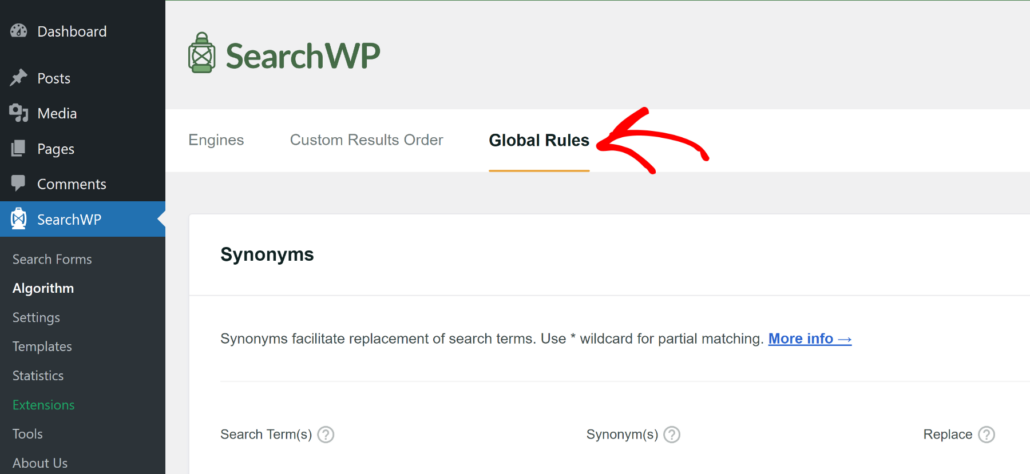
A continuación, puedes hacer clic en el botón 'Añadir nuevo' en la sección Sinónimos.
Desde aquí, simplemente introduce los Términos de búsqueda y sus respectivos Sinónimos.
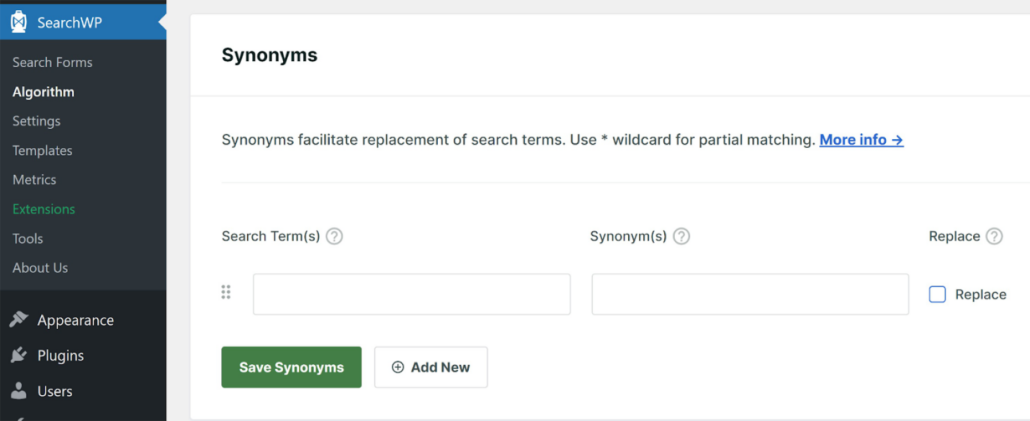
Al introducir sinónimos, piensa en las palabras que la gente usa para buscar cosas en tu sitio.
Por ejemplo, si vendes ropa, podrías usar palabras como camisa, camiseta o remera. O si escribes sobre cocina en un blog de comida, podrías usar sinónimos como 'receta' para instrucciones de cocina o preparación de alimentos.
Nota: La función de sinónimos de SearchWP actualmente solo funciona con palabras individuales, como 'camisa' o 'investigación'. No funciona con varias palabras o frases en este momento. Por lo tanto, al configurar una regla de sinónimos, asegúrate de introducir solo un término específico.

Cambiar la configuración de búsqueda predeterminada de WordPress
La búsqueda predeterminada de WordPress funciona bien para algunos sitios web, pero está lejos de ser perfecta. Si tu sitio web tiene una gran cantidad de contenido o tu tienda en línea tiene muchísimos productos, es posible que necesites cambiar la configuración de búsqueda predeterminada.
Con SearchWP, puedes personalizar fácilmente tu búsqueda de WordPress sin editar código. La mejor parte de usar SearchWP es que admite múltiples motores de búsqueda en 1 sitio. De esta manera, puedes crear diferentes motores de búsqueda, permitiendo a tus usuarios buscar cosas de diferentes maneras en diferentes ubicaciones del sitio.
Primero, deberás ir a SearchWP » Algoritmo desde el panel de WordPress. Después de eso, puedes hacer clic en el botón 'Fuentes y configuración'.

A continuación, verás una nueva ventana con las fuentes predeterminadas para el motor de búsqueda, que incluyen publicaciones, páginas y medios.
Simplemente puedes seleccionar qué fuentes debe considerar SearchWP al encontrar contenido o productos en tu sitio. Por ejemplo, si deseas limitar la búsqueda a tipos de publicaciones específicos, entonces solo puedes elegir 'Publicaciones' como fuente.

Cuando hayas terminado, simplemente haz clic en el botón 'Hecho'.
Después de eso, puedes elegir atributos para cada fuente en el motor de búsqueda. Los atributos son los campos que deseas buscar para una determinada fuente, como título, contenido, extracto, slug, campos personalizados, categorías, etiquetas y autor.
Simplemente haga clic en el botón 'Añadir/Eliminar Atributos' para continuar.

Desde aquí, verás una nueva ventana emergente donde puedes administrar los atributos de búsqueda.
Ahora puedes añadir campos personalizados y taxonomías como atributos. Por ejemplo, digamos que tienes un campo personalizado de ACF para ingredientes para un blog de comida o el número de habitaciones para un anuncio inmobiliario, que te gustaría incluir al buscar publicaciones de blog.
De manera similar, si tiene diferentes categorías y etiquetas en su sitio, también puede hacerlas buscables seleccionándolas en el menú desplegable 'Taxonomías'.
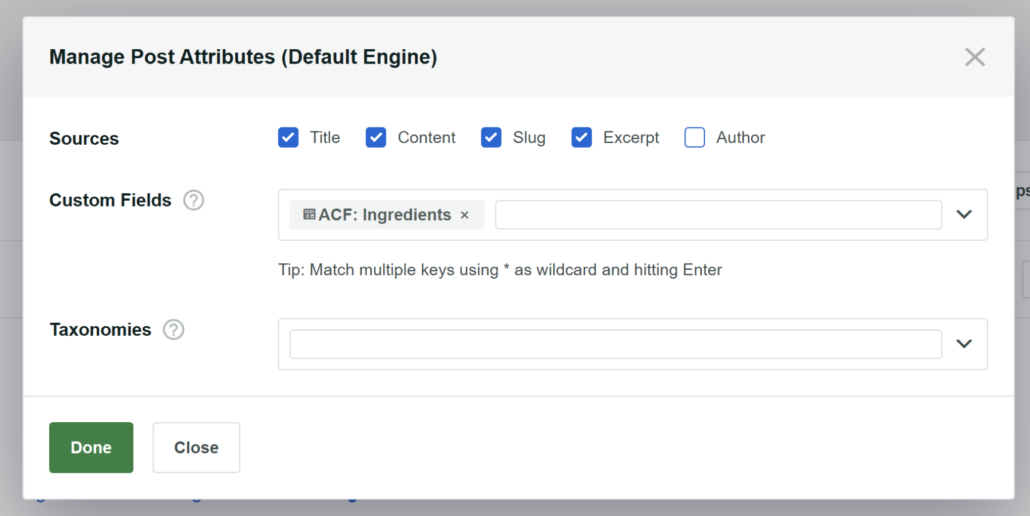
Continúe y haga clic en el botón 'Hecho' cuando haya terminado.
A continuación, puedes cambiar los pesos asignados a cada atributo para diferentes tipos de publicaciones moviendo el control deslizante. El plugin establecerá inicialmente pesos para los atributos principales como el título, contenido, slug, extracto y autor con los mejores valores para la mayoría de los sitios web. Pero puedes mover el control deslizante para ajustar los pesos según tus requisitos.

Cuando hayas terminado, puedes desplazarte hasta la parte superior y hacer clic en el botón Guardar.
Después de eso, también deberás hacer clic en el botón 'Reconstruir índice'.

SearchWP comenzará automáticamente a construir un nuevo índice de búsqueda para su sitio.
Si desea obtener más información, consulte nuestra guía sobre cómo cambiar la configuración de búsqueda predeterminada de su sitio de WordPress.
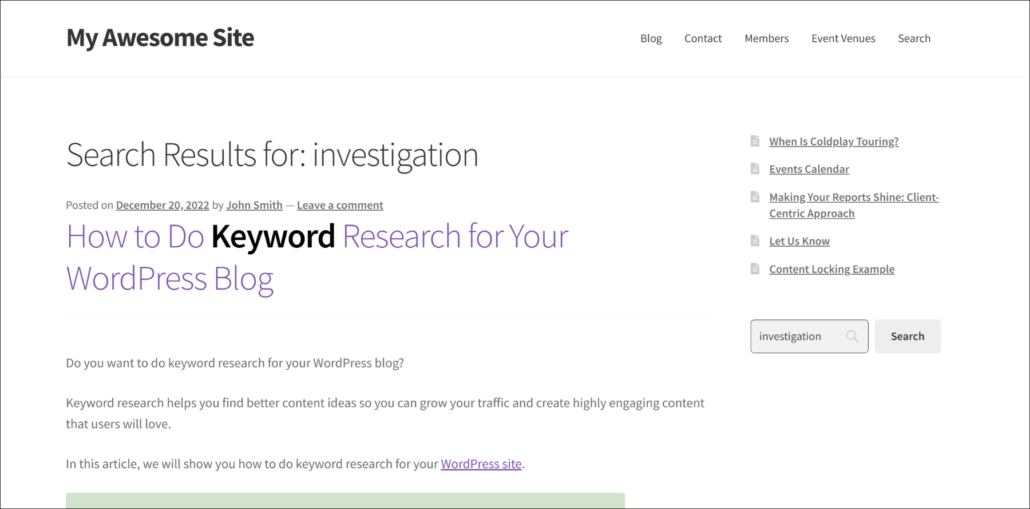
A continuación, puede probar si sus reglas de sinónimos están funcionando. Simplemente use la barra de búsqueda para buscar algo usando uno de sus sinónimos.
Si sus reglas de sinónimos están configuradas correctamente, debería ver los mismos resultados de búsqueda para todas las palabras que configuró anteriormente. Por ejemplo, introdujimos 'investigación' como sinónimo del término de búsqueda 'palabra clave' y obtuvimos el resultado correcto en nuestro sitio de demostración.
Extra: Añadir coincidencias parciales (búsqueda difusa) a WordPress
¿Quiere ofrecer una experiencia de búsqueda aún mejor a sus visitantes en WordPress?
Con coincidencias parciales o búsqueda difusa, puede ayudar a los usuarios a encontrar el contenido correcto en su sitio, incluso si cometen un error ortográfico o un error tipográfico al introducir el término de búsqueda.
Lamentablemente, WordPress no admite la búsqueda difusa de forma predeterminada. Si sus visitantes escriben una palabra o un nombre de producto incorrectamente, no obtendrán ningún resultado y abandonarán su sitio insatisfechos.
Pero con SearchWP, es muy fácil configurar coincidencias parciales. Simplemente puede habilitar la opción 'Coincidencias parciales' con 1 clic en la configuración de SearchWP.
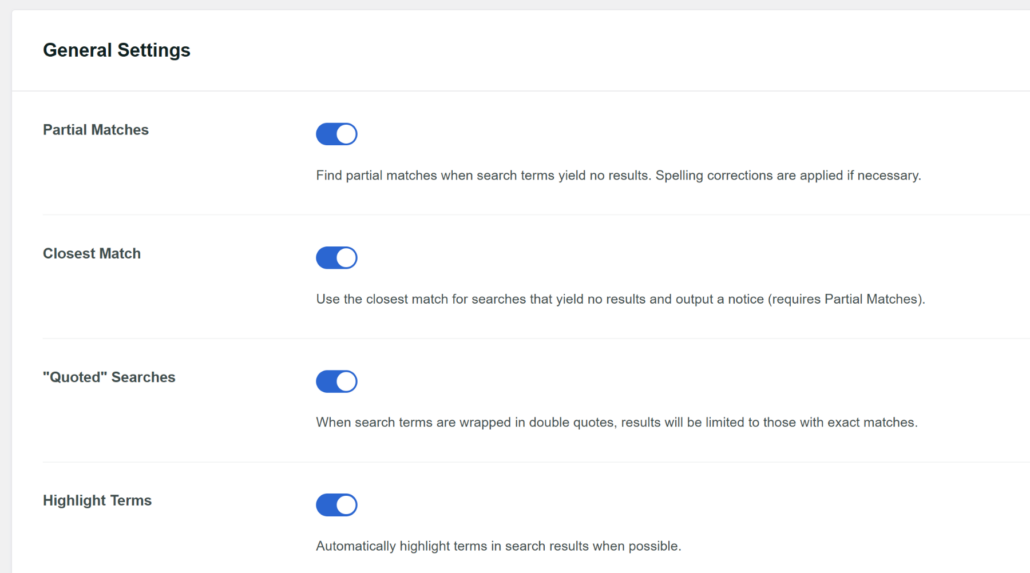
Para más detalles, consulte nuestra guía sobre cómo habilitar la búsqueda difusa en su sitio de WordPress.
Esperamos que este artículo le haya ayudado a aprender cómo configurar reglas de sinónimos para la búsqueda de WordPress. También puede consultar nuestra guía sobre cómo personalizar el widget de búsqueda de su sitio de WordPress y cómo añadir un formulario de búsqueda modal en WordPress.
¿Listo para crear una experiencia de búsqueda de WordPress mejor y más personalizada? ¡Empiece con SearchWP hoy mismo!