
Gestionar un sitio de WordPress con cientos de publicaciones o productos puede resultar abrumador para tus visitantes. Llegan a tu página y ven una lista masiva de contenido organizado por categorías, etiquetas y otras opciones de filtrado.
Pero aquí está el problema. La mayoría de los sitios solo permiten a los usuarios filtrar por una cosa a la vez.
Es como entrar en una librería donde puedes buscar por género o por autor, pero no por ambos a la vez. Tus visitantes de WordPress se enfrentan a esta misma frustración cada día.
Quieren acotar los resultados utilizando varios criterios simultáneamente, pero la búsqueda predeterminada de WordPress no lo permite. Ahí es donde entra el filtrado por taxonomías múltiples.
En este artículo, te mostraremos exactamente cómo filtrar por taxonomías múltiples en WordPress.
Por qué importa filtrar por taxonomías múltiples
Antes de empezar con el tutorial, hablemos de por qué el filtrado por taxonomías múltiples es tan importante para tu sitio.
1. Mejora de la experiencia del usuario
Hemos visto innumerables sitios donde los visitantes se rinden porque no pueden acotar los resultados de manera efectiva.
Imagina que tienes un blog de recetas donde alguien busca recetas vegetarianas para la cena. Con filtros individuales, o ven todas las recetas vegetarianas (incluyendo desayunos y postres) o todas las recetas de cena (incluyendo platos de carne).
Ninguna de las opciones les da lo que realmente quieren.
Los filtros de taxonomías múltiples resuelven esto permitiendo a los usuarios combinar criterios. Pueden seleccionar "vegetariano" Y "cena" para ver exactamente lo que necesitan.
2. Mejor descubrimiento de contenido
Cuando los visitantes pueden filtrar por varias taxonomías a la vez, descubren contenido que de otro modo podrían haberse perdido.
Un usuario que busca en tu tienda WooCommerce podría querer productos que estén tanto "en oferta" COMO en la categoría "electrónica".
Sin filtrado combinado, nunca encontrarían fácilmente esos artículos específicos. Esto significa que una mayor parte de tu contenido se ve y se utiliza realmente.
3. Reducción de las tasas de rebote
Nada ahuyenta más a los visitantes que obligarles a rebuscar entre resultados irrelevantes. Hemos analizado estadísticas de sitios antes y después de añadir filtros múltiples, y la diferencia es drástica.
Los usuarios permanecen más tiempo en las páginas porque encuentran rápidamente lo que buscan en lugar de irse frustrados.
4. Apariencia profesional
Los sitios con capacidades de filtrado avanzadas simplemente parecen más profesionales y confiables.
Cuando los visitantes ven que pueden refinar las búsquedas utilizando varios criterios, les indica que has pensado en sus necesidades.
Demuestra que estás gestionando un sitio bien organizado que respeta su tiempo.
Ahora, veamos cómo puedes crear filtros en WordPress.
Configuración de filtros de taxonomías múltiples en WordPress
La forma más fácil de añadir filtros de taxonomías múltiples a tu sitio de WordPress es usando WPFilters.

Es el mejor plugin de filtrado de WordPress que hace que la creación de filtros avanzados sea sencilla, incluso si nunca lo has hecho antes.
Creado por el equipo detrás de SearchWP, WPFilters te da el poder de a tilde;adir filtros profesionales sin escribir una sola l ilde;nea de c ilde;digo.
El plugin funciona a la perfecci ilde;n con todas las taxonom ilde;as de WordPress, incluyendo categor ilde;as, etiquetas y cualquier taxonom ilde;a personalizada que hayas a tilde;adido a tu sitio.
Tambi ilde;n puedes filtrar entradas de blog, productos de WooCommerce, tipos de entradas personalizadas y m ilde;s.
Esto es lo que puedes hacer con WPFilters:
- Apilar m ilde;ltiples filtros: A tilde;ade tantos filtros de taxonom ilde;a como necesites, y todos funcionan juntos autom ilde;ticamente.
- Elegir estilos de filtro: Elige entre casillas de verificaci ilde;n, men ilde;s desplegables, botones de radio, deslizadores de rango o campos de b ilde;squeda para cada taxonom ilde;a.
- Soporte para taxonom ilde;as personalizadas: Funciona con cualquier taxonom ilde;a, ya sea integrada en WordPress o creada por un plugin.
- Dise tilde;o adaptable: Todos los filtros se ven geniales y funcionan perfectamente en dispositivos m ilde;viles.
- URL compartibles: Cada combinaci ilde;n filtrada crea una URL ilde;nica que los visitantes pueden marcar o compartir.
Con eso, veamos c ilde;mo puedes configurar m ilde;ltiples filtros de taxonom ilde;a en tu sitio.
Paso 1: Instalar y activar WPFilters
Primero, deberás visitar el sitio web de SearchWP y registrarte para obtener una cuenta de WPFilters.
Una vez que hayas creado una cuenta, simplemente dirígete a tu área de cuenta y ve a la pestaña 'Descargas'.

Desde aquí, deberás hacer clic en el botón Descargar WPFilters y guardar los archivos del plugin en tu ordenador.
Tambi ilde;n recomendamos copiar la Clave de Licencia mientras est ilde;s en esta p ilde;gina, ya que la necesitar ilde;s durante la configuraci ilde;n.
A continuación, puedes subir los archivos del plugin WPFilters a tu sitio de WordPress e instalar el plugin. Si necesitas ayuda con esto, consulta esta guía sobre cómo instalar un plugin de WordPress.
Después de activar el plugin, verás el asistente de configuración de WPFilters. Haz clic en el botón 'Empezar' y sigue las instrucciones en pantalla.

Paso 2: Crea tu primer filtro de taxonom ilde;a
Ahora que WPFilters est ilde; instalado, puedes empezar a crear tu primer filtro de taxonom ilde;a.
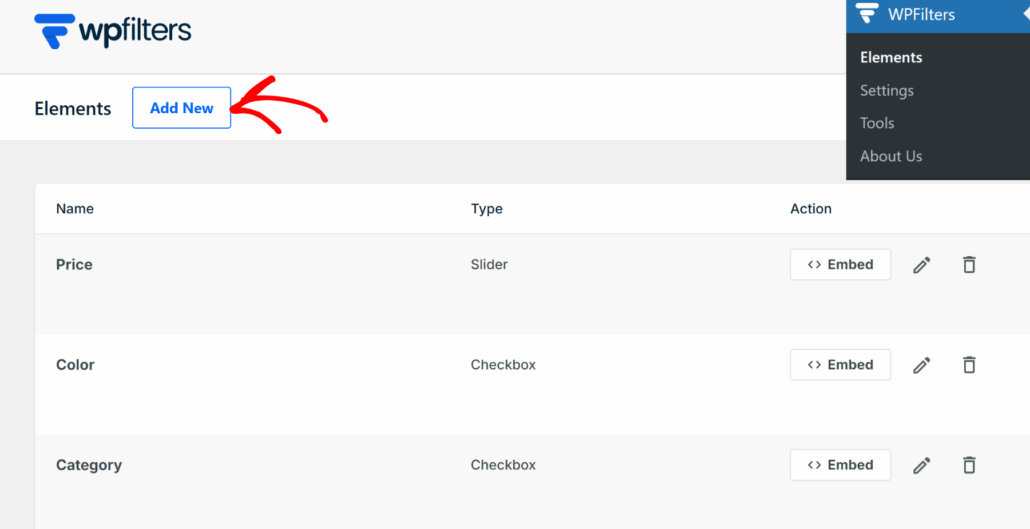
Para empezar, dir ilde;gete a WPFilters » Elementos desde el panel de WordPress y haz clic en el bot ilde;n 'A tilde;adir nuevo'.
En la siguiente pantalla, necesitar ilde;s darle un nombre claro a tu filtro en la parte superior. Por ejemplo, si est ilde;s creando un filtro de categor ilde;a, podr ilde;as llamarlo "Filtrar por categor ilde;a".
Este nombre es solo para tu referencia, as ilde; que elige algo que te ayude a mantenerte organizado cuando a tilde;adas m ilde;s filtros m ilde;s adelante.
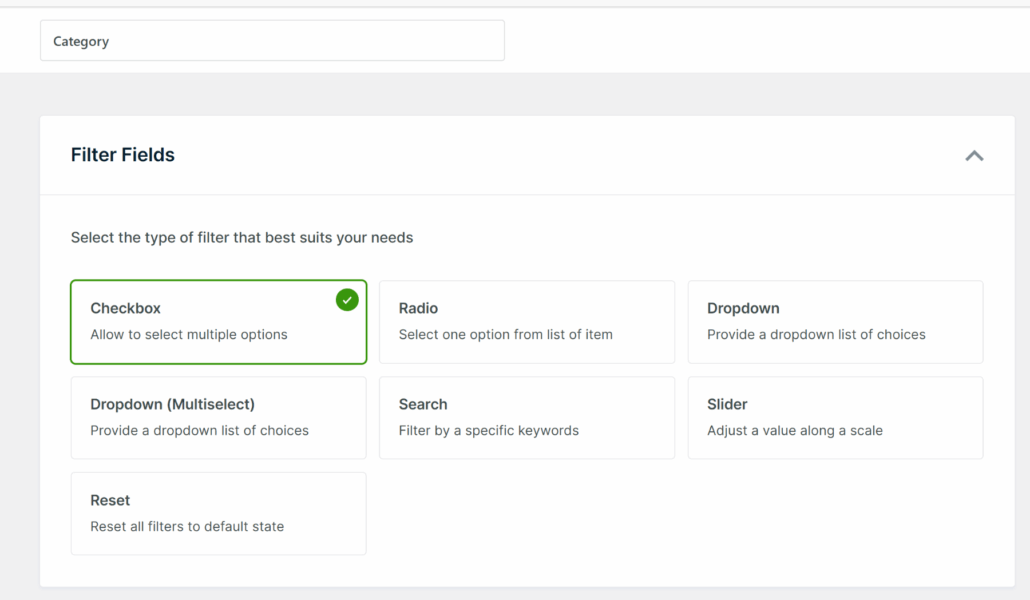
A continuaci ilde;n, despl ilde;zate hacia abajo hasta la secci ilde;n Campos de filtro y selecciona el campo de filtro que deseas utilizar.
Para este tutorial, usaremos la opci ilde;n 'Casilla de verificaci ilde;n' porque permite a los visitantes seleccionar m ilde;ltiples opciones a la vez.
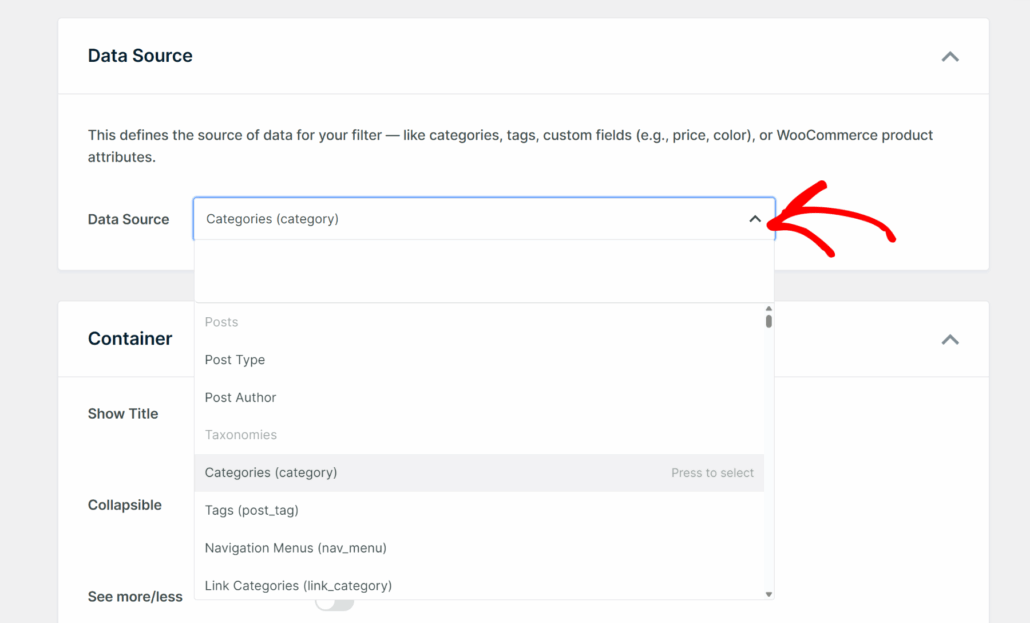
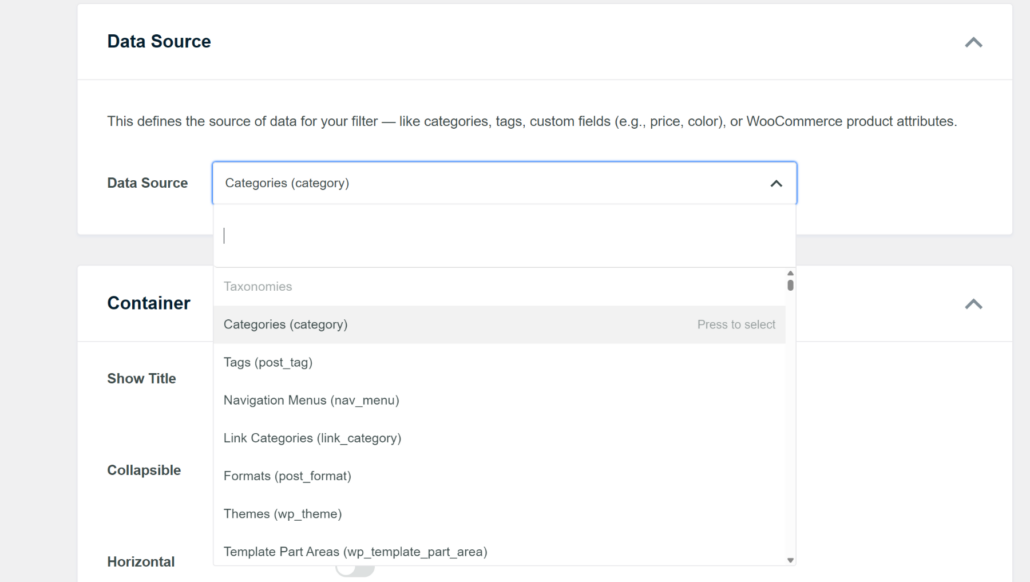
Ahora, despl ilde;zate hacia abajo hasta la secci ilde;n Origen de datos y haz clic en el men ilde; desplegable. Aqu ilde; es donde le dices a WPFilters qu ilde; taxonom ilde;a usar para este filtro.
Por ejemplo, si deseas filtrar por categor ilde;as, selecciona 'Categor ilde;as' de la lista.
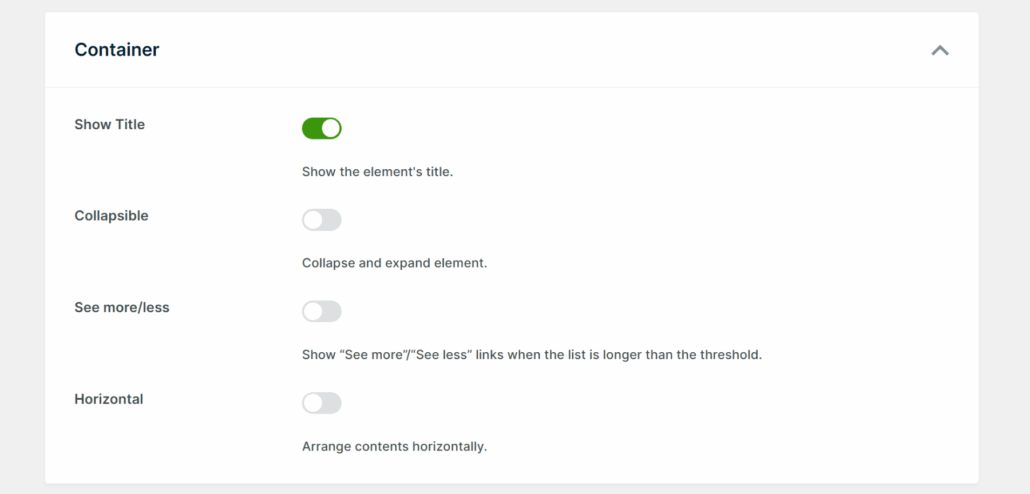
Despu ilde;s de seleccionar tu origen de datos, puedes personalizar la apariencia del filtro desplaz ilde;ndote a la secci ilde;n Contenedor.
Aqu ilde;, puedes habilitar la opci ilde;n 'Mostrar t ilde;tulo' para que los visitantes sepan por qu ilde; est ilde;n filtrando. Tambi ilde;n puedes hacer que el filtro sea colapsable para ahorrar espacio en tu p ilde;gina.
A continuaci ilde;n, despl ilde;zate hacia abajo hasta la secci ilde;n Elementos, donde puedes ajustar c ilde;mo aparecen las opciones de filtro individuales.
Recomendamos habilitar 'Recuento de elementos' para que los usuarios puedan ver cu ilde;ntas entradas coinciden con cada opci ilde;n.

Cuando est ilde;s satisfecho con tu configuraci ilde;n, despl ilde;zate hacia arriba y haz clic en el bot ilde;n Guardar.
Paso 3: Crea filtros de taxonom ilde;a adicionales
Ahora que has creado tu primer filtro, es hora de a tilde;adir m ilde;s filtros de taxonom ilde;a que funcionen junto con ilde;l.
Lo bueno de WPFilters es que m ilde;ltiples filtros funcionan autom ilde;ticamente en combinaci ilde;n.
Cuando un visitante selecciona una opción de un filtro y luego selecciona de otro, los resultados se reducen para que coincidan con ambos criterios.
Por ejemplo, puedes crear un filtro de etiquetas, para que los usuarios puedan revisar varias etiquetas y usarlas en combinación con el filtro de categorías.
Para obtener más información, consulta nuestras guías sobre cómo filtrar productos de WooCommerce por etiquetas.
Paso 4: Muestra Múltiples Filtros en Tu Sitio
Ahora que has creado varios filtros de taxonomía, es hora de añadirlos a tu sitio de WordPress para que los visitantes puedan usarlos.
La mejor parte de WPFilters es que puedes colocar todos tus filtros en cualquier lugar de tu sitio utilizando sencillas opciones de incrustación.
O puedes usar el bloque de Gutenberg o el shortcode para mostrar los filtros en una página o en la barra lateral.
Para este tutorial, añadiremos los filtros a la barra lateral, donde siempre estarán visibles y serán fáciles de acceder. Esta es una excelente manera de mantener los filtros disponibles para los usuarios mientras navegan por tu contenido.
Para empezar, ve a Apariencia » Widgets desde tu panel de WordPress.
Nota: Los pasos pueden variar ligeramente dependiendo del tema de WordPress que estés utilizando. Estamos usando el tema Astra para este tutorial.
Una vez en la página de Widgets, desplázate hacia abajo hasta la sección de tu barra lateral (en nuestro caso, barra lateral de la tienda) y haz clic en el botón '+' para añadir un nuevo bloque.
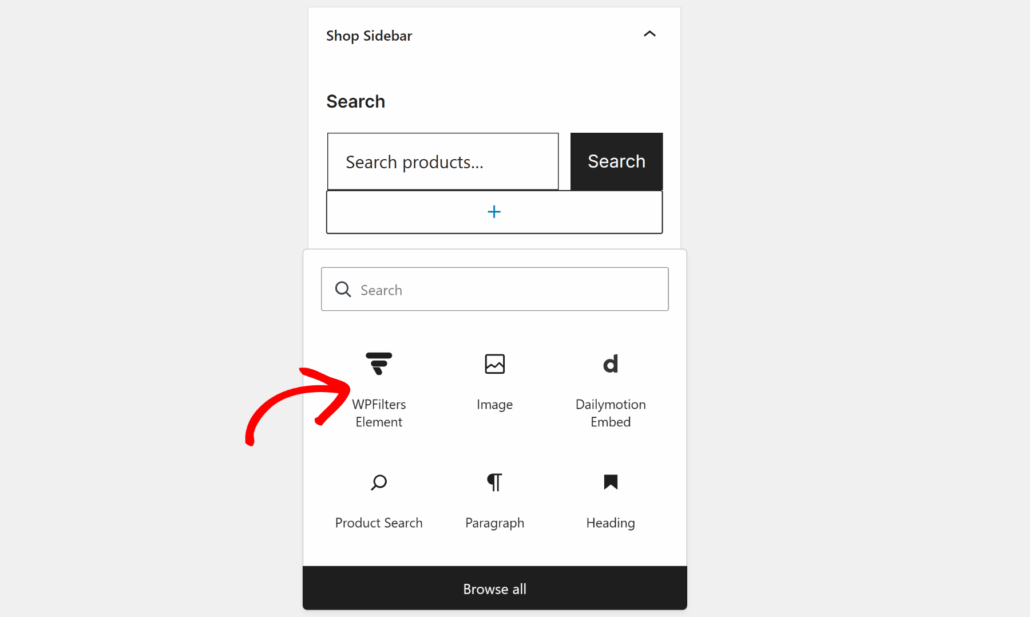
A continuación, puedes buscar el bloque de widget 'WPFilters Element' y añadirlo a tu barra lateral.
Desde el panel de configuración de la derecha, deberás hacer clic en el menú desplegable 'Seleccionar Elemento' y elegir tu primer filtro de taxonomía.
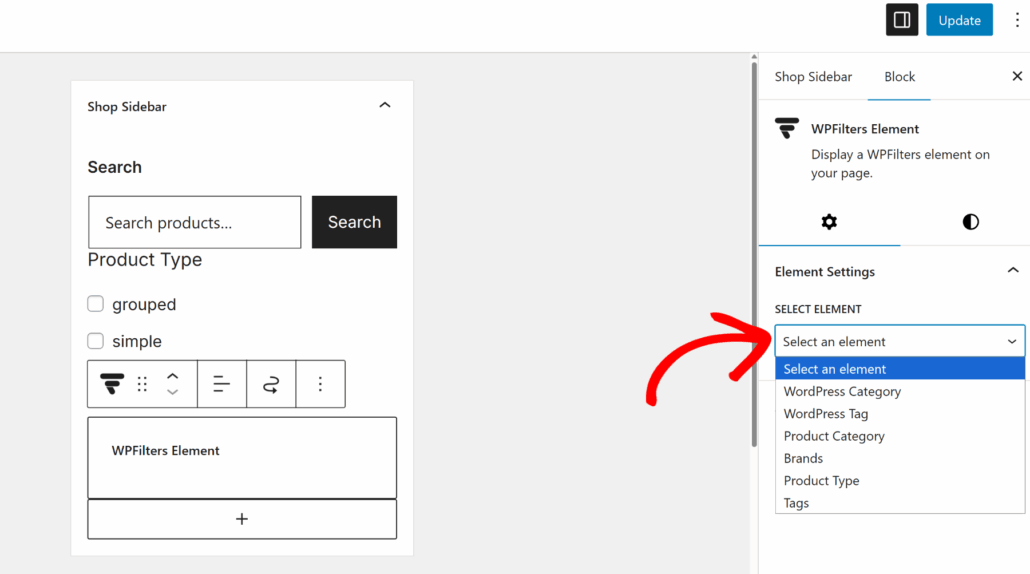
Ahora, deberás repetir estos pasos y hacer clic de nuevo en el botón '+' para añadir otro bloque WPFilters Element justo debajo del primero.
Esta vez, selecciona tu segundo filtro de taxonomía en el menú desplegable del panel de configuración.
Puedes seguir añadiendo tantos bloques WPFilters Element como tengas filtros de taxonomía. Apílalos en tu barra lateral y todos funcionarán juntos automáticamente.
Cuando un visitante selecciona una opción de un filtro y luego selecciona de otro, WPFilters combina ambos criterios para mostrar solo los resultados coincidentes.
Cuando hayas terminado de añadir todos tus filtros, haz clic en el botón Actualizar en la parte superior para guardar tus cambios.
Paso 5: Prueba Tus Múltiples Filtros de Taxonomía
Después de añadir los filtros a tu barra lateral, es hora de probarlos y asegurarte de que funcionan correctamente juntos.
Visita tu sitio web donde añadiste los filtros. Deberías ver todos tus filtros de taxonomía apilados en la barra lateral.
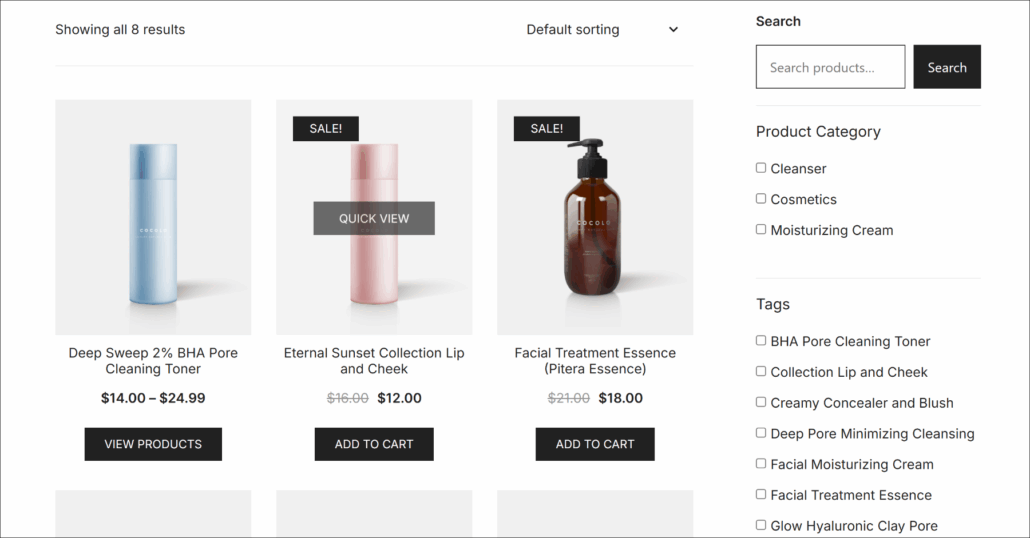
Ahora, probemos cómo funcionan los filtros juntos seleccionando opciones de varios filtros.
Por ejemplo, empieza por seleccionar una categoría de tu primer filtro. Verás que el contenido de tu página se actualiza automáticamente para mostrar solo las publicaciones de esa categoría.
A continuación, selecciona una opción de tu segundo filtro, como una etiqueta específica. Los resultados se reducirán aún más para mostrar solo el contenido que coincida tanto con la categoría COMO con la etiqueta que seleccionaste.
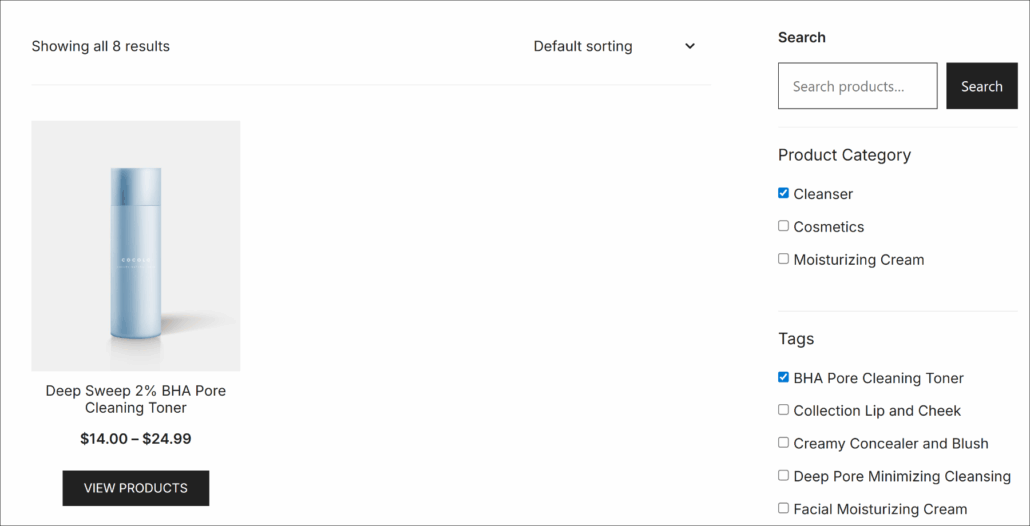
Como puedes ver, ambos filtros funcionan juntos a la perfección. El contenido se actualiza en tiempo real sin necesidad de recargar la página, y solo aparecen las entradas que coinciden con todos tus criterios seleccionados.
Puedes seguir seleccionando opciones de filtros adicionales si has añadido más de dos. Cada selección refina aún más los resultados, dando a tus visitantes un control preciso sobre lo que ven.
Para restablecer los filtros y ver todo el contenido de nuevo, simplemente deselecciona las opciones o actualiza la página. O puedes añadir un botón de restablecimiento de filtros a tu sitio web.
¡Eso es todo! Has configurado con éxito múltiples filtros de taxonomía en tu sitio de WordPress. Tus visitantes ahora pueden combinar diferentes criterios para encontrar exactamente lo que buscan sin necesidad de codificación.
Preguntas frecuentes sobre el filtrado por taxonomías múltiples
Aquí tienes algunas preguntas comunes que recibimos sobre la configuración de múltiples filtros de taxonomía en WordPress.
1. ¿Puedo añadir más de dos filtros de taxonomía?
Absolutamente. Puedes añadir tantos filtros de taxonomía como necesites en tu sitio. Hemos visto sitios con cinco o seis filtros diferentes funcionando juntos a la perfección.
Solo ten en cuenta que demasiados filtros pueden abrumar a los visitantes, así que añade solo aquellos que realmente ayuden a las personas a encontrar contenido más rápido.
2. ¿Funcionan los filtros con taxonomías personalizadas?
Sí, lo hacen. WPFilters funciona con cualquier taxonomía en WordPress, ya sea integrada como categorías y etiquetas, o taxonomías personalizadas creadas por plugins como Advanced Custom Fields o Custom Post Type UI.
Simplemente selecciona tu taxonomía personalizada en el menú desplegable Origen de datos al crear un elemento de filtro.
3. ¿Esto ralentizará mi sitio?
En absoluto. WPFilters está construido por el mismo equipo detrás de SearchWP, por lo que está optimizado para el rendimiento. Los filtros utilizan consultas eficientes que no sobrecargan tu base de datos.
Lo hemos probado en sitios con miles de entradas, y el filtrado sigue siendo rápido y receptivo.
4. ¿Puedo usar diferentes tipos de filtros para cada taxonomía?
Sí, puedes mezclar y combinar tipos de filtros. Por ejemplo, podrías usar casillas de verificación para categorías, un menú desplegable para etiquetas y un campo de búsqueda para autores.
Esta flexibilidad te permite diseñar la experiencia de filtrado que mejor funcione para tu contenido y audiencia específicos.
Añadir múltiples filtros de taxonomía transforma la forma en que los visitantes navegan por tu sitio de WordPress. En lugar de obligarlos a desplazarse por páginas interminables o conformarse con resultados de búsqueda amplios, les das un control preciso sobre lo que ven.
Te hemos mostrado cómo WPFilters hace que este proceso sea sencillo, incluso si nunca antes has configurado filtros. Al apilar múltiples filtros en tu barra lateral, creas una experiencia de navegación profesional que mantiene a los visitantes comprometidos y les ayuda a encontrar exactamente lo que necesitan.
La mejor parte es que todos tus filtros funcionan juntos automáticamente. No se requiere una configuración compleja ni codificación.
Esperamos que este artículo te haya ayudado a aprender cómo filtrar por taxonomías múltiples en WordPress. También puedes consultar nuestras guías sobre cómo filtrar productos de WooCommerce por categoría y cómo optimizar los resultados de búsqueda de WordPress.
Listo para ofrecer a tus visitantes potentes opciones de filtrado? Puedes empezar con WPFilters aquí.