¿Sabías que la búsqueda predeterminada de WordPress no permite a tus clientes buscar atributos de producto?
La búsqueda integrada de WordPress trata tu tienda WooCommerce como un blog, buscando solo en los títulos y el contenido de las publicaciones. Por lo tanto, si tienes detalles del producto como color, tamaño, marca, material y más, WordPress ignorará estos detalles.
Pero con el plugin adecuado, como SearchWP, puedes incluir detalles del producto y mejorar el proceso de búsqueda de tu tienda de comercio electrónico.
En este artículo, te mostraremos cómo hacer que tu sitio de WordPress considere los atributos del producto al realizar una búsqueda.
Por qué buscar por atributos de producto de WooCommerce
Para empezar, aclaremos qué son los atributos de producto. Los atributos de producto son cualquier información adicional que especifiques sobre tu producto.
Podría ser su color, tamaño, peso, precio o cualquier otra cosa. Hacer que esta información sea buscable es crucial, ya que ayuda a los clientes a encontrar los productos que buscan más rápido.
Por ejemplo, digamos que eres el propietario de una tienda de ropa en línea. Normalmente, los nombres de los productos en una tienda de ropa solo contienen su tipo y marca, como una sudadera con capucha Adidas.
¿Pero qué pasa si un cliente busca una sudadera con capucha de un color en particular?
Podrías haber especificado el color en los atributos del producto, pero WordPress no considera estos datos al realizar una búsqueda.
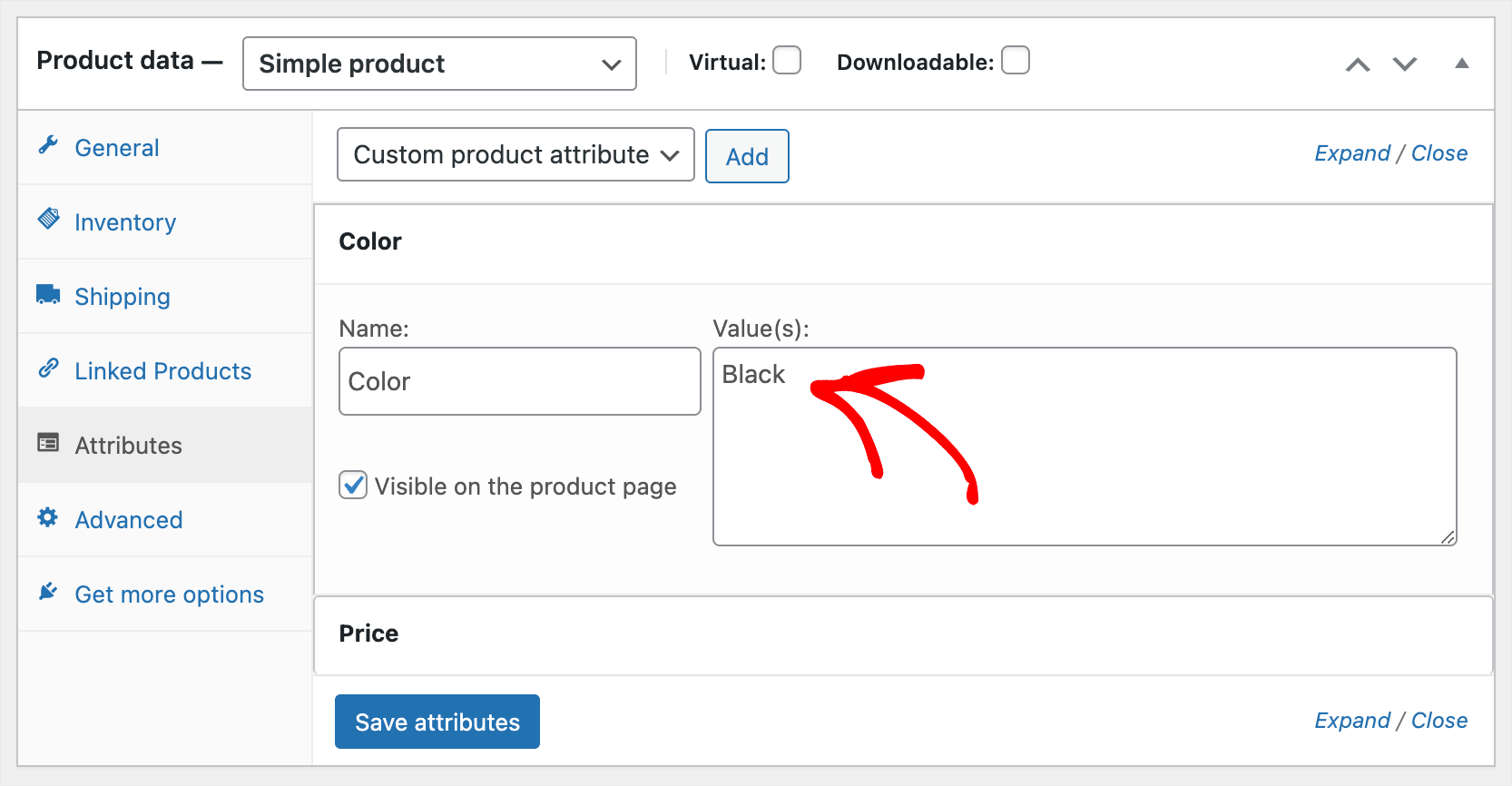
Por lo tanto, tus clientes no tienen más opción que navegar manualmente por tu tienda para encontrar el producto deseado.
Es tedioso y aburrido, por lo que es mucho más fácil para ellos abandonar tu sitio y comprar en otro lugar.
Es por eso que es tan importante hacer que los atributos de producto en tu tienda de WooCommerce sean buscables si quieres tener éxito en línea.
Además, los clientes que han tenido una experiencia de usuario positiva en tu sitio son más propensos a volver.
Construir una base de clientes leales es esencial, ya que te permite mantener un flujo constante de pedidos.
Ahora que sabemos por qué hacer que WordPress considere los atributos del producto al buscar, veamos cómo puedes hacerlo.
Cómo hacer que los atributos de producto de WooCommerce sean buscables
La forma más fácil de hacer que los atributos de producto de WooCommerce sean buscables en tu sitio es usar un plugin como SearchWP.

Es el mejor plugin de búsqueda de WooCommerce que ofrece toneladas de funciones útiles. Además, tiene una integración perfecta con WooCommerce.
Con SearchWP, puedes ocultar o priorizar productos específicos en los resultados de búsqueda, agregar un formulario de búsqueda a tu página de tienda y mucho más.
Más de 50.000 propietarios de sitios de WordPress ya lo utilizan para ofrecer a sus visitantes resultados de búsqueda más relevantes.
Además de hacer que WordPress considere los atributos del producto, también puedes usar SearchWP para:
- Rastrear búsquedas en tu sitio: ¿Te gustaría saber qué buscaban los clientes en tu tienda? SearchWP recopila datos sobre la actividad de búsqueda en tu sitio para que puedas obtener información útil sobre las necesidades de tus clientes.
- Habilitar la función de b uevo difuso: ¿Quiere mejorar a un m uevo la experiencia de b uevo de sus clientes? Active la funci de coincidencia parcial en la configuraci de SearchWP para que sus visitantes puedan encontrar el producto correcto incluso si cometen un error tipogr uevo en su nombre.
- Hacer que los archivos PDF sean buscables: Sube archivos PDF a tu sitio, como manuales de usuario o gu de instalaci de productos? Con SearchWP, puedes hacer que el texto de estos sea buscable para que tus visitantes puedan encontrarlos m uevo f uevo.
- Restringir la b uevo solo a productos: Excluir p uevo innecesarias como Nosotros y dem uevo de los resultados de b uevo en tu sitio? Con SearchWP, puedes hacerlo en unos pocos clics para que nada distraiga a tus clientes de comprar.
Ahora veamos c puedes a adir una b uevo por atributos de producto de WooCommerce a tu sitio usando SearchWP.
Paso 1: Instalar y Activar el Plugin SearchWP
El primer paso es conseguir tu copia del plugin SearchWP visitando el sitio web y registrando una cuenta nueva.
A continuaci , puedes iniciar sesi en tu cuenta de SearchWP y navegar a la pesta Descargas.

Una vez all , haz clic en Descargar SearchWP para empezar a descargar el archivo ZIP del plugin en tu ordenador.
Despu de descargar, tambi puedes copiar tu clave de licencia en la misma pesta . Necesitar uevo activarla el plugin m uevo adelante.
El siguiente paso es subir el archivo ZIP de SearchWP a tu sitio. Si necesitas ayuda con esto, consulta esta gu sobre c instalar un plugin de WordPress.
Tras la activación, verá el asistente de configuración. Simplemente haga clic en el botón 'Iniciar asistente de incorporación' para configurar el plugin.

Despu de haber configurado SearchWP, el siguiente paso es instalar la extensi de integraci de WooCommerce.
Paso 2: Instalar y Activar la Extensi de Integraci de WooCommerce
Esta extensi asegura la integraci fluida de SearchWP con WooCommerce y ayuda a los clientes a encontrar f uevo diferentes productos en tu sitio.
Primero, necesitar uevo ir a SearchWP Extensiones desde el panel de WordPress. Luego, dir uevo a Integraci de WooCommerce y haz clic en el bot Instalar.
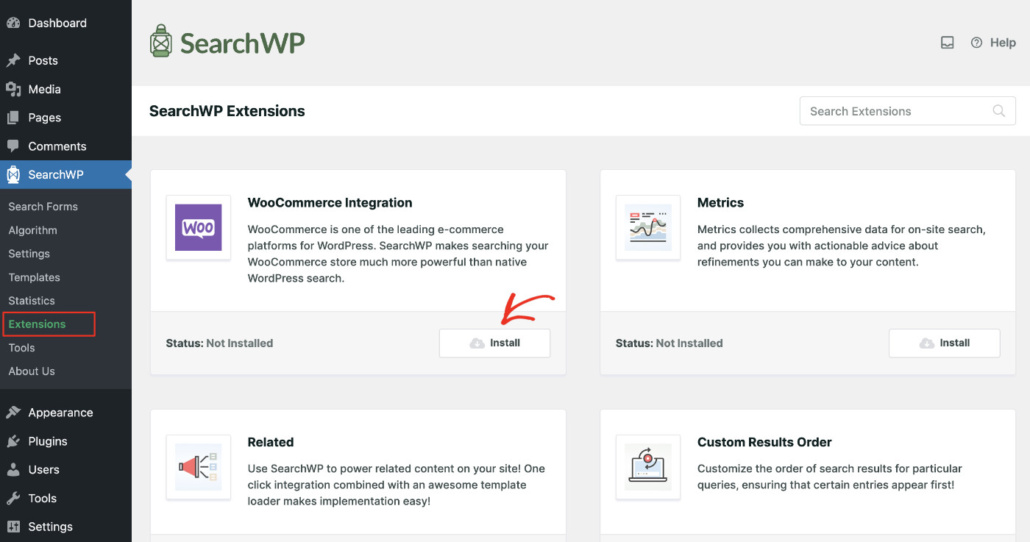
Ahora, est uevo listo para empezar a personalizar tu motor de b uevo para que considere los atributos de producto de WooCommerce.
Paso 3: Personalizar tu Motor de B uevo
SearchWP te permite crear un n ilimitado de motores de b uevo y enlazarlos a formularios de b uevo espec . Con esta funci , puedes a adir formularios de b uevo separados y completamente personalizados a cualquier lugar de tu sitio.
Adem uevo de eso, tambi puedes editar la configuraci de los motores de b uevo predeterminados para personalizar c funciona la b uevo en toda tu tienda WooCommerce. Por ejemplo, puedes a adir nuevas fuentes de b uevo, excluir cierto contenido de los resultados de b uevo, y m uevo.
Para empezar, navega a la p uevoina SearchWP Algoritmo desde tu panel de WordPress.
Aqu encontrar uevo la lista de motores de b uevo creados por SearchWP. Por defecto, solo existe el motor de b uevo Predeterminado, que est uevo asociado a todos los formularios de b uevo existentes en tu sitio.
Para este tutorial, queremos permitir que los visitantes busquen productos de WooCommerce por los atributos utilizando cualquier formulario de búsqueda en nuestro sitio. Por eso personalizaremos el motor de búsqueda Predeterminado.
El primer paso es agregar productos de WooCommerce como fuente de búsqueda. Para hacerlo, simplemente presiona el botón Fuentes y configuración.

A continuación, se abrirá una nueva ventana donde verás diferentes fuentes que utilizará el motor predeterminado.
Continúa y marca la casilla junto a la fuente de búsqueda Productos para activarla.
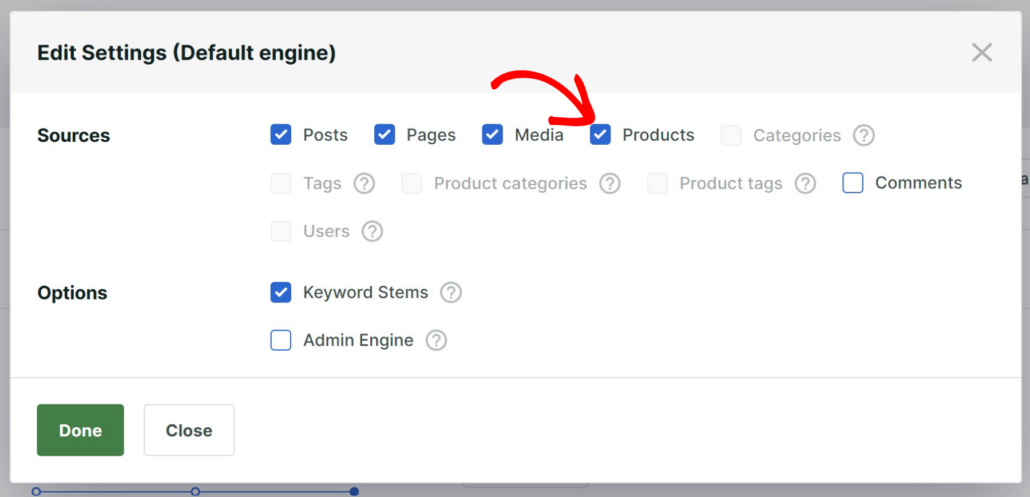
Cuando haya terminado, presione Hecho para guardar los cambios.
El siguiente paso es hacer que los atributos del producto sean buscables.
Para empezar, desplázate hacia abajo hasta la sección Productos y presiona el botón Agregar/Eliminar atributos.

A continuación, verás una nueva ventana emergente. Aquí, puedes agregar atributos almacenados como campos personalizados o taxonomías (categorías y etiquetas).
Primero, haz clic en el campo 'Campos personalizados' y elige la opción Cualquier clave de metadatos.

Esto hará que todos los campos personalizados de tu sitio sean buscables automáticamente, para que no tengas que introducir el nombre de cada uno manualmente.
Dado que WooCommerce almacena los atributos del producto exactamente como campos personalizados, al agregar este atajo, también los harás buscables.
Además de eso, también puedes incluir categorías de productos, etiquetas, tipo, clases de envío y más en el proceso de búsqueda.
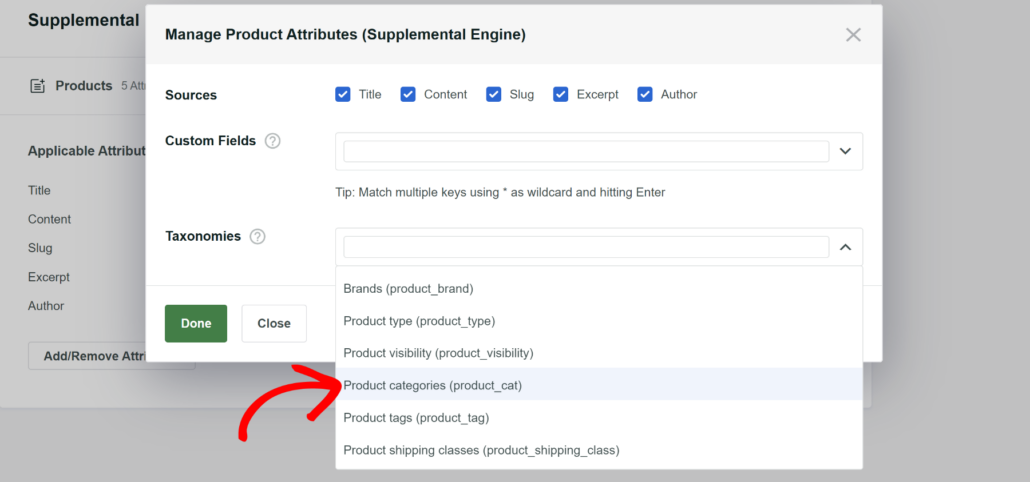
Cuando hayas terminado, presiona Hecho.
Luego, desplázate de nuevo a la parte superior y haz clic en Guardar para aplicar todos los cambios que has realizado en el motor de búsqueda Predeterminado.
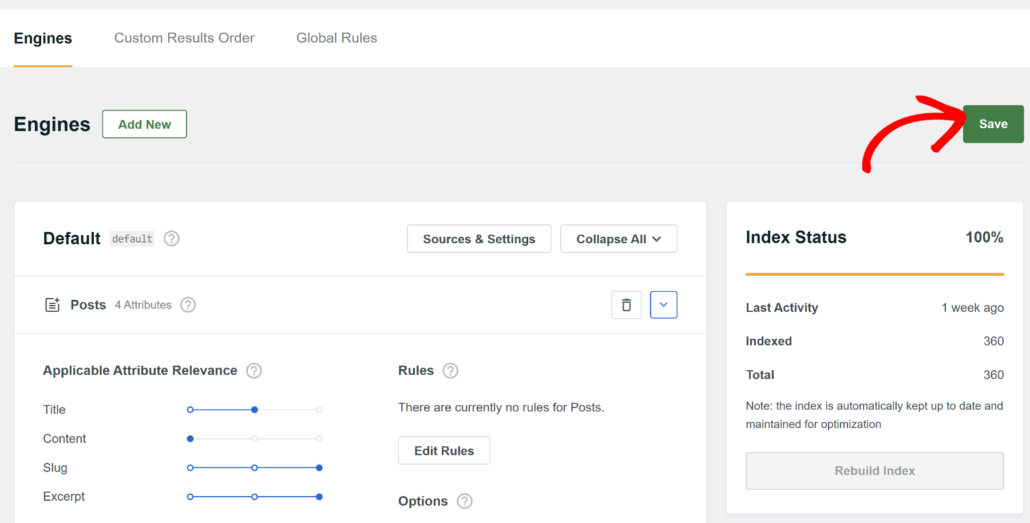
Eso es todo. Ahora, tus clientes pueden buscar productos por sus atributos.
El paso final es probar tu nuevo motor de búsqueda.
Paso 4: Prueba tu nueva búsqueda por atributos de producto
Para empezar, simplemente visita tu sitio e intenta introducir un atributo de producto en el formulario de búsqueda.
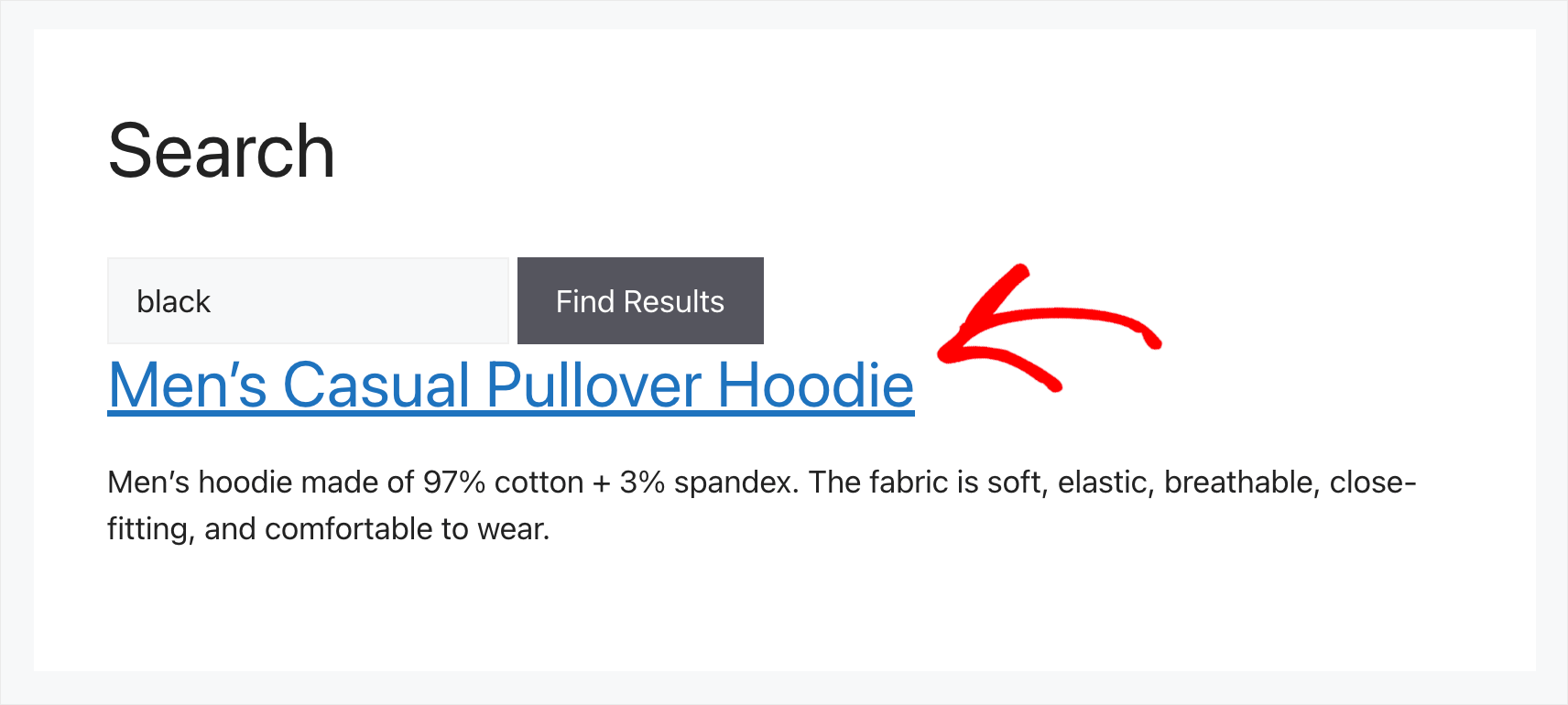
Para los propósitos de este tutorial, hemos agregado el producto Sudadera con capucha informal para hombre, que tiene el color negro como atributo. Veamos si podemos encontrar este producto buscando negro.

Como puedes ver, encontramos el producto, a pesar de que no tiene la palabra negro en su título o descripción.
Significa que nuestro sitio de prueba ahora considera los atributos de los productos de WooCommerce al realizar una búsqueda.
Extra: Buscar por categoría en WooCommerce
Ofrecer a los clientes la posibilidad de buscar productos exclusivamente dentro de una categoría específica en tu tienda WooCommerce puede refinar significativamente su experiencia de compra.
Cuando un usuario ya está navegando por una categoría en particular, una búsqueda en todo el sitio puede introducir resultados irrelevantes, causando frustración y potencialmente alejándolos de su compra prevista.
Al proporcionar una opción de búsqueda específica por categoría, les ayudas a reducir rápidamente sus opciones y a encontrar exactamente lo que buscan dentro de esa área enfocada de tu inventario.
Con SearchWP, puedes crear reglas personalizadas y limitar la búsqueda a categorías específicas de WooCommerce.
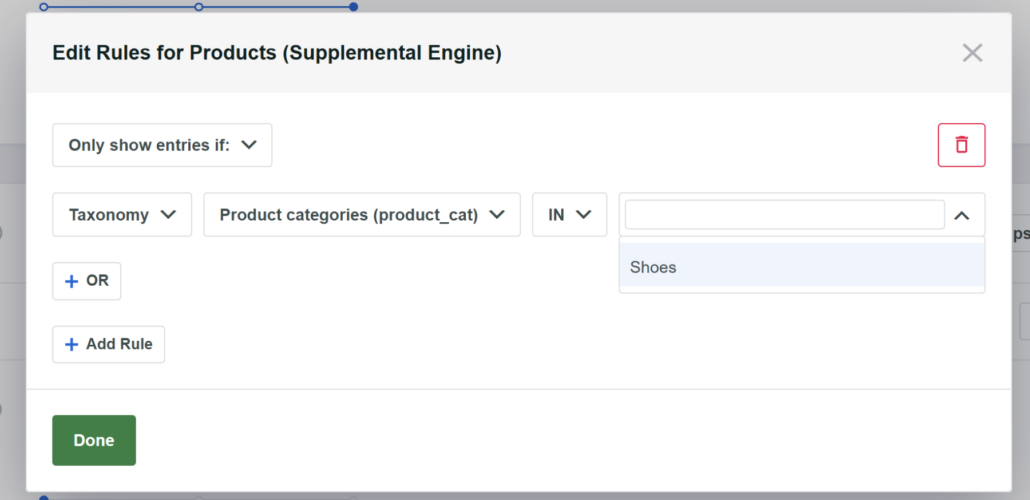
La mejor parte es que SearchWP te permite crear motores de búsqueda ilimitados, que pueden vincularse a diferentes formularios de búsqueda. Esto te permite crear formularios separados para tu tienda online.
Para obtener más información, consulta nuestra guía sobre cómo buscar por categoría en WooCommerce.
Esperamos que este artículo te haya ayudado a aprender cómo buscar por atributos de producto de WooCommerce. También puedes consultar nuestra guía sobre cómo solucionar problemas de búsqueda de productos de WooCommerce que no funcionan y cómo hacer una búsqueda inteligente de productos de WooCommerce.
Si estás listo para habilitar la búsqueda por atributos de producto de WooCommerce en tu sitio, puedes obtener tu copia de SearchWP aquí.