
Si tienes una tienda WooCommerce pero también tienes otro contenido en el sitio, puede ser difícil para tus visitantes encontrar los productos adecuados.
¿Pero qué pasaría si pudieras limitar los resultados de búsqueda solo a productos de WooCommerce?
Te ayudará a limpiar tus resultados de búsqueda de páginas redundantes, permitirá a tus visitantes encontrar los productos que buscan más rápido y aumentará tus ventas.
En este artículo, te mostraremos cómo limitar la búsqueda en tu sitio a productos de WooCommerce en pocos minutos, sin necesidad de código.
¿Por qué limitar los resultados de búsqueda a productos en tu sitio?
Antes de pasar al tutorial, hablemos de cómo limitar la búsqueda de WooCommerce a productos puede beneficiar a tu negocio.
1. Consigue más ventas
Primero, ayuda a tus clientes a encontrar los productos adecuados más rápido, lo que afecta directamente al número de tus ventas.
Por defecto, WordPress realiza búsquedas entre títulos, contenido y extractos de todas las entradas y páginas publicadas en tu sitio.
No es de extrañar que los visitantes de tu sitio vean muchos resultados de búsqueda redundantes al buscar un producto.
Eso es especialmente cierto si tu tienda en línea tiene un blog donde publicas noticias de la empresa, ofertas destacadas, manuales de productos y otro contenido relevante.
2. Crea lealtad del cliente
En segundo lugar, tener una búsqueda precisa en tu sitio es crucial para construir una base de clientes leales.
Los visitantes que han tenido una experiencia de búsqueda positiva en tu sitio son más propensos a regresar cuando necesiten comprar algo más.
Es por eso que es esencial hacer que sea lo más fácil posible encontrar el producto adecuado en tu tienda si quieres tener éxito en línea a largo plazo.
Después de haber aprendido por qué tiene sentido limitar la búsqueda de tu tienda WooCommerce a productos, hablemos de cómo puedes hacerlo en tu sitio.
3. Mejora la visibilidad del producto
Finalmente, limitar la búsqueda en tu sitio solo a productos te permite aumentar la visibilidad del producto en todo tu sitio y también optimizarlo mejor para la clasificación en los motores de búsqueda.
Si tus visitantes pueden encontrar fácilmente en tu sitio lo que buscan y tienen una experiencia de usuario positiva, es una señal positiva para Google para clasificar tu sitio más alto.
Con eso, veamos cómo puedes limitar la búsqueda en tu sitio a productos de WooCommerce sin necesidad de código.
Cómo limitar los resultados de búsqueda solo a productos de WooCommerce
La forma más fácil de limitar la búsqueda de tu sitio a productos de WooCommerce es usar un plugin como SearchWP.

SearchWP es el mejor plugin de búsqueda para WordPress que tiene una integración perfecta con WooCommerce.
Usándolo, puedes mejorar la búsqueda en tu tienda para que sea más fácil para tus clientes encontrar el producto que buscan.
Por ejemplo, SearchWP te permite hacer que los SKU de los productos sean buscables, mostrar los resultados de búsqueda en modo en vivo, habilitar la búsqueda difusa y mucho más.
Más de 50,000 propietarios de sitios de WordPress ya usan SearchWP para ofrecer a sus visitantes resultados de búsqueda más relevantes y hacer crecer su negocio.
Aquí hay algunas otras características asombrosas de SearchWP:
- Gestionar el orden de los resultados de búsqueda: Personaliza el orden de los resultados de búsqueda en tu tienda WooCommerce para promocionar los productos más vendidos.
- Excluir productos específicos de los resultados de búsqueda. Limpia los resultados de búsqueda en tu sitio excluyendo de la búsqueda productos redundantes u obsoletos.
- Seguimiento de las búsquedas de tus clientes: Observa qué buscan los visitantes en tu sitio para descubrir qué productos son los más populares y generar nuevas ideas de productos.
- Añadir un formulario de búsqueda a la página de tu tienda: Mejora la página de tu tienda colocando un formulario de búsqueda en ella para obtener más visitas y ventas.
Con eso, veamos cómo puedes usar SearchWP para limitar los resultados de búsqueda en tu sitio solo a productos de WooCommerce.
Paso 1: Instalar y Activar SearchWP en tu Sitio
Primero, deberás visitar el sitio web de SearchWP y registrarte para obtener una nueva cuenta.
Cuando hayas terminado, simplemente ve a tu panel de SearchWP y haz clic en la pestaña Descargas.

Una vez que llegues a la pestaña Descargas, pulsa el botón Descargar SearchWP y guarda el archivo ZIP del plugin en tu ordenador.
También te recomendamos que copies tu clave de licencia en la esquina inferior izquierda cuando hayas terminado de descargar, ya que la necesitarás más adelante en el proceso de configuración.
A continuación, deberás instalar y activar SearchWP en tu sitio web de WordPress. ¿No sabes cómo hacerlo? Consulta esta guía para principiantes sobre cómo instalar un plugin de WordPress.
Tras la activación, aparecerá la pantalla de bienvenida junto con el asistente de configuración. Simplemente haz clic en el botón 'Iniciar el asistente de incorporación' y sigue las instrucciones en pantalla.

Después de configurar SearchWP, estarás listo para pasar al siguiente paso e instalar la extensión WooCommerce Integration.
Paso 2: Instalar la Extensión WooCommerce Integration
Esta extensión garantiza una integración perfecta de SearchWP con WooCommerce, lo que te permite personalizar completamente la forma en que funciona la búsqueda en tu tienda.
Para instalarla, simplemente navega a SearchWP » Extensiones desde tu panel de WordPress.

A continuación, deberás encontrar la extensión WooCommerce Integration y hacer clic en Instalar en su sección.
Después de eso, estarás listo para empezar a personalizar tu motor de búsqueda para que busque solo entre los productos de WooCommerce.
Paso 3: Limitar tu Búsqueda solo a Productos de WooCommerce
Para empezar, puedes ir a SearchWP » Extensiones desde el panel de WordPress.
haz clic en el botón SearchWP en el lado izquierdo de tu panel de WordPress.
Aquí, puedes personalizar el motor de búsqueda seleccionando qué fuentes incluir, o qué información adicional como campos personalizados y etiquetas hacer buscable.
Por ejemplo, puedes habilitar la búsqueda por etiquetas de productos de WooCommerce, ocultar categorías específicas de WooCommerce de la búsqueda, y mucho más.
Para limitar la búsqueda en tu sitio a productos de WooCommerce, deberás añadirlos como fuente de búsqueda y luego eliminar todas las demás fuentes de búsqueda.
Para empezar, simplemente haz clic en el botón Fuentes y Configuración.

A continuación, verá una ventana emergente que contendrá todas las fuentes predeterminadas, como Entradas, Páginas y Medios.
Marque la casilla junto a la fuente de búsqueda Productos para activarla y desmarque todas las demás fuentes.

Cuando termine, haga clic en Hecho para guardar los cambios.
Puede ir un paso más allá y también seleccionar atributos de producto en el proceso de búsqueda. Por ejemplo, puede hacer que detalles del producto como SKUs, color, tamaño, categorías, etiquetas y más sean buscables usando SearchWP.
Para empezar, simplemente desplácese hacia abajo hasta la sección Productos y haga clic en el botón Añadir/Eliminar atributos.

Ahora se abrirá una nueva ventana emergente donde podrá seleccionar los atributos del producto. Por defecto, se seleccionarán los atributos de título, contenido, slug, extracto y autor.
Simplemente puede hacer clic en el menú desplegable 'Campos personalizados' para añadir detalles adicionales del producto y en el menú desplegable 'Taxonomías' para añadir etiquetas y categorías al proceso de búsqueda.
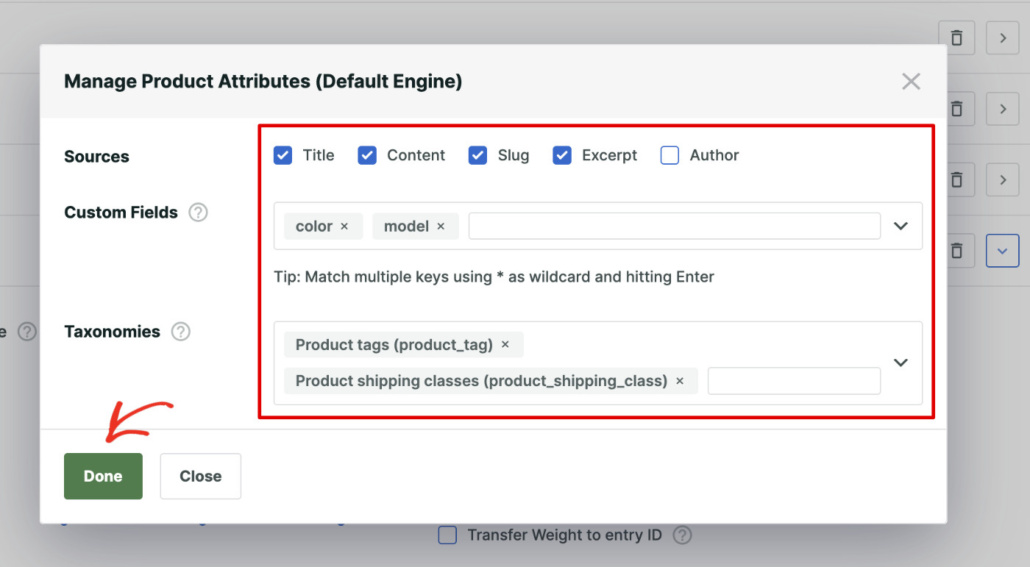
Cuando hayas terminado, haz clic en el botón Hecho.
El último paso es guardar su motor de búsqueda. Puede hacerlo pulsando el botón Guardar en la esquina superior derecha.
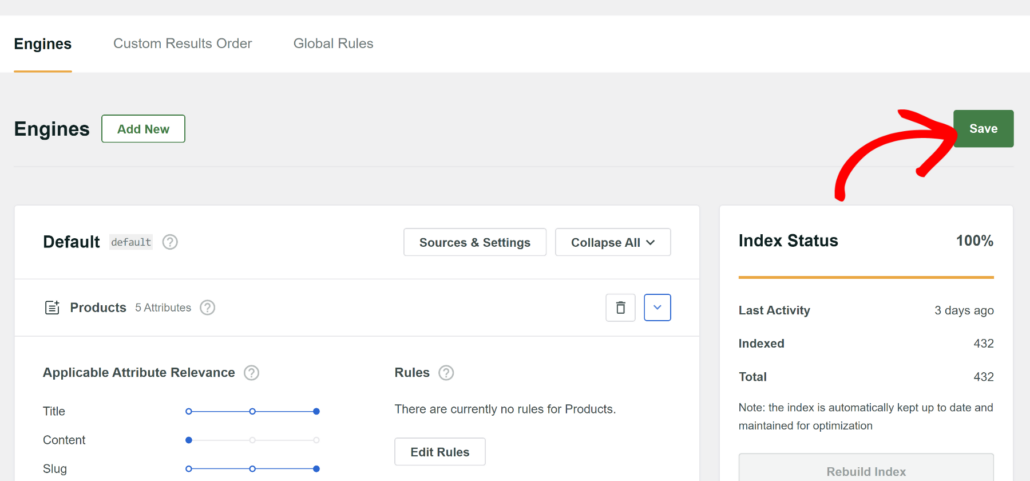
Eso es todo. Ahora la búsqueda en su sitio se limita a los productos de WooCommerce.
Probemos para asegurarnos de que todo funciona como debería.
Paso 4: Prueba tu nueva búsqueda de productos
Para ello, vaya a su sitio y escriba alguna consulta de búsqueda en el campo de búsqueda.
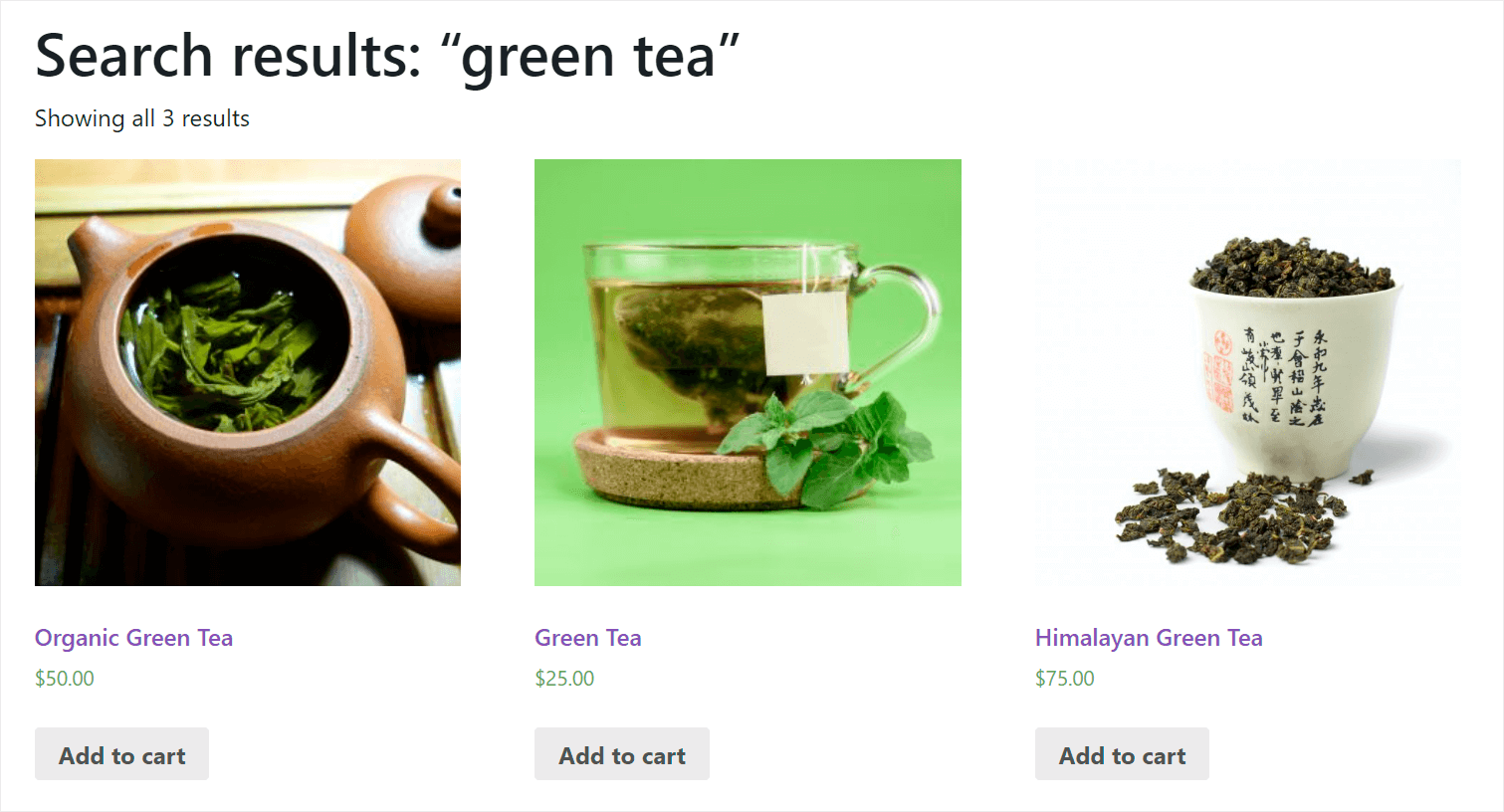
Por ejemplo, digamos que vendemos té en nuestro sitio de prueba y tenemos varias entradas de blog relacionadas con diversos temas sobre el té.
Escribamos "té verde" en la búsqueda y veamos qué resultados obtenemos.

Como puede ver, solo tenemos productos entre nuestros resultados de búsqueda.
Significa que hemos limitado con éxito la búsqueda en nuestro sitio a los productos de WooCommerce, y ahora nada distraerá a nuestros clientes de comprar.
Extra: Cree un widget de búsqueda personalizado para WooCommerce
Ahora que ha personalizado la búsqueda de WooCommerce para que solo busque productos, también puede configurar widgets personalizados para su tienda.
SearchWP ofrece plantillas de formularios de búsqueda prediseñadas que puede vincular a su motor de búsqueda personalizado.
De esta manera, obtiene control total sobre la apariencia del formulario y también lo potencia con el motor de búsqueda que acaba de personalizar en SearchWP.

Para más detalles, consulte nuestra guía sobre cómo añadir widgets de búsqueda personalizados de WooCommerce.
Esperamos que este artículo le haya ayudado a aprender cómo limitar los resultados de búsqueda en su sitio solo a los productos de WooCommerce. También puede consultar nuestras guías sobre cómo hacer una búsqueda inteligente de productos de WooCommerce y cómo buscar por atributos de productos de WooCommerce.
¿Listo para mejorar su búsqueda de WooCommerce? Puede empezar con SearchWP aquí.