
Si tienes un sitio de WordPress con varios autores, pronto descubrirás un problema frustrante.
Los visitantes buscaban a sus escritores favoritos por nombre, solo para encontrar resultados vacíos o contenido irrelevante. La búsqueda integrada de WordPress ignora por completo a los autores.
Pero añadir autores a los resultados de búsqueda de WordPress puede ayudar a tus visitantes a encontrar más contenido de sus autores favoritos y permitirte obtener más visitas a la página.
En esta guía paso a paso, te mostraremos cómo incluir autores en los resultados de búsqueda de tu sitio, sin necesidad de código.
¿Por qué añadir autores en los resultados de búsqueda de WordPress?
Por defecto, WordPress ignora cualquier dato sobre los autores de las entradas al realizar una búsqueda. Esto hace que encontrar entradas de autores específicos sea una verdadera molestia para los visitantes de tu sitio.
La única opción que tienen en este caso es consultar el archivo del autor. Eso no es conveniente, por no mencionar que no todos los sitios tienen dicho archivo.
Al hacer que los datos de los autores sean buscables, puedes resolver este problema y ayudar a tus visitantes a encontrar el contenido adecuado más rápido.
También aumenta la descubribilidad de tu contenido y permite a tus autores aumentar su presencia en línea.
Ahora que sabes por qué añadir autores a los resultados de búsqueda puede ser beneficioso, veamos cómo puedes hacerlo.
Cómo añadir autores a los resultados de búsqueda en tu sitio de WordPress
La forma más fácil de incluir autores en los resultados de búsqueda de tu sitio es usar el plugin SearchWP.

Es el plugin de búsqueda de WordPress más potente que puedes usar para hacer que cualquier cosa sea buscable en tu sitio.
No solo te permite hacer que WordPress indexe los datos de los autores, sino también campos personalizados, etiquetas, categorías y otra información útil.
Además de eso, puedes usar este plugin para personalizar completamente cómo funciona la búsqueda en tu sitio.
Por ejemplo, puedes personalizar tu página de resultados de búsqueda, excluir una categoría de entrada específica de la búsqueda, y más.
Pero esas no son todas las características que ofrece este plugin. También puedes usar SearchWP para:
- Crear campos de búsqueda personalizados: ¿Quieres tener un campo de búsqueda con un conjunto único de configuraciones? Con SearchWP, puedes crear un formulario de búsqueda, personalizarlo para satisfacer tus necesidades y colocarlo en cualquier lugar de tu sitio.
- Cambiar el orden de los resultados de búsqueda: SearchWP te permite cambiar el orden de tus resultados de búsqueda con solo unos pocos clics, sin necesidad de código.
- Rastrear las búsquedas más populares: ¿Quieres saber qué buscan los usuarios con más frecuencia en tu sitio? SearchWP recopila datos sobre toda la actividad de búsqueda en tu sitio, lo que te permite comprender mejor las necesidades de tu audiencia.
- Limitar la búsqueda a tipos de entrada específicos: Usando SearchWP, puedes limitar la búsqueda en tu sitio a tipos de entrada, categorías o cualquier otra cosa específica.
Hay más de 50.000 propietarios de sitios web que ya usan SearchWP para ofrecer los resultados de búsqueda más relevantes a sus visitantes.
¿Estás listo para convertirte en uno de ellos y añadir autores en los resultados de búsqueda en tu sitio de WordPress?
Si es así, sigue la guía paso a paso a continuación.
Paso 1: Instalar y Activar el Plugin SearchWP
Primero, deberás visitar el sitio web y crear una nueva cuenta de SearchWP.
Una vez hecho esto, el siguiente paso es instalar el plugin en tu sitio.
Para empezar, puedes iniciar sesión en tu cuenta de SearchWP y hacer clic en la pestaña Descargas.

Para descargar el plugin, haz clic en el botón Descargar SearchWP y guarda el archivo ZIP en tu ordenador.
También deberías copiar tu clave de licencia en la misma página. La necesitarás en uno de los siguientes pasos para activar tu copia del plugin.
El siguiente paso es subir el archivo ZIP descargado a tu sitio e instalar SearchWP. Puedes seguir esta guía para instalar un plugin de WordPress si necesitas ayuda.
Después de completar la instalación del plugin, verás el asistente de configuración. Simplemente haz clic en el botón 'Iniciar Asistente de Onboarding' para configurar el plugin.

Ahora, estás listo para pasar al siguiente paso y personalizar el motor de búsqueda para incluir autores.
Paso 2: Personalizar el Motor de Búsqueda para Incluir Autores
Para empezar, deberás navegar a SearchWP » Algoritmo desde tu panel de WordPress.
Aquí, puedes personalizar el motor de búsqueda para tu sitio web o crear nuevos.
SearchWP te permite añadir múltiples motores de búsqueda y enlazarlos a formularios de búsqueda separados. De esta manera, puedes colocar formularios de búsqueda completamente personalizados con un conjunto único de configuraciones en cualquier lugar de tu sitio.
Pero como queremos añadir autores para buscar en todo el sitio, personalizaremos el motor de búsqueda Predeterminado.
Primero, deberás pulsar el botón 'Fuentes y Configuración'.

A continuación, se abrirá una ventana emergente con las diferentes fuentes utilizadas por el motor de búsqueda.
Por defecto, incluirá entradas, páginas y medios, pero puedes añadir más fuentes. Por ejemplo, si tienes una tienda WooCommerce, entonces también puedes incluir productos como fuente.
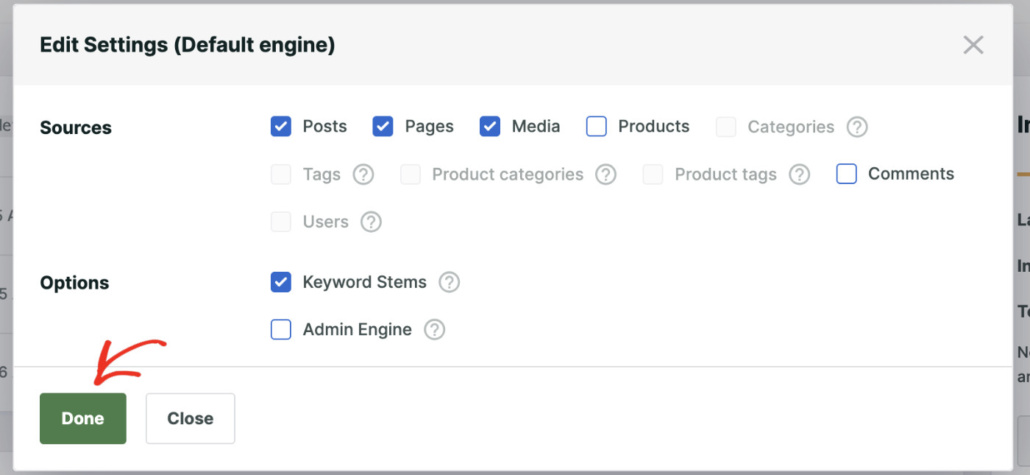
Cuando hayas terminado, simplemente haz clic en el botón Hecho.
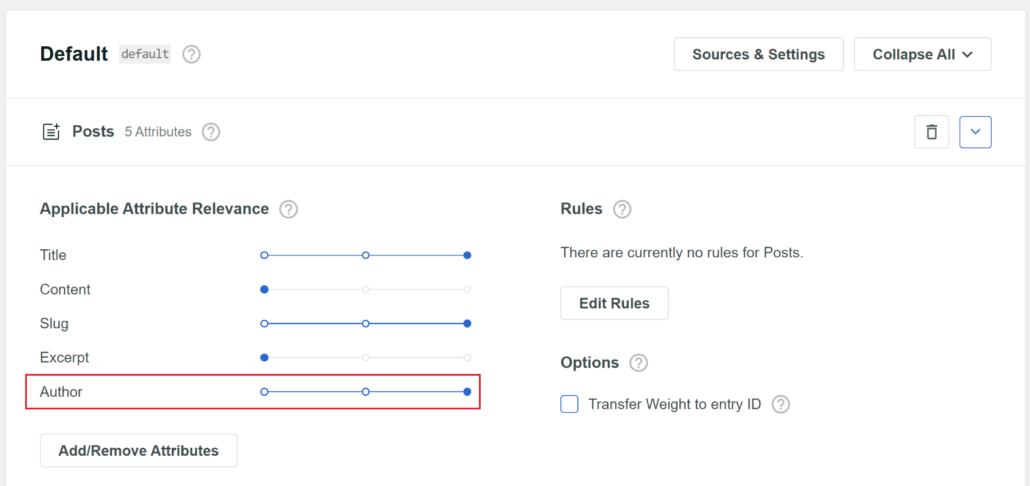
A continuación, notarás que SearchWP incluirá 'Autor' como atributo para todas las fuentes, junto con título, contenido, slug y extracto.
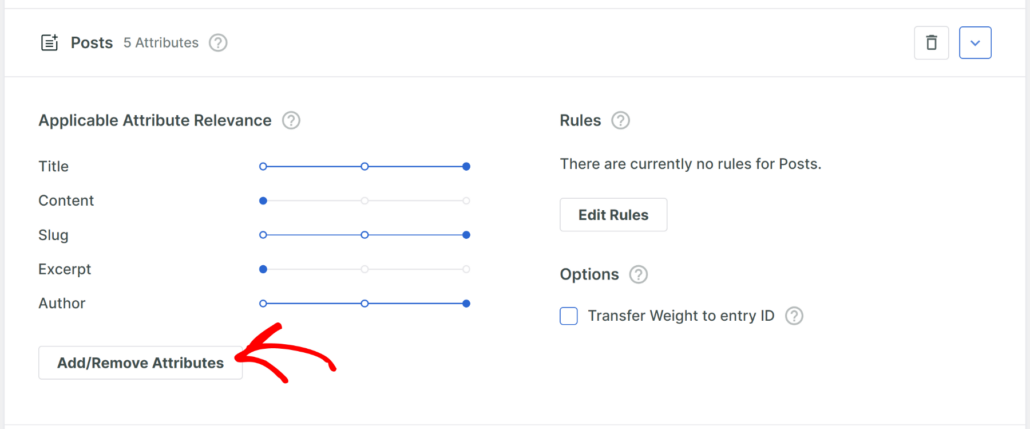
Sin embargo, si deseas personalizar los atributos de la fuente, simplemente haz clic en el botón Añadir/Eliminar Atributos debajo de cualquier fuente.
Esto abrirá una nueva ventana donde puedes ver todos estos atributos. Además de eso, también puedes añadir campos personalizados y taxonomías al proceso de búsqueda.
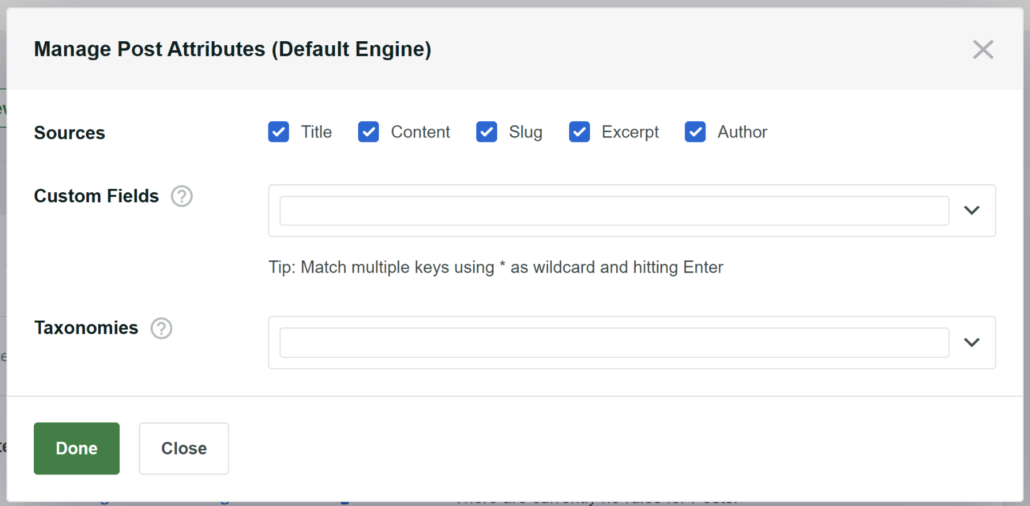
Haz clic en 'Hecho' cuando hayas terminado.
SearchWP también te permite cambiar el peso de relevancia de los atributos moviendo el control deslizante a su lado hacia la izquierda o la derecha.
Cuanto más a la derecha esté configurado el control deslizante para un atributo, más influencia tendrá ese atributo en la posición en los resultados de búsqueda.
A continuación, puedes desplazarte hasta la parte superior de la página.
Desde aquí, simplemente haz clic en el botón 'Guardar' para almacenar todos tus cambios.
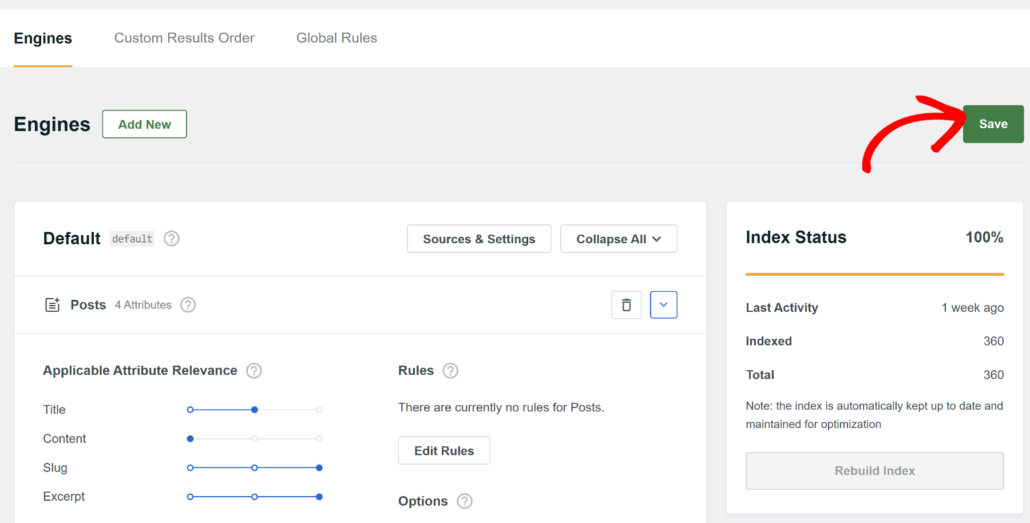
Eso es todo. Ahora, tus visitantes pueden buscar entradas escritas por autores específicos.
Asegurémonos y probemos tu nueva búsqueda.
Paso 3: Probar tu Nueva Búsqueda por Autores
Para hacer eso, simplemente visita tu sitio web y dirígete a la barra de búsqueda o al formulario de búsqueda.
Luego, introduce el nombre del autor cuyos artículos deseas encontrar en la barra de búsqueda de tu sitio.
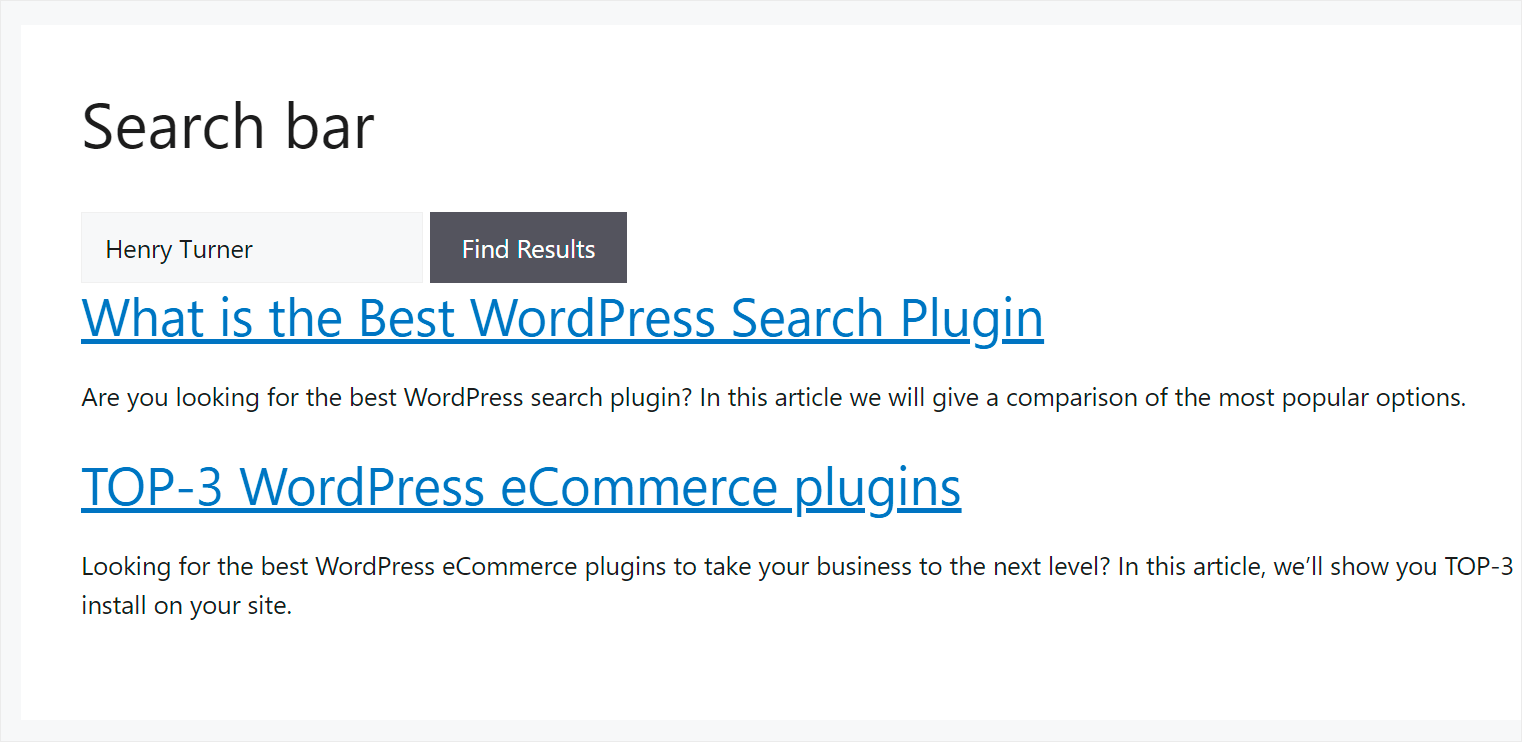
Por ejemplo, tenemos un autor llamado Henry Turner en nuestro sitio de prueba. Intentemos encontrar los artículos escritos por él.

Como puedes ver, encontramos con éxito los artículos escritos por Henry Turner.
Esto significa que ahora la búsqueda por autor funciona en nuestro sitio.
Preguntas frecuentes sobre cómo añadir autores a la búsqueda de WordPress
Aquí tienes algunas consultas que los usuarios hacen cuando se trata de incluir autores en la búsqueda de WordPress.
1. ¿Puedo añadir autores a los resultados de búsqueda sin usar un plugin?
Si bien es técnicamente posible modificar la búsqueda de WordPress mediante código personalizado, no recomendamos este enfoque para la mayoría de los usuarios. SearchWP proporciona una solución mucho más segura y fiable que no fallará cuando actualices tu tema o el núcleo de WordPress.
¿2. Añadir autores a la búsqueda ralentizará mi sitio web?
SearchWP está optimizado para el rendimiento y no debería afectar notablemente la velocidad de tu sitio. El plugin crea su propio índice de búsqueda que se ejecuta de manera eficiente junto con WordPress. Sin embargo, si tienes miles de autores, es posible que desees supervisar el rendimiento de tu sitio después de la instalación.
¿3. ¿Puedo crear un formulario de búsqueda separado solo para autores?
Absolutamente. SearchWP te permite crear múltiples motores de búsqueda con diferentes configuraciones. Puedes configurar un motor de búsqueda específicamente para encontrar autores y otro para contenido normal, y luego usar diferentes formularios de búsqueda en tu sitio.
Qué sigue...
Permitir a los usuarios buscar por autores les ayuda a encontrar artículos de escritores específicos más rápido y aumenta el número de visitas a las páginas que obtienes.
Esperamos que este artículo te haya ayudado a aprender cómo añadir autores en los resultados de búsqueda de WordPress. También te puede interesar consultar nuestras guías sobre cómo priorizar resultados de búsqueda específicos en WordPress y cómo añadir búsqueda difusa a tu sitio de WordPress.
¿Estás listo para incluir autores en la búsqueda de tu sitio y empezar a ofrecer resultados de búsqueda más relevantes a tus visitantes? Puedes obtener tu copia de SearchWP aquí.