
Si buscas ofrecer una experiencia de usuario excepcional, la búsqueda de WordPress juega un papel vital. Una experiencia de búsqueda torpe puede hacer que los usuarios se pierdan y abandonen tu sitio en un instante.
La búsqueda predeterminada de WordPress tiene características muy limitadas y no proporciona un control total. Sin embargo, con los ajustes y el plugin adecuados, puedes mejorar la experiencia de búsqueda de tus visitantes.
En este artículo, te mostraremos cómo configurar los ajustes de búsqueda de WordPress para obtener los mejores resultados.
¿Por qué cambiar los ajustes de búsqueda de WordPress?
Piensa en la función de búsqueda de tu sitio web de WordPress como una guía amigable. Ayuda a los usuarios a navegar por tu contenido de forma rápida y eficiente.
Al ajustar los ajustes de búsqueda, puedes mejorar la experiencia del usuario. Una experiencia de búsqueda fluida mantiene a los usuarios comprometidos y los anima a volver para obtener más.
También ayuda a los usuarios a encontrar contenido valioso y perenne en tu sitio. Imagina escribir una gran publicación de blog, pero nadie puede encontrarla cuando la busca en tu sitio.
Con los ajustes de búsqueda adecuados, puedes hacer que el proceso sea más eficiente y proporcionar a los visitantes resultados relevantes.
Dicho esto, veamos cómo configurar la búsqueda de WordPress para obtener los mejores resultados.
1. Reemplazar la búsqueda predeterminada de WordPress con SearchWP
Si bien la búsqueda predeterminada de WordPress puede ser suficiente para pequeñas empresas y sitios web personales, podría no ser la opción adecuada para sitios web grandes que tienen mucho contenido o productos en línea.
La búsqueda predeterminada tiene características y opciones de personalización limitadas.
Por ejemplo, la búsqueda predeterminada solo cubre títulos de publicaciones, contenido y extractos. No incluye información adicional como categorías, etiquetas, comentarios de usuarios, campos personalizados, documentos o detalles como SKUs y atributos de productos de WooCommerce.
Además, no puedes personalizar los ajustes de búsqueda predeterminados desde el panel de WordPress. Tendrías que editar código o contratar a un desarrollador, lo que puede ser complicado y costoso para los principiantes.
Aquí es donde puedes reemplazar la búsqueda predeterminada con SearchWP. Es el mejor plugin de búsqueda para WordPress y ayuda a proporcionar resultados de búsqueda más precisos a los visitantes.
Puedes configurar motores de búsqueda personalizados para tu sitio web e incluir información adicional en el proceso de búsqueda sin tocar una sola línea de código.
Primero, deberás visitar el sitio web de SearchWP y registrarte para obtener una cuenta. Simplemente haz clic en el botón 'Get SearchWP Now' para comenzar.

Después de registrarte para una nueva cuenta, procede a descargar el plugin SearchWP
Puedes encontrar el plugin en tu área de cuenta de SearchWP en la pestaña 'Downloads'. Simplemente haz clic en el botón 'Download SearchWP' y guarda el archivo en tu computadora.

Desde aquí, puedes instalar y activar el plugin en tu sitio. Si necesitas ayuda, consulta esta guía sobre cómo instalar un plugin de WordPress.
Una vez que el plugin esté activo, verás la pantalla de bienvenida y el asistente de configuración de SearchWP. Haz clic en el botón 'Iniciar Asistente de Incorporación' y sigue las instrucciones en pantalla.

2. Añadir nuevas fuentes y atributos a la búsqueda de WordPress
A continuación, puedes cambiar los ajustes de búsqueda de WordPress editando o creando un nuevo motor de búsqueda.
Con SearchWP, puedes ejecutar múltiples motores de búsqueda en tu sitio y elegir fuentes y atributos adicionales para encontrar contenido en tu sitio.
Para empezar, dirígete a SearchWP » Algoritmo desde el panel de WordPress. Aquí, puedes editar el motor de búsqueda existente o añadir uno nuevo. Para este tutorial, simplemente cambiaremos el motor de búsqueda predeterminado.

A continuación, puedes hacer clic en el botón 'Fuentes y configuración' en la parte superior. Esto te permitirá incluir fuentes adicionales para tu motor de búsqueda de WordPress.
Por ejemplo, puedes seleccionar categor es, comentarios, etiquetas y usuarios para que se incluyan en el proceso de b queda.
Si tienes una tienda en l nea, instalar la integraci de WooCommerce, Easy Digital Downloads o BigCommerce (plan Pro y superior) a ade tu cat logo de productos como fuente adicional.
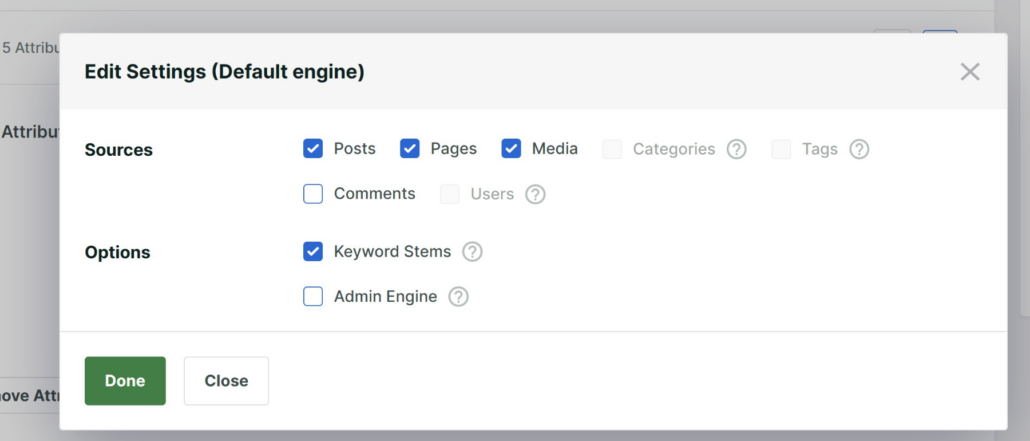
Después de seleccionar diferentes fuentes, simplemente haz clic en el botón 'Hecho'.
A continuación, puede cambiar los pesos asignados a cada atributo para diferentes tipos de publicaciones moviendo el control deslizante.
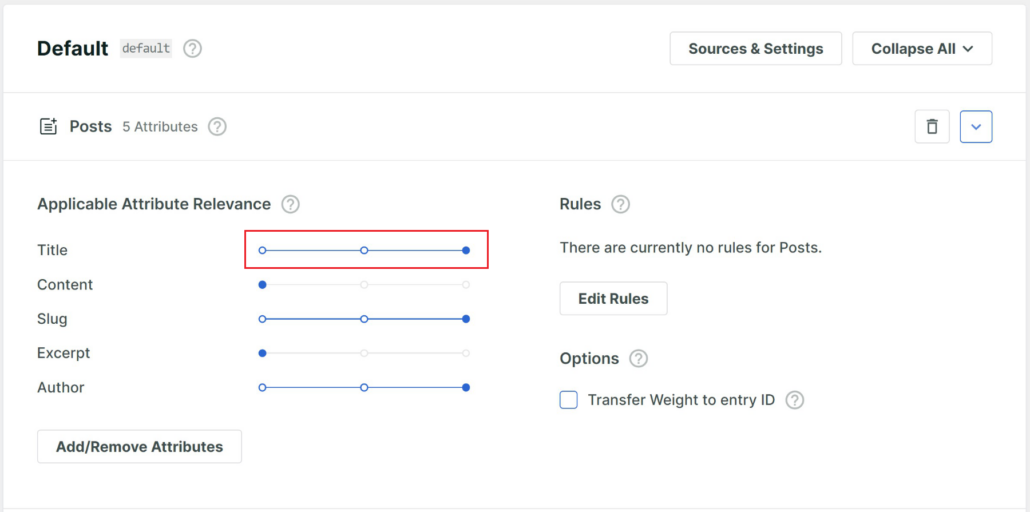
SearchWP también te permite añadir o eliminar atributos.
Si haces clic en el botón 'Añadir/Eliminar atributos' debajo de la fuente, verás una nueva ventana emergente con opciones para gestionar los atributos.
Por ejemplo, puedes elegir diferentes Fuentes de atributos, seleccionar campos personalizados en tu sitio y añadir taxonomías para incluirlas en el proceso de búsqueda.

3. Añadir reglas para obtener los mejores resultados de búsqueda de WordPress
A continuación, también puedes añadir múltiples reglas en SearchWP para crear búsquedas personalizadas y ayudar a los usuarios a encontrar los mejores resultados.
Simplemente haz clic en el bot 'Editar reglas' para cualquier fuente en el algoritmo de b queda.
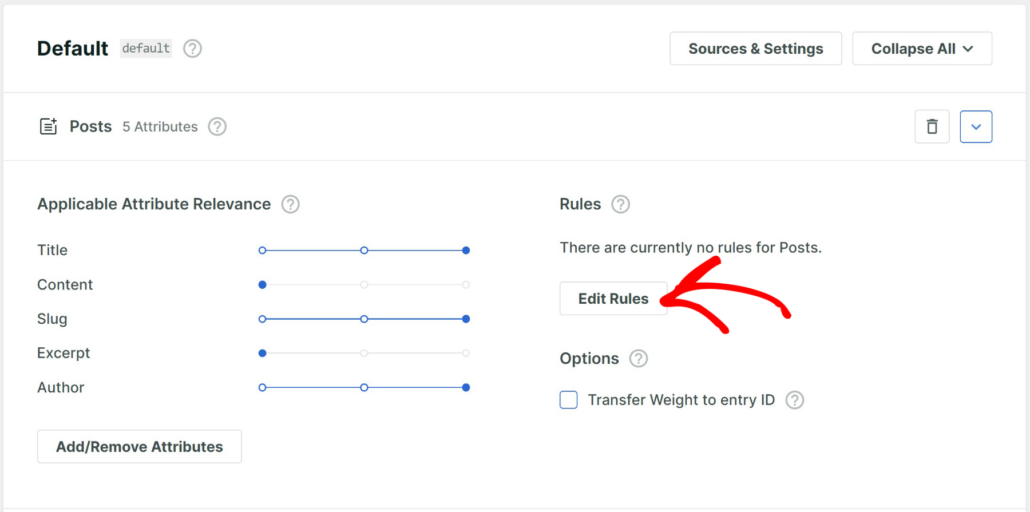
A continuación, se abrirá una nueva ventana emergente donde podrá editar las reglas.
Continúe y haga clic en el botón 'Añadir Regla'.
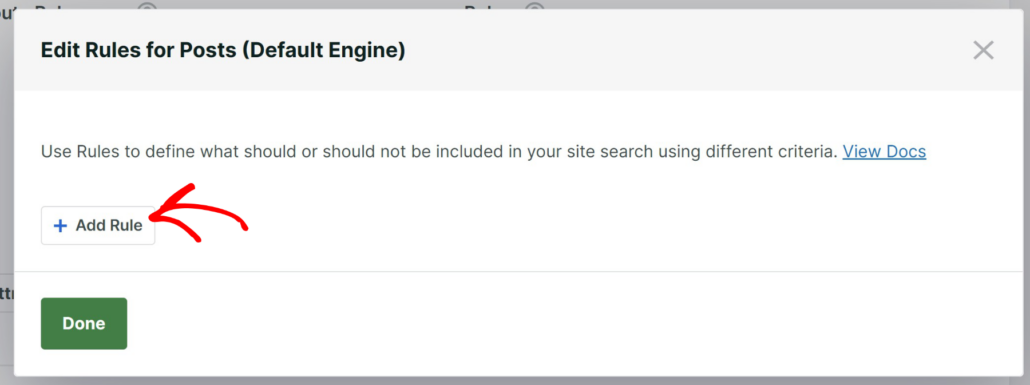
Después de eso, puede introducir las condiciones para su nueva regla.
Por ejemplo, puedes mostrar solo resultados de búsqueda de publicaciones y páginas publicadas antes de una fecha determinada, mostrar resultados de categorías específicas o introducir IDs de publicación para filtrar contenido.

Cuando hayas terminado, simplemente haz clic en el botón 'Hecho'.
Tus visitantes ahora verán resultados de búsqueda basados en las reglas de lógica condicional que hayas establecido.
4. Añadir sinónimos y palabras vacías para mejorar la precisión de la búsqueda
Otra forma de configurar los ajustes de búsqueda de WordPress es añadiendo sinónimos para términos de búsqueda específicos y añadiendo palabras vacías para mejorar la precisión de la búsqueda.
Esto ayudará a los usuarios a encontrar contenido relevante cuando introduzcan sinónimos de temas relacionados en tu sitio.
En SearchWP, puedes especificar fácilmente sinónimos y palabras vacías. Simplemente dirígete a SearchWP » Algoritmo desde el panel de administración de WordPress y luego ve a la pestaña 'Reglas globales'.
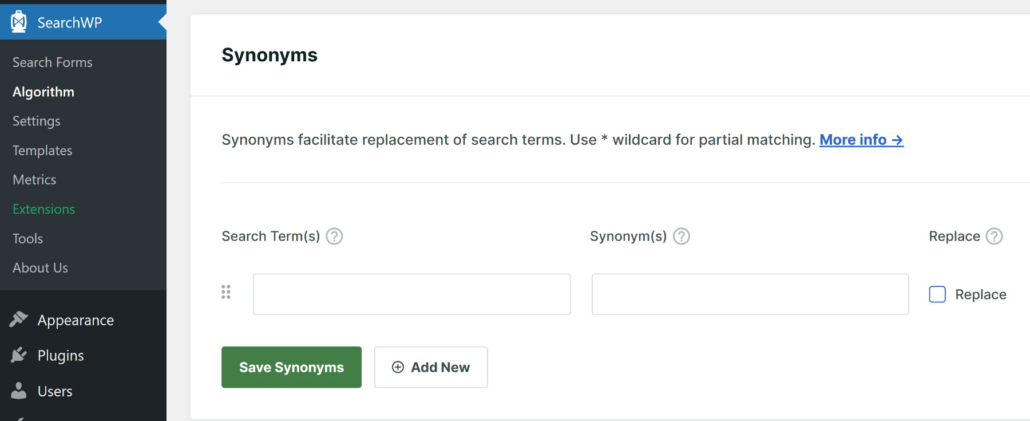
Después de eso, puedes hacer clic en el botón 'Añadir nuevo' y luego introducir los términos de búsqueda y sus sinónimos. Cuando hayas terminado, simplemente haz clic en el botón 'Guardar sinónimos'.
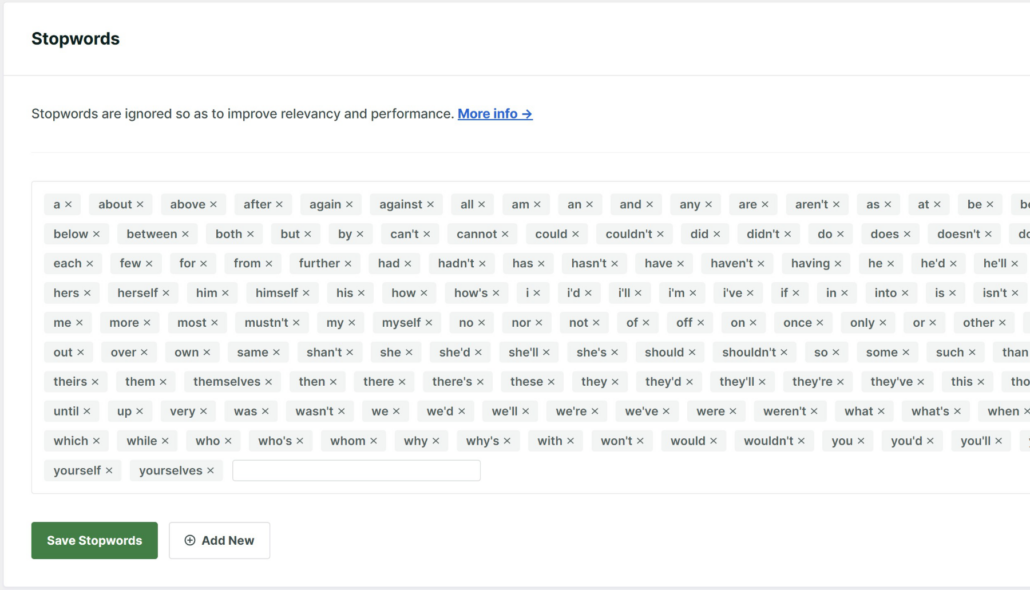
A continuación, puedes desplazarte hacia abajo hasta la sección de Palabras vacías y omitir ciertas palabras para optimizar el proceso de búsqueda.
Las palabras vacías son palabras comunes (como es, el, un, una, en, a, y si) que no son útiles al buscar y no tienen un significado significativo para identificar el contenido.
Por defecto, SearchWP tendrá muchas palabras vacías añadidas a la biblioteca y las ignorará al buscar. Pero también puedes añadir más para mejorar la relevancia y el rendimiento de la búsqueda.
5. Habilitar búsquedas parciales y difusas en WordPress
Puedes ampliar aún más la búsqueda de WordPress y mostrar resultados precisos habilitando búsquedas parciales y difusas.
La búsqueda difusa ayuda a proporcionar resultados de búsqueda para términos que son fonéticamente similares. Por lo tanto, si un usuario introduce una ortografía incorrecta o comete un error tipográfico al escribir el término de búsqueda, aún verá el contenido correcto.
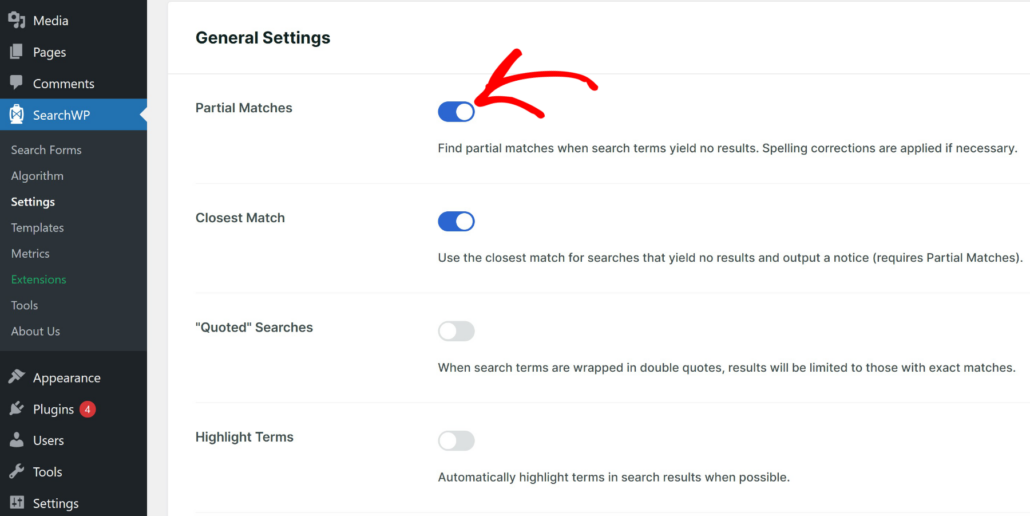
Con SearchWP, puedes habilitar fácilmente búsquedas parciales y difusas. Simplemente ve a SearchWP » Ajustes desde el panel de administración de WordPress y accede a la pestaña ‘General’. Desde aquí, desplázate hacia abajo hasta la sección de Ajustes Generales y haz clic en el interruptor para habilitar Coincidencias Parciales.
Para más detalles, consulta nuestra guía sobre cómo añadir búsqueda difusa a sitios de WordPress.
Extra: Mejora la experiencia de búsqueda de WordPress para los visitantes
Además de cambiar los ajustes de búsqueda de WordPress, también puedes mejorar la experiencia de búsqueda general de tus visitantes realizando pequeños ajustes.
1. Añadir búsqueda con autocompletado en vivo
Muchos motores de búsqueda populares, como Google, ofrecen una función de autocompletado que adivina lo que el usuario está buscando y proporciona resultados relevantes a medida que el usuario escribe.
Puedes añadir la misma función de autocompletado a tu sitio de WordPress y mejorar la experiencia de búsqueda. Los usuarios pueden encontrar instantáneamente el contenido que buscan y también descubrir otro contenido en tu sitio.
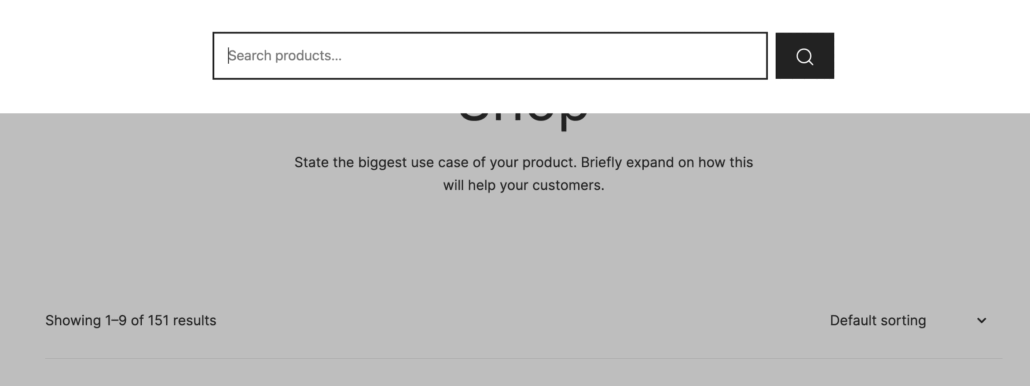
Con SearchWP, es muy fácil añadir una función de autocompletado a la búsqueda de tu sitio. Puedes obtener más información consultando nuestra guía sobre cómo añadir búsqueda con autocompletado en vivo a sitios de WordPress.
2. Resaltar términos de búsqueda en WordPress
¿Quieres dirigir a los usuarios al contenido correcto rápidamente y obtener más clics?
Una forma sencilla de hacerlo es resaltar los términos de búsqueda en la página de resultados. Tus visitantes pueden escanear rápidamente la página, encontrar contenido relevante y hacer clic en el enlace.
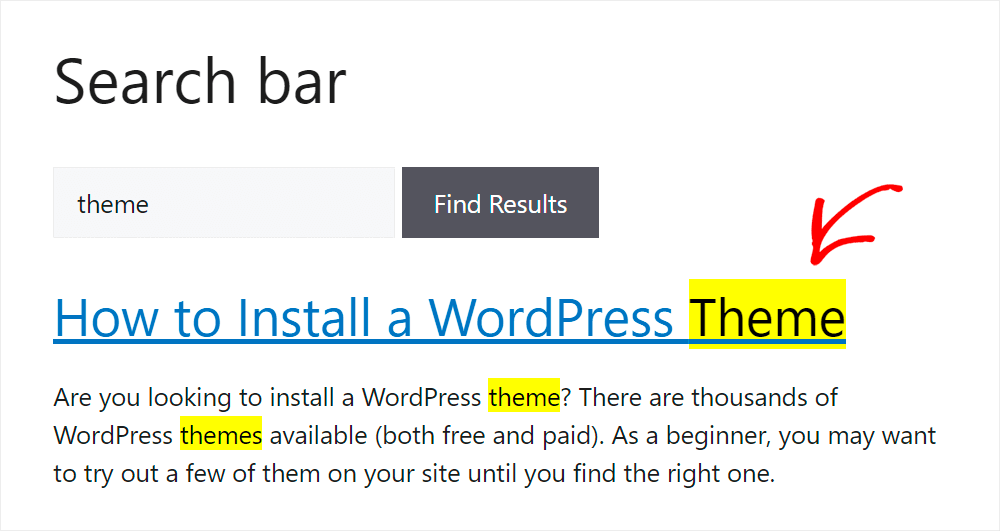
Para más detalles, consulta nuestra guía paso a paso sobre cómo resaltar términos de búsqueda en WordPress.
3. A adir filtros a la b queda de WordPress (Acceso Total)
Si tu sitio web tiene mucho contenido o productos, puedes añadir filtros a la búsqueda de WordPress y facilitar que los usuarios encuentren lo que buscan.
Por ejemplo, puedes crear filtros basados en etiquetas, autores, tipos de publicación, categorías de productos y más. Tus visitantes pueden usar estos filtros para acotar su búsqueda y encontrar rápidamente publicaciones y páginas relevantes.
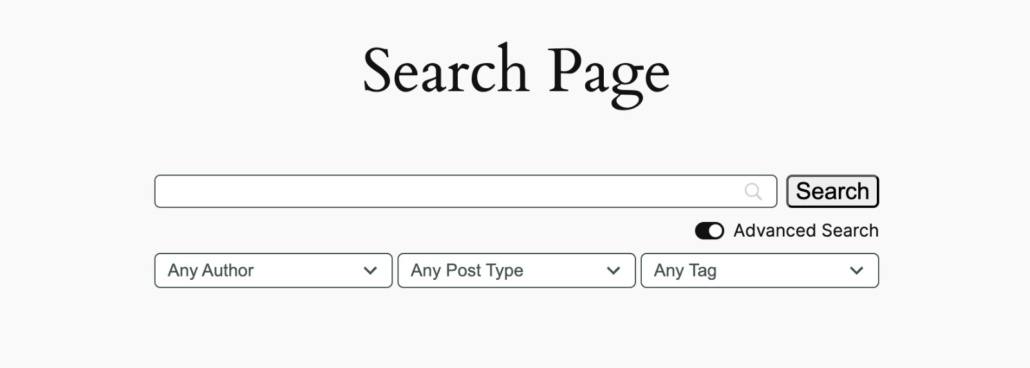
Si necesitas ayuda para configurar filtros, consulta nuestra guía sobre cómo añadir filtros a la búsqueda de WordPress.
Ten en cuenta que esto requiere WPFilters, el mejor plugin de filtrado para WordPress. Y est incluido en el Paquete de Acceso Total en SearchWP.
4. A adir b queda por voz a tu formulario de b queda
Escribir una consulta de b queda no siempre es la opci m s r pida, especialmente para los visitantes en dispositivos m viles.
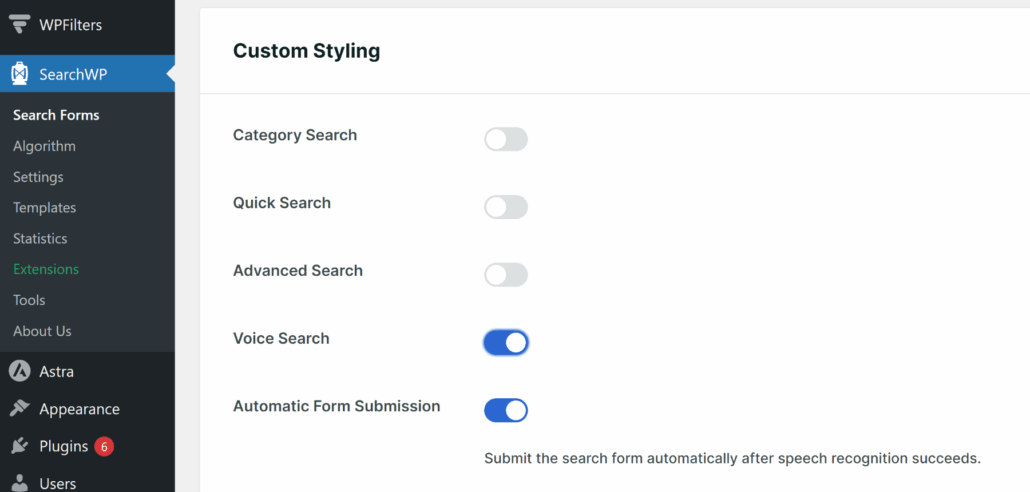
SearchWP te permite a adir un bot de b queda por voz a cualquier formulario de b queda, para que los visitantes puedan simplemente decir su consulta en lugar de escribirla.
Puedes activar esto desde SearchWP Formularios de b queda, abriendo un formulario y activando el interruptor de B queda por voz en Estilo personalizado.
5. Redirigir consultas de b queda comunes a la p gina correcta
A veces los visitantes buscan algo que ya tiene una p gina dedicada en tu sitio, como "contacto" o "env o".
En lugar de hacer que busquen entre los resultados de la b queda, puedes redirigir esa consulta de b queda directamente a la p gina correcta.
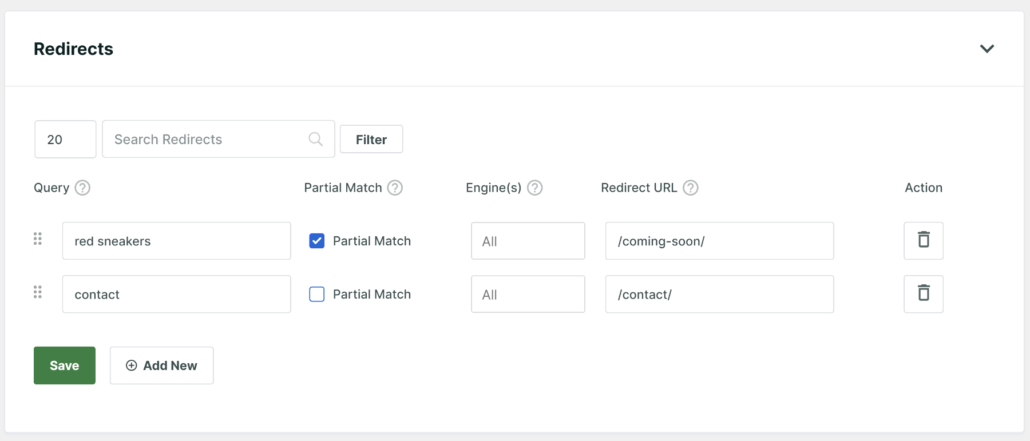
Esta funci viene con la extensi de Redirecciones, disponible en el plan Pro de SearchWP y superior.
Para m s detalles, consulta nuestra gu sobre c mo redirigir resultados de b queda en WordPress.
Sigue optimizando tu b queda de WordPress
Una vez que la configuraci de tu b queda est lista, hay m s que puedes hacer para seguir mejorando la experiencia de tus visitantes. Aqu tienes algunas gu as que vale la pena consultar a continuaci .
- Formas de mejorar la b queda de WordPress para m s victorias r pidas m s all de la configuraci cubierta aqu
- C mo optimizar la p gina de resultados de b queda de WordPress para personalizar c mo se ven y se sienten tus resultados
- C mo solucionar problemas de b queda de WordPress que no funciona si tienes problemas despu s de cambiar tu configuraci
- C mo hacer que WordPress busque archivos PDF para extender tus fuentes de b queda al contenido de documentos
- C mo hacer que la base de conocimientos sea consultable en WordPress si tu sitio incluye un centro de ayuda o documentaci
- C mo limitar la b queda de WordPress para grupos de usuarios personalizados para ampliar el paso de Reglas anterior
Preguntas Frecuentes
Por qu la b queda de WordPress no encuentra resultados relevantes?
La búsqueda predeterminada de WordPress solo examina los títulos de las entradas, el contenido y los extractos, por lo que omite por completo las categorías, las etiquetas, los campos personalizados y los datos del producto. Es por eso que las búsquedas a menudo no devuelven resultados o muestran entradas no relacionadas. Una vez que configuras fuentes, atributos y reglas en SearchWP, tu motor de búsqueda tiene mucho más contenido del que extraer y puede clasificar las mejores coincidencias primero.
¿Necesito reconstruir el índice después de cambiar la configuración de búsqueda?
Cambiar la configuración del motor, como las fuentes y los pesos de los atributos, generalmente activa SearchWP para reconstruir el índice en segundo plano. Si no ves los resultados actualizados de inmediato, dirígete a SearchWP » Algoritmo y usa la opción de reconstruir para forzar un índice nuevo. Hemos descubierto que esto soluciona la mayoría de los casos en los que los cambios de configuración no parecen tener efecto de inmediato.
¿Cuál es la diferencia entre la búsqueda difusa y las coincidencias parciales?
La búsqueda difusa detecta errores tipográficos y de ortografía al hacer coincidir términos que son fonéticamente similares, por lo que una palabra mal escrita aún encuentra el contenido correcto. Las coincidencias parciales funcionan de manera diferente, al hacer coincidir solo una parte de una palabra, por lo que buscar "buscar" también puede mostrar entradas que contienen "buscando" o "buscado". Recomendamos habilitar ambas juntas para una experiencia de búsqueda más flexible.
¿Puedo limitar los resultados de búsqueda a contenido o grupos de usuarios específicos?
Sí, las Reglas de SearchWP te permiten filtrar los resultados de búsqueda por categoría, ID de entrada, fecha de publicación y más. También puedes restringir un motor de búsqueda a roles de usuario específicos, lo cual es útil para contenido exclusivo para miembros o herramientas de búsqueda internas. Hemos utilizado esto para mantener la documentación privada fuera de los resultados de búsqueda públicos en sitios de clientes.
¿Cómo mejoran las palabras vacías y los sinónimos la precisión de la búsqueda?
Las palabras vacías eliminan palabras comunes como "el" o "y" que añaden ruido sin ayudar a encontrar contenido significativo, lo que acelera las búsquedas y mejora la relevancia. Los sinónimos hacen lo contrario al conectar términos relacionados, por lo que una búsqueda de una palabra aún puede devolver entradas sobre un término relacionado. Juntas, ayudan a los visitantes a encontrar lo que buscan incluso cuando sus términos de búsqueda no coinciden palabra por palabra con tu contenido.
Esperamos que este artículo te haya ayudado a aprender cómo configurar los ajustes de búsqueda de WordPress para obtener los mejores resultados. También te puede interesar consultar nuestra guía sobre cómo incluir resultados de shortcodes en la búsqueda de WordPress y cómo ver métricas de búsqueda en WordPress.
¿Listo para crear una experiencia de búsqueda de WordPress mejor y más personalizada? ¡Comience hoy mismo con SearchWP!