
¿Buscas una forma de mejorar la búsqueda de productos en WooCommerce?
Una búsqueda robusta es uno de los factores clave de éxito para cualquier tienda online, ya que garantiza que los clientes puedan encontrar fácilmente lo que buscan.
En esta guía, hemos seleccionado las mejores formas de mejorar la búsqueda de productos en WooCommerce sin necesidad de código.
¡Vamos a ello!
Por qué mejorar la búsqueda de productos en WooCommerce
WooCommerce es una de las mejores y más potentes soluciones de comercio electrónico para WordPress.
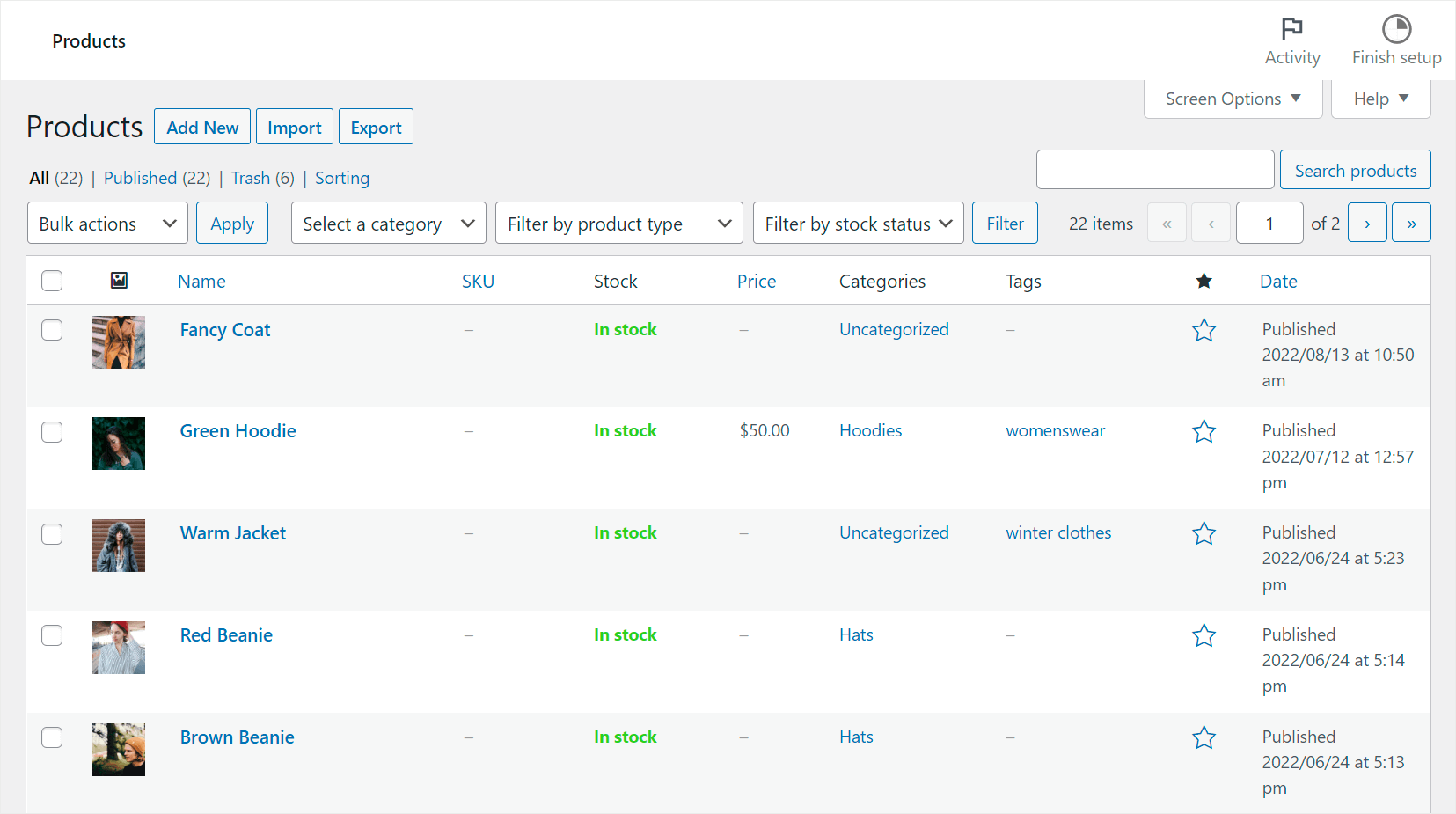
Pero cuando se trata de la búsqueda de productos, no todo es tan bueno.
La cuestión es que, como WooCommerce es solo un plugin, utiliza el motor de búsqueda predeterminado de WordPress, que tiene muchas debilidades y puede no mostrar resultados relevantes.
Por ejemplo, no tiene en cuenta los atributos del producto, los campos personalizados, las taxonomías en el proceso de búsqueda, no te da una forma de controlar tus resultados de búsqueda, no recopila ningún dato de búsqueda, y más.
Por eso, si quieres tener éxito online y hacer crecer tu negocio, mejorar la búsqueda de WooCommerce debería ser uno de tus principales objetivos.
Especialmente para ti, hemos seleccionado las formas más efectivas de hacerlo, independientemente de tus habilidades técnicas y experiencia en WordPress.
Echémosles un vistazo detallado.
Cómo mejorar la búsqueda de productos en WooCommerce
La forma más sencilla de hacer que la búsqueda de productos de tu WooCommerce sea más inteligente es usar SearchWP.

SearchWP es un plugin de búsqueda de WordPress potente y fácil de usar para principiantes que viene con muchas funciones.
También es totalmente compatible con WooCommerce, lo que te permite mejorar tu búsqueda inmediatamente después de la instalación.
Por ejemplo, puedes limitar la búsqueda solo a productos de WooCommerce, priorizar productos específicos en los resultados de búsqueda, hacer que los atributos del producto sean buscables, y más.
Pero esta es solo una breve lista de las funciones por las que más de 50.000 propietarios de sitios aprecian este plugin.
También puedes usar SearchWP para:
- Obtener informes detallados sobre la actividad de búsqueda de tus visitantes: Ve qué buscan tus clientes en tu sitio y obtén información valiosa sobre su comportamiento de búsqueda.
- Mostrar resultados de búsqueda en modo en vivo: Ofrece a tus visitantes resultados de búsqueda inmediatos para ayudarles a encontrar los productos adecuados más rápido y mejorar su experiencia de usuario.
- Personalizar el orden de los resultados de búsqueda: Cambia el orden de los resultados de búsqueda en tu sitio de la manera que desees para satisfacer las necesidades de tu negocio.
- Ocultar productos específicos de los resultados de búsqueda: Excluye productos o páginas redundantes de tus resultados de búsqueda para que nada distraiga a tus clientes de comprar.
Con esto, veamos cómo puedes usar SearchWP para mejorar la búsqueda de tu WooCommerce.
Para empezar, necesitarás obtener tu copia de SearchWP visitando el sitio web y registrándote para obtener una nueva cuenta.
Una vez hecho esto, puedes ir al panel de tu cuenta de SearchWP y navegar a la pestaña Descargas.

A continuación, deberá presionar el botón Descargar SearchWP para guardar el archivo ZIP del plugin en su computadora.
Después de descargar, recomendamos copiar la clave de licencia del plugin en la esquina inferior izquierda de la misma página.
Ahora, deberá cargar el archivo descargado en su sitio e instalar el plugin. Si necesita ayuda, consulte esta guía paso a paso sobre cómo instalar un plugin de WordPress si necesita ayuda con eso.
Tras la activación, verá el asistente de configuración. Simplemente haga clic en el botón 'Iniciar asistente de incorporación' para configurar el plugin.

A continuación, deberá instalar la extensión WooCommerce de SearchWP. Esta extensión garantiza una integración perfecta y le permite personalizar fácilmente su búsqueda de WooCommerce.
Para instalarlo, puede navegar a SearchWP » Extensiones en su panel de WordPress. Desde aquí, vaya a 'Integración de WooCommerce' y haga clic en el botón Instalar.

Una vez que la extensión esté activa, estará listo para comenzar a personalizar su búsqueda de WooCommerce.
Un motor de búsqueda es una colección de configuraciones y reglas que WordPress considera al realizar búsquedas en su sitio.
Puede editarlos para hacer que su búsqueda de WooCommerce sea más inteligente y ayudar a sus clientes a encontrar los productos adecuados más rápido.
Por ejemplo, puede limitar su búsqueda a solo productos de WooCommerce, habilitar la búsqueda por atributos de producto, excluir productos específicos y más.
La mejor parte es que SearchWP le permite agregar múltiples motores de búsqueda y personalizarlos como desee.
Echemos un vistazo a 5 de los ejemplos más efectivos de cómo puede hacerlo para aumentar sus ventas.
1. Restringir su búsqueda a productos de WooCommerce
Primero, veamos cómo puede limitar su búsqueda a productos de WooCommerce para limpiar sus resultados de búsqueda.
Para comenzar, deberá navegar a SearchWP » Algoritmo desde su panel de WordPress y hacer clic en el botón Fuentes y configuración.

A continuación, verá una nueva ventana que se abre con las fuentes para el motor predeterminado que incluye publicaciones, páginas y medios.
Para limitar la búsqueda solo a productos de WooCommerce, continúe y desmarque las casillas junto a todas las fuentes de búsqueda excepto Productos.

Cuando haya terminado, presione Hecho para guardar los cambios.
Ahora, los visitantes de su sitio solo pueden buscar productos de WooCommerce.
2. Habilitar la búsqueda por atributos de producto
Veamos también cómo puede hacer que los atributos de producto que WooCommerce almacena como campos personalizados sean buscables.
Para comenzar, presione el botón Agregar/Eliminar atributos en la sección de la fuente Productos.

A continuación, se abrirá una nueva ventana donde puede seleccionar qué atributos de producto incluir en el proceso de búsqueda.
Por defecto, SearchWP considerará el título, el contenido, el slug, el extracto y el autor. Sin embargo, puede ir un paso más allá e incluir también campos personalizados.
Por ejemplo, hagamos clic en el campo Campos personalizados y seleccionemos entre las opciones del menú desplegable.
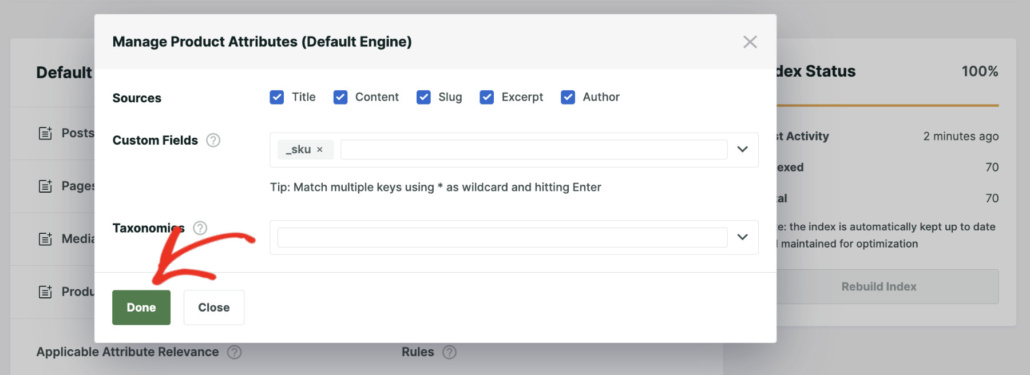
También puedes introducir los nombres de campos personalizados específicos si lo deseas, como tamaño, color, modelo o SKU.
Cuando hayas terminado de gestionar los atributos del producto, pulsa Hecho para guardar los cambios.
Ahora, tus clientes pueden encontrar productos por sus atributos, como color, tamaño, precio o lo que hayas especificado.
3. Habilitar búsqueda por categoría de producto
Con SearchWP, también puedes dar a tus clientes la capacidad de buscar por categoría de producto.
Es útil cuando no buscan un producto específico sino una categoría.
Puedes incluir categorías de productos editando la configuración de atributos de producto en SearchWP. Simplemente haz clic en el menú desplegable bajo Taxonomías y añade 'Categorías de productos' de la lista.

Para más detalles, consulta este tutorial sobre cómo hacer que las categorías de productos de WooCommerce sean buscables.
4. Habilitar búsqueda por etiquetas de producto
También puedes habilitar la búsqueda por etiquetas de producto e incluirlas como atributos de producto en SearchWP.
Abre nuevas formas de buscar productos y permite a tus clientes encontrar lo que buscan más rápido.
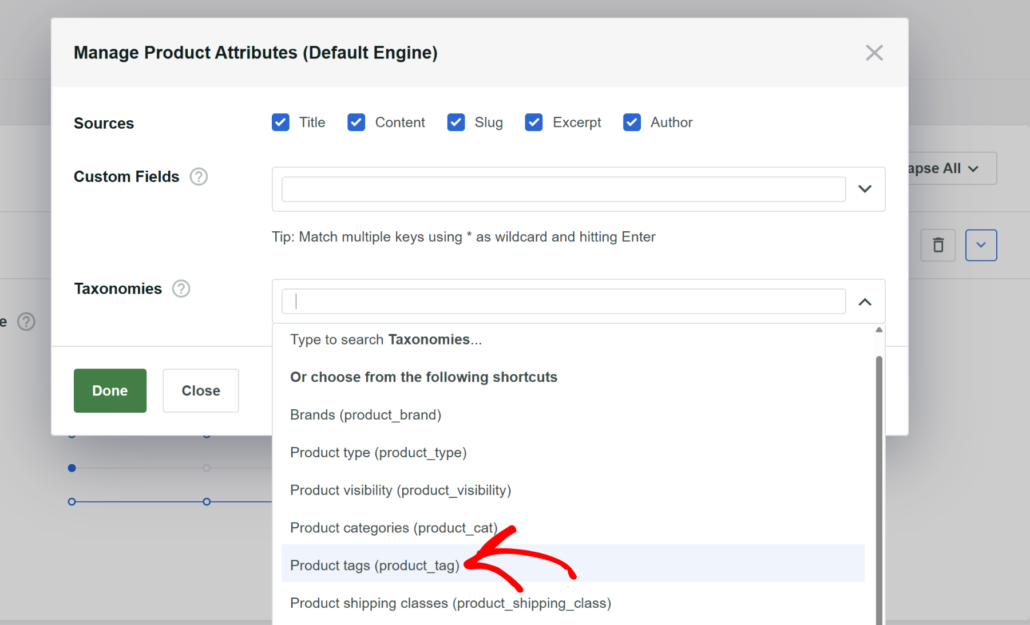
Para más información, consulta el tutorial sobre cómo habilitar la búsqueda por etiquetas de productos de WooCommerce.
5. Hacer que los SKU de productos sean buscables
Otra forma de ayudar a tus visitantes a encontrar los productos adecuados es habilitar la búsqueda por SKU de productos.
El SKU es un identificador único de producto que puedes especificar tú mismo. Hacerlo buscable permite a tus clientes encontrar un producto inmediatamente si conocen su SKU.
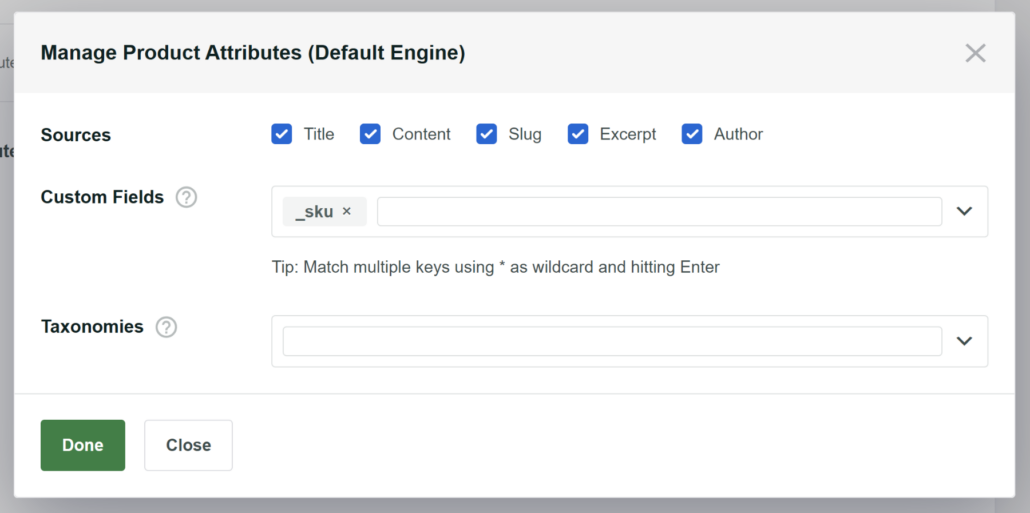
Para saber más, por favor, consulta esta guía paso a paso sobre cómo hacer que los SKU de productos de WooCommerce sean buscables.
6. Excluir productos de la búsqueda de WooCommerce
Puede haber situaciones en las que ocultar productos de los resultados de búsqueda en tu sitio sea útil.
Por ejemplo, si tienes ofertas especiales para un cierto grupo de visitantes, como tus suscriptores de boletines. Si cualquiera puede encontrar estas ofertas usando una búsqueda, entonces no tiene mucho sentido.
O si tienes productos que están agotados o ya no se ofrecen (descatalogados), ocultarlos proporcionaría a los usuarios una mejor experiencia.
Con SearchWP, es muy fácil ocultar ciertos productos. Ofrece una extensión de interfaz de usuario de exclusión que te permite simplemente hacer clic en un botón y ocultar el artículo dentro del editor de productos de WooCommerce.
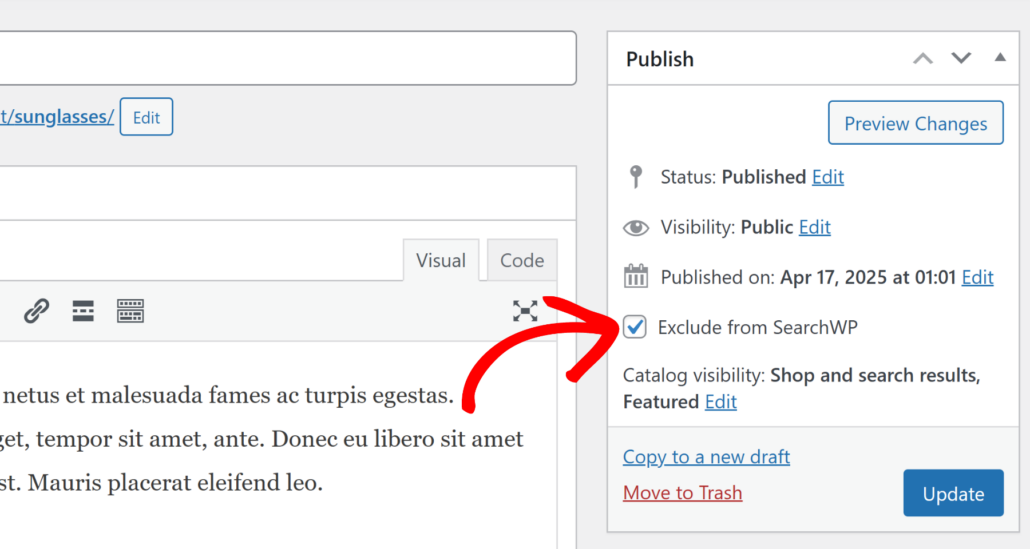
Además de eso, también puedes configurar reglas condicionales para excluir productos por categorías o etiquetas.
Para saber más, por favor, consulta nuestra guía sobre cómo puedes excluir cualquier producto de los resultados de búsqueda en WooCommerce.
7. Priorizar productos específicos en los resultados de búsqueda
¿Te gustaría personalizar el orden de los resultados de búsqueda y mostrar ciertos productos más arriba en los resultados?
Con SearchWP, es muy fácil controlar el orden de los resultados de búsqueda de productos en WooCommerce.
Puedes seleccionar rápidamente términos de búsqueda y priorizar productos o contenido específicos haciendo clic en el botón 'Promover a la parte superior'.

Puedes aprender más siguiendo nuestra guía sobre cómo priorizar resultados de búsqueda específicos en WordPress.
Qué sigue...
La búsqueda predeterminada de WooCommerce no es muy potente ni personalizable. Sin embargo, con SearchWP, puedes transformarla y hacerla aún más inteligente.
Siguiendo los consejos de esta guía, puedes potenciar tu búsqueda de WooCommerce, ayudar a los usuarios a encontrar los productos adecuados y aumentar las ventas.
Esperamos que este artículo te haya ayudado a aprender cómo mejorar la búsqueda de productos de WooCommerce de algunas maneras sencillas. También puedes consultar nuestras guías sobre cómo añadir búsqueda Ajax a WooCommerce y cómo hacer que tu sitio de WordPress considere los atributos del producto.
¿Listo para potenciar tu búsqueda de WooCommerce? Puedes empezar con SearchWP aquí.