
¿Quieres hacer que WordPress busque archivos de imagen en tu sitio web?
La búsqueda predeterminada de WordPress está diseñada principalmente para buscar contenido de texto dentro de las entradas y páginas. No incluye los metadatos de la imagen en el proceso de búsqueda.
Como resultado, cuando un usuario busca usando palabras clave dentro del texto alternativo, el pie de foto o la descripción de una imagen, la búsqueda predeterminada no puede mostrar resultados relevantes.
En este artículo, te mostraremos cómo hacer que WordPress busque archivos de imagen usando SearchWP.
¿Qué son los metadatos de imagen en WordPress?
Cada imagen que subes a WordPress almacena cuatro piezas clave de información junto con el archivo en sí: el título, el pie de foto, la descripción y el texto alternativo.
Estos son los campos que WordPress te proporciona cuando abres cualquier imagen en la Biblioteca de medios.
Cada campo tiene un propósito diferente. El texto alternativo ayuda a los lectores de pantalla a describir la imagen, los pies de foto aparecen debajo de las imágenes en las entradas y las descripciones añaden contexto para los editores y visitantes.
Cuando SearchWP indexa los cuatro campos, un visitante que busca "propiedad frente al mar" puede encontrar una imagen cuyo texto alternativo dice "propiedad frente al mar al atardecer", incluso si esa frase nunca aparece en una entrada o página.
¿Por qué necesitas hacer que WordPress busque archivos de imagen?
Ya seas un fotógrafo mostrando tu portafolio, un sitio de comercio electrónico mostrando tus productos, o un bloguero enriqueciendo tus entradas con infografías, las imágenes son cruciales para decorar sitios web.
No se trata solo de estética, sino que juega un papel fundamental a la hora de persuadir a los visitantes para que actúen. Por lo tanto, hacer que las imágenes sean encontrables puede mejorar la experiencia y la participación del usuario.
Por nuestra experiencia, los propietarios de sitios a menudo se sorprenden al descubrir cuánto se está perdiendo la búsqueda predeterminada. Esto es lo que falta cuando un visitante busca una imagen en un sitio estándar de WordPress:
- Los archivos adjuntos multimedia no se incluyen en los resultados de búsqueda de forma predeterminada. Los visitantes que buscan palabras clave que solo aparecen en tu biblioteca de imágenes se van con las manos vacías, incluso cuando las imágenes están allí.
- El texto alternativo no se busca de forma predeterminada. El texto alternativo se almacena como metadatos de entrada, que la búsqueda nativa de WordPress no consulta, por lo que incluso una imagen perfectamente etiquetada permanece oculta.
- Se ignoran los pies de foto y las descripciones. El texto escrito en los campos de pie de foto y descripción de cada imagen no se tiene en cuenta en la búsqueda predeterminada de archivos adjuntos de WordPress.
- Sin filtrado solo de imágenes. Cualquier solución alternativa que muestre los archivos adjuntos en los resultados de búsqueda devolvería PDFs, archivos de audio y archivos de video junto con las imágenes, sin una forma integrada de filtrar por tipo de archivo.
SearchWP soluciona estas cuatro lagunas en un solo lugar, sin necesidad de código personalizado. Así que, aprendamos a hacer que WordPress busque archivos de imagen en tu sitio web.
Cómo hacer que WordPress busque archivos de imagen usando SearchWP
La forma más fácil de habilitar la indexación y búsqueda avanzada de archivos de imagen en tu sitio de WordPress es usando SearchWP.

Es la herramienta más potente que va más allá de las funciones básicas de búsqueda, permitiendo una búsqueda profunda en los metadatos de las imágenes y otros atributos cruciales.
SearchWP asegura que tus imágenes sean buscables por sus títulos y metadatos, como texto alternativo, pie de foto o descripción. Además, también puedes hacer que los datos EXIF sean buscables con SearchWP.
Adicionalmente, SearchWP soporta otros tipos de archivo y ofrece características como:
- Indexar metadatos de imágenes: SearchWP lee el título, la leyenda, la descripción y los datos EXIF de cada imagen en su Biblioteca de medios. También indexa el texto alternativo cuando agrega campos personalizados e introduce
_wp_attachment_image_altcomo nombre del campo. - Crear un motor de búsqueda de imágenes dedicado: SearchWP le permite crear un motor de búsqueda que devuelve solo imágenes, manteniendo los resultados de imágenes separados de sus publicaciones y páginas. Este es el enfoque que utilizaremos en este tutorial.
- Indexación de documentos PDF y Office: Hace que el contenido de los documentos sea buscable analizando archivos PDF, documentos de Office y archivos de texto sin formato (y enriquecido).
- Derivación de palabras clave: Amplía la flexibilidad de búsqueda al encontrar palabras clave similares, mejorando la exhaustividad de los resultados de búsqueda.
- Múltiples Motores de Búsqueda: Permite la creación de motores de búsqueda personalizados adaptados a diferentes tipos de contenido, como uno específicamente para imágenes.
Ahora, comencemos a configurar SearchWP para hacer que tus archivos de imagen sean buscables.
Paso 1: Configurar SearchWP en tu sitio
Para empezar, visite el sitio web de SearchWP y regístrese para obtener una cuenta.
Una vez que estés en el panel de tu cuenta, ve a la pestaña Descargas, haz clic en Descargar SearchWP y copia tu clave de licencia.

Desde allí, instale y active SearchWP en su sitio de WordPress. Si nunca ha instalado un plugin antes, siga esta guía paso a paso sobre cómo instalar un plugin de WordPress.
Después de la activación, haz clic en Iniciar el Asistente de Onboarding y sigue las instrucciones en pantalla para conectar tu clave de licencia y finalizar la configuración.

SearchWP está listo. Ahora vamos a configurarlo para buscar sus archivos de imagen.
Paso 2: Configurar el Motor de Búsqueda de Imágenes
SearchWP mejora la búsqueda predeterminada de WordPress en su sitio web una vez instalado. A continuación, para que las imágenes de su sitio web sean buscables, solo necesita configurar el motor de búsqueda.
Ahora, tiene la opción de modificar el Motor predeterminado o crear uno nuevo específicamente para buscar archivos de imagen.
Vamos a crear un nuevo Motor para este tutorial. Desde su panel de WordPress, navegue a SearchWP » Algoritmo. Verá la lista de motores, comenzando con el motor de búsqueda predeterminado utilizado para la búsqueda principal de su sitio.
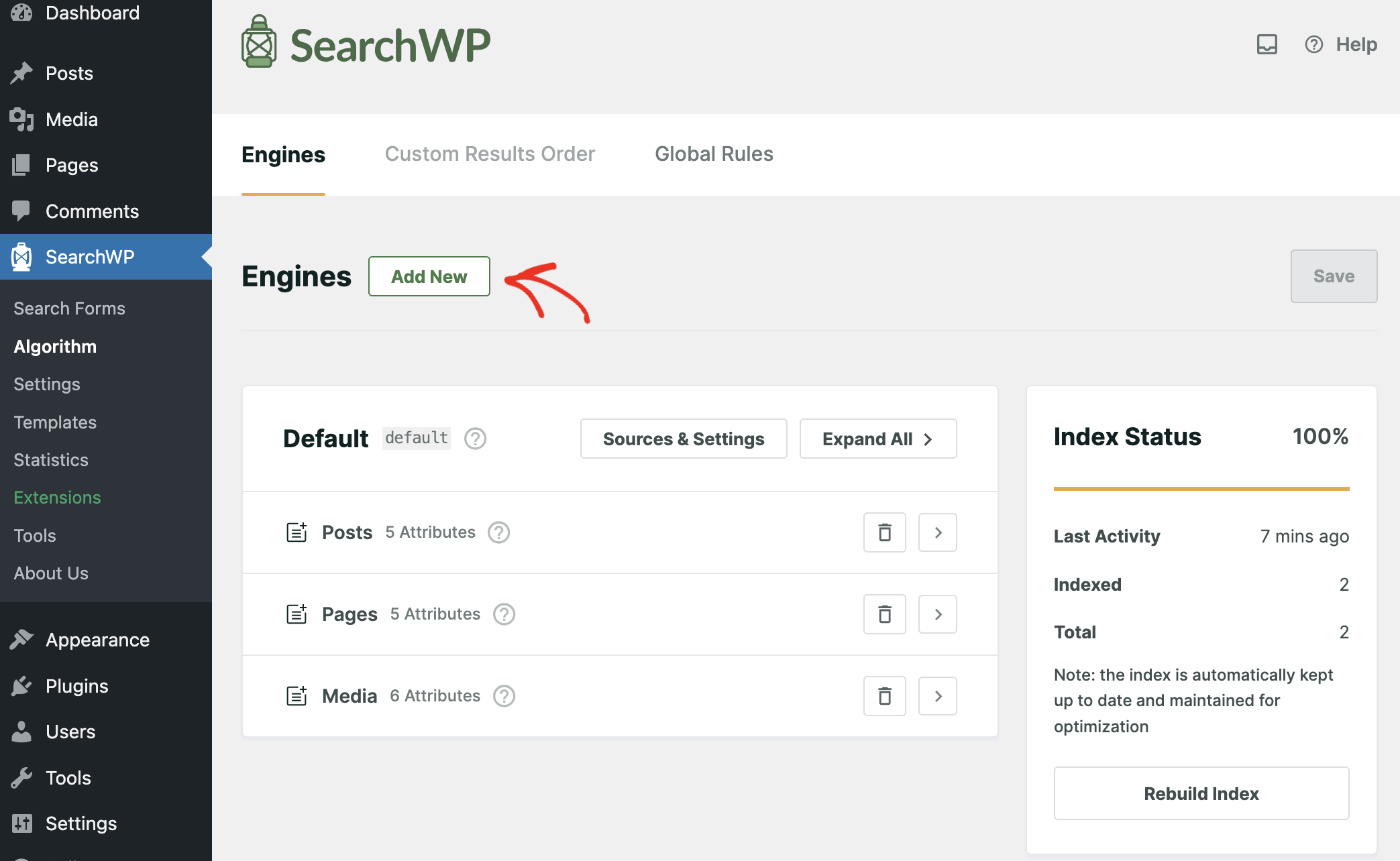
Para mantener la búsqueda de imágenes separada de la búsqueda de su contenido principal, haga clic en Agregar nuevo.
A continuación, en el campo Etiqueta del motor, reemplace el nombre predeterminado “Complementario” con algo como “Búsqueda de imágenes”.
Una vez dentro del nuevo motor, marque la fuente Medios. Esto le indica a SearchWP que obtenga los resultados de búsqueda de su biblioteca de imágenes de WordPress para este motor.

Después de eso, haga clic en 'Listo' para guardar esta configuración.
Ahora, puede hacer clic en el botón Agregar/Quitar atributos en la pestaña Medios para especificar qué fuentes indexar.
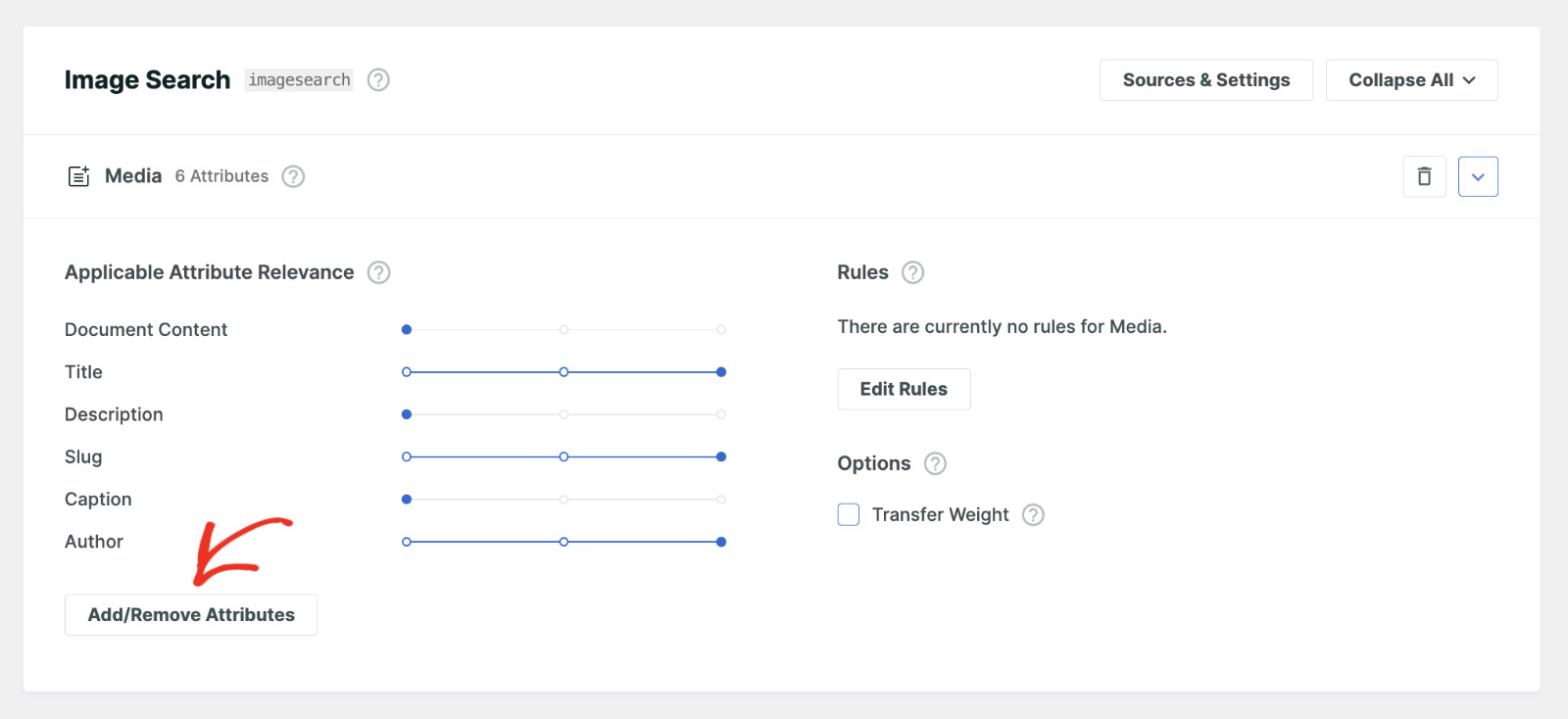
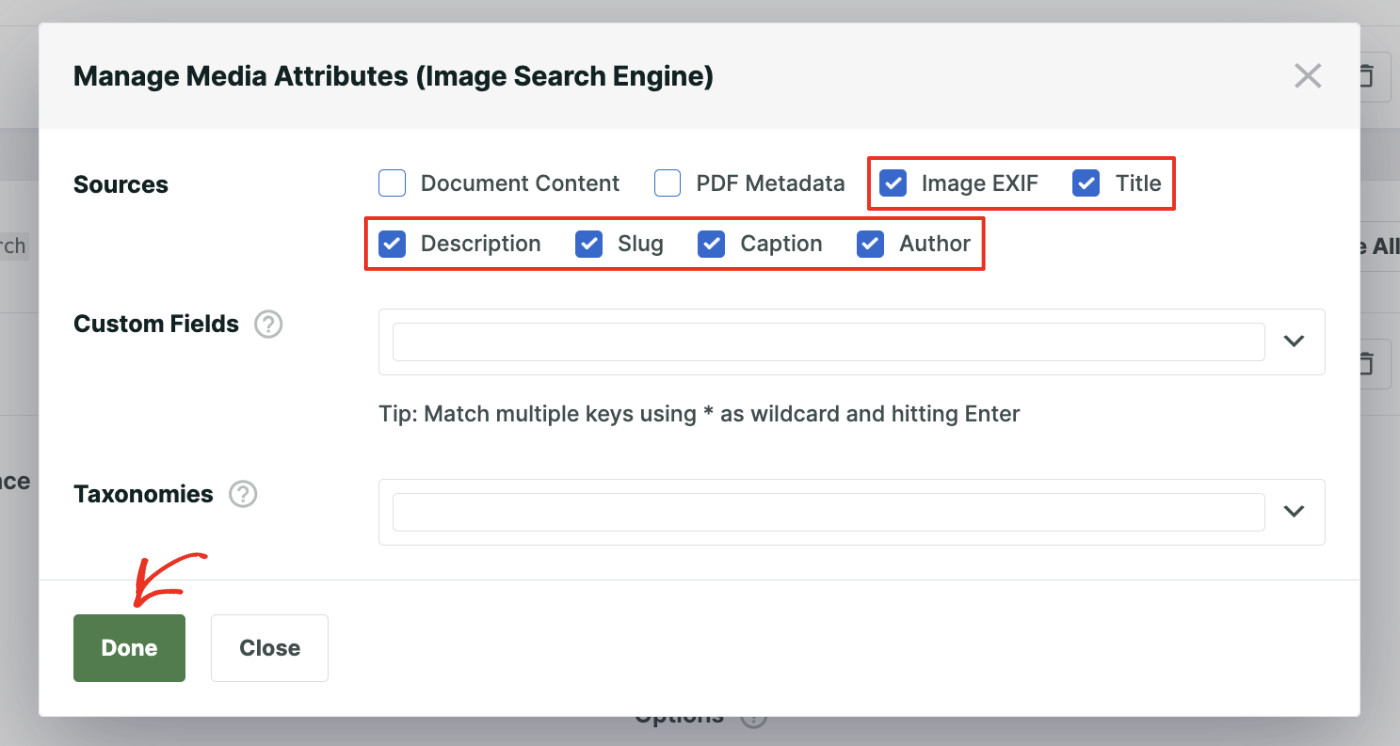
Se abrirá una nueva ventana emergente donde podrá editar los atributos de su fuente.
Elija las fuentes que desea incluir en el proceso de búsqueda, como los atributos Título, Leyenda, Descripción y EXIF de imagen. Para indexar también el texto alternativo, habilite Campos personalizados y escriba _wp_attachment_image_alt como nombre del campo.
Luego haga clic en 'Listo' para guardar sus cambios.
Por último, puedes limitar este motor de búsqueda a que solo devuelva archivos de imagen en los resultados de búsqueda. Puedes omitir totalmente este paso. Si lo haces, el comportamiento predeterminado es que la búsqueda devolverá todo tipo de archivos multimedia, como imágenes, vídeos, audio, documentos, etc.
Para crear una nueva regla, puedes hacer clic en el botón Editar reglas.
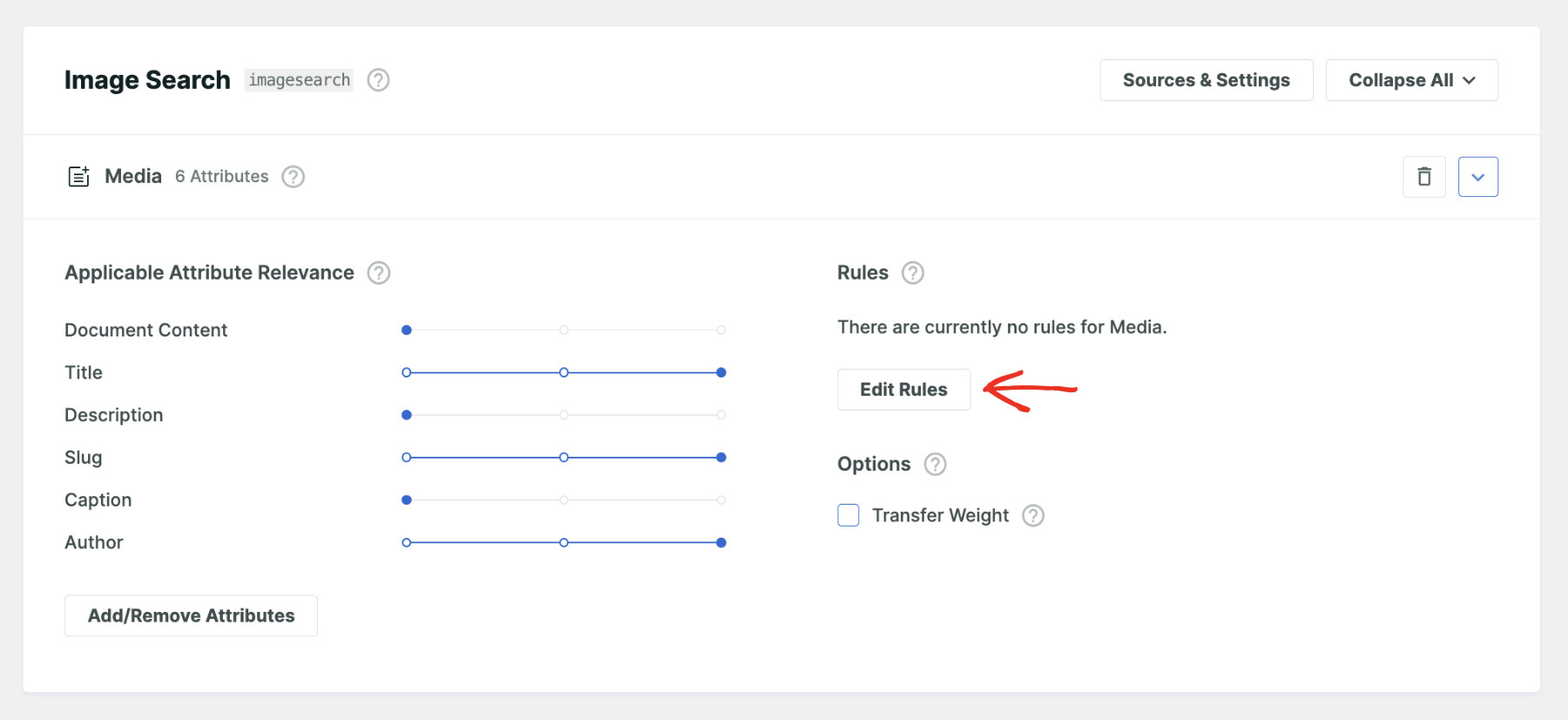
Puede manipular cómo y qué resultados se mostrarán utilizando este motor desde esta ventana emergente. Juegue con él para obtener nuevas ideas.
Para que los resultados de búsqueda se limiten solo a imágenes, necesitas crear una nueva regla. Así que haz clic en Añadir regla. A partir de ahí, establece la regla en Solo mostrar entradas si: Tipo de archivo: está en: Imágenes.
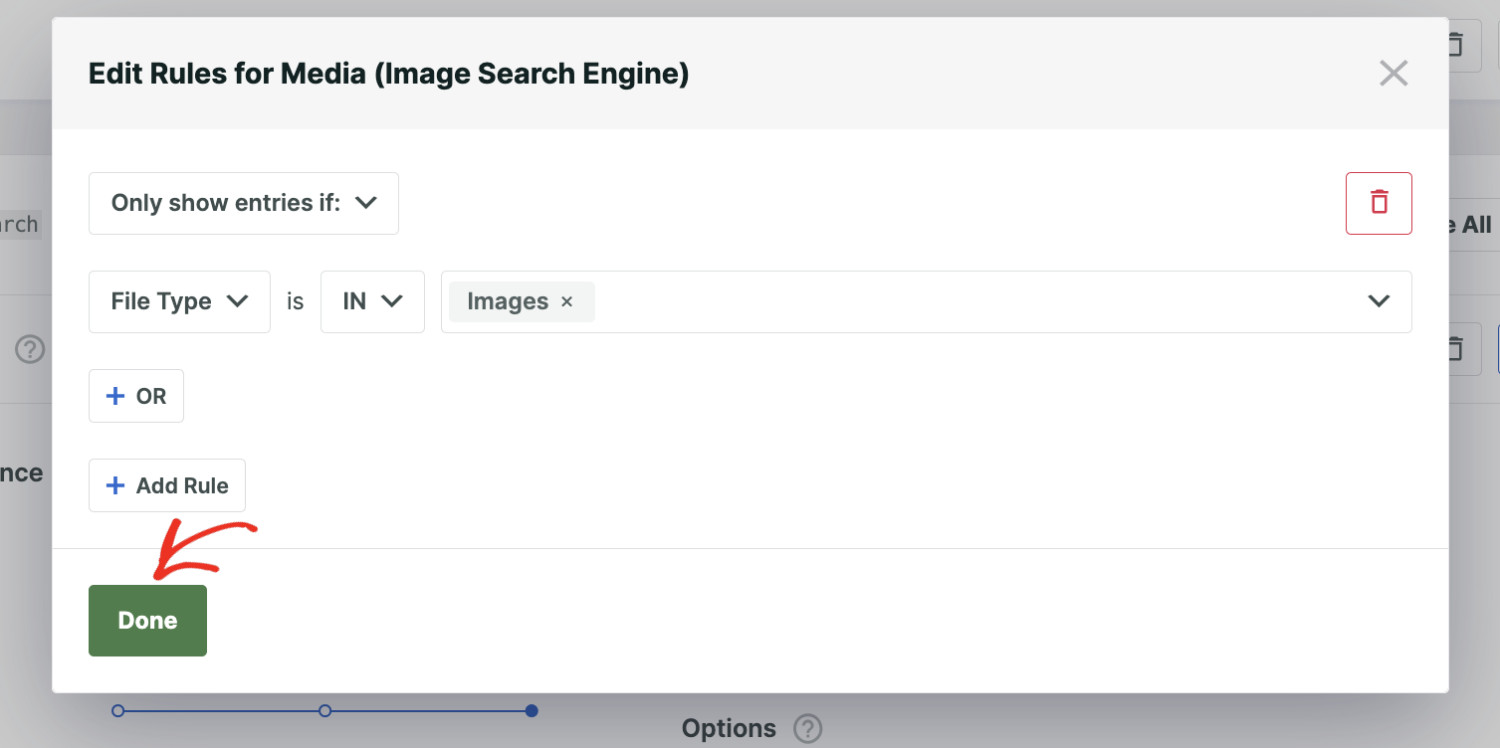
Después de eso, puedes hacer clic en Hecho.
Finalmente, haga clic en Guardar para almacenar la nueva configuración.
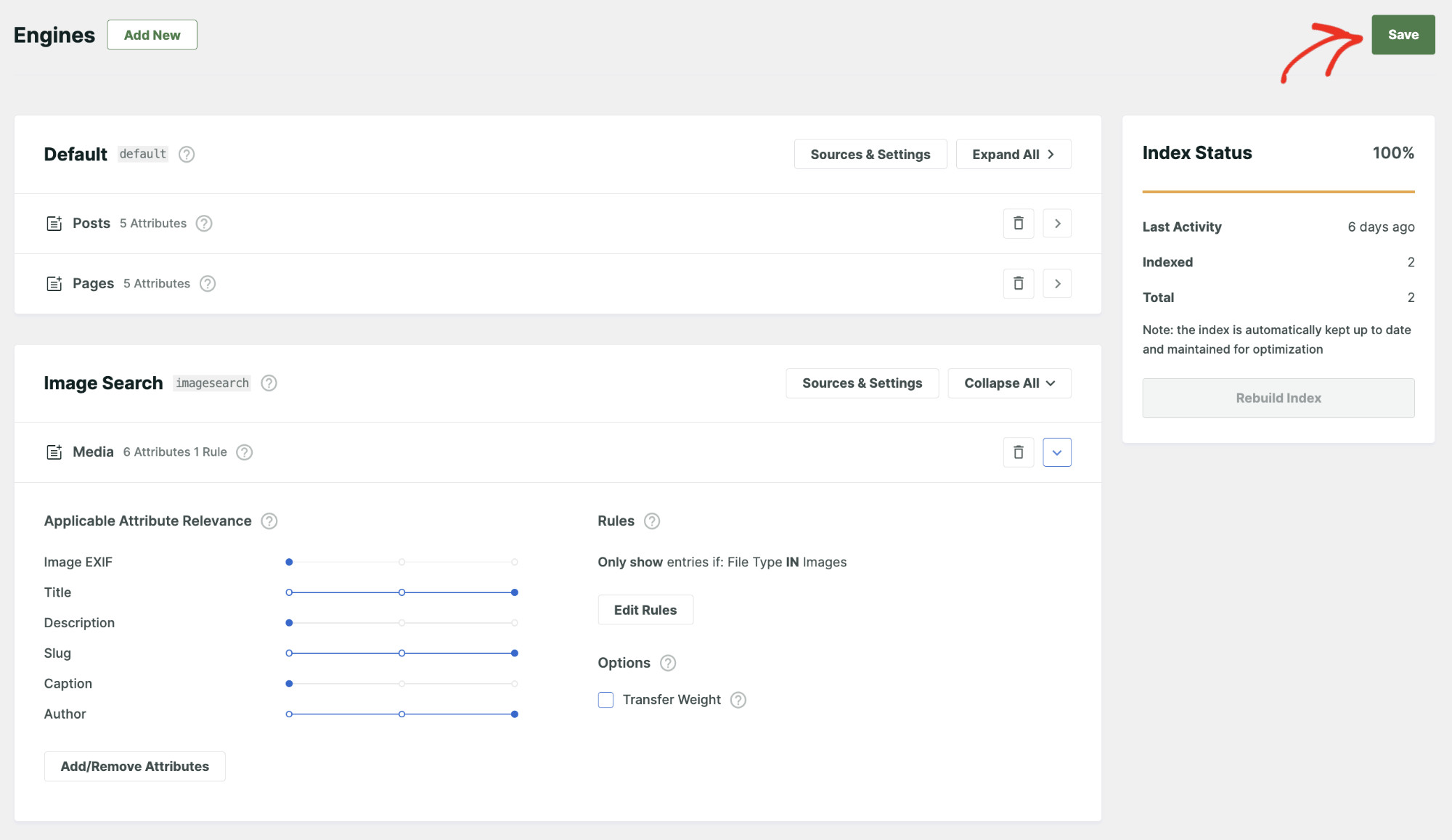
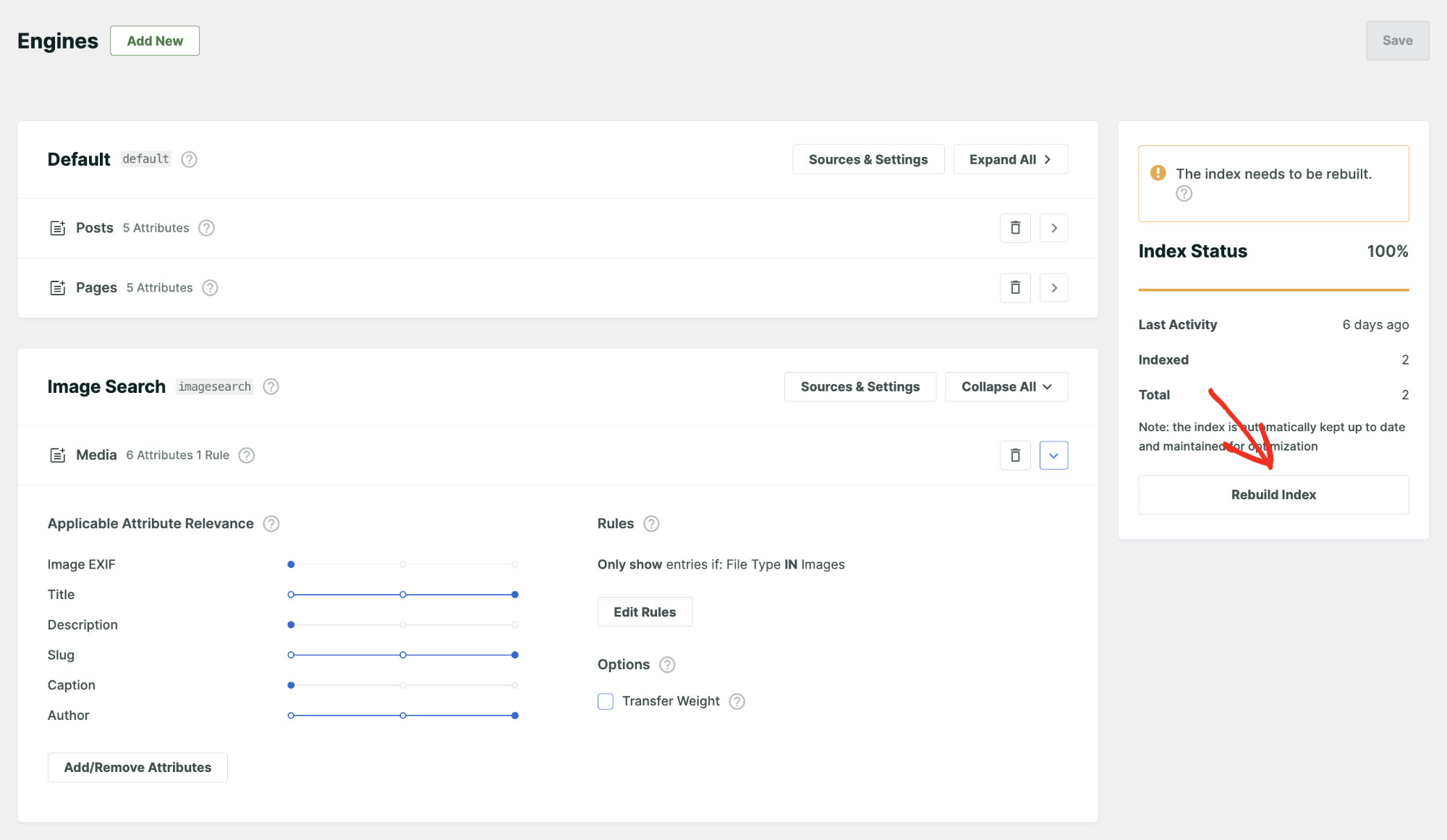
Ahora, es posible que se te pida que reconstruyas el índice para que se puedan aplicar la nueva configuración.
También puedes hacer clic en Reconstruir índice para que SearchWP escanee tu biblioteca de medios e indexe los metadatos de las imágenes.
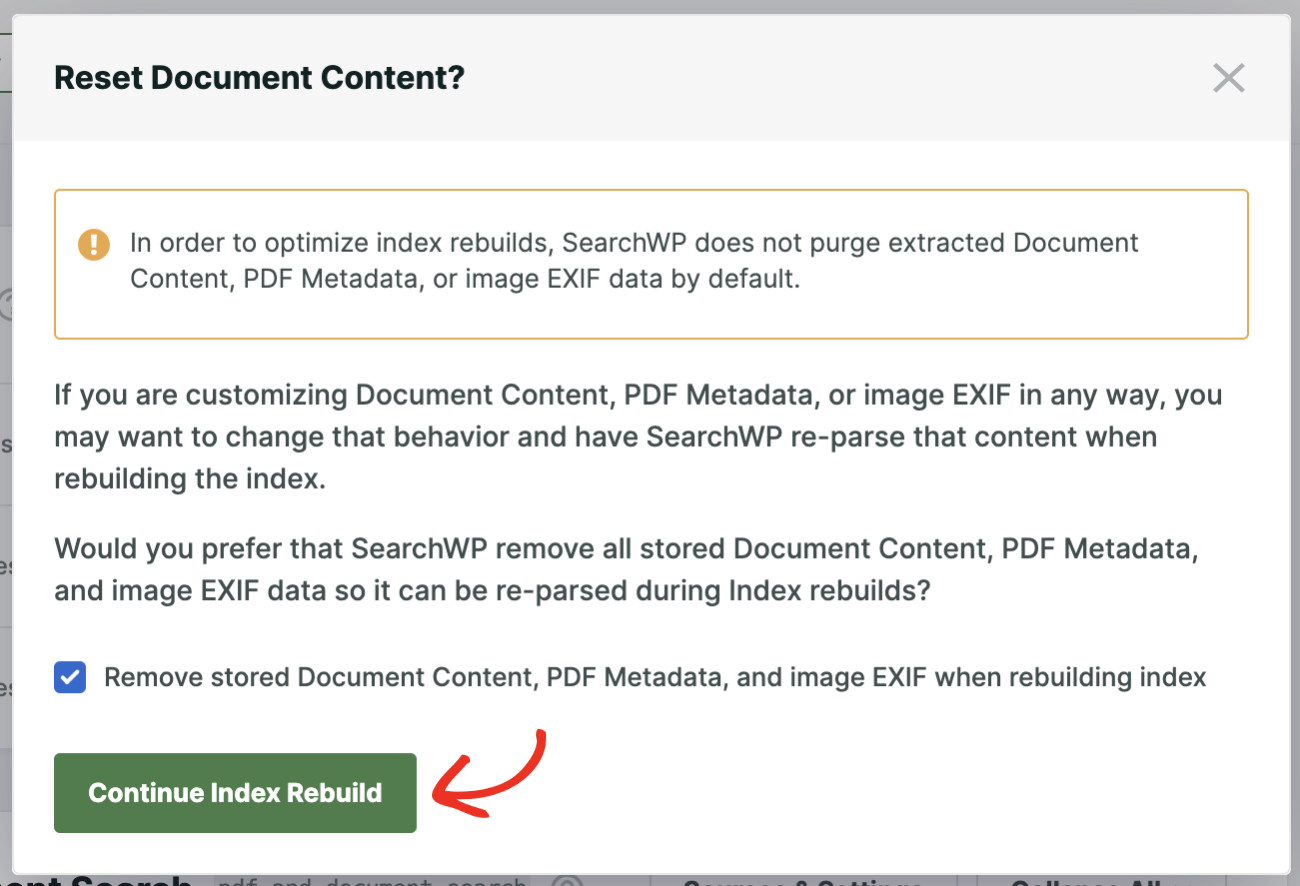
Dependiendo del estado de tu sitio web, puede aparecer la siguiente ventana emergente. Cuando una imagen o un archivo de documento se indexa en SearchWP, extrae todos los datos indexables y los almacena en su base de datos.
Si quieres que SearchWP vuelva a analizar cada archivo desde cero, marca Eliminar contenido de documento almacenado, metadatos de PDF y EXIF de imagen al reconstruir el índice antes de continuar.
¡Enhorabuena! Has conseguido que WordPress busque archivos de imagen en nuestro sitio web. Puedes repetir este proceso para que otros archivos multimedia como audio, vídeo, PDF y documentos de oficina sean buscables en WordPress.
Paso 3: Crear un Formulario de Búsqueda de Imágenes
Con el motor de imágenes listo, navega a SearchWP » Formularios de búsqueda desde tu panel de WordPress. A partir de ahí, haz clic en Añadir nuevo para empezar a construir tu formulario de búsqueda de imágenes.
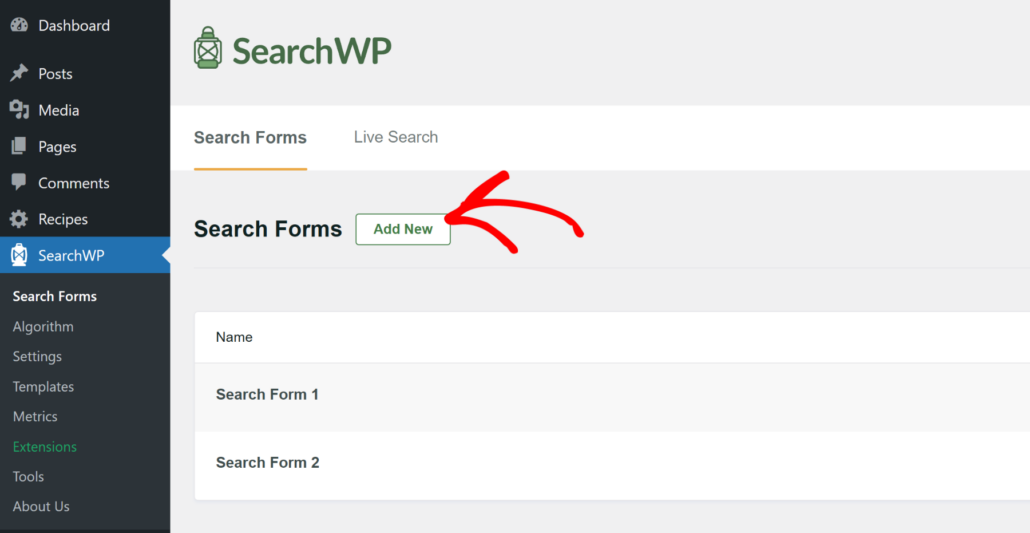
A continuación, asigne un nombre a su formulario y, a continuación, elija un tema de diseño para el formulario de búsqueda.
Puedes ajustar el formulario de búsqueda según sea necesario. Lo más importante es que necesitas asignar un Motor a este formulario.
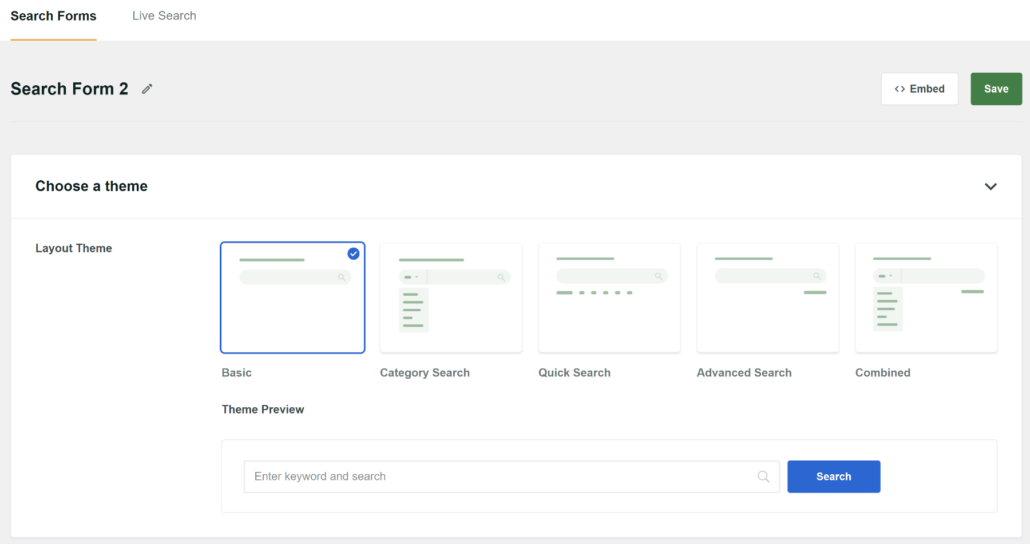
Para hacerlo, busca el Motor y selecciona la Búsqueda de Imágenes recién creada en el menú desplegable.
Una vez que haya realizado otras modificaciones a su gusto, puede hacer clic en "Guardar" para almacenar su configuración.
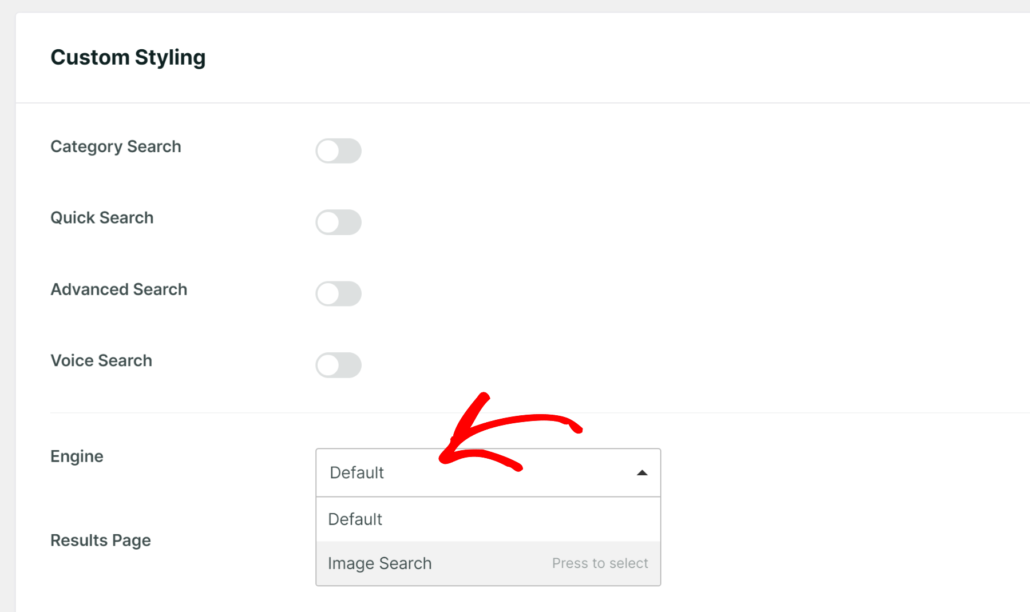
Ahora, los visitantes solo podrán ver imágenes en sus resultados de búsqueda cuando utilicen este formulario.
A continuación, hay múltiples formas de incrustar este formulario de búsqueda en tu sitio web. Simplemente haz clic en el botón Incrustar junto a Guardar, y verás las instrucciones.
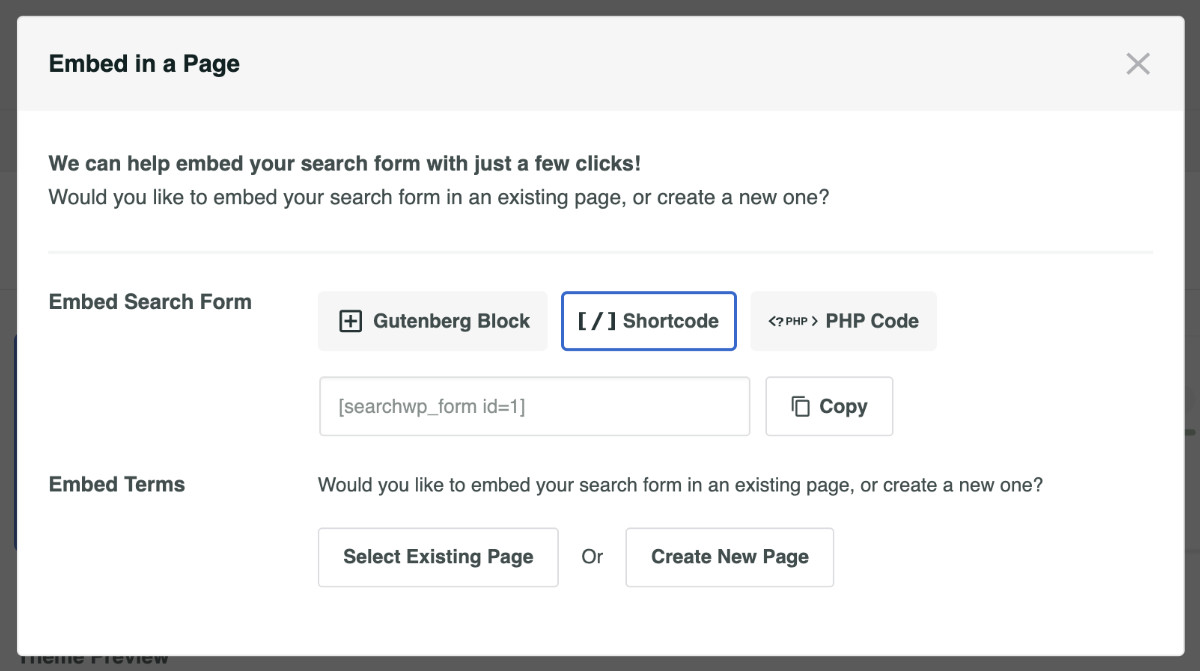
Adelante y elige el método de incrustación que mejor te convenga. Para más detalles, por favor consulta nuestra guía sobre cómo crear un formulario de búsqueda avanzado en WordPress.
Paso 4: Probar la Búsqueda de Imágenes en tu Sitio
Con tu formulario en la página, realiza una búsqueda de prueba utilizando un término que aparezca en uno de los textos alternativos o campos de título de tus imágenes.
Si etiquetaste una imagen con el texto alternativo "paisaje de montaña al atardecer", buscar "paisaje de montaña" debería devolver esa imagen en los resultados.
Realiza una segunda prueba con un término que solo exista en la descripción de una imagen. Si la imagen aparece, SearchWP está indexando correctamente todos tus campos de metadatos configurados.

Consejo profesional: Si tus resultados aparecen vacíos, vuelve a SearchWP » Algoritmo y confirma que la Reconstrucción del índice ha finalizado. Las bibliotecas de medios grandes pueden tardar unos minutos en completar la indexación.
Extra: Añadir Búsqueda en Vivo a tu Formulario de Imágenes
Una vez que tu búsqueda de imágenes esté funcionando, puedes añadir resultados de búsqueda en vivo que aparezcan mientras los visitantes escriben.
La extensión SearchWP Live Ajax Search (disponible en planes Standard o superiores) se incluye con todos los planes de pago de SearchWP y convierte cualquier formulario de búsqueda en un menú desplegable en tiempo real.
Muestra una vista previa en vivo de los resultados de la búsqueda en el menú desplegable mientras escribes.
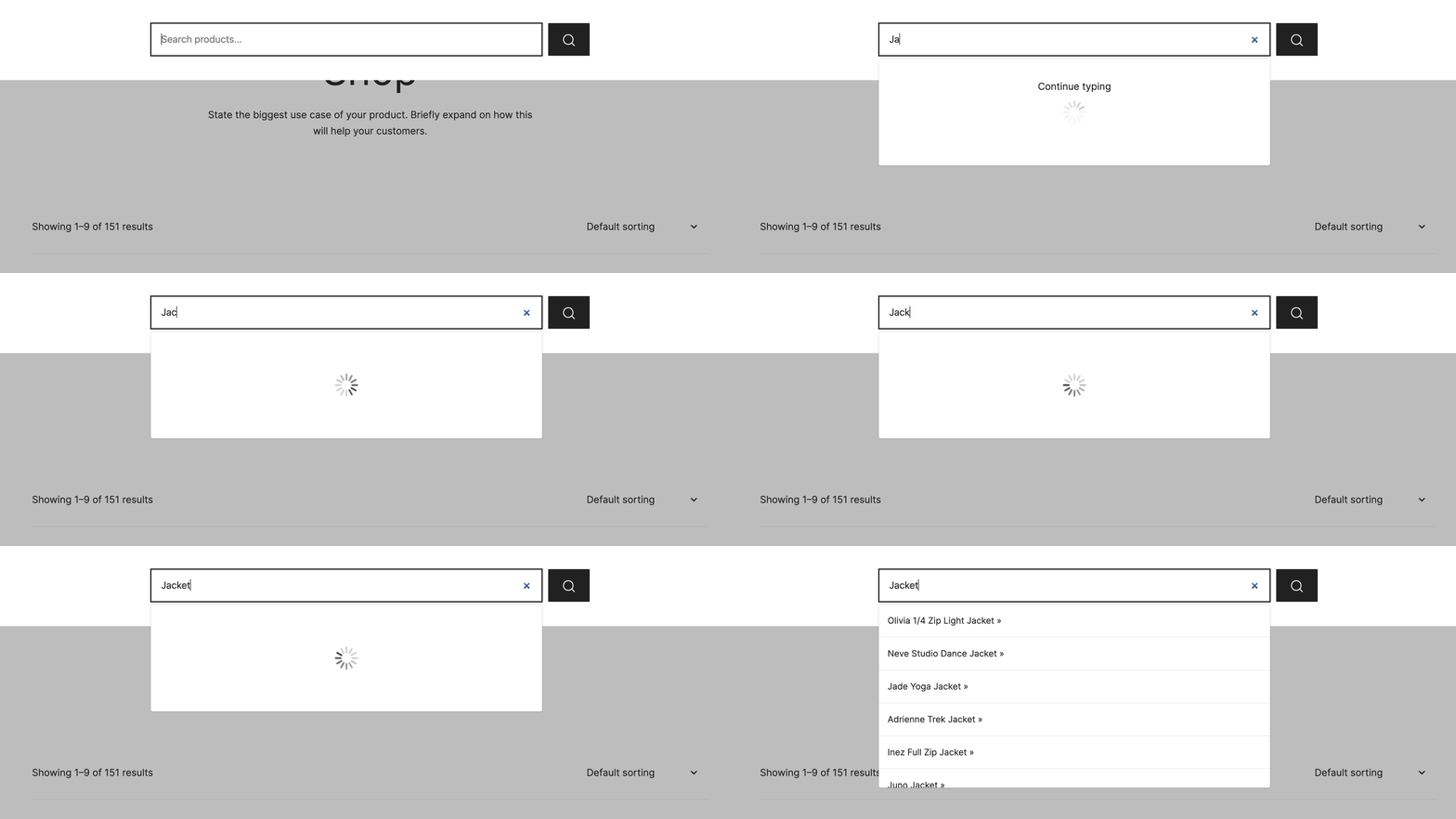
Para más detalles, puede que te interese consultar nuestra guía sobre cómo añadir búsqueda en vivo a WordPress gratis para la configuración completa.
Preguntas frecuentes sobre cómo hacer que WordPress busque imágenes
1. ¿Puede WordPress buscar el texto alternativo de las imágenes de forma predeterminada?
La búsqueda nativa de WordPress no consulta el texto alternativo de forma predeterminada porque se almacena como metadatos de la publicación, a los que el motor de búsqueda nativo no accede. La búsqueda nativa consulta los títulos, extractos y contenido de las publicaciones, pero los archivos adjuntos multimedia no se incluyen en los resultados de búsqueda estándar del frontend. Se necesita un plugin como SearchWP para indexar y buscar metadatos de imágenes.
2. ¿Qué metadatos de imágenes puede buscar SearchWP?
SearchWP puede indexar el título, el pie de foto, la descripción y los datos EXIF de las imágenes en tu Biblioteca de medios. El texto alternativo también está disponible al habilitar Campos personalizados e introducir _wp_attachment_image_alt como nombre del campo. Tú controlas qué atributos están activos desde el panel Añadir/Eliminar atributos en el editor del motor.
3. ¿Necesito un motor de búsqueda independiente para la búsqueda de imágenes?
Tienes dos opciones con SearchWP. Puedes añadir la fuente Medios a tu motor predeterminado para que las imágenes aparezcan junto con las publicaciones y páginas en los resultados de búsqueda estándar, o puedes crear un motor de imágenes dedicado que devuelva solo imágenes. Recomendamos un motor dedicado cuando desees una experiencia de búsqueda de imágenes independiente de tu contenido principal.
4. ¿Cómo añado el formulario de búsqueda de imágenes a mi sitio?
Después de crear tu formulario en SearchWP » Formularios de búsqueda, añádelo a cualquier página usando el bloque Formulario de SearchWP en el editor de Gutenberg. También puedes copiar el shortcode de la columna Shortcode en la lista de formularios y pegarlo en cualquier publicación o página, o añadirlo a un área de widgets desde Apariencia » Widgets.
5. ¿Puede SearchWP buscar datos EXIF en imágenes?
Sí. La fuente Medios de SearchWP incluye EXIF de imagen como un atributo indexable, lo que significa que los visitantes pueden encontrar imágenes buscando cualquier término incrustado en los metadatos EXIF de la imagen. Habilita el atributo EXIF de imagen desde Añadir/Eliminar atributos en SearchWP » Algoritmo para incluirlo en tu índice.
Qué sigue...
SearchWP convierte tu Biblioteca de medios de WordPress en un archivo de imágenes completamente consultable al indexar los metadatos que el motor de búsqueda predeterminado ignora. Los visitantes ahora pueden encontrar imágenes por texto alternativo, pies de foto, descripciones y datos EXIF de la misma manera que buscan publicaciones y páginas.
Esperamos que este artículo te haya ayudado a aprender cómo hacer que WordPress busque archivos de imagen. También puede que te interese consultar nuestras guías sobre cómo hacer que WordPress busque archivos PDF y personalizar la página de resultados de búsqueda de WordPress.
Listo para hacer que tu biblioteca de imágenes sea consultable? Puedes empezar con SearchWP aquí.