WP Document Revisions ayuda a los equipos a gestionar contratos, políticas y manuales con un historial completo de quién cambió qué y cuándo.
Hacer que el contenido de WP Document Revisions sea buscable es tan importante como almacenarlo, ya que un historial de revisiones solo ayuda cuando alguien puede encontrar lo que hay dentro de cada archivo.
Hemos visto que esto ha pillado a los equipos desprevenidos. La búsqueda nativa de WordPress solo lee el título, el extracto y el contenido de un documento, no el texto dentro del archivo que WP Document Revisions está rastreando.
SearchWP soluciona esa brecha indexando el texto real dentro de la última revisión de cada documento.
En este artículo, te mostraremos cómo hacer que el contenido de WP Document Revisions sea buscable en WordPress.
¿Por qué incluir WP Document Revisions en la búsqueda de WordPress?
WP Document Revisions es un plugin de gestión de documentos y control de versiones para WordPress.
Permite a equipos de cualquier tamaño editar archivos de forma colaborativa y gestionar un flujo de trabajo, almacenando cada archivo como una publicación de documento con un historial de revisiones completo detrás.
Cada documento aparece en tu panel de control bajo el menú Documentos.
La búsqueda nativa de WordPress lee el título, el extracto y el contenido de esa publicación, pero no comprueba el texto dentro del archivo adjunto a la última revisión.
Esa brecha se acumula rápidamente en un sitio con docenas de contratos, políticas o manuales.
Un visitante que busca una cláusula que sabe que está dentro de un PDF no obtiene ningún resultado, a pesar de que el documento correcto existe y su última revisión está ahí mismo.
Dicho esto, veamos cómo puedes hacer que WP Document Revisions sea buscable en WordPress.
Cómo hacer que WP Document Revisions sea buscable con SearchWP
La forma más fácil de hacer que el contenido de WP Document Revisions sea buscable es con SearchWP.

SearchWP es el plugin de búsqueda número 1 de WordPress, en el que confían más de 50.000 propietarios de sitios web. Mejora la búsqueda predeterminada de WordPress y te da control sobre exactamente qué incluye la búsqueda de tu sitio, como el texto dentro de cada archivo que WP Document Revisions gestiona.
Además de eso, puedes mejorar la experiencia de búsqueda incluyendo detalles adicionales que se encuentran en taxonomías como categorías y etiquetas, campos personalizados, atributos de producto y más en el proceso de búsqueda.
Estas son algunas de las características clave que ofrece SearchWP:
- Indexación del contenido del documento. La extensión de integración de WP Document Revisions de SearchWP extrae el texto del archivo adjunto de la última revisión, ya sea un PDF, un documento de Word o cualquier otro formato compatible, y lo añade a tu índice de búsqueda.
- Atributos de Campos Personalizados. SearchWP te permite elegir exactamente qué campos cuentan para una coincidencia de búsqueda, incluido el campo que añade esta integración, y ponderarlo tan fuertemente como desees.
- Control total del motor. Puedes habilitar la fuente de Documentos en tu motor predeterminado o crear uno dedicado, lo que te da la misma flexibilidad que ya tienes para publicaciones, páginas y productos.
- Indexación en segundo plano. SearchWP reconstruye tu índice sin ralentizar tu sitio, por lo que añadir contenido de documentos a la búsqueda no afecta al rendimiento del frontend.
Con esto, veamos cómo puedes usar SearchWP para hacer que el contenido de WP Document Revisions sea buscable.
Paso 1: Instalar y activar SearchWP
Para empezar, puedes visitar el sitio web de SearchWP y registrarte para obtener una cuenta.
Una vez que estés en el panel de tu cuenta, ve a la pestaña Descargas, haz clic en Descargar SearchWP y copia tu clave de licencia.

A continuación, puedes subir los archivos del plugin a tu sitio de WordPress e instalar y activar SearchWP.
Si nunca has instalado un plugin antes, WPBeginner tiene una guía paso a paso sobre cómo instalar un plugin de WordPress que te guiará a través del proceso.
Después de la activación, haz clic en Iniciar el Asistente de Onboarding y sigue las instrucciones en pantalla para conectar tu clave de licencia y finalizar la configuración.

SearchWP está listo. Ahora instalemos la extensión que hace que tus documentos sean buscables.
Paso 2: Instalar la Extensión de Integración de WP Document Revisions
A continuación, puedes navegar a SearchWP » Extensiones desde tu panel de WordPress y buscar Integración de WP Document Revisions en la lista.
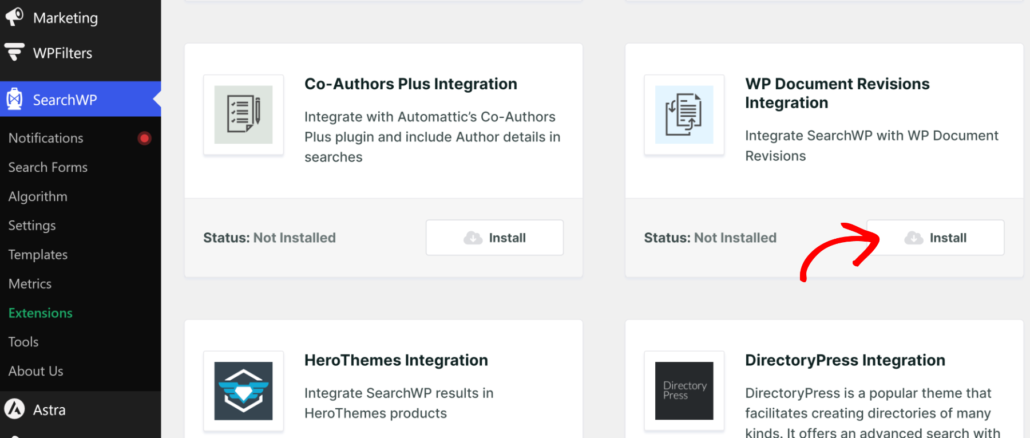
Esta extensión está disponible en el plan SearchWP Pro y superiores, por lo que si tu cuenta está en Standard, necesitarás actualizar tu plan.
Haz clic en Instalar para añadirla a tu sitio. Una vez activa, SearchWP puede extraer el texto del archivo adjunto de la última revisión para cada documento que WP Document Revisions gestiona.
Ahora digamos al motor de SearchWP que use realmente ese contenido.
Paso 3: Añadir el Campo de WP Document Revisions a tu Motor
Desde tu panel de WordPress, navega a SearchWP » Algoritmo y abre el motor que deseas actualizar, ya sea tu motor predeterminado o uno nuevo.
Luego, deberás hacer clic en Fuentes y Configuración.

A continuación, aparecerá una ventana emergente sobre la página donde puedes seleccionar las fuentes para tu motor.
Asegúrate de que Documentos esté marcado, ya que SearchWP convierte automáticamente el tipo de publicación Documentos que WP Document Revisions registra en una fuente seleccionable, de la misma manera que lo hace para publicaciones, páginas y productos.
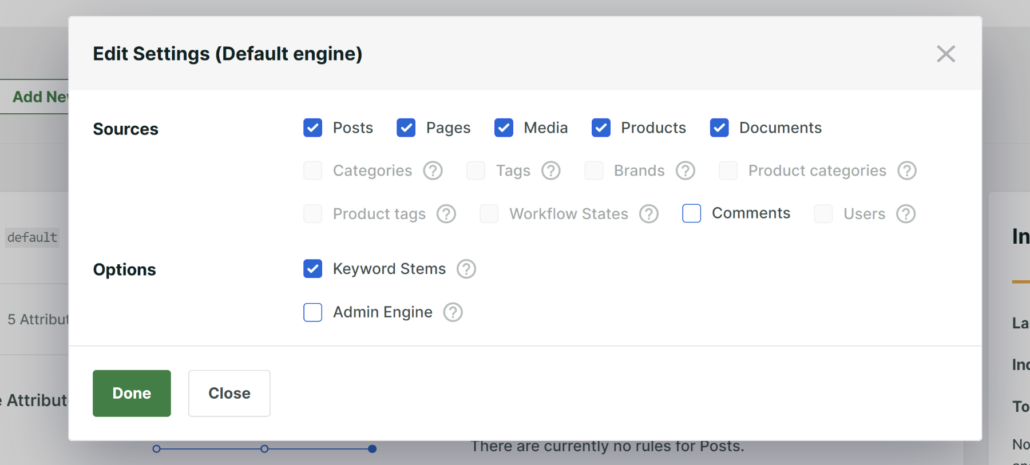
Cuando hayas terminado, haz clic en Hecho.
Desde allí, deberás hacer clic en Añadir/Eliminar Atributos en la fuente de 'Documentos'.
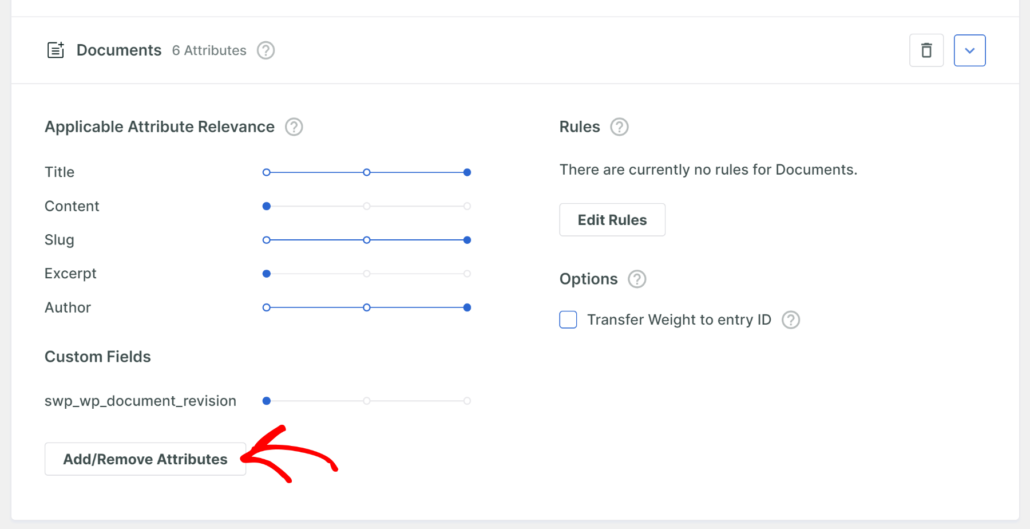
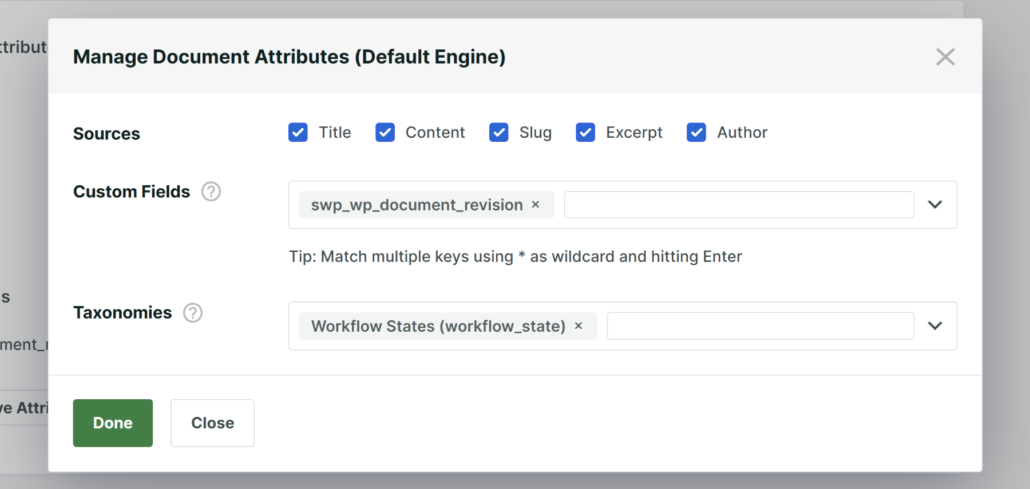
A continuación, verás una ventana emergente con todos los atributos de la fuente. Por defecto, se seleccionarán el título, el contenido, el slug, el extracto y el autor.
Busca en la lista WP Document Revisions en Campos Personalizados y selecciónalo. Puedes incluir los Estados del Flujo de Trabajo en el proceso de búsqueda en Taxonomías en SearchWP.
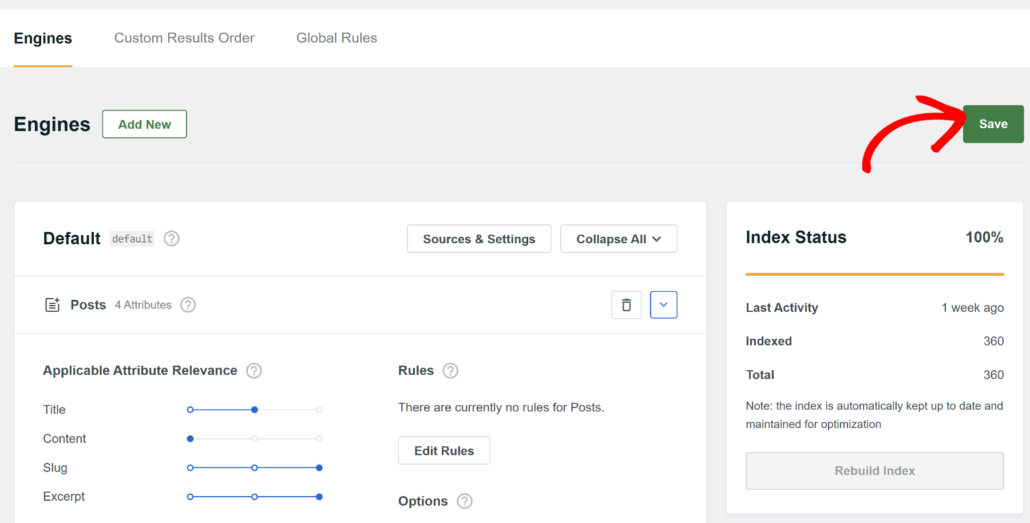
Una vez que estés satisfecho con la configuración, haz clic en el botón Guardar en la parte superior.
A continuación, haz clic en Rebuild Index para que SearchWP procese la última revisión de cada documento existente. Este paso es obligatorio para los documentos que ya tienes; los documentos nuevos se indexarán automáticamente en el futuro.
Paso 4: Prueba la búsqueda de tus documentos
Ahora confirmemos que todo funciona probando la búsqueda en tu sitio.
Por ejemplo, si uno de tus documentos es un contrato de proveedor cuyo texto en PDF incluye la frase “términos de pago netos 30”, ve al frontend de tu sitio y busca esa frase exacta.
Si SearchWP está configurado correctamente, ese documento debería aparecer en los resultados, aunque la frase nunca aparezca en el título o la descripción de la publicación.
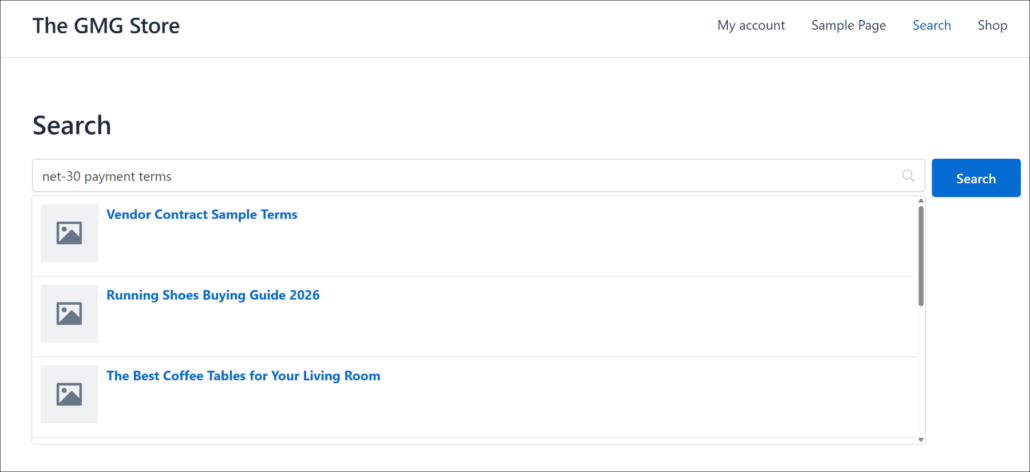
Realiza una segunda prueba con una frase de otro documento para confirmar que el índice ha capturado más de un archivo.
Si ambas búsquedas devuelven el documento correcto, el contenido de WP Document Revisions es completamente buscable.
Preguntas Frecuentes
1. ¿Funciona con formatos de archivo distintos de PDF?
Sí. La extensión WP Document Revisions Integration extrae texto del archivo adjunto de la última revisión utilizando el analizador integrado de SearchWP, que cubre archivos PDF, texto plano, RTF, Word (.docx), Excel y PowerPoint. Los archivos .doc antiguos no son compatibles.
2. ¿Necesito un plan específico de SearchWP para esto?
Sí. La extensión WP Document Revisions Integration (Pro+) no está disponible en una licencia Standard, por lo que necesitarás tener el plan Pro o superior para instalarla. Actualizar tu cuenta es la única forma de desbloquear esta extensión específica.
3. ¿Se indexarán automáticamente los documentos que ya he añadido?
No hasta que realices una reindexación completa. Una vez que habilites la extensión y añadas el campo WP Document Revisions al atributo Custom Fields de tu motor, haz clic en Rebuild Index en SearchWP » Algorithm para procesar la última revisión de cada documento existente.
4. ¿Almacena SearchWP el texto extraído como un campo personalizado en el documento?
No. El texto extraído solo reside dentro del índice de búsqueda de SearchWP, no en los campos personalizados reales del documento. Eso significa que no lo verás si miras directamente el postmeta del documento, pero es completamente buscable una vez que se crea el índice.
5. ¿Qué pasa si el texto de un documento no aparece en los resultados de búsqueda?
Comprueba que la última revisión del documento tenga realmente un archivo compatible adjunto, ya sea un PDF, un documento de Word u otro formato compatible, ya que esta integración solo puede extraer texto de un formato de archivo que reconozca. También vale la pena confirmar que el paso Rebuild Index haya finalizado, ya que una biblioteca de documentos grande puede tardar unos minutos en indexarse por completo.
Qué sigue...
Eso es todo lo necesario para hacer que el contenido de WP Document Revisions sea buscable en WordPress. Una vez que SearchWP termine de indexar tus documentos, los visitantes podrán encontrar cualquier contrato, política o manual por las palabras que contiene, no solo por su título.
Esperamos que este artículo te haya ayudado a aprender cómo hacer que el contenido de WP Document Revisions sea buscable en WordPress. También puedes consultar nuestras guías sobre cómo limitar la búsqueda de WordPress al contenido de las entradas y hacer que tu base de conocimientos sea buscable en WordPress.
¿Listo para hacer que tus documentos sean buscables? Puedes empezar con SearchWP aquí.