¿Quieres saber cómo hacer que Divi busque productos de WooCommerce?
Es un problema que todo propietario de una tienda WooCommerce que utiliza Divi como su principal constructor de páginas necesita solucionar si quiere tener éxito en línea.
En este tutorial, te mostraremos cómo habilitar la búsqueda de productos de WooCommerce en tu sitio Divi en unos sencillos pasos.
¡Vamos a ello!
Por qué hacer que Divi busque productos de WooCommerce
El motor de búsqueda predeterminado de WordPress es bastante débil y no es la mejor opción si buscas ofrecer a tus clientes una experiencia de usuario positiva.
Por ejemplo, no:
- considera los atributos del producto al realizar una búsqueda
- permite a tus clientes buscar por etiquetas de producto
- presta atención a la categoría del producto
- busca coincidencias parciales si no hay exactas
- recopila datos sobre la actividad de búsqueda de tus visitantes
- y muchas más...
Lo mismo ocurre con los módulos de búsqueda de Divi, ya que Divi es un plugin de constructor de páginas que utiliza el mismo motor de búsqueda predeterminado de WordPress.
Afortunadamente, hay una manera de hacer que la búsqueda en tu sitio WooCommerce sea mucho más inteligente y ayudar a tus visitantes a encontrar el producto que buscan más rápido.
Veamos cómo puedes hacerlo en solo unos clics, sin necesidad de conocimientos de codificación o técnicos.
Cómo hacer que Divi busque productos de WooCommerce
La forma más fácil y rápida de hacer que Divi busque productos de WooCommerce es usar SearchWP.

SearchWP es un plugin potente y fácil de usar para principiantes con muchas funciones para ayudarte a mejorar tu búsqueda de WordPress.
Te permite no solo hacer que los productos de WooCommerce sean buscables, sino también personalizar completamente tu búsqueda para las necesidades de tu negocio.
Por ejemplo, puedes limitar tu búsqueda, habilitar la búsqueda por etiquetas de producto, priorizar productos específicos en los resultados de búsqueda y mucho más.
Más de 30.000 propietarios de sitios web de WordPress utilizan SearchWP para ofrecer a sus visitantes los resultados de búsqueda más relevantes.
Aquí tienes algunas otras características de este plugin que lo hacen tan popular:
- Resultados de búsqueda en vivo. Ofrece a tus clientes resultados de búsqueda en modo en vivo para ayudarles a encontrar lo que buscan más rápido y aumentar tus ventas.
- Análisis de actividad de búsqueda. Obtén informes detallados sobre el comportamiento de búsqueda de tus visitantes para ver qué términos de búsqueda introducen, qué resultados de búsqueda son los más populares y más.
- Formularios de búsqueda personalizados. Añade múltiples motores de búsqueda personalizados y conéctalos a formularios de búsqueda individuales en tu sitio.
- Control sobre los resultados de búsqueda. Cambia el orden de los resultados de búsqueda en tu sitio como desees para promocionar páginas específicas y obtener más visitas.
Con esto, hablemos de cómo puedes usar SearchWP para hacer que Divi busque productos de WooCommerce.
Paso 1: Instalar y activar SearchWP
Lo primero que necesitas hacer es conseguir tu copia de SearchWP.
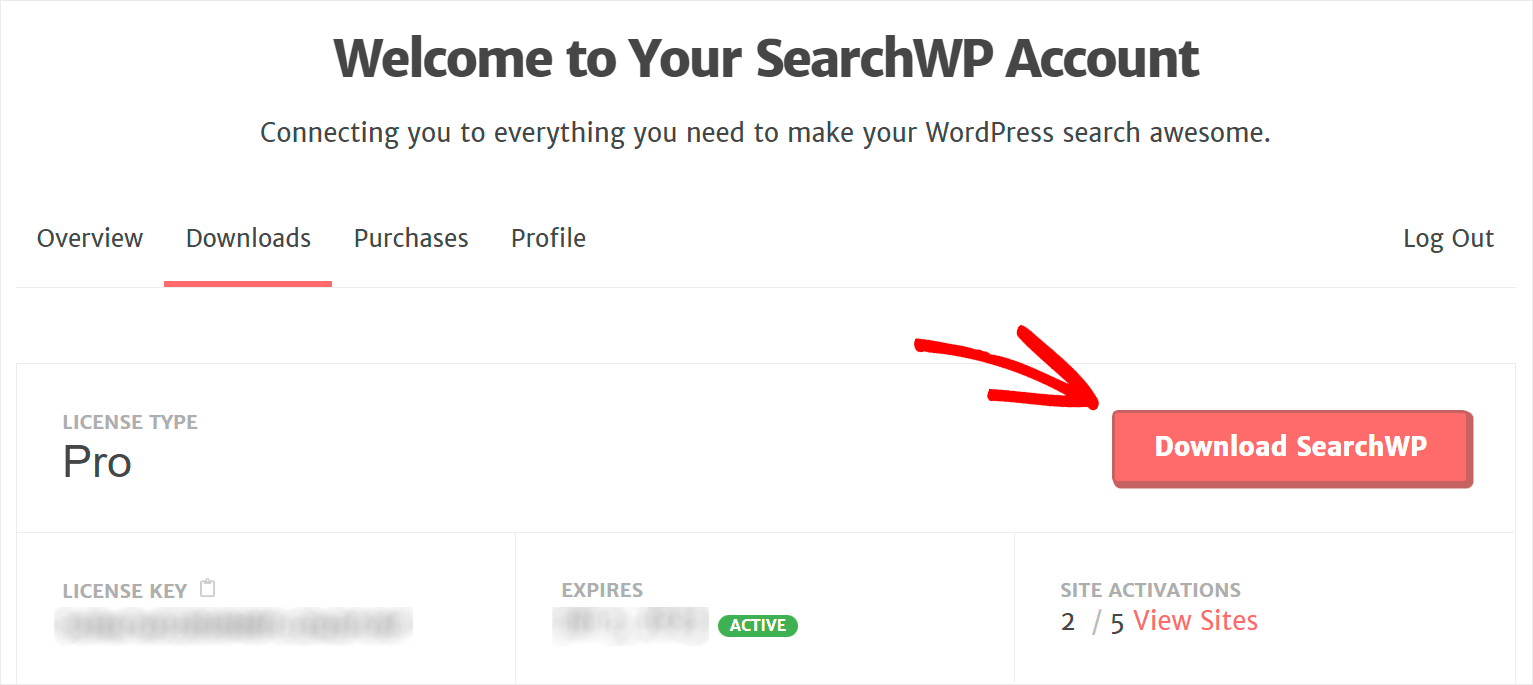
Una vez que tengas tu copia del plugin, ve a tu cuenta de SearchWP y dirígete a la pestaña Descargas.

Luego, pulsa el botón Descargar SearchWP y descarga el archivo ZIP del plugin en tu ordenador.
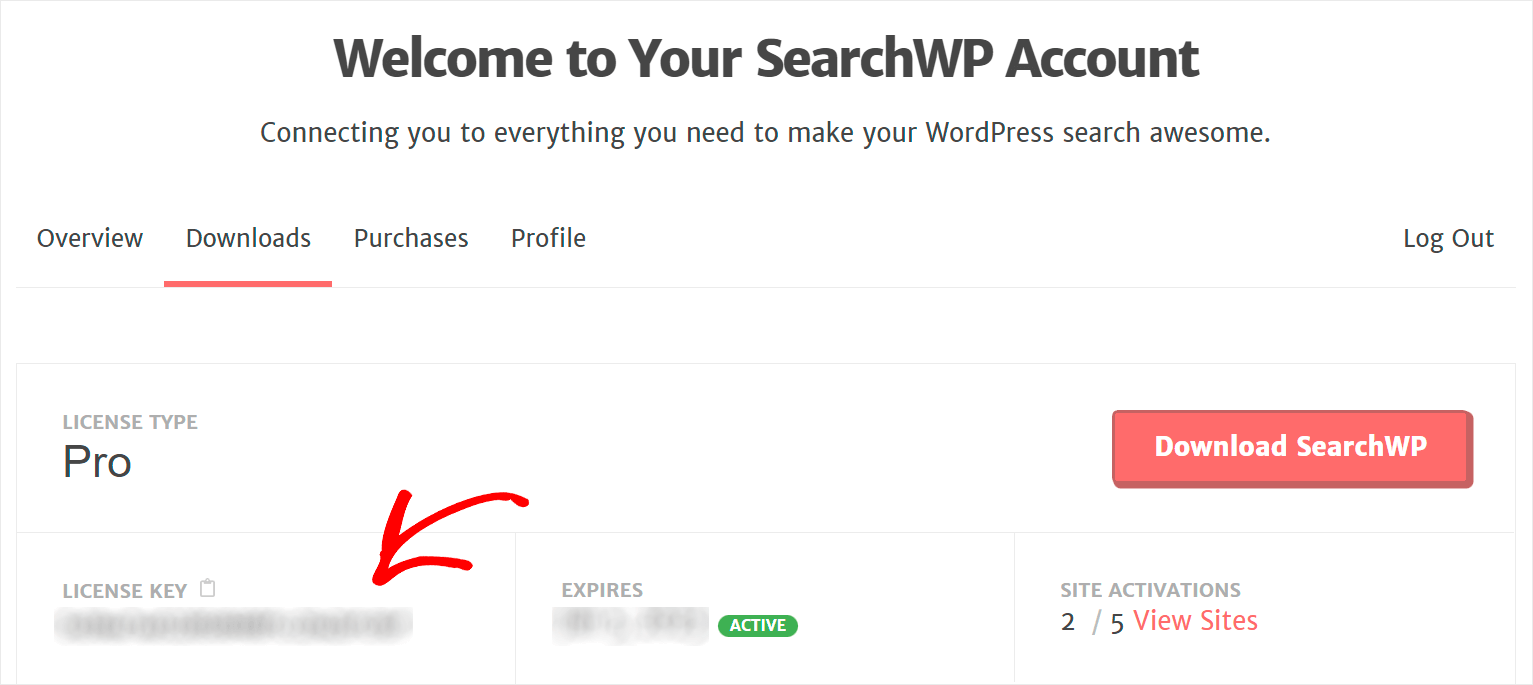
Tras la descarga, copie la clave de licencia del plugin en la misma pestaña.
A continuación, deberá cargar el archivo ZIP de SearchWP en su sitio e instalar el plugin. Consulte este tutorial detallado sobre cómo instalar un plugin de WordPress si necesita ayuda con eso.
Después de instalar el plugin, deberá activar su copia con su clave de licencia.
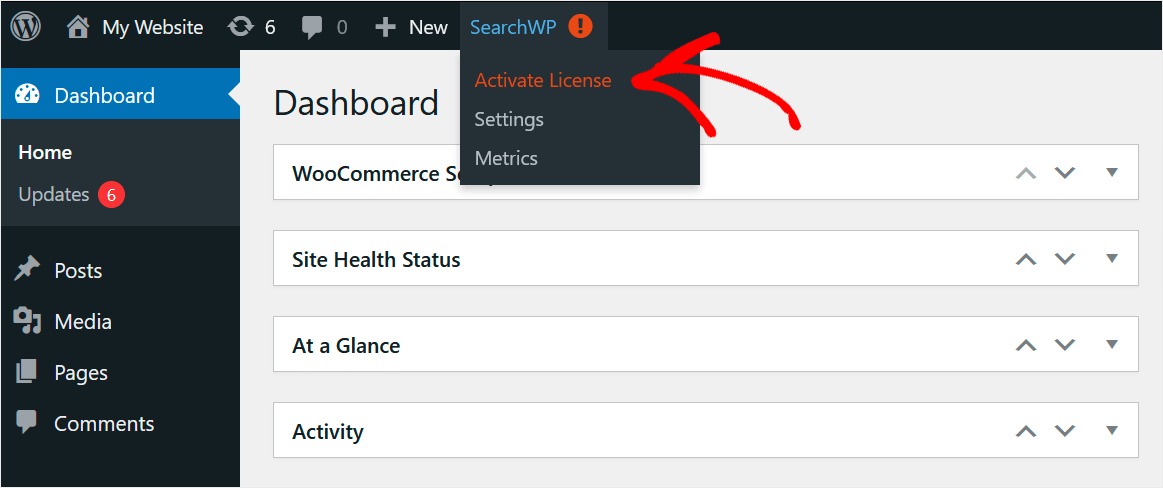
Para ello, navegue por su panel de WordPress y haga clic en Activar licencia bajo el botón SearchWP en el panel superior.
A continuación, pegue su clave de licencia de SearchWP en el campo Licencia y haga clic en Activar.
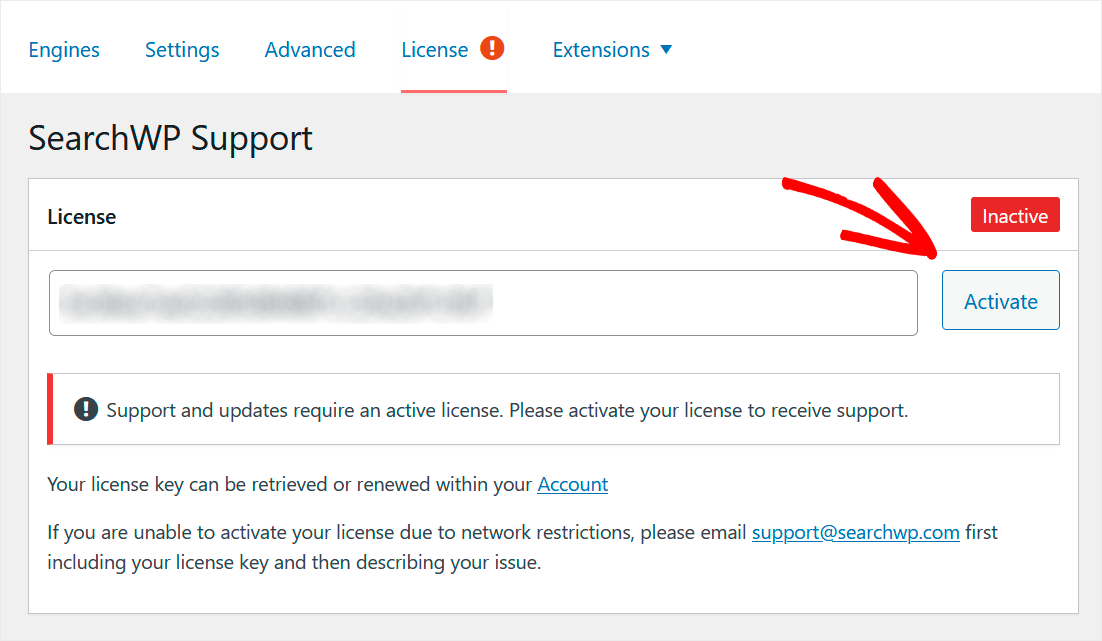
Después de activar su licencia, el siguiente paso es instalar la extensión de integración de WooCommerce.
Paso 2: Instalar la extensión de integración de WooCommerce
Con esta extensión, puede integrar SearchWP perfectamente con WooCommerce y obtener control total sobre la búsqueda de sus productos.
Para instalarla, vaya a SearchWP » Extensiones en el panel izquierdo de su panel de WordPress.
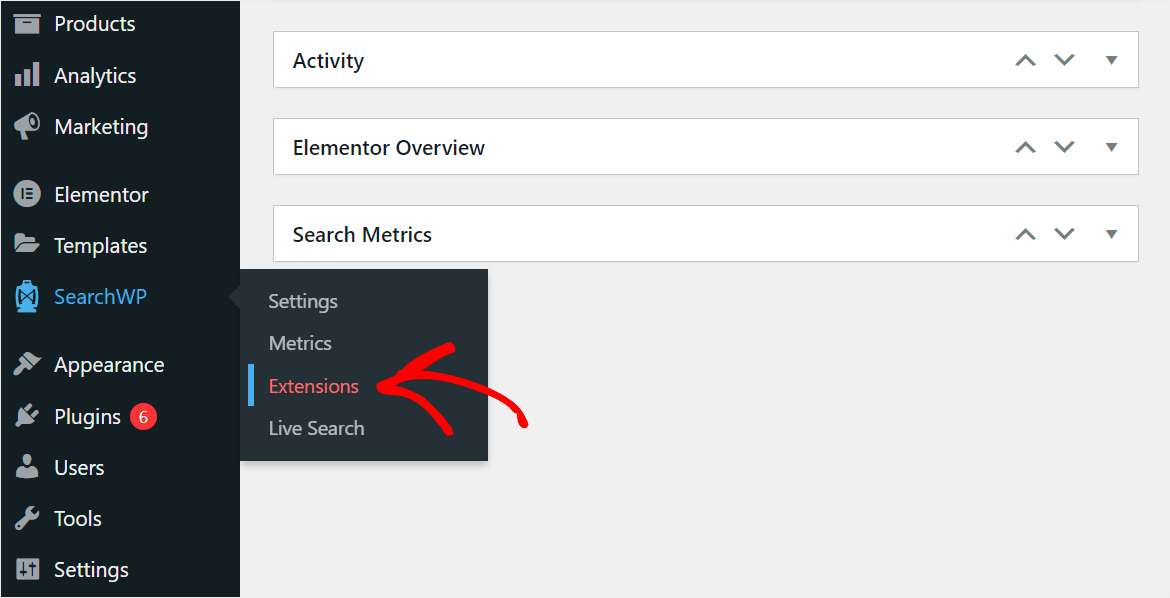
Luego, busque la extensión Integración de WooCommerce y haga clic en Instalar.
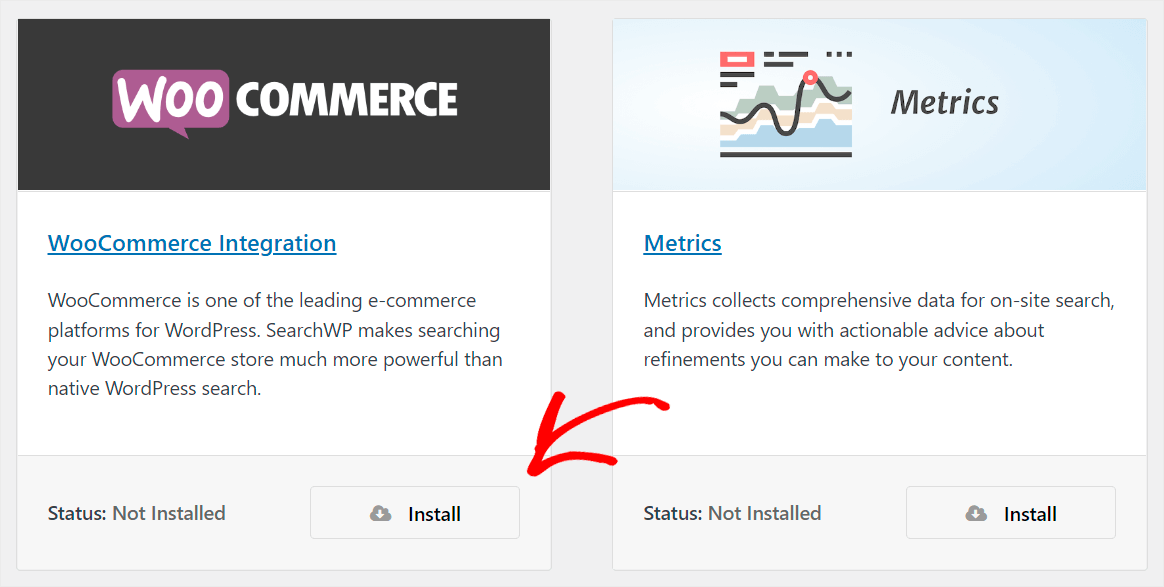
Después de instalar y activar la extensión, estará listo para empezar a hacer que Divi busque productos de WooCommerce.
Paso 3: Personalice las fuentes de su motor de búsqueda
Para ello, primero, haga clic en el botón SearchWP en el panel izquierdo de su panel.
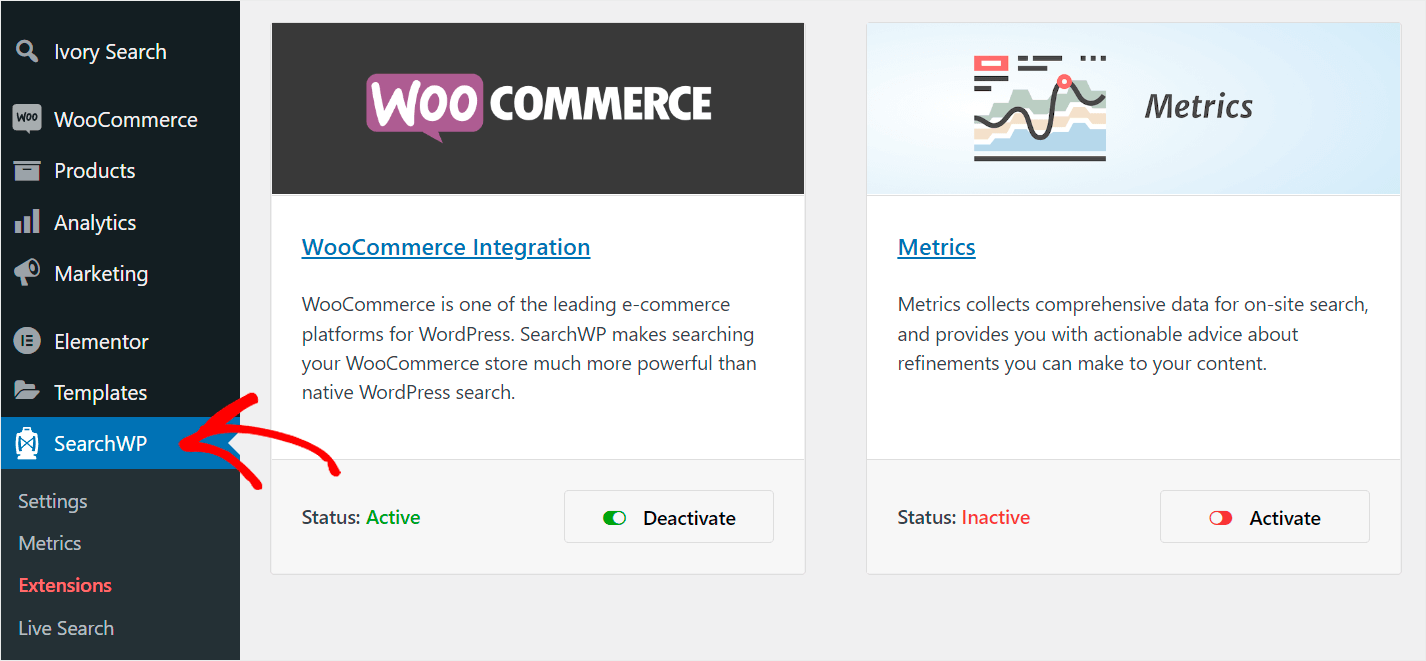
Después de eso, llegará a la pestaña Motores en la configuración de SearchWP, donde puede administrar y personalizar sus motores de búsqueda.
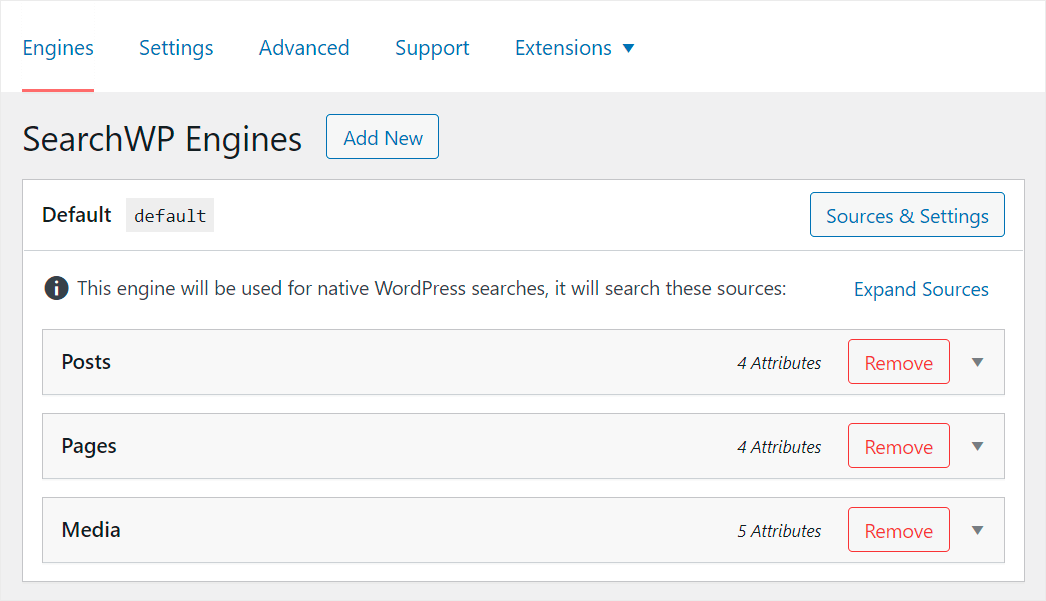
Un motor de búsqueda es un conjunto de configuraciones y reglas que WordPress sigue al realizar búsquedas en su sitio.
Con SearchWP, puede personalizarlo completamente para satisfacer las necesidades de su negocio, incluida la búsqueda de productos de WooCommerce en Divi.
Además, también puede ocultar productos específicos de los resultados de búsqueda, habilitar la búsqueda por SKU de producto, hacer que WordPress busque coincidencias particulares y mucho más.
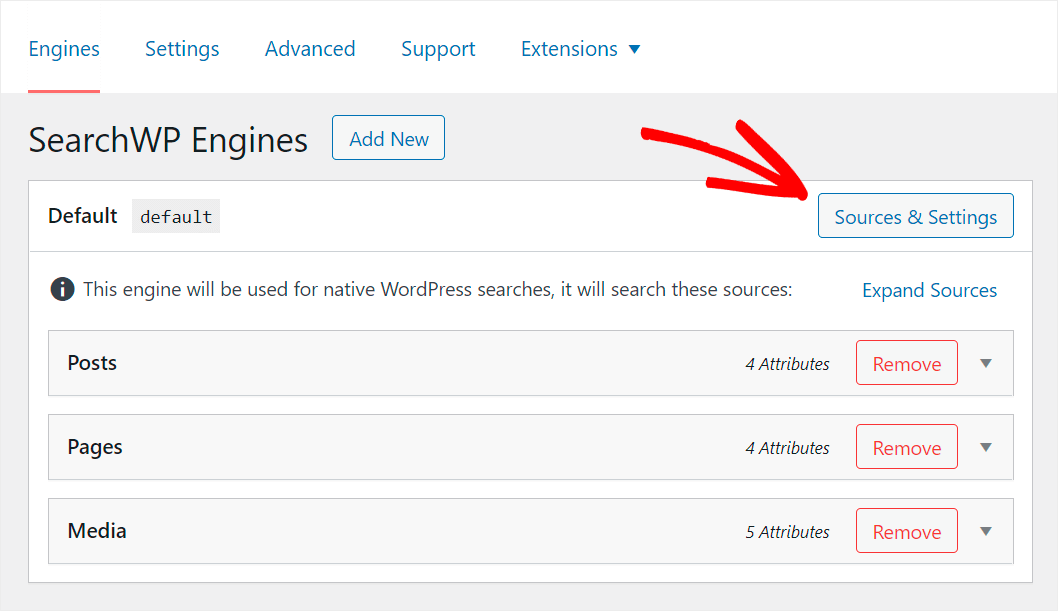
Para que los productos de WooCommerce sean buscables en su sitio Divi, deberá hacerlos una fuente de búsqueda activa.
Para ello, haga clic en el botón Fuentes y configuración.
Luego, marque la casilla junto a la fuente Productos para activarla y presione Hecho para guardar sus cambios.
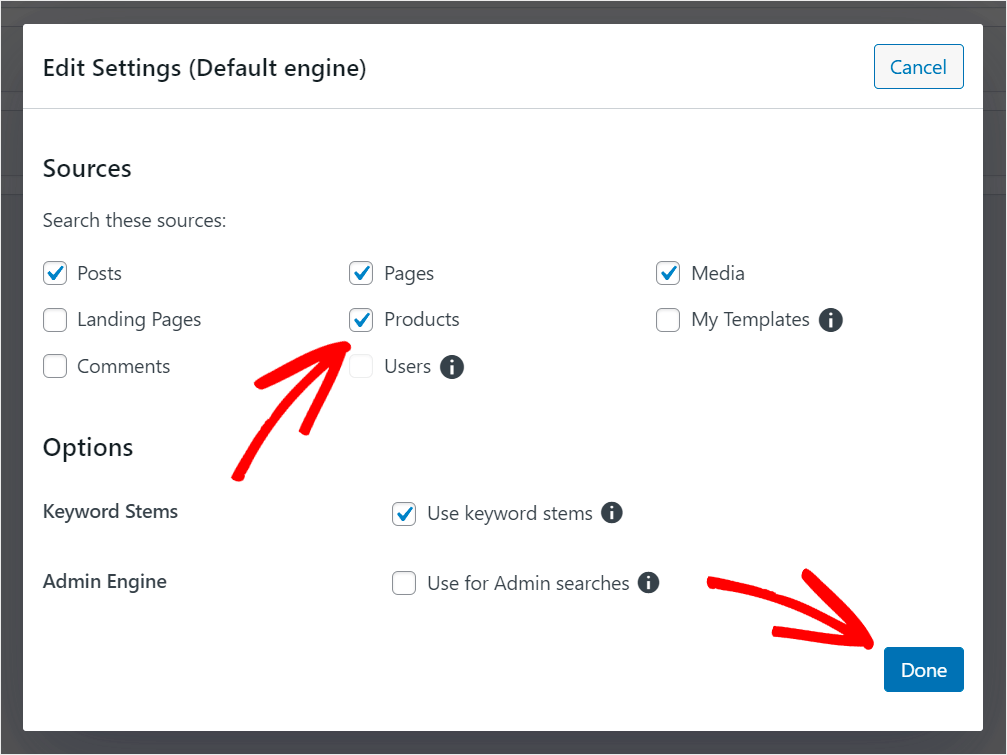
Ahora su sitio Divi buscará productos de WooCommerce.
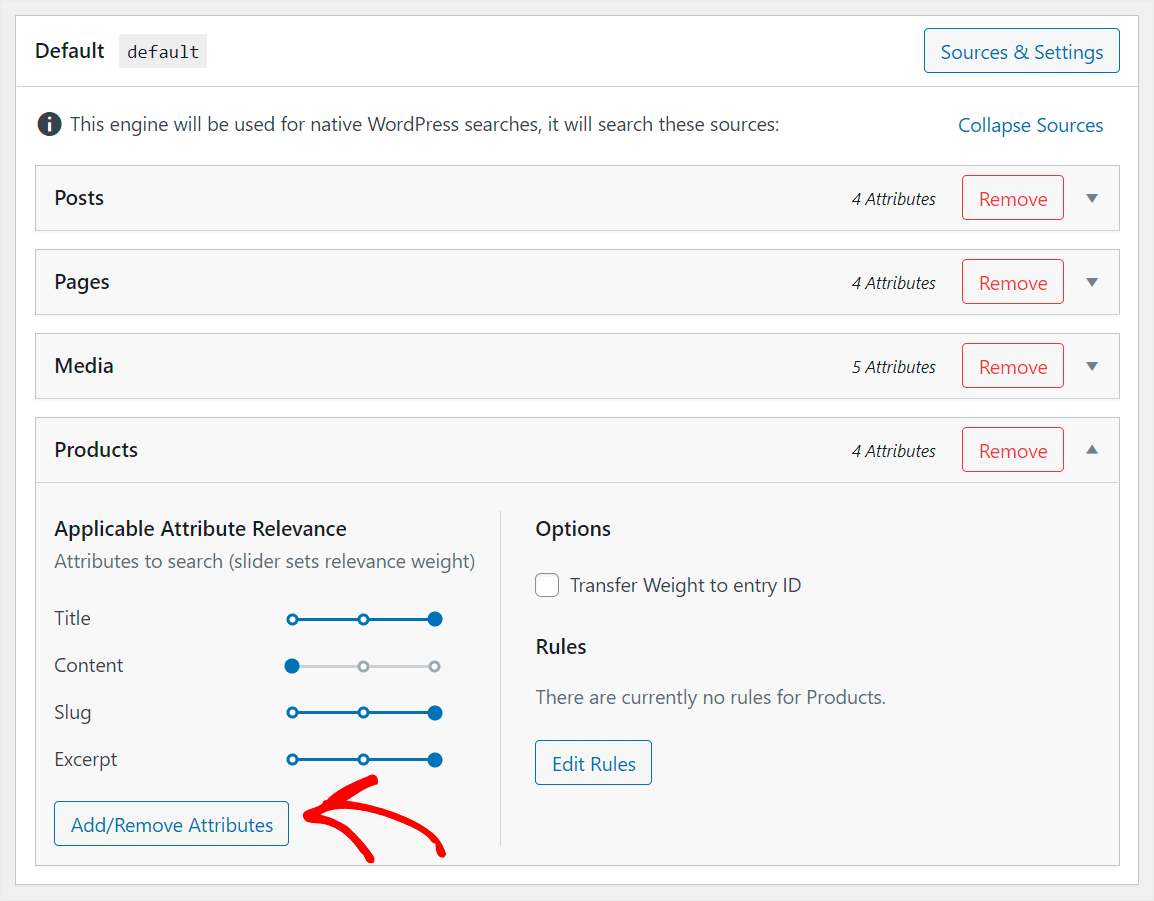
Hagamos también que los atributos de los productos de WooCommerce, como etiquetas, categorías y campos personalizados, sean buscables para aumentar su descubribilidad en su sitio.
Para empezar, presione el botón Añadir/Eliminar atributos bajo la sección de fuente de búsqueda Productos.
Luego, haga clic en el campo Campos personalizados.
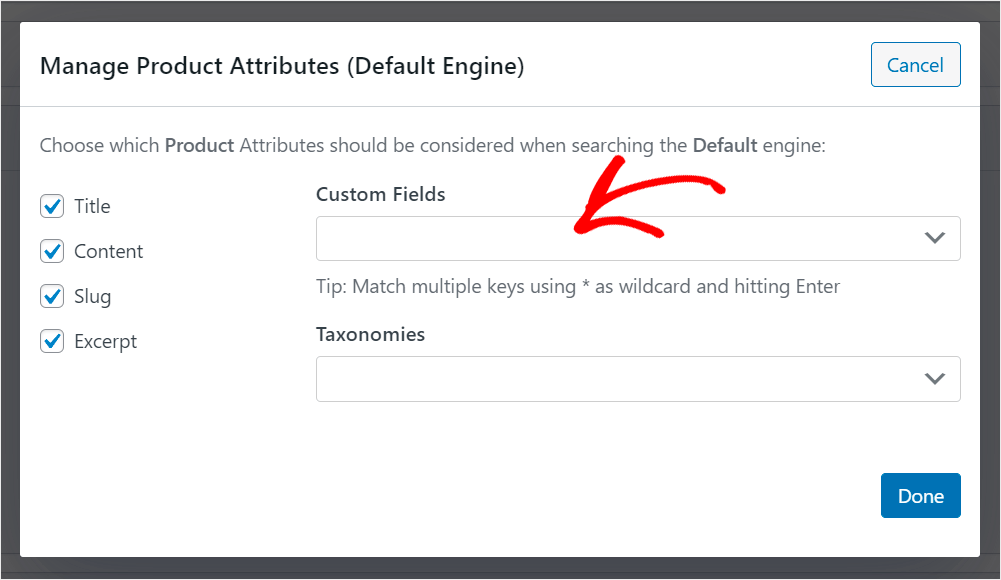
A continuación, elija la opción Cualquier clave de metadatos en el menú desplegable.

Este es un atajo de SearchWP que le permite hacer que el contenido de cualquier campo personalizado que tenga en su sitio sea automáticamente buscable.
El siguiente paso es habilitar la búsqueda por etiquetas y categorías de productos.
Para ello, haga clic en el campo Taxonomías y elija dos opciones: Etiquetas de producto y Categorías de producto.
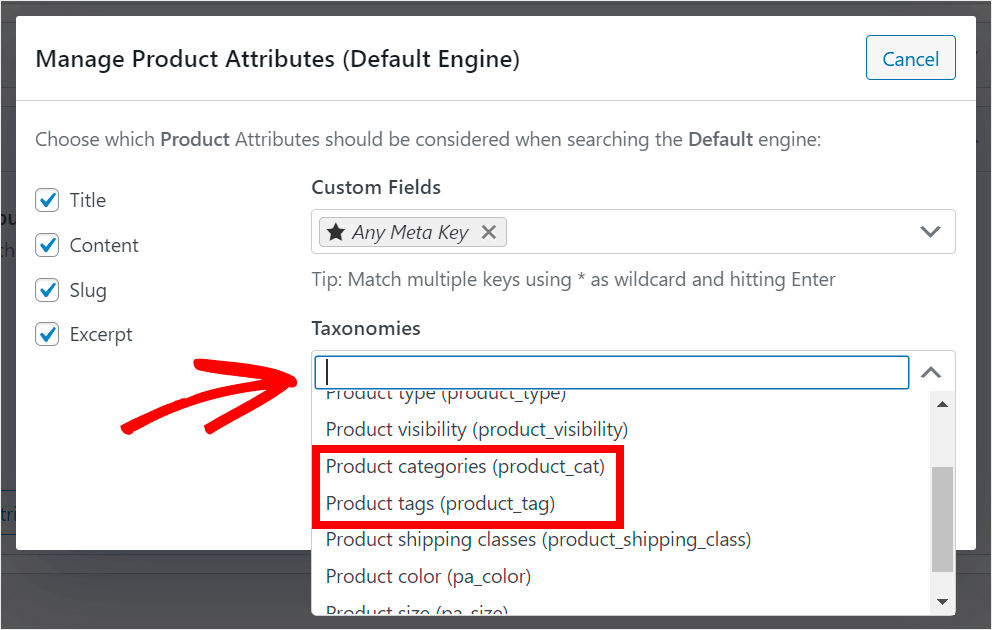
Cuando hayas terminado de administrar los atributos de producto buscables, presiona Hecho para guardar los cambios que has realizado en la fuente de búsqueda Productos.

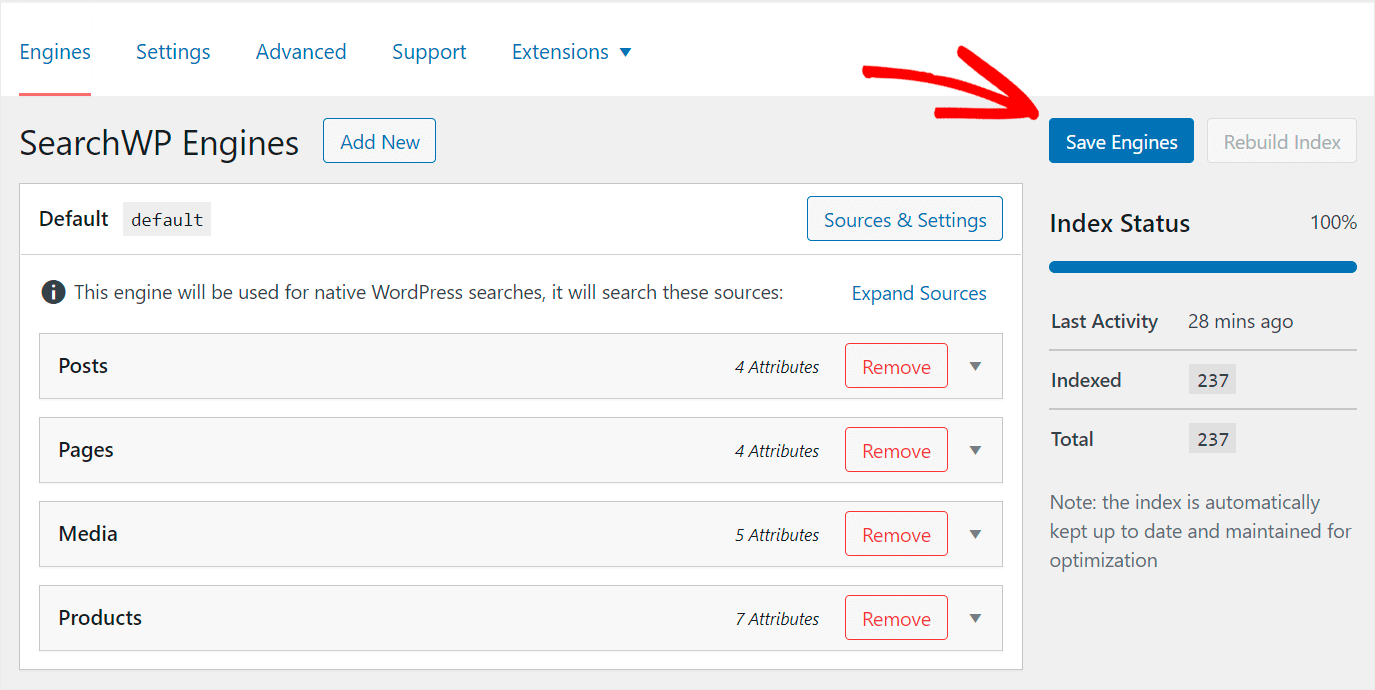
El último paso es guardar tu motor de búsqueda personalizado. Puedes hacerlo presionando el botón Guardar Motores en la esquina superior derecha.
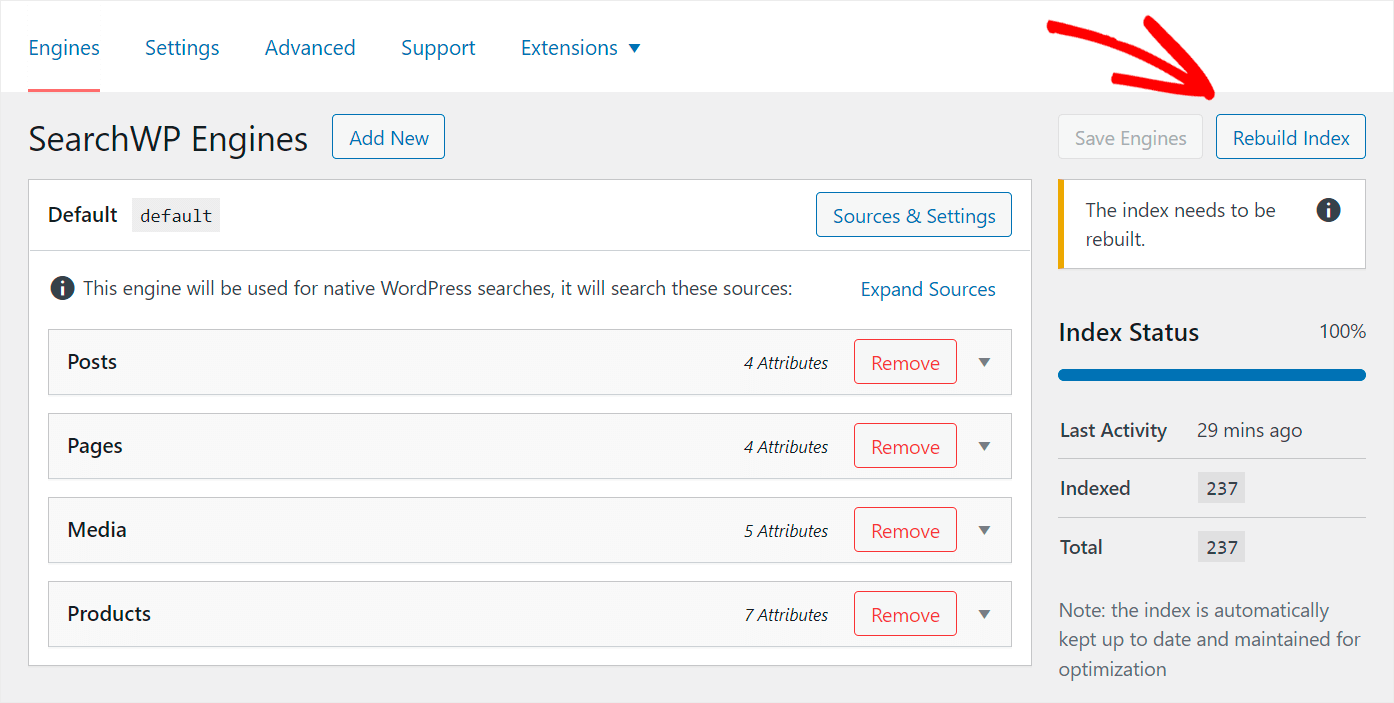
Luego, haz clic en el botón Reconstruir Índice para que WordPress vuelva a indexar tus productos de WooCommerce y compruebe qué atributos tienen.
Eso es todo. La búsqueda de tu WooCommerce Divi se ha vuelto mucho más inteligente y ahora tus clientes pueden encontrar los productos adecuados con más facilidad.
Vamos a crear una nueva página de búsqueda Divi y añadirle tu barra de búsqueda mejorada.
Paso 4: Añadir Widget de Búsqueda a Página Divi
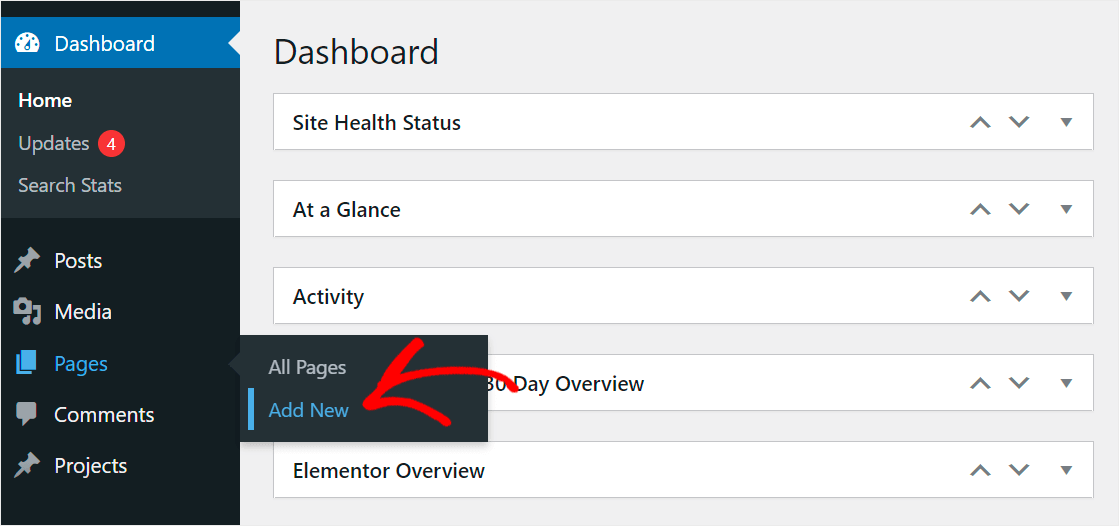
Para empezar, navega a Páginas » Añadir Nueva en tu panel de WordPress.
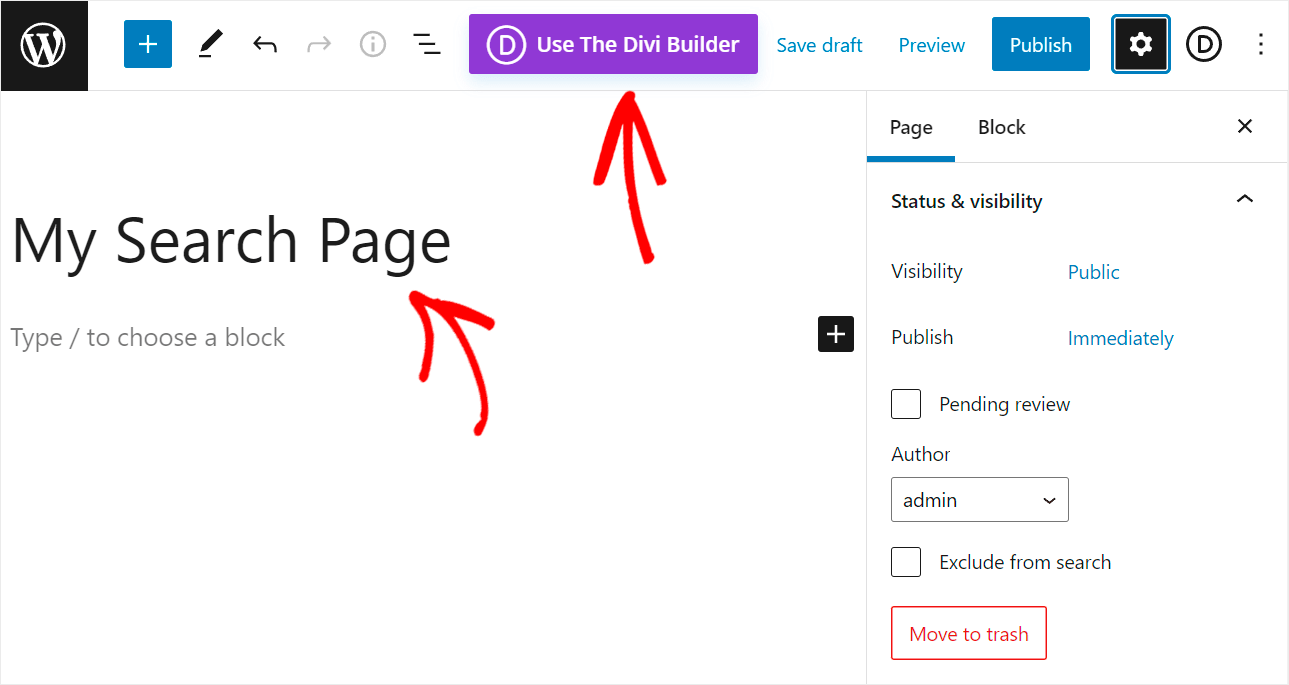
Añade un título a tu página y presiona el botón Usar El Constructor Divi para abrirlo en el editor Divi.
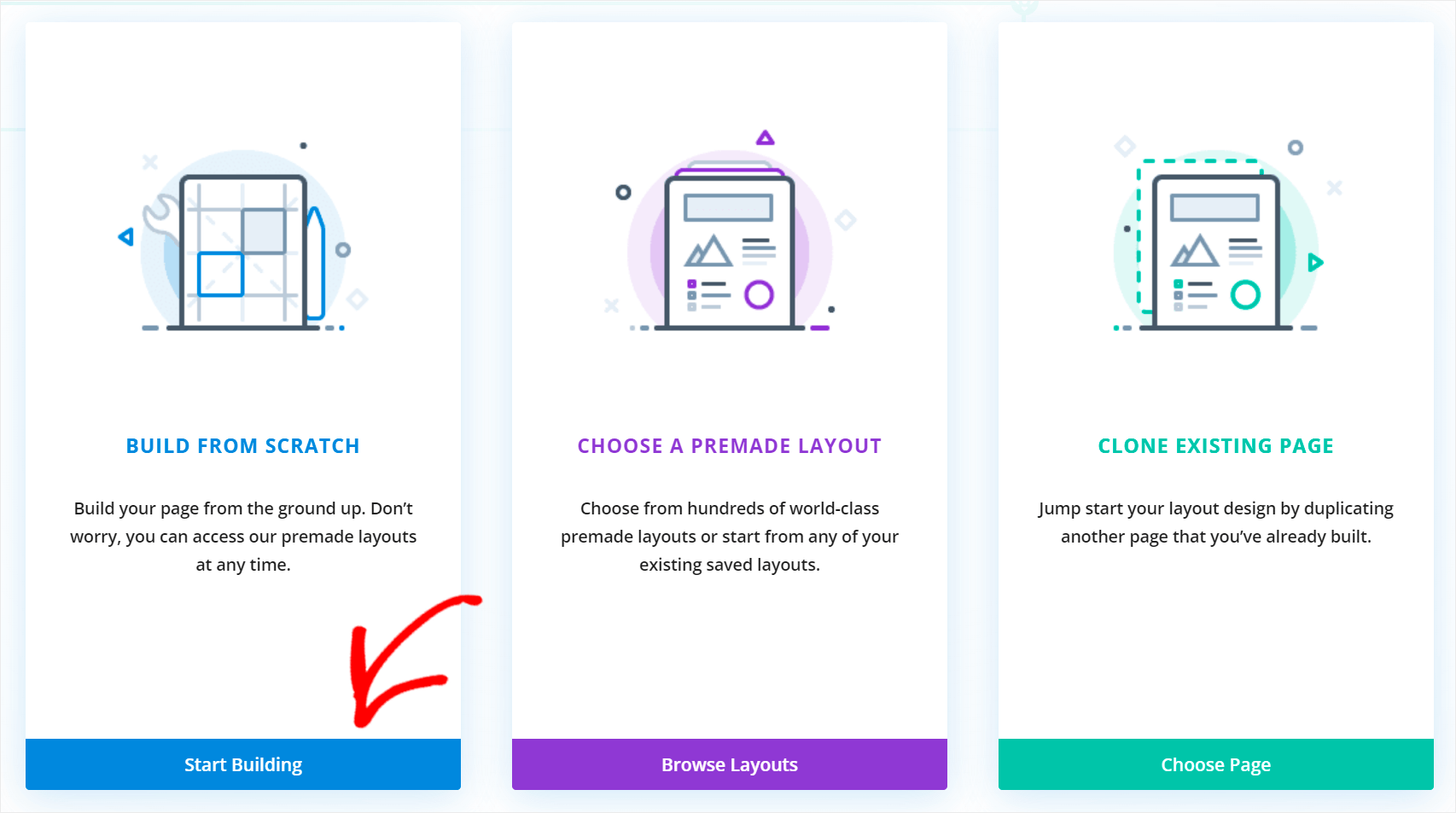
A continuación, haz clic en Empezar a Construir en la sección Construir desde Cero.
Una vez que estés en el editor Divi, selecciona la disposición de la primera fila de tu página. Por ejemplo, elegiremos la primera disposición.

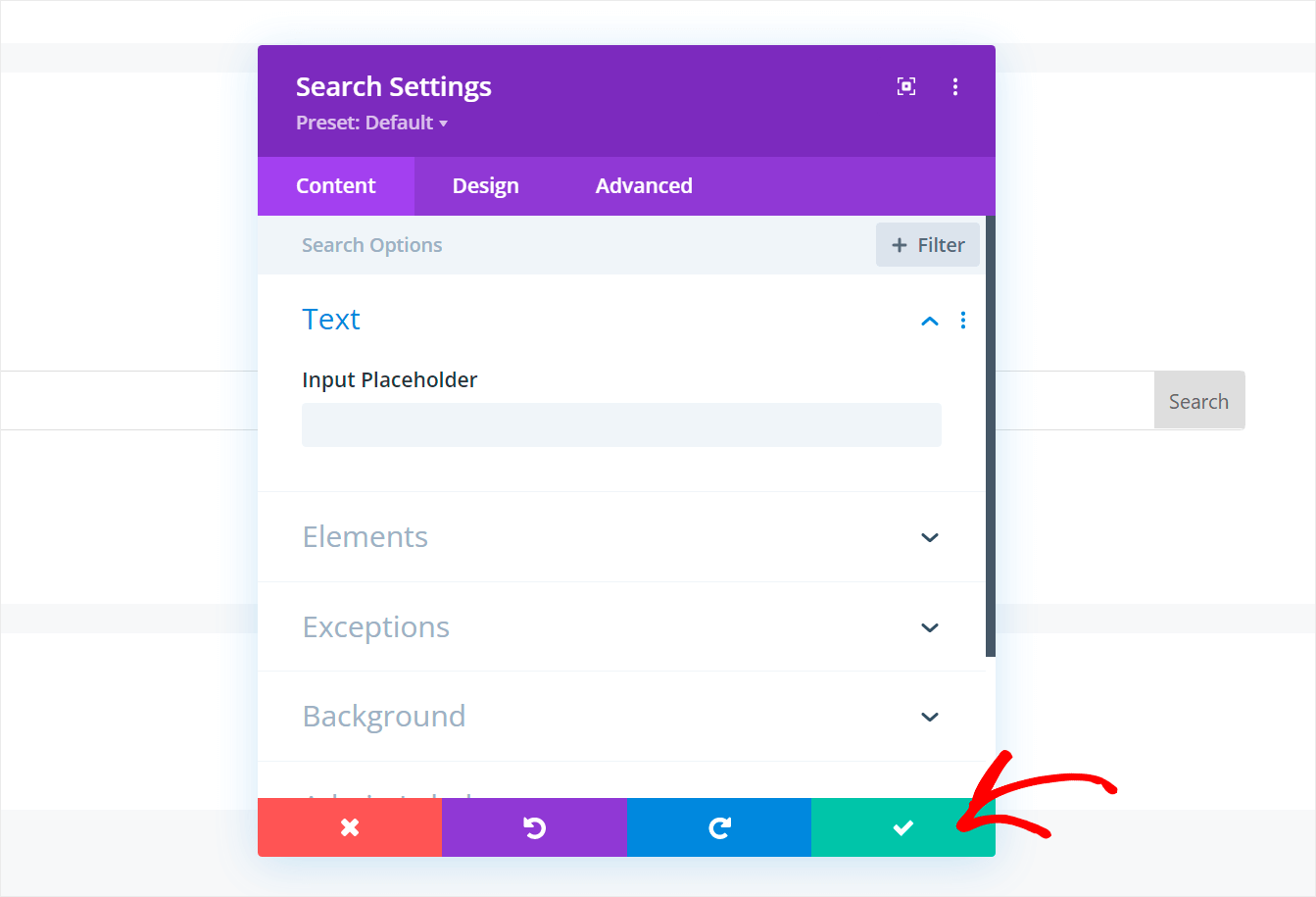
Después de eso, puedes elegir el módulo que deseas añadir a tu página. Busca el módulo Búsqueda y haz clic en él.

Luego, presiona el botón de la marca de verificación verde para guardar tu nuevo módulo.
Una vez que estés satisfecho con el aspecto de tu página de búsqueda, haz clic en el icono de los tres puntos en la parte inferior de tu editor Divi.

Luego, presiona el botón Guardar en la esquina inferior derecha del editor Divi para guardar tu página.

Después de guardar la página, el último paso es probar tu nueva búsqueda Divi.
Paso 5: Prueba Tu Nueva Búsqueda Divi
Para empezar, haz clic en el botón Salir del Constructor Visual en la parte superior del Editor Divi para ir a tu página.
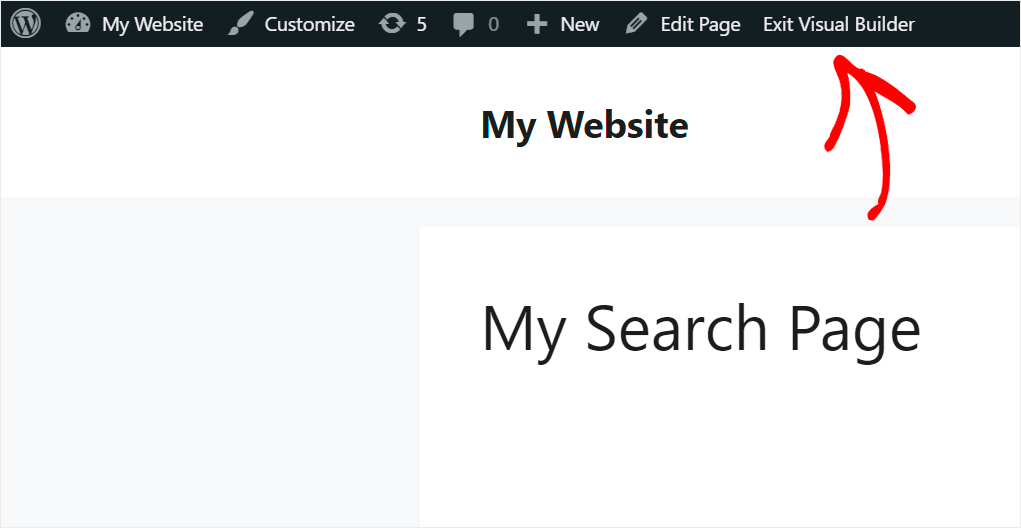
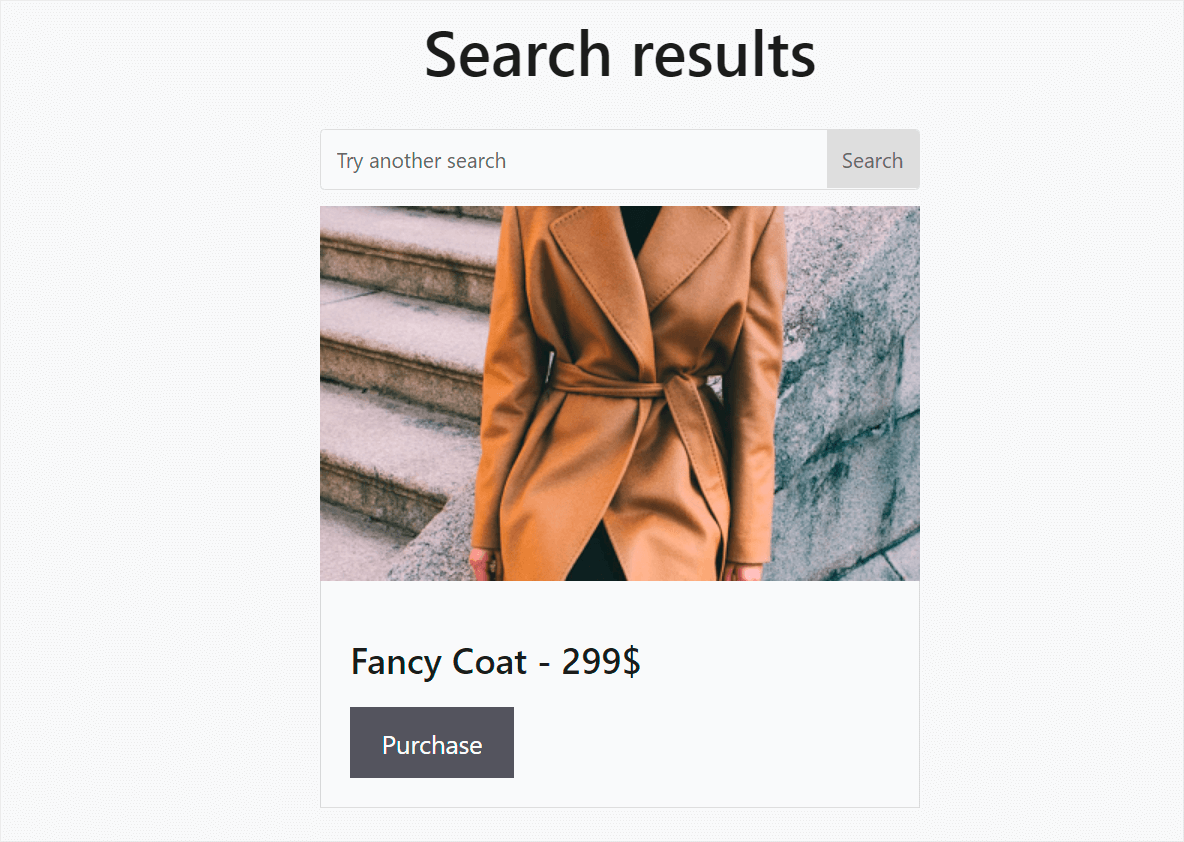
A continuación, busca algunos productos de WooCommerce que tengas en tu tienda. Por ejemplo, buscaremos Abrigo Elegante.

Como puedes ver, encontramos el producto usando nuestro nuevo formulario de búsqueda Divi, ya que ahora busca productos de WooCommerce.
Intentemos también encontrar un producto por categoría, ya que nuestra búsqueda Divi, mejorada con SearchWP, se ha vuelto mucho más inteligente.
Por ejemplo, buscaremos productos colocados en la categoría Sombreros.

Puedes ver que solo hay productos de la categoría Sombreros, lo que significa que hemos logrado que los atributos de los productos de WooCommerce sean buscables.

En esta guía, aprendiste a hacer que la búsqueda Divi busque productos de WooCommerce.
Te permitirá crear páginas y temas hermosos para tu tienda WooCommerce usando Divi sin perder clientes.
Listo para potenciar la búsqueda en tu sitio Divi? Puedes empezar con SearchWP aquí.
Ha dejado de funcionar tu búsqueda Divi? Consulta nuestro tutorial detallado sobre cómo solucionar que la búsqueda Divi no funcione en unos sencillos pasos.
¿Buscas una forma de crear una página de búsqueda hermosa usando Divi? Sigue nuestra guía sobre cómo crear una plantilla de página de resultados de búsqueda Divi.